:quality(75)/estore-v2/img/fptshop-logo.png)
:quality(75)/bi_quyet_doi_ten_may_tinh_8e1d2ad8d7.jpg)
:quality(75)/att_f9_P_Fnl_Abje_KSHVOJ_Cz6sd3r81_I_Rx88wecx_Th_eho_V_Nk_745a148e47.jpg)
Bí quyết đổi tên máy tính cực kỳ dễ: Hướng dẫn chi tiết 7 cách mà ai cũng có thể làm được
Dù là bất kỳ ai hoặc vật nuôi yêu thích thì cũng cần được đặt tên để chúng ta có thể liên lạc với người đó bằng tên của họ. Máy tính của chúng ta cũng cần một tên duy nhất để có thể được nhận dạng trong thế giới mạng này, nơi nó có thể dễ dàng nhầm lẫn khi có rất nhiều thiết bị tương tự.
Mã định danh này được gọi là tên máy tính, không chỉ là một cái tên mà nó còn là “dấu vân tay” kỹ thuật số trong thế giới mạng. Dưới đây chúng tôi sẽ hướng dẫn các bạn chi tiết 7 cách khác nhau để đổi tên máy tính khi cần.
Tên máy tính là gì?
Trước khi đi tìm hiểu chi tiết cách đổi tên máy tính, chúng ta hãy cùng tìm hiểu khái niệm tên của máy tính là gì? Tên máy tính là một mã định danh duy nhất được gán cho các thiết bị của chúng ta để có thể nhận dạng trong mạng.
Tầm quan trọng của tên máy tính là nó có thể cho phép chúng ta phân biệt máy tính của mình với các máy tính khác cũng như kết nối và chia sẻ tài nguyên với một tên rõ ràng, điều này sẽ giúp bạn dễ dàng chia sẻ tệp, máy in và các tài nguyên khác trên các thiết bị trên mạng vì chúng ta có thể trực tiếp nhìn thấy tên thiết bị trong khi kết nối.
Tại sao phải đổi tên máy tính?
Luôn có tùy chọn đặt tên cho máy tính trong quá trình thiết lập ban đầu nhưng chúng ta có thể đã bỏ qua tùy chọn này tại thời điểm đó nên tên máy tính được đặt theo mặc định, ví dụ như tên gọi là Desktop-123. Đó là tên gọi chung chung, thiếu tính định danh và có thể gây nhầm lẫn, đặc biệt là khi có nhiều thiết bị cùng kết nối trong mạng.
Cũng có trường hợp khi mua một chiếc máy tính cũ, chúng ta muốn đổi tên vì để khẳng định đó là máy tính của mình. Vì vậy tên máy tính có thể hữu ích trong việc giúp cá nhân hóa và tăng cường sự rõ ràng về mục đích của thiết bị.
Bây giờ câu hỏi đặt ra là đặt tên máy tính gì và đặt tên như thế nào. Sau đây là một số mẹo bạn có thể sử dụng khi đặt tên cho máy tính của mình.
- Đảm bảo tính liên quan: Chọn tên phản ánh mục đích, tính cách hoặc sở thích của máy tính.
- Súc tích và rõ ràng: Tránh đặt tên quá dài, khó nhớ hoặc khó gõ.
- Đảm bảo sự chuyên nghiệp: Nếu sử dụng máy tính để làm việc, hãy chọn một cái tên nghe có vẻ chuyên nghiệp.
- Tránh các ký tự đặc biệt: Sử dụng chữ cái, số và dấu gạch nối để có khả năng tương thích tối ưu trên nhiều mạng.
- Cuối cùng nhưng không kém phần quan trọng: Nếu bạn đang đặt tên cho máy tính cá nhân của mình, đừng nghĩ về bất cứ điều gì, chỉ cần đặt tên theo ý thích của mình.
Đổi tên máy tính những điều cần lưu ý
Bạn có thể dễ dàng thay đổi tên của máy tính của mình, nhưng có một số điều cần lưu ý trước khi bắt đầu. Sau đây là những điều bạn cần lưu ý:
- Đầu tiên bạn cần đăng nhập bằng tài khoản quản trị viên (Admin) để có thể đổi tên chiếc máy tính của mình.
- Thứ hai, bạn chỉ có thể sử dụng các ký tự chuẩn trong tên máy tính, bao gồm các chữ cái AZ (cả chữ hoa và chữ thường), các số 0-9 và ký hiệu 'dấu gạch nối' (-). Tên không được chứa khoảng trắng hoặc ký tự đặc biệt.
- Thứ ba, tên máy tính chạy Windows của bạn không được vượt quá 15 ký tự.
- Cuối cùng, tên không thể chỉ bao gồm các con số. Tuy nhiên nó có thể chỉ chứa các chữ cái trong bảng chữ cái hoặc kết hợp cả hai.
Lưu ý: Bất kể bạn chọn cách đổi tên máy tính nào thì đều cần phải khởi động lại máy tính trong mọi trường hợp để thay đổi được áp dụng. Nếu không khởi động lại, tên mới sẽ chỉ hiển thị ở một vài nơi và không hiển thị trên toàn hệ thống.
Hướng dẫn đổi tên máy tính
Như trên thị trường ngày nay, có nhiều máy tính với nhiều Hệ điều hành khác nhau và mỗi hệ điều hành đều có quy trình riêng để vận hành như thay đổi tên máy tính. Vì vậy, chúng ta sẽ thảo luận về các bước cần thực hiện trong 3 hệ điều hành chính: Windows, macOS và Linux.
Cách 1: Sử dụng ứng dụng Settings
Windows 10 hoặc Windows 11 cung cấp cho bạn một cách dễ dàng để thay đổi tên của máy tính từ trong menu Settings. Cách thực hiện như sau:
Bước 1: Truy cập ứng dụng Settings bằng cách nhấn tổ hợp phím Windows + I.
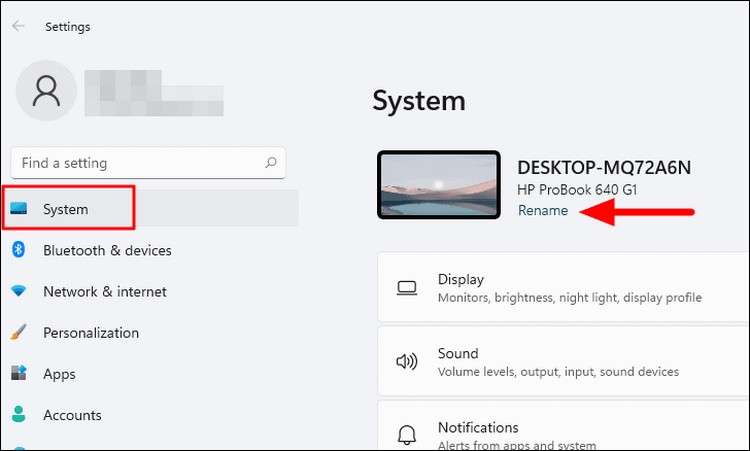
Bước 2: Trong cửa sổ ứng dụng Settings, nhấn tùy chọn System ở khung bên trái nếu chưa được chọn.
Bước 3: Trong khung bên phải, ở phía bên bạn sẽ thấy tên máy tính (như trong hình tên máy tính là Nitro). Bây giờ bạn hãy kích vào liên kết Rename ở ngay phía dưới.
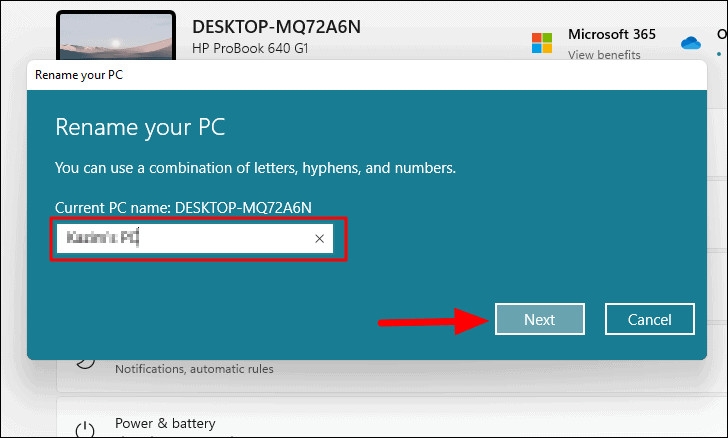
Bước 4: Trong cửa sổ Rename your PC hiển thị, bạn hãy nhập tên mới cho máy tính của mình vào khung trống bên dưới và kích nút Next để tiếp tục.
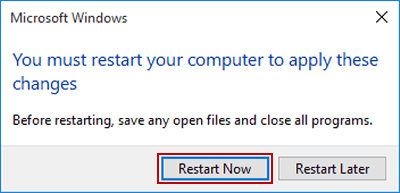
Bước 3: Cuối cùng, hãy đảm bảo bạn lưu toàn bộ công việc đang làm dở dang và kích nút Restart now để khởi động lại máy tính và áp dụng thay đổi tên.
Cách 2: Sử dụng tùy chọn About
Có một cách khác để thay đổi tên máy tính của bạn từ trong ứng dụng Settings đó là thông qua tùy chọn About. Cách thực hiện như sau:
Bước 1: Truy cập ứng dụng Settings bằng cách nhấn tổ hợp phím Windows + I.
Bước 2: Trong cửa sổ ứng dụng Settings, nhấn tùy chọn System ở khung bên trái nếu chưa được chọn.
Bước 3: Trong khung bên phải, di chuyển xuống phía dưới tìm và kích tùy chọn About.
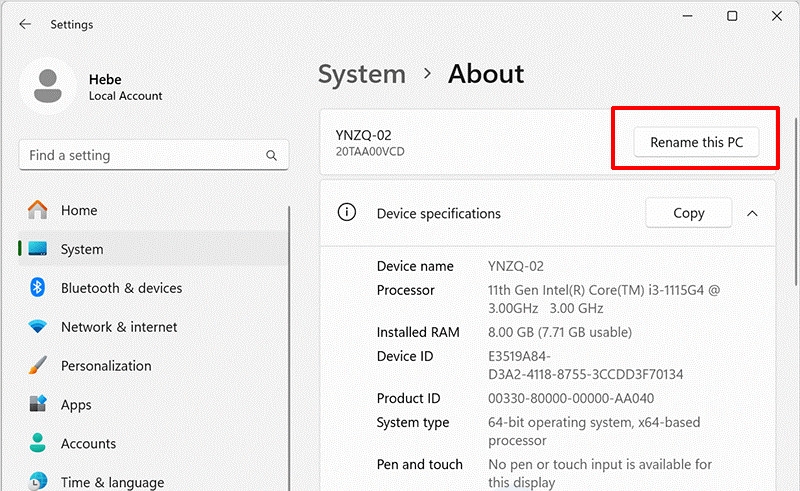
Bước 4: Ở trang tiếp theo bên phải, bạn kích nút Rename this PC bên phải tên hiện tại của máy tính.
Sau đó, bạn sẽ thấy cùng một cửa sổ Rename Your PC bật lên như ở phương pháp trên. Bây giờ chỉ cần nhập tên mới cho máy tính, sau đó kích nút Next > Restart Now để khởi động lại máy tính và áp dụng thay đổi tên.
Cách 3: Sử dụng tùy chọn System Properties
Trước khi sử dụng 2 phương pháp đổi tên của máy tính ở trên thì cách dễ nhất để thay đổi tên của máy tính trong Windows là sử dụng tùy chọn System Properties. Phương pháp này hiện vẫn khả dụng trong phiên bản Windows mới nhất. Sau đây là cách bạn sử dụng:
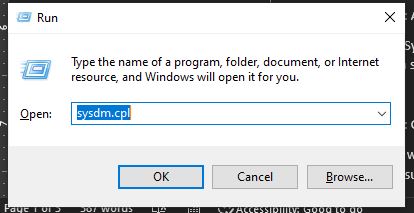
Bước 1: Mở hộp thoại Run bằng cách nhấn tổ hợp phím Windows + R, sau đó nhập lệnh sysdm.cpl vào khung trống và nhấn Enter để mở cửa sổ System Properties.
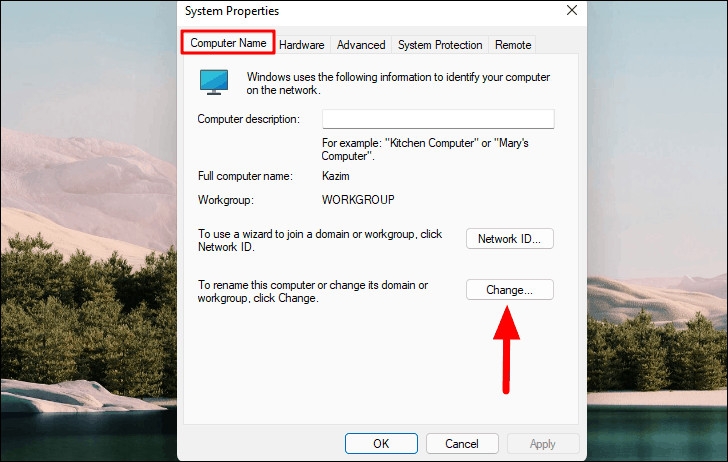
Bước 2: Hãy chắc chắn rằng bạn đang ở trên tab Computer Name, nếu không hãy kích chọn tab này trước, sau đó kích nút Change ở phía dưới.
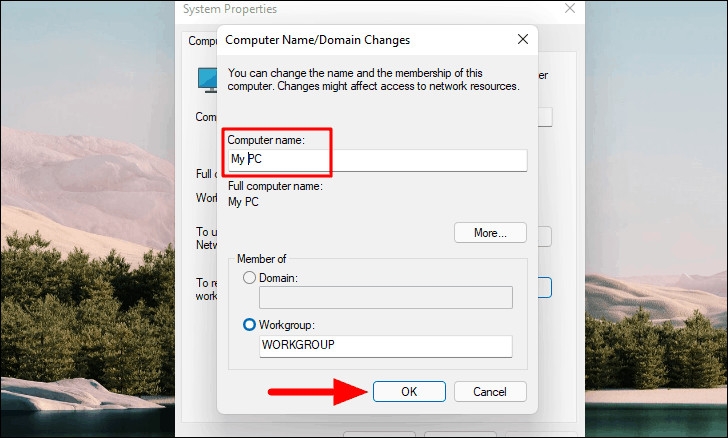
Bước 3: Bây giờ, hãy nhập tên mới cho máy tính của bạn vào khung trống bên dưới mục Computer name và kích nút OK.
Bước 4: Sau đó, bạn sẽ thấy một cửa sổ nhỏ bật lên với nội dung yêu cầu khởi động lại máy tính để áp dụng những thay đổi này. Kích nút OK.
Bước 5: Tiếp theo, kích nút Close để đóng cửa sổ System Properties. Ở cửa sổ cuối cùng bật lên, bạn kích nút Restart Now để khởi động lại máy tính và áp dụng thay đổi tên.
Cách 4: Sử dụng Command Prompt
Command Prompt từ lâu đã là lựa chọn của những người đam mê công nghệ để thực hiện nhiều thay đổi trong Windows. Mặc dù hiện tại công cụ này đã bị Windows Terminal loại bỏ, nhưng Command Prompt vẫn là một phần thiết yếu của Windows 11. Bạn vẫn có thể sử dụng công cụ này để đổi tên của máy tính và dưới đây là cách thực hiện.
Bước 1: Trước tiên, hãy mở Command Prompt ở chế độ Admin. Để thực hiện, hãy nhập cmd vào khung tìm kiếm của Windows và kích tùy chọn Run as Administrator ở khung bên phải kết quả tìm kiếm.
Bước 2: Bây giờ sao chép + dán lệnh sau vào cửa sổ lệnh.
wmic computersystem where name="Current Name" call rename name="New Name"
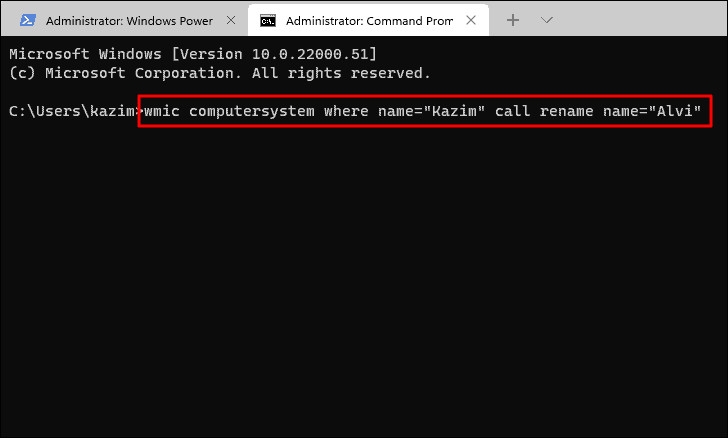
Sau đó nhấn Enter và bạn sẽ nhận được thông báo Method execution successful. Điều này có nghĩa là tên mới của máy đã được thay đổi thành công và tên này sẽ có hiệu lực sau khi bạn khởi động lại máy tính.
Lưu ý : Thay thế "Current Name" bằng tên hiện tại của máy tính và "New Name" bằng tên bạn muốn đổi và giữ nguyên dấu ngoặc kép.
Cách 5: Sử dụng PowerShell
Cuối cùng, chúng ta đến với cách đổi tên máy tính trên Windows bằng PowerShell. Phương pháp này cũng dễ như phương pháp sử dụng cửa sổ lệnh Command Prompt và không yêu cầu nhiều kiến thức kỹ thuật. Sau đây là cách thực hiện.
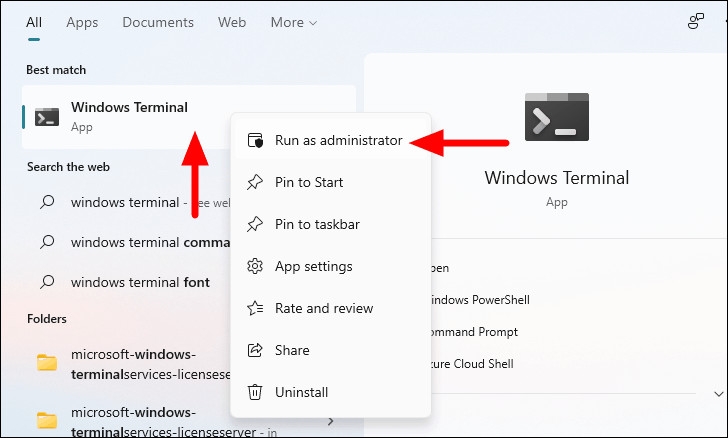
Bước 1: Mở Windows PowerShell ở chế độ Admin. Để thực hiện, hãy tìm kiếm bằng cụm từ powershell trong thanh tìm kiếm của Windows và kích tùy chọn Run as Administrator ở khung bên phải kết quả tìm kiếm.
Bước 2: Bây giờ sao chép + dán lệnh sau vào cửa sổ lệnh.
Rename-Computer -NewName "New Name"
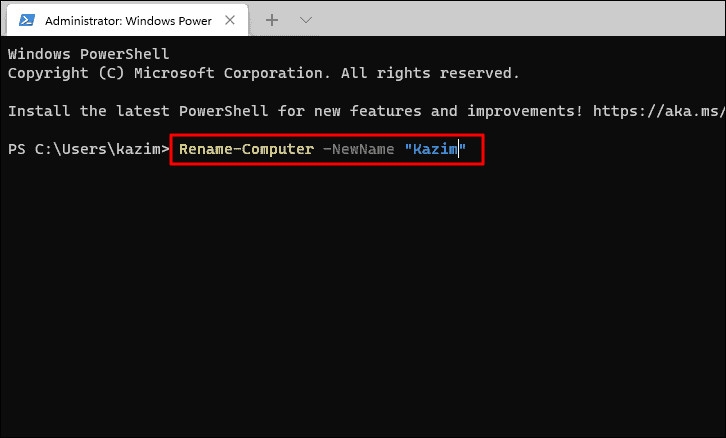
Sau đó nhấn Enter rồi khởi động lại máy tính của bạn để thay đổi có hiệu lực.
Lưu ý: Giống như phương pháp Command Prompt, hãy thay thế "Current Name" bằng tên hiện tại của máy tính và "New Name" bằng tên bạn muốn đổi và giữ nguyên dấu ngoặc kép.
Cách 6: Sử dụng Control Panel
Mặc dù kể từ Windows 10 trở đi, ứng dụng Settings dần thay thế Control Panel truyền thống, tuy nhiên nếu muốn bạn vẫn có thể sử dụng công cụ này để đổi tên cho máy tính của mình.
Bước 1: Truy cập menu Start, nhập Control Panel vào hộp tìm kiếm và kích chọn kết quả hiển thị tương ứng.
Bước 2: Trong cửa sổ Control Panel hiển thị, kích vào menu thả xuống bên cạnh mục View by ở góc trên bên phải và chọn Category. Sau đó tìm và kích tùy chọn System and Security trong danh sách.
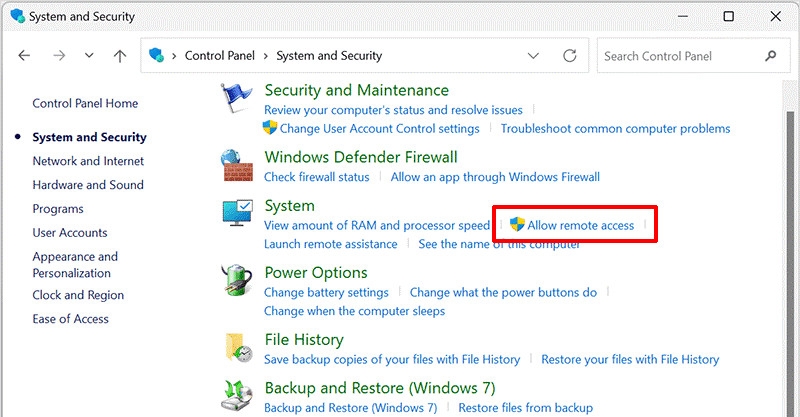
Bước 3: Sang cửa sổ mới, bạn tìm mục System ở bên phải, sau đó kích tùy chọn Allow remote access ngay bên dưới.
Bước 4: Ngay lập tức bạn sẽ thấy hộp thoại System Properties hiển thị với thẻ Computer Name được chọn. Từ đây kích nút Change để tiếp tục.
Bước 5: Bây giờ, hãy nhập tên mới cho máy tính vào khung trống bên dưới mục Computer name và kích nút OK, sau đó kích nút OK một lần nữa để xác nhận.
Bước 6: Sau cùng, kích nút Close để đóng cửa sổ System Properties. Một hộp thoại mới hiển thị, chỉ cần kích nút Restart Now để khởi động lại máy tính và hoàn tất quá trình thay đổi tên.
Cách 7: Sử dụng Nearby sharing
Ngoài những cách trên, bạn cũng có thể đổi tên cho máy tính của mình thông qua tùy chọn Nearby sharing. Các bước cụ thể như sau.
Bước 1: Truy cập vào menu Start trên Windows, nhập Settings vào hộp tìm kiếm và kích tùy chọn trong kết quả tìm kiếm tương ứng.
Bước 2: Từ cửa sổ ứng dụng Settings, kích chọn System ở khung bên trái, kích chọn Nearby sharing ở khung bên phải.
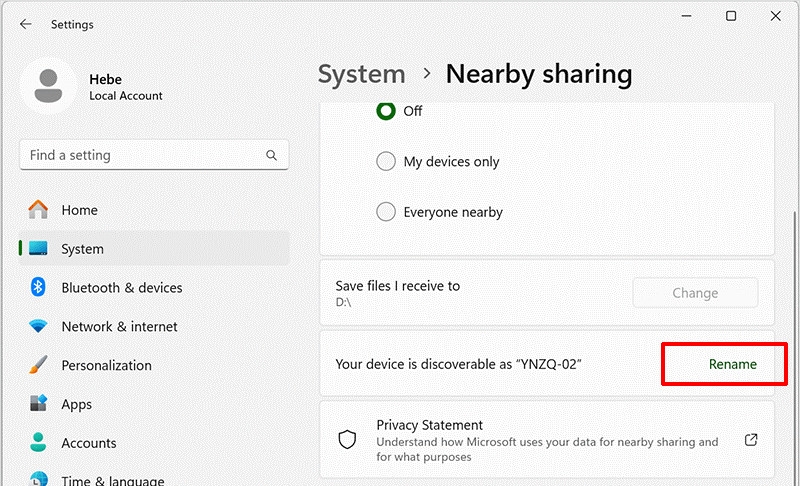
Bước 3: Sang cửa sổ mới, kích nút Rename ở bên phải mục Your device is discoverable as. Sau đó kích nút Rename this PC để tiếp tục.
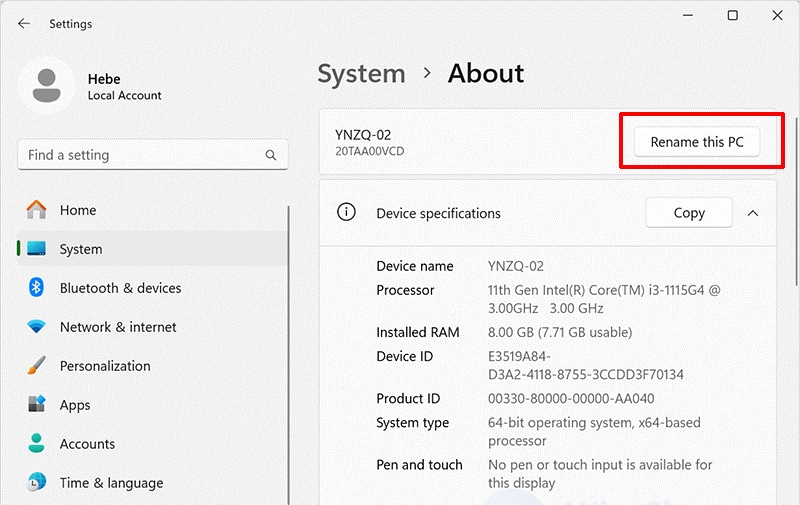
Bước 4: Bây giờ hãy nhập tên máy tính mới mà bạn muốn và kích nút Next. Cuối cùng, hãy khởi động lại máy tính để thay đổi có hiệu lực.
Hướng dẫn đổi tên đăng nhập màn hình khóa
Cách 1: Đổi tên từ hộp thoại User Accounts
Bước 1: Kích hoạt hộp thoại Run bằng cách nhấn tổ hợp phím Windows + R.
Bước 2: Nhập lệnh netplwiz vào khung trống và nhấn Enter.
Bước 3: Trong hộp thoại User Accounts hiển thị, mặc định thẻ Users được chọn nếu chưa bạn hãy kích chọn thẻ này. Tại đây bạn cũng sẽ thấy tên hiện tại của máy tính được chọn dưới cột User Name. Tiếp theo hãy kích nút Properties.
Bước 4: Bây giờ hãy nhập tên mới mà bạn muốn thay đổi trên màn hình khóa đăng nhập vào khung Full name và kích nút OK. Sau cùng khởi động lại máy tính để áp dụng thay đổi.
Cách 2: Đổi tên từ Control Panel
Bước 1: Truy cập menu Start, nhập Control Panel vào hộp tìm kiếm và kích chọn kết quả hiển thị tương ứng.
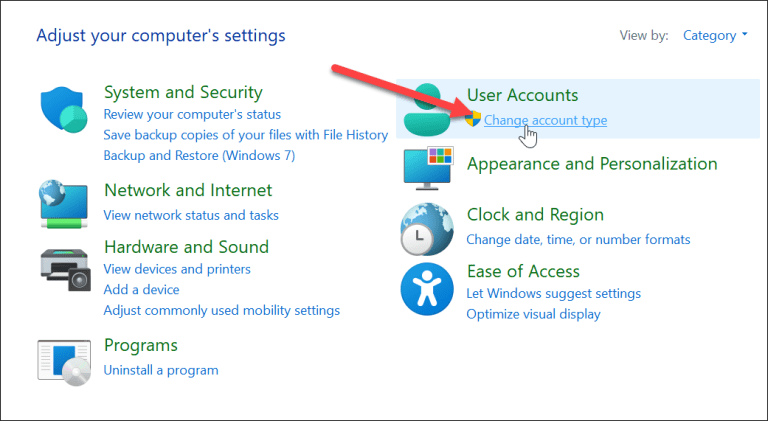
Bước 2: Trong cửa sổ Control Panel hiển thị, tại mục User Accounts bạn kích vào liên kết Change account type ở ngay bên dưới.
Bước 3: Tiếp theo kích tùy chọn Change the account name ở khung bên phải. Sau đó hãy nhập tên mới mà bạn muốn đổi trên đăng nhập màn hình khóa. Sau cùng khởi động lại máy tính để xem kết quả nhé.
Kết lại
Như vậy tới đây các bạn có thể thấy việc đổi tên máy tính là thực sự rất dễ, bất kể bạn chọn phương pháp nào đều chỉ cần vài thao tác kích chuột là hoàn tất.
Nếu bạn đang có nhu cầu nâng cấp phần cứng cho chiếc PC hoặc laptop yêu quý của mình, hãy ghé thăm các cửa hàng gần nhất của FPT Shop ngay hôm nay nhé.
Xem thêm:


