:quality(75)/estore-v2/img/fptshop-logo.png)
:quality(75)/2024_5_16_638514936720579206_share-videos-from-android-to-iphone.jpg)
:quality(75)/att_f9_P_Fnl_Abje_KSHVOJ_Cz6sd3r81_I_Rx88wecx_Th_eho_V_Nk_745a148e47.jpg)
Bí quyết gửi video từ iPhone sang Android cực nhanh mà không làm giảm chất lượng và miễn phí
iPhone 17 series mang đến những nâng cấp toàn diện từ màn hình, camera, chip A19/A19 Pro mạnh mẽ, thiết kế bền bỉ, pin tốt nhất lịch sử. Đặt mua iPhone 17 ngay hôm nay để nhận ưu đãi trợ giá hấp dẫn cùng loạt quà tặng độc quyền chỉ có tại FPTShop.
Người dùng iPhone có thể không gặp phải bất kỳ rắc rối nào khi cần chia sẻ video giữa hai chiếc iPhone hoặc giữa iPhone và iPad nhờ tính năng như AirDrop độc quyền vô cùng dễ dàng. Tuy nhiên, việc gửi video từ iPhone sang thiết bị Android phức tạp hơn nhưng nếu bạn chưa biết cách thực hiện thì trong bài viết dưới đây, FPT Shop sẽ hướng dẫn cách gửi video từ iPhone sang Android nhanh chóng và dễ dàng.
Gửi video từ iPhone sang Android cần lưu ý
Dưới đây là một số điểm quan trọng bạn nên lưu ý trước khi chọn ứng dụng hoặc phương thức để gửi video từ iPhone sang Android.
- Quyền riêng tư: Phần mềm, dịch vụ hoặc ứng dụng phải đảm bảo quyền riêng tư của bạn. Nó phải đáng tin cậy và không có trường hợp rò rỉ dữ liệu nào được báo cáo.
- Gửi video không bị giảm chất lượng: Chất lượng gốc của video phải được giữ lại trong quá trình truyền. Nhiều công cụ để tăng tốc độ truyền đã tự động giảm độ phân giải của video, từ đó làm giảm chất lượng tổng thể. Vì vậy, hãy tìm hiểu chắc chắn về điều đó.
- Giới hạn kích thước tệp: Hầu hết các phương pháp đều có những hạn chế nhất định về kích thước tệp video tối đa bạn có thể gửi. Ngoài ra, tốc độ truyền cũng ảnh hưởng đến quyết định của bạn về ứng dụng hoặc công cụ nào nên xem xét.
- Khả năng tương thích: Đảm bảo phần mềm, dịch vụ hoặc ứng dụng bạn chọn hoạt động trơn tru cho cả iPhone và Android cũng như Windows. Nếu không, bạn sẽ gặp vấn đề về kết nối.
Cách gửi video từ iPhone sang Android
1. Sử dụng dịch vụ Email
Một phương pháp đơn giản khác và truyền thống để gửi video từ iPhone sang Android là sử dụng email. Tuy nhiên, hạn chế duy nhất của phương pháp này là có giới hạn về kích thước tệp đính kèm. Gmail, dịch vụ email phổ biến nhất cũng chỉ cho phép kích thước tệp đính kèm tối đa là 25MB.
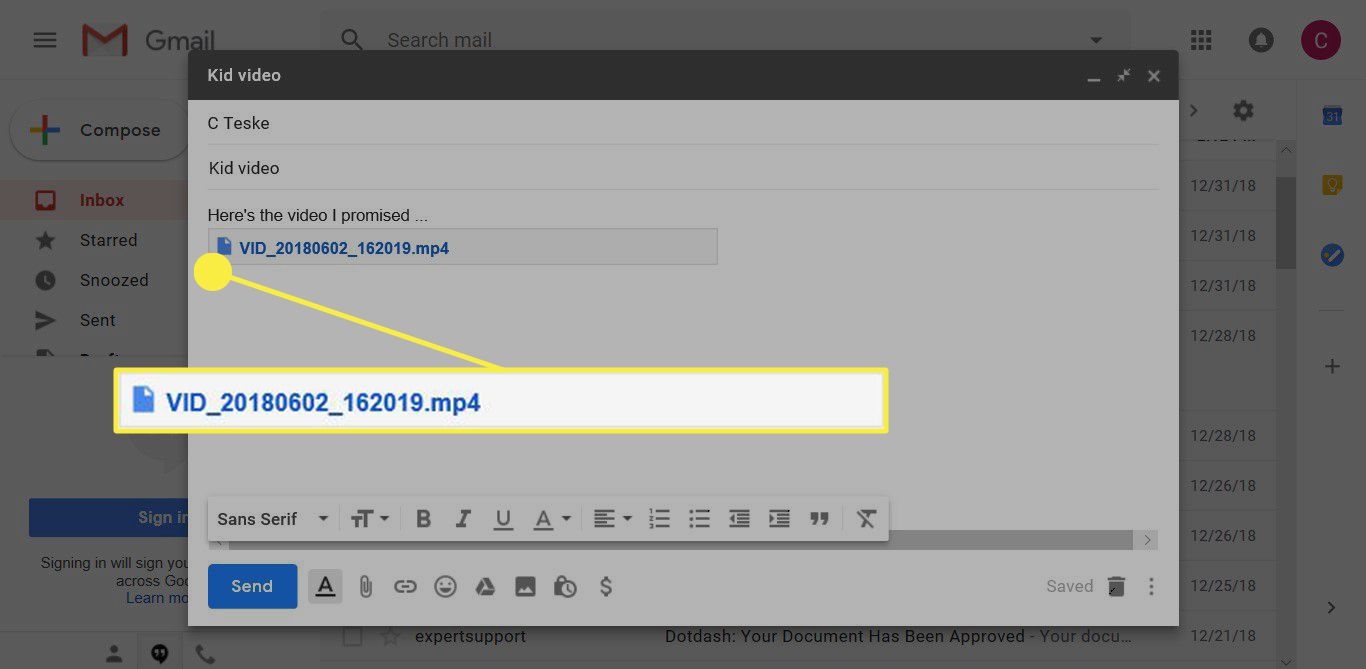
Xem xét hạn chế này, bạn sẽ không thể gửi bất kỳ video dài, chất lượng cao nào qua email. Tuy nhiên, tùy chọn này vẫn hoạt động tốt khi chia sẻ các tệp video clip nhỏ và là một trong những phương pháp chia sẻ ảnh trực tuyến dễ dàng nhất. Nếu tệp video bạn muốn chia sẻ quá lớn để đính kèm, hãy cân nhắc sử dụng dịch vụ lưu trữ đám mây để tải tệp video đó lên rồi chia sẻ liên kết tải xuống trong email.
2. Sử dụng dịch vụ lưu trữ đám mây
Một trong những cách thuận tiện và hiệu quả nhất để gửi video từ iPhone sang Android mà không làm giảm chất lượng là sử dụng dịch vụ lưu trữ đám mây. Giải pháp này sẽ đảm bảo duy trì chất lượng video và người nhận có thể tải tệp xuống một cách thuận tiện. Hơn nữa, việc sử dụng bộ nhớ đám mây đảm bảo bạn có bản sao lưu của video trong trường hợp bản gốc bị xóa.
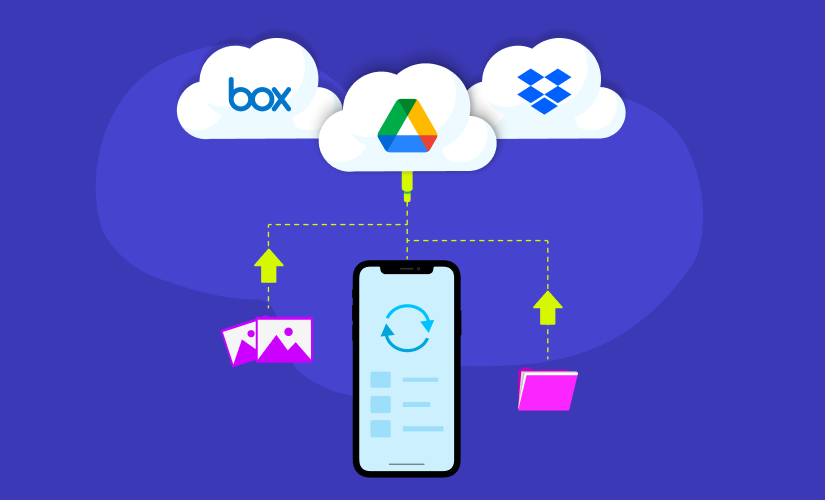
Một số nền tảng lưu trữ đám mây miễn phí như Google Drive, Dropbox và OneDrive cho phép bạn chia sẻ video thông qua liên kết có thể chia sẻ mà bạn có thể gửi cho người nhận qua ứng dụng nhắn tin hoặc email.
Quá trình tạo liên kết có thể chia sẻ khá đơn giản, bất kể bạn đang sử dụng dịch vụ đám mây nào. Thông thường, bạn sẽ cần tải ảnh và video mong muốn của mình lên đám mây, sau đó truy cập cài đặt chia sẻ của nền tảng để lấy liên kết.
Ví dụ sử dụng Google Drive để gửi video từ iPhone sang thiết bị Android, các dịch vụ khác cũng có cách sử dụng tương tự. Ưu điểm của giải pháp này là gửi video dung lượng lớn (miễn là video đó có dung lượng dưới 15GB), phương pháp này hoàn toàn miễn phí và không làm giảm chất lượng video.
Bước 1: Tải ứng dụng Google Drive trên cả Android và iPhone. Sau đó đăng nhập vào cùng một tài khoản Google của bạn trên cả hai thiết bị.
Bước 2: Bây giờ, nếu bạn muốn gửi video từ iPhone sang điện thoại Android, hãy mở ứng dụng tương ứng trên iPhone và nhấn vào biểu tượng dấu cộng + ở góc dưới bên phải.
Bước 3: Tiếp theo nhấn tùy chọn Upload > Photos/Videos. Sau đó chọn video trên iPhone bạn muốn chuyển sang Android, rồi nhấn nút Upload ở góc trên cùng bên phải màn hình. Sau khi chờ một lát, video của bạn sẽ được lưu vào Google Drive.
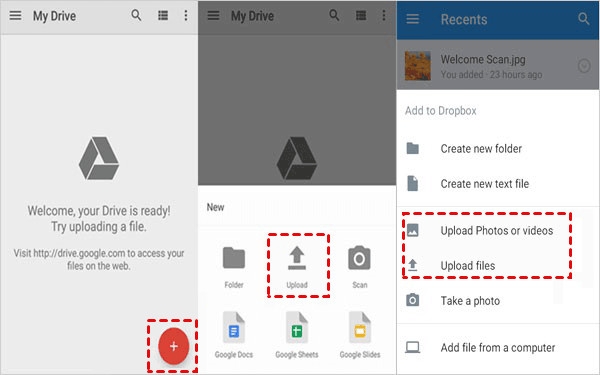
Bước 4: Mở ứng dụng Google Drive trên thiết bị Android của bạn. Sau đó nhấn vào biểu tượng Menu ở góc trên cùng bên trái và nhấn tùy chọn Recent để xem các video bạn vừa tải lên.
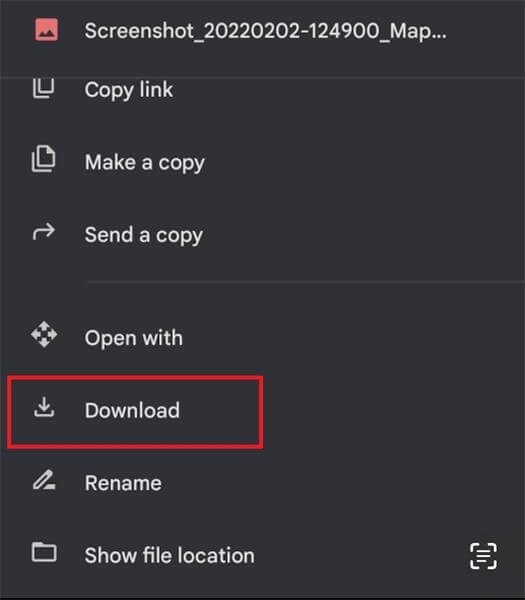
Bước 5: Tại đây, hãy nhấn vào biểu tượng ba chấm bên cạnh mỗi video và chọn Download để tải video xuống thiết bị Android.
3. Sử dụng dạng file nén ZIP
Nếu bạn đang xử lý nhiều video hoặc tệp video lớn hơn, nén chúng thành định dạng ZIP là một lựa chọn phù hợp nhất. Bạn có thể tạo tệp tin ZIP trên iPhone trực tiếp trong ứng dụng Tệp hoặc sử dụng ứng dụng nén tệp của bên thứ ba trên App Store.
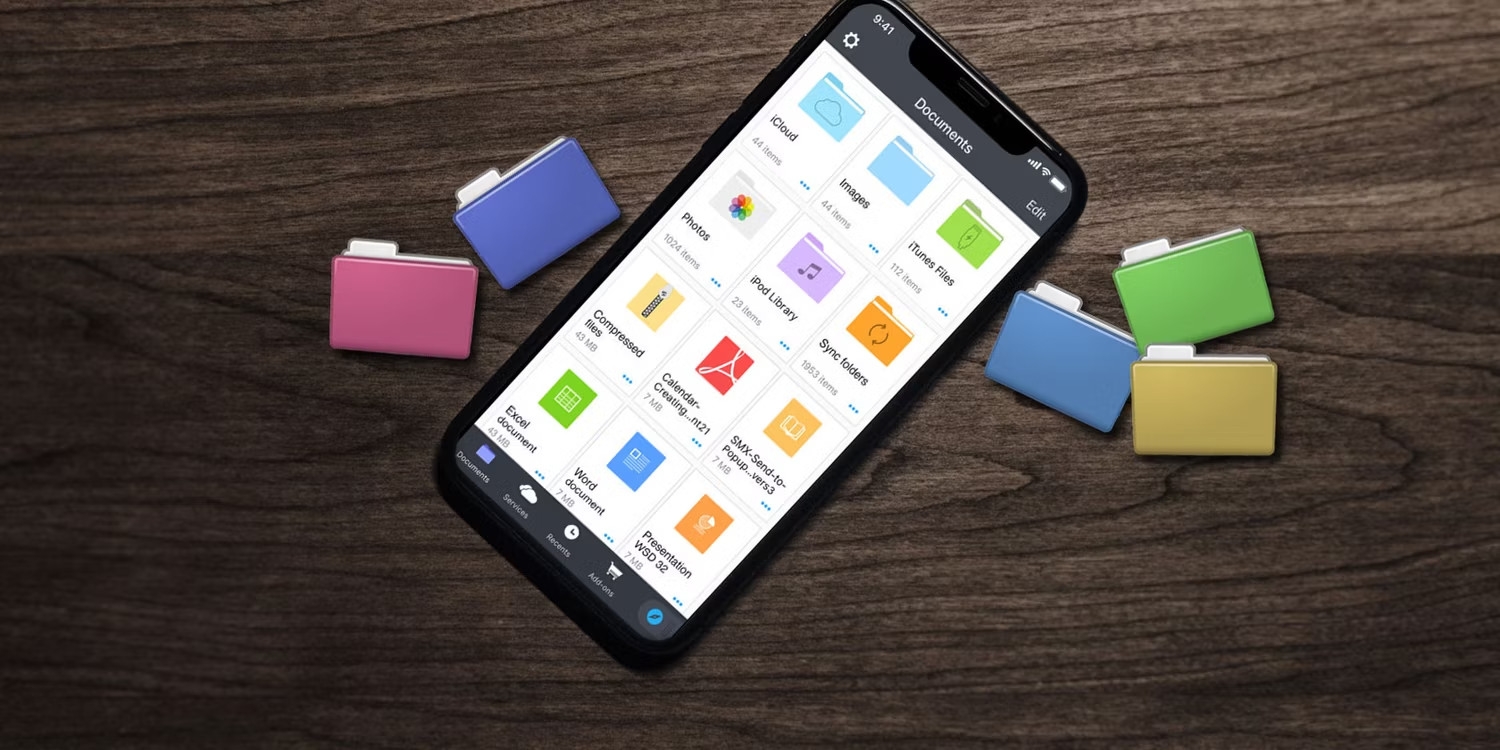
Sau khi nén video thành tệp tin ZIP, bạn có thể sử dụng email hoặc bất kỳ ứng dụng nhắn tin nào để gửi video đó cho người dùng Android. Phương pháp này không chỉ bảo toàn chất lượng của tệp video gốc mà còn giúp truyền nhiều tệp trong một gói duy nhất dễ dàng và nhanh hơn.
4. Sử dụng ứng dụng truyền dữ liệu
Một cách gửi video từ iPhone sang Android cũng được sử dụng thường xuyên và phổ biến đó là dùng các ứng dụng của bên thứ ba được thiết kế đặc biệt để chia sẻ dữ liệu đa nền tảng một cách liền mạch. Các ứng dụng như Send Anywhere, SHAREit, Zapya và Xender cho phép bạn chuyển video từ iPhone sang thiết bị Android mà không ảnh hưởng đến chất lượng.
Ví dụ như ứng dụng Send Anywhere cho phép bạn gửi không chỉ video mà còn rất nhiều loại dữ liệu khác qua nhiều phương thức khác nhau, chẳng hạn như chia sẻ khóa 6 chữ số, tạo liên kết có thể chia sẻ hoặc gửi trực tiếp đến các thiết bị ở gần. Bạn chỉ cần chọn tệp muốn gửi và nhấn nút Send là xong.
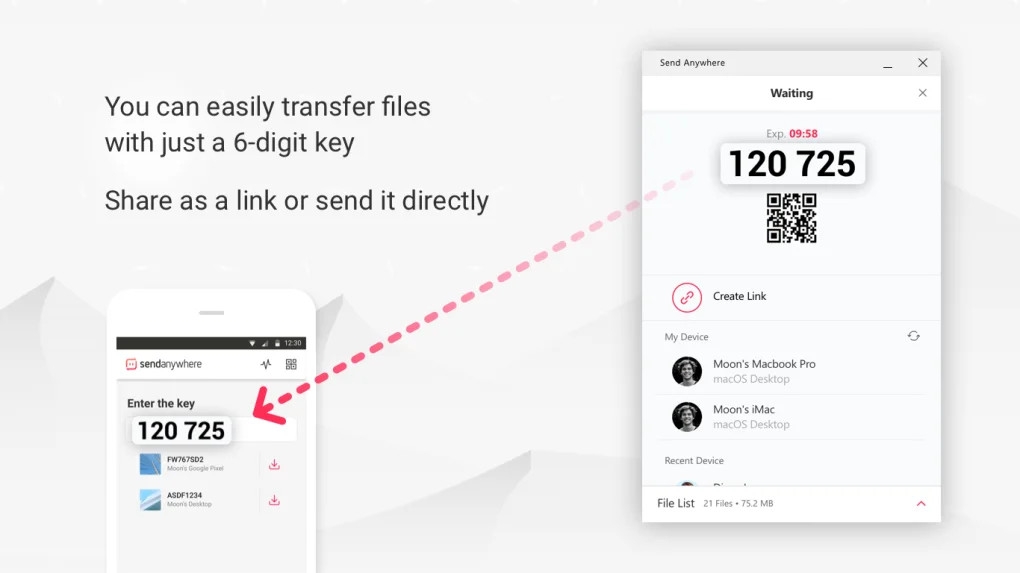
Ngoài ra, bạn có thể tận dụng các ứng dụng như WeTransfer hoặc MediaFire để truyền dữ liệu video lớn. Các ứng dụng này cũng cho phép bạn tải tệp video từ thiết bị của mình lên đám mây và tạo liên kết tải xuống duy nhất mà bạn bè của bạn có thể sử dụng để truy xuất chúng trên điện thoại của họ.
Các ứng dụng của bên thứ ba khác nhau cung cấp các tính năng chia sẻ tệp khác nhau nhưng tất cả đều có chung mục tiêu là đơn giản hóa việc chia sẻ media đa nền tảng mà không ảnh hưởng đến chất lượng.
5. Sử dụng các ứng dụng nhắn tin WhatsApp, Messenger, Zalo
Các ứng dụng nhắn tin tức thì như Zalo, Messenger, Twitter hay Instagram cũng hỗ trợ gửi video từ iPhone sang Android. Nhưng WhatsApp là ứng dụng nhắn tin bên thứ ba phổ biến nhất trên thế giới có giới hạn kích thước tệp video chia sẻ cao nhất ở mức 2GB. Bạn có thể thực hiện theo các bước dưới đây để gửi một video dài qua WhatsApp.
Bước 1: Tải và cài đặt ứng dụng WhatsApp trên cả Android và iPhone.
Bước 2: Mở ứng dụng WhatsApp trên iPhone của bạn. Rồi chọn cuộc trò chuyện hiện có hoặc bắt đầu cuộc trò chuyện mới với người đang sử dụng thiết bị Android mà cần gửi video bằng cách. Nhấn vào biểu tượng ở phía trên bên phải màn hình.
Bước 3: Tiếp theo nhấn biểu tượng dấu cộng + ở bên trái hộp văn bản ở phía dưới bên trái màn hình.
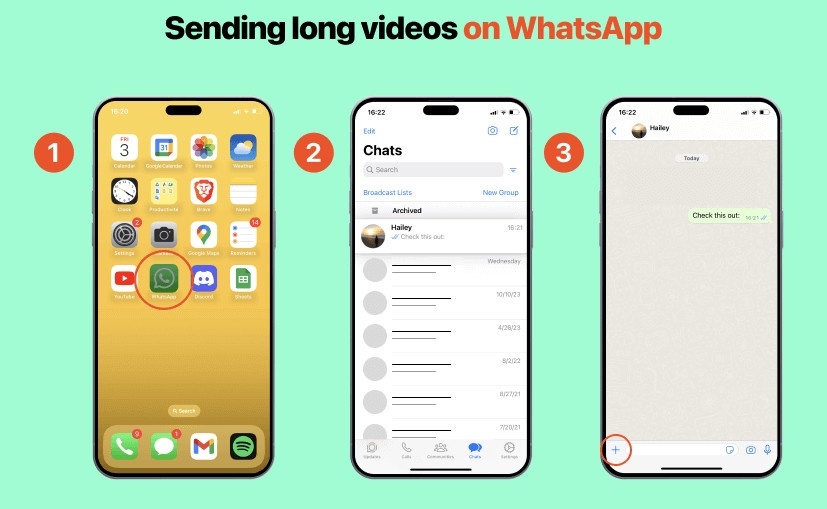
Bước 4: Nhấn tùy chọn Photo & Video Library từ menu hiển thị.
Bước 5: Chọn video bạn muốn gửi và nhấn vào nó.
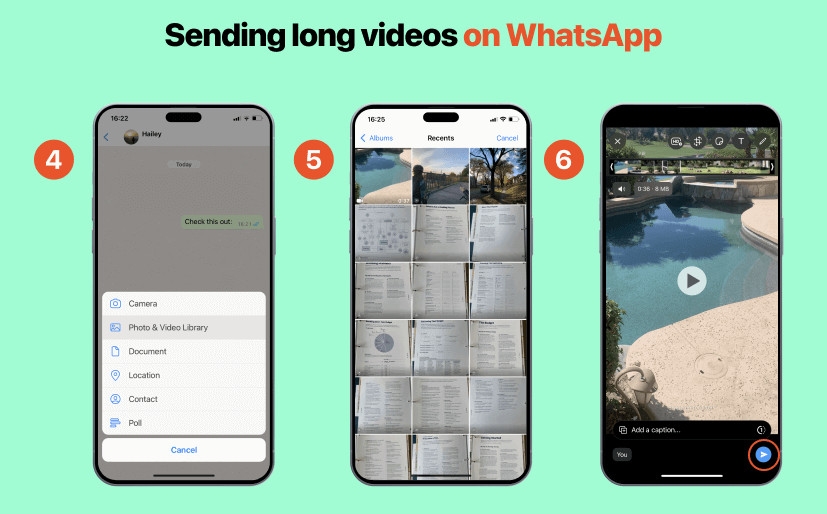
Bước 6: Nhấn biểu tượng gửi màu xanh ở phía dưới bên phải trong màn hình xem video để gửi video từ iPhone sang thiết bị Android.
WhatsApp là một ứng dụng nhắn tin dựa trên Internet nên không có giới hạn của nhà cung cấp dịch vụ nhưng yêu cầu dữ liệu di động hoặc kết nối Wi-Fi. Nó cũng được hỗ trợ trên hầu hết các loại điện thoại, cho phép bạn tiếp cận nhiều liên hệ hơn chỉ bằng một ứng dụng.
6. Sử dụng cáp USB với máy tính
Miễn là có sẵn cáp USB cần thiết, bạn có thể sao chép video của mình bằng trình quản lý File Explorer trên máy tính và gửi video từ iPhone sang Android, mặc dù tốc độ sẽ chậm hơn một chút. Quá trình này khá đơn giản và không yêu cầu truy cập Internet cũng như không cần cài đặt phần cứng bổ sung vào thiết bị iPhone hoặc Android. Mặc dù đây không phải là cách thuận tiện nhất và hơi cũ, nhưng vẫn là cách tốt để chuyển video với số lượng hoặc dung lượng lớn.
Bước 1: Kết nối cả hai điện thoại với máy tính của bạn và cấp cho máy tính quyền truy cập vào bộ nhớ hoặc thư viện ảnh/video của điện thoại thông qua các thông báo xuất hiện.
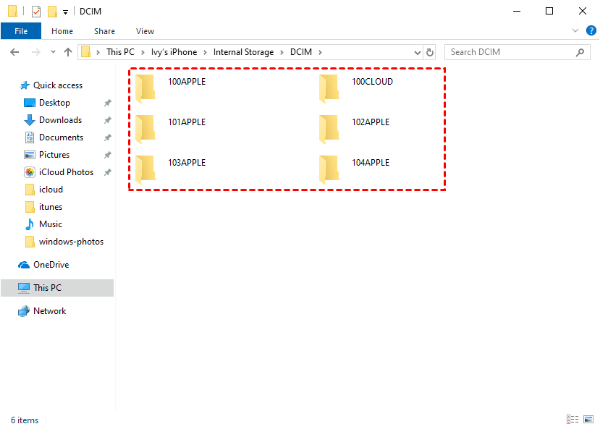
Bước 2: Mở File Explorer, tại mục This PC ở khung bên trái bạn hãy truy cập bộ nhớ trong của iPhone và sao chép (kích chọn và nhấn Ctrl+C) các tệp video bạn muốn chuyển.
Bước 3: Tiếp theo hãy truy cập bộ nhớ trong của điện thoại Android cũng đang kết nối với máy tính, chọn thư mục và dán bằng lệnh Ctrl+V.
Tại sao không thể gửi video từ iPhone sang Android?
Có nhiều nguyên nhân khiến cho việc gửi video từ iPhone sang thiết bị Android không thể thực hiện được, nhưng dưới đây là những nguyên nhân chính.
- Tệp video dung lượng quá lớn: Thông thường, việc gửi video qua email hoặc bất kỳ phần mềm nào của bên thứ ba nào khác đều có thể bị giới hạn kích thước tệp chia sẻ. Nếu bạn vượt quá giới hạn kích thước tệp thì sẽ không thể gửi video từ iPhone sang Android.
- Mạng không ổn định: Nếu có bất kỳ lỗi mạng nào hoặc kết nối mạng giữa các thiết bị yếu trong quá trình truyền, quá trình chia sẻ video có thể bị gián đoạn hoặc thậm chí dừng hẳn. Tốc độ mạng ổn định là điều bắt buộc để chia sẻ video giữa các thiết bị mà không gặp bất kỳ sự cố nào.
- Chọn ứng dụng phù hợp: Một số ứng dụng có thể không tương thích với việc chia sẻ tệp giữa iPhone và Android. Chúng có thể hoạt động tốt giữa iPhone sang iPhone hoặc Android sang Android nhưng có thể gặp trục trặc hoặc hoàn toàn không hoạt động khi chuyển từ iPhone sang Android.
- Khả năng tương thích của định dạng video: Nếu định dạng tệp video không tương thích với Android thì tệp sau khi chia sẻ sẽ không thể hoạt động. Nhưng điều này ít khi có thể xảy ra vì Android có nhiều ứng dụng media có khả năng tương thích cao.
Tạm kết
Như bạn có thể thấy, có nhiều cách gửi video từ iPhone sang Android mà người dùng có thể lựa chọn, đặc biệt trong đó có những cách có thể đảm bảo chuyển video từ iPhone sang thiết bị Android mà không làm giảm chất lượng. Đó có thể là sử dụng các dịch vụ lưu trữ đám mây, nén thành tệp tin ZIP hay sử dụng ứng dụng của bên thứ ba, mỗi tùy chọn đều cung cấp một cách đáng tin cậy để người dùng có thể dễ dàng chia sẻ video giữa hai thiết bị iPhone và Android chỉ với vài bước.
Xem thêm:
- Phải làm gì khi iPhone của bạn không nhận SIM?
- Hướng dẫn cách khóa Facebook trên iPhone, bảo vệ quyền riêng tư của bạn mọi lúc mọi nơi
Nếu bạn đang có nhu cầu tìm mua một chiếc smartphone cấu hình tốt để tha hồ sử dụng các ứng dụng tiện ích, phục vụ công việc, học tập, giải trí, tham khảo ngay sản phẩm chính hãng tại FPT Shop:
:quality(75)/2024_5_3_638503540953431582_cach-lay-danh-ba-tu-iphone-sang-may-tinh-0.jpg)
:quality(75)/2024_5_9_638508195698637102_iphone-dung-la-gi.png)
:quality(75)/2024_5_14_638513011229698147_loi-khong-nhan-duoc-thu-den-trong-gmail-tren-i-phone-nguyen-nhan-va-cach-xu-ly-hieu-qua1.jpg)
:quality(75)/2024_5_13_638512335459098010_nen-sac-pin-iphone-den-bao-nhieu-phan-tram.png)
:quality(75)/2024_5_12_638510706504128870_iphone-11-pro-max-vs-iphone-12-pro-max.jpg)
:quality(75)/2024_4_23_638494697022231872_iphone-co-4g-nhung-khong-vao-mang-duoc.jpg)


