:quality(75)/estore-v2/img/fptshop-logo.png)
:quality(75)/2023_10_30_638343046371729118_ke-o-ly-trong-word.jpg)
:quality(75)/att_f9_P_Fnl_Abje_KSHVOJ_Cz6sd3r81_I_Rx88wecx_Th_eho_V_Nk_745a148e47.jpg)
Bí quyết kẻ ô ly trong Word vô cùng dễ, có cả cách kẻ ô ly trong Word giống vở cho học sinh tiểu học
Kẻ ô ly trong Word sẽ tạo nên các đường lưới, đây là một công cụ vô cùng hữu ích để căn chỉnh nội dung như biểu đồ, hình ảnh, hình dạng, hình vẽ… Nó giúp bạn cải thiện cấu trúc nội dung và tính chuyên nghiệp tổng thể của tài liệu.
Điều thú vị là bạn có thể kẻ ô ly trong Word để chỉ làm việc trên tài liệu mà khi in ra lại không có các đường lưới đó, tránh làm cho tài liệu trở nên rối hơn. Tuy nhiên nếu muốn kẻ ô ly trong Word giống kẻ vở ô ly cho học sinh tiểu học thì bạn hoàn toàn có thể thiết lập để in cả các đường này. Vậy hãy cùng FPT Shop đi tìm hiểu chi tiết các phương pháp khác nhau để thực hiện nhé.
Để kẻ ô ly trong Word, bạn có thể chọn một trong hai cách mà ứng dụng Word cung cấp bao gồm. Một là từ thẻ Layout và cách còn lại là kẻ ô ly trong Word thông qua thẻ View. Hãy cùng FPT Shop khám phá nhé.
Kẻ ô ly trong Word từ thẻ Layout
Bước 1: Mở file tài liệu mới mà bạn muốn kẻ ô ly. Hoặc cũng có thể mở file Word đã có sẵn nội dung, nhưng giờ bạn muốn kẻ ô ly.
Bước 2: Trên thanh công cụ ribbon, chọn thẻ Layout.
Bước 3: Tiếp theo kích nút Align thuộc nhóm tính năng Arrange ở góc ngoài cùng bên phải của thanh ribbon. Sau đó kích tùy chọn View Gridlines từ menu xổ xuống.
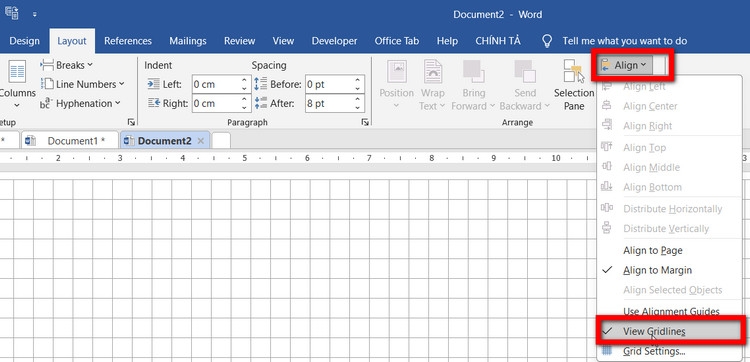
Bước 4: Bây giờ bạn sẽ thấy tài liệu đã được kẻ ô ly với các đường lưới xuyên suốt tài liệu của mình bên trong lề.
Kẻ ô ly trong Word từ thẻ View
Bước 1: Mở file tài liệu mới mà bạn muốn kẻ ô ly trong Word. Hoặc cũng có thể mở file Word đã có sẵn nội dung.
Bước 2: Trên thanh công cụ ribbon, chọn thẻ View.
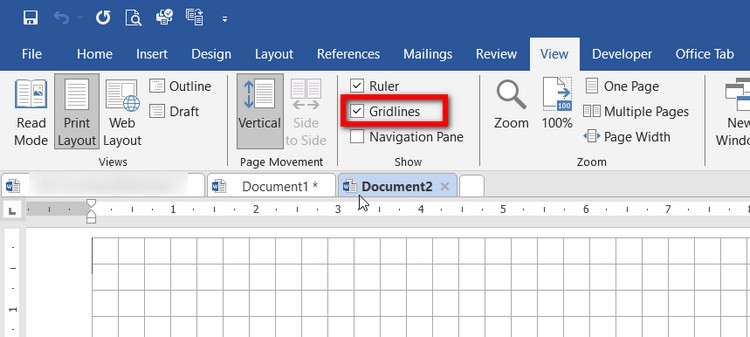
Bước 3: Sau đó kích tùy chọn Gridlines thuộc nhóm tính năng Show ngay bên dưới thẻ View. Tùy chọn này sẽ ngay lập tức kẻ ô ly trong Word cho tài liệu của bạn.
Kẻ ô ly trong Word với tính năng Tablet
Ngoài cách kẻ ô ly trong Word từ thẻ View hoặc bằng tính năng Gridlines, người dùng ứng dụng Office cũng có thể sử dụng tính năng tạo bảng Tablet để thực hiện.
Bước 1: Mở file tài liệu mới mà bạn muốn kẻ ô ly trong Word.
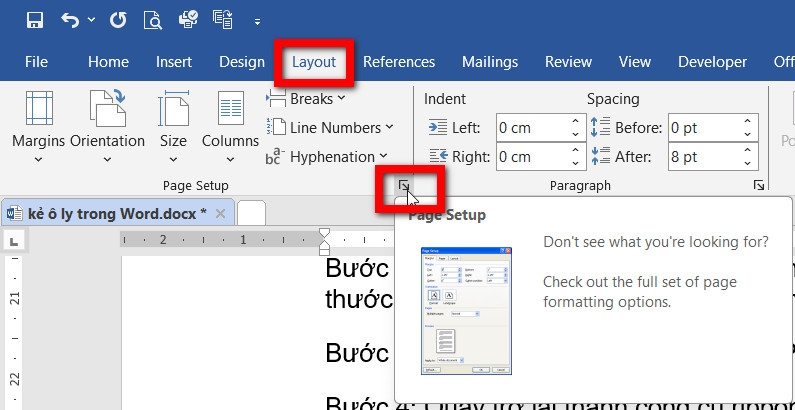
Bước 2: Trên thanh công cụ ribbon, chọn thẻ Layout, sau đó kích vào biểu tượng mũi tên xổ xuống ở góc phải của nhóm tính năng Page Setup.
Bước 3: Trong hộp thoại Page Setup hiển thị, kích chọn thẻ Margins. Sau đó chuyển tất cả các thiết lập kích thước của lề tại các mục Top, Left, Bottom và Right về giá trị 0 hết.
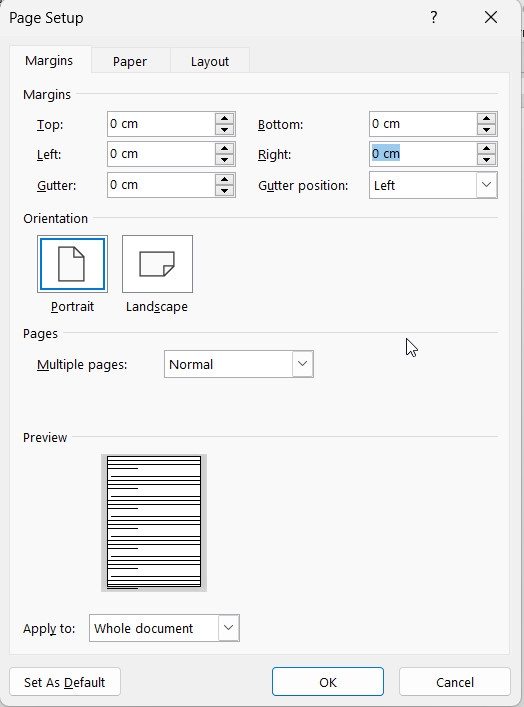
Bước 4: Kích nút OK để đóng hộp thoại Page Setup và áp dụng thiết lập.
Bước 5: Quay trở lại thanh công cụ ribbon, chọn thẻ Insert. Sau đó kích nút Tablet thuộc nhóm tính năng Tables, từ menu xổ xuống chọn tùy chọn Insert Table.
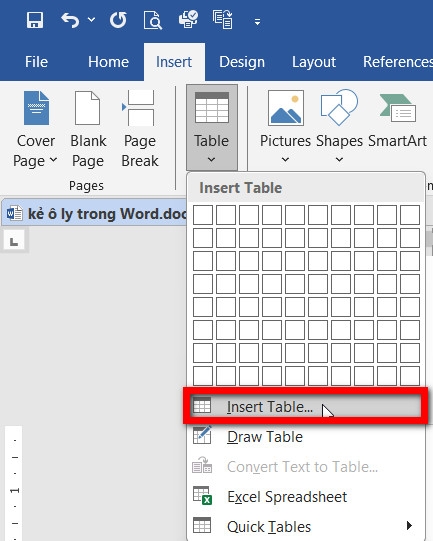
Bước 6: Từ hộp thoại Insert Table hiển thị, dưới mục Table size, bạn nhập số cột (Number of columns) và số dòng (Number of row) muốn tạo. Sau đó kích nút OK để áp dụng.
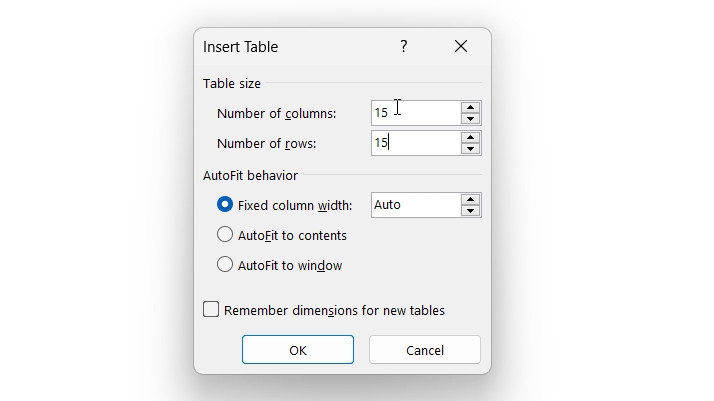
Bước 7: Ngay lập tức bạn sẽ thấy trang tài liệu đã được kẻ ô ly trong Word. Tuy nhiên kích thước của các ô vuông trong bảng đang không đều nhau. Để làm cho các ô vuông đều nhau theo đúng kiểu kẻ ô ly trong Word, bạn tiếp tục thực hiện thiết lập.
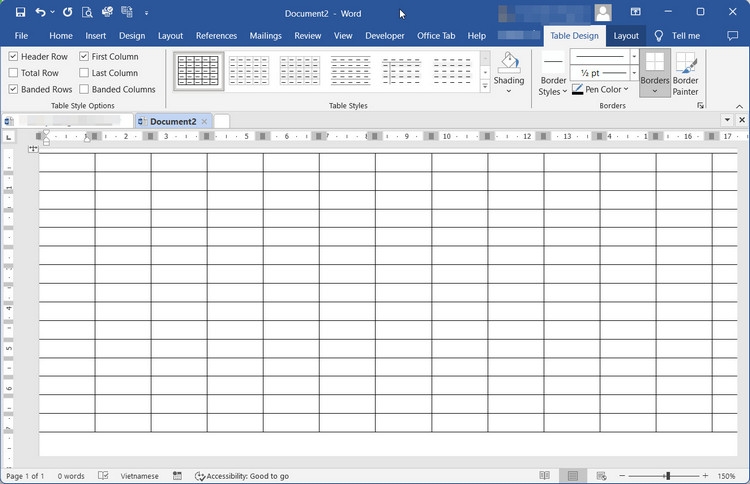
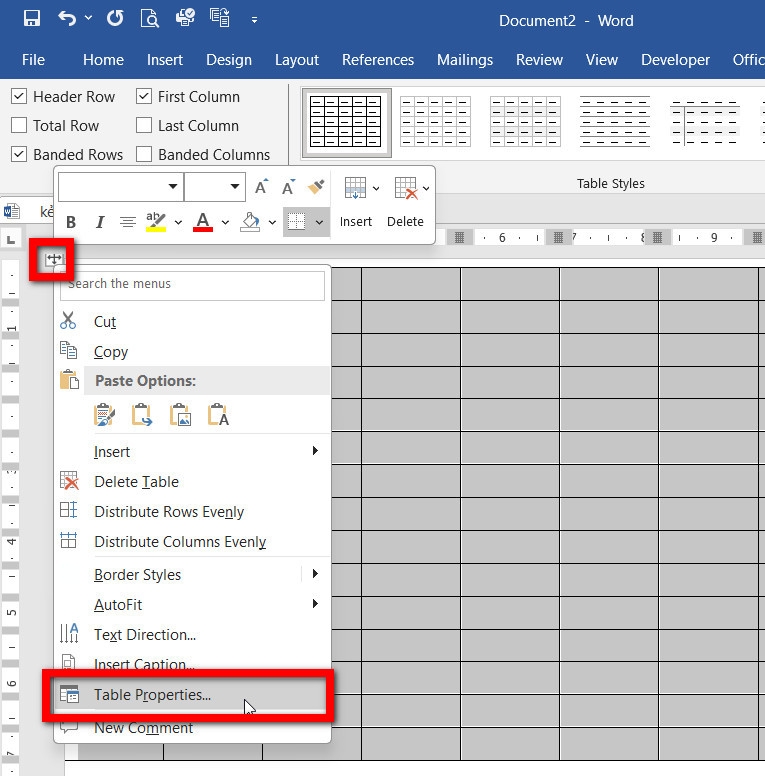
Bước 8: Kích chuột vào biểu tượng chữ thập ở góc trên cùng bên trái của bảng vừa tạo ở bước 6. Từ menu xổ xuống chọn tùy chọn Table Properties.
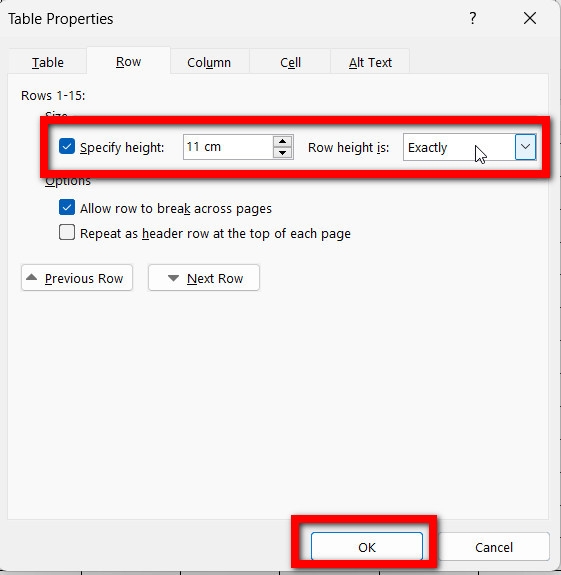
Bước 9: Trong cửa sổ Table Properties hiển thị, mặc định thẻ Row được chọn, bạn kích tùy chọn Specify height, sau đó nhập giá trị tương ứng với kích thước ô vuông mà bạn muốn kẻ ô ly trong Word với các kích thước đều nhau. Mục Row height is bên phải hãy chọn tùy chọn Exactly.
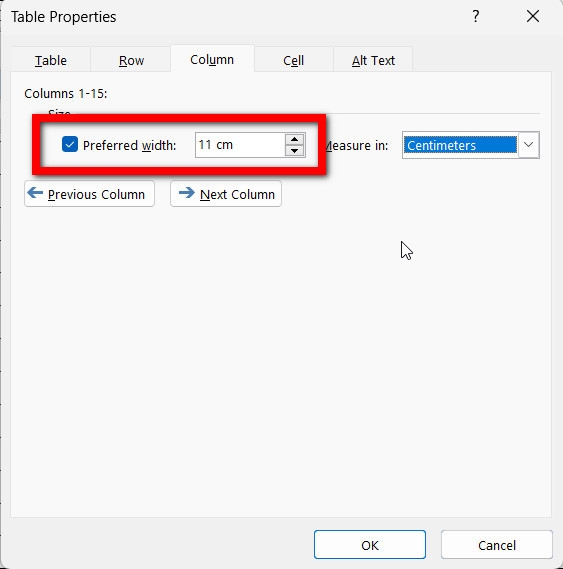
Bước 10: Tiếp theo chọn thẻ Column và thẻ Cell bên cạnh. Cả hai thẻ này bạn đều kích vào tùy chọn Preferred width, sau đó nhập giá trị tương tự như đã nhập bên thẻ Row. Mục đích là để tạo thành các ô vuông đều nhau.
Bước 11: Kích nút OK và ngay lập tức bảng vừa tạo trong Word với các ô sẽ được điều chỉnh kích thước thành các ô vuông có kích thước đều nhau như ô lưới.
.jpg)
Trong khi tính năng kẻ ô ly trong Word từ thẻ View hoặc Gridlines ở trên chỉ hiển thị trên ứng dụng Word với máy tính, nhưng khi in ra thì các đường kẻ ô ly này sẽ không hiển thị. Điều này sẽ được khắc phục hoàn toàn nếu bạn kẻ ô ly trong Word bằng tính năng Tablet ở trên.
Kẻ ô ly trong Word cho học sinh tiểu học
Với một trong các cách kẻ ô ly trong Word ở trên, đó chưa hẳn là kích thước tiêu chuẩn của vở ô ly cho học sinh tiểu học. Nếu bạn muốn kẻ ô ly trong Word giống như vở ô ly của học sinh tiểu học, bạn thực hiện như sau:
Bước 1: Kích hoạt trình duyệt web yêu thích, tìm và tải font chữ về máy tính với tiêu đề Font chữ tập viết Tiểu học.
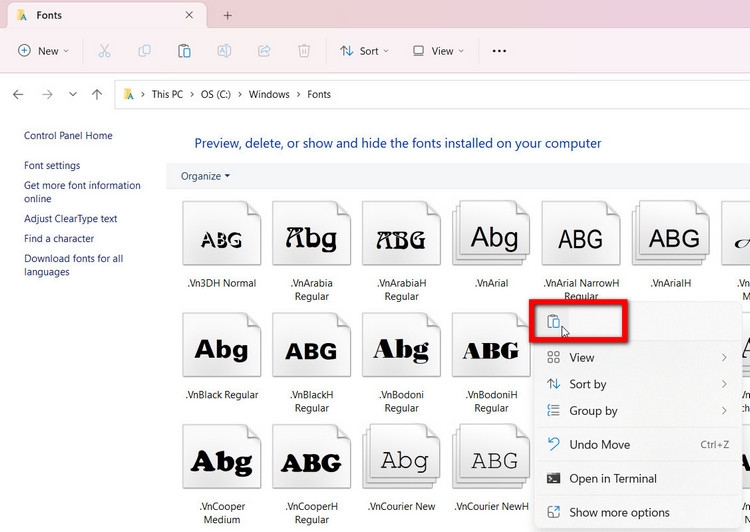
Bước 2: Sau khi tải các font chữ cho học sinh tiểu học về, bạn giải nén chung vào một thư mục. Sau đó copy toàn bộ các font chữ đó và dán vào thư mục: C:\Windows\Fonts.
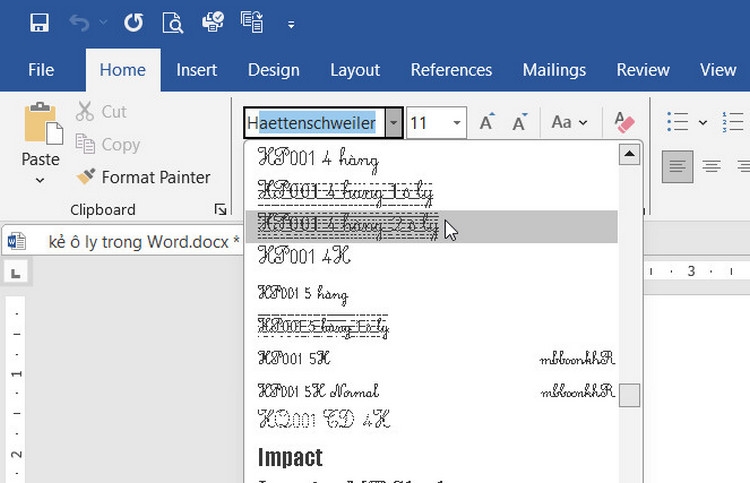
Bước 3: Mở một file Word mới cần kẻ ô ly trong Word. Tiếp theo kích chọn thẻ Home, sau đó tại nhóm tính năng Font, bạn kích vào biểu tượng mũi tên xổ xuống tại mục Font, từ menu xổ xuống chọn kiểu font chữ là HP001 4 hang 1 ô ly.
Bước 4: Tiếp theo truy cập thẻ Insert trên thanh công cụ ribbon, sau đó kích nút Symbol thuộc nhóm tính năng Symbol ở góc trên bên phải. Từ menu xổ xuống chọn tùy chọn More Symbol.
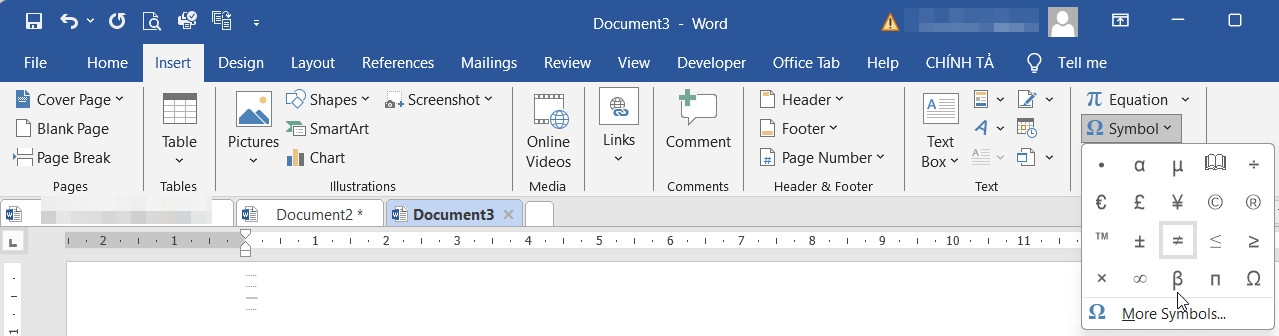
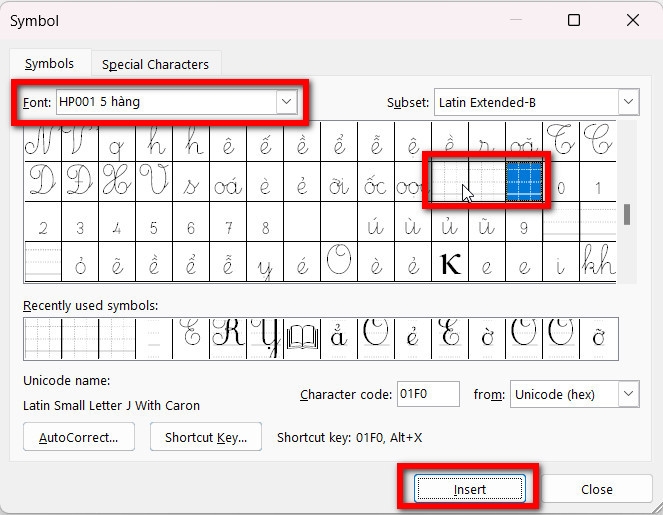
Bước 5: Trong cửa sổ Symbol hiển thị, tại mục Font của thẻ Symbol bạn chọn font chữ có tên là HP001 5 hàng. Sau đó từ khung các ký tự bên dưới bạn tìm và kích chọn vào biểu tượng kẻ ô ly như hình dưới đây, rồi kích nút Insert.
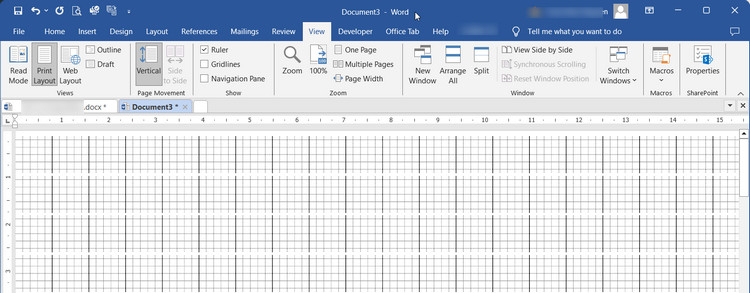
Bước 6: Ngay lập tức các dòng kẻ ô ly trong Word sẽ được chèn vào. Bây giờ nhiệm vụ của bạn chỉ là copy và dán các đối tượng này sát nhau trên một hàng để tạo thành lưới các ô giống hệt các đường kẻ ô ly trong vở học sinh tiểu học, giống như hình dưới đây.
Bước 7: Bây giờ bạn chỉ cần in trang kẻ ô ly trong Word ra và đưa cho con trẻ tập viết là xong.
Cách thay đổi kiểu lưới kẻ ô ly trong Word
Nếu bạn muốn có một trang kẻ ô ly trong Word giống như nhật ký đầu dòng hoặc muốn thay đổi về mặt thẩm mỹ, bạn có thể dễ dàng thay đổi thiết kế đường lưới kẻ ô ly trong Word theo nhu cầu. Bạn có thể chọn từ một loạt các thiết kế độc đáo khác nhau.
Bước 1: Trên thanh công cụ ribbon, kích chọn thẻ Design.
Bước 2: Sau đó, kích nút Page Color và từ menu xổ xuống chọn tùy chọn Fill Effects…
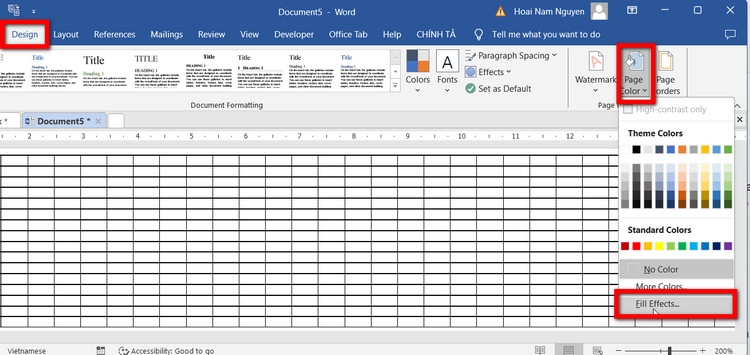
Bước 3: Trong cửa sổ Fill Effects hiển thị, kích chọn thẻ Pattern. Để thay đổi kiểu kẻ ô ly trong Word bạn kích chọn kiểu mà mình thích dưới khung Pattern ngay bên dưới. Để thay đổi màu sắc cho đường lưới chỉ cần kích tùy chọn Foreground.
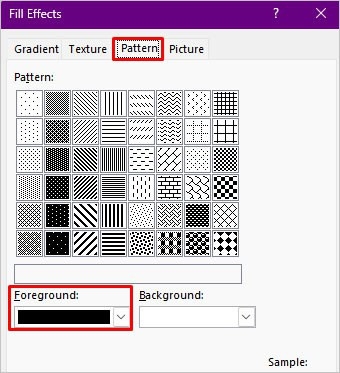
Bước 4: Sau cùng kích nút OK để áp dụng. Khi tạo đường lưới kiểu kẻ ô ly trong Word theo cách này cũng sẽ tự động làm cho đường lưới bao phủ toàn bộ tài liệu bất kể kích thước lề.
Tạm kết
Trên đây là hướng dẫn chi tiết nhất các giải pháp khác nhau để kẻ ô ly trong Word. Trong đó đáng chú ý nhất là cách kẻ ô ly trong Word với kiểu đường lưới giống như vở học sinh tiểu học. Như vậy các phụ huynh có thể sử dụng khả năng kẻ ô ly trong Word để tự tạo vở ô ly chuẩn và in về cho con mình tập viết là rất phù hợp.
Xem thêm:


