:quality(75)/estore-v2/img/fptshop-logo.png)
:quality(75)/bios_lenovo_7d51c85868.png)
:quality(75)/quoc_tuan_7881fe8c47.JPG)
BIOS Lenovo là gì? Hướng dẫn truy cập và thiết lập chi tiết cho người mới sử dụng
Khi nhắc đến việc cài đặt Windows hoặc điều chỉnh cấu hình hệ thống, nhiều người thường tìm đến BIOS Lenovo như một bước quan trọng để kiểm soát thiết bị. BIOS giống như “trung tâm điều khiển” cho phần cứng, nơi bạn có thể xem thông tin máy, thay đổi thứ tự boot hoặc khắc phục lỗi khởi động. Hiểu rõ cách hoạt động và cách truy cập BIOS sẽ giúp bạn chủ động hơn khi cần thiết lập hay xử lý sự cố trên laptop Lenovo.
BIOS Lenovo là gì?
BIOS (Basic Input Output System) là hệ thống lưu giữ các thiết lập phần cứng cơ bản, giúp hệ điều hành nhận diện và giao tiếp với các linh kiện trong máy tính. Khi truy cập BIOS trên laptop Lenovo, bạn có thể thực hiện nhiều tác vụ quan trọng, hỗ trợ kiểm soát và xử lý hệ thống hiệu quả hơn.
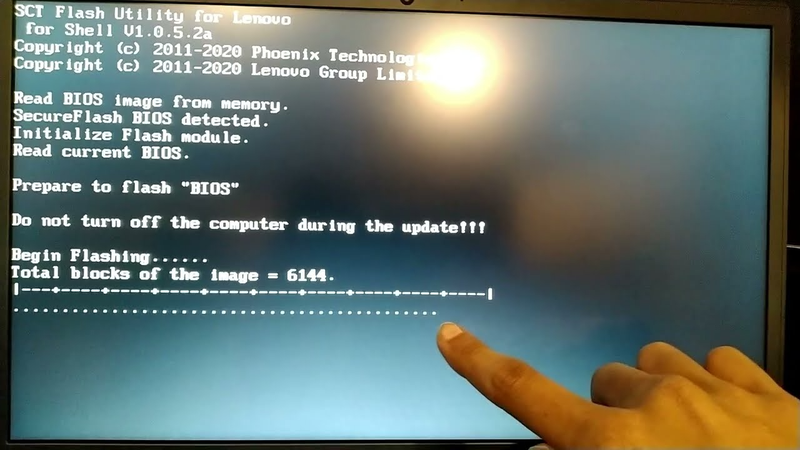
Việc vào BIOS mang lại nhiều lợi ích như:
- Thay đổi thứ tự khởi động để cài đặt Windows từ USB hoặc ổ cứng ngoài.
- Bật hoặc tắt các tính năng phần cứng như TPM, Intel Virtualization Technology hoặc chế độ Secure Boot.
- Kiểm tra thông tin chi tiết về CPU, RAM, ổ cứng và các linh kiện khác.
- Khôi phục cấu hình BIOS về mặc định nếu gặp lỗi khởi động hoặc lỗi hệ thống.
- Tùy chỉnh nhiều thiết lập hệ thống nhằm tối ưu hiệu suất theo nhu cầu sử dụng.
Cách vào BIOS Lenovo bằng phím tắt
Bước 1: Khởi động máy
Để truy cập vào BIOS, trước tiên bạn cần tắt hoàn toàn hoặc khởi động lại laptop. Có thể thực hiện bằng cách nhấn Start trên Windows, chọn Restart để máy bắt đầu quá trình khởi động lại.
Bước 2: Nhấn phím truy cập BIOS
Khi logo Lenovo vừa xuất hiện trên màn hình, bạn hãy nhanh chóng nhấn phím tương ứng với dòng máy đang dùng:
- ThinkPad series: F1 hoặc F2
- IdeaPad / Yoga / Legion: F2 hoặc Fn + F2
- Máy có nút Novo: Nhấn nút Novo bên cạnh nút nguồn, sau đó chọn BIOS Setup từ menu xuất hiện
Lưu ý: Nếu dùng bàn phím rời hoặc bàn phím không dây, hãy đảm bảo chúng được kết nối trước khi khởi động máy. Nếu không vào được BIOS, hãy thử giữ phím tắt ngay khi nhấn nút nguồn.
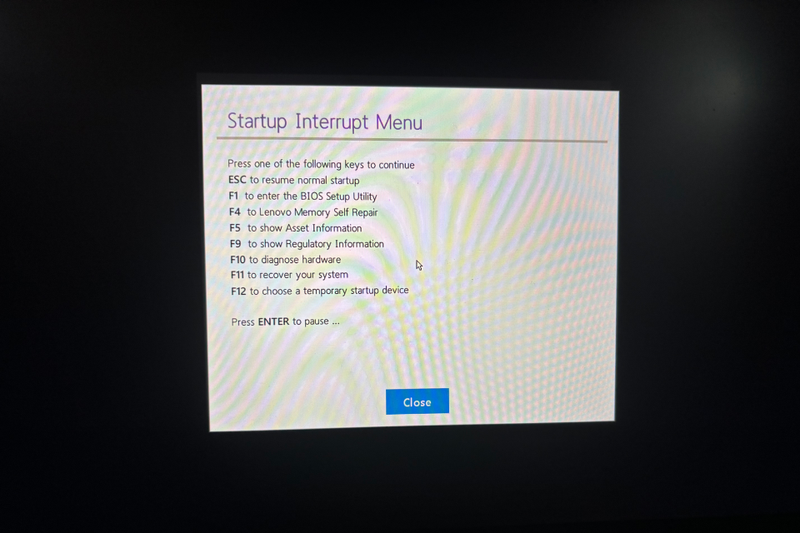
Bước 3: Điều chỉnh trong giao diện BIOS
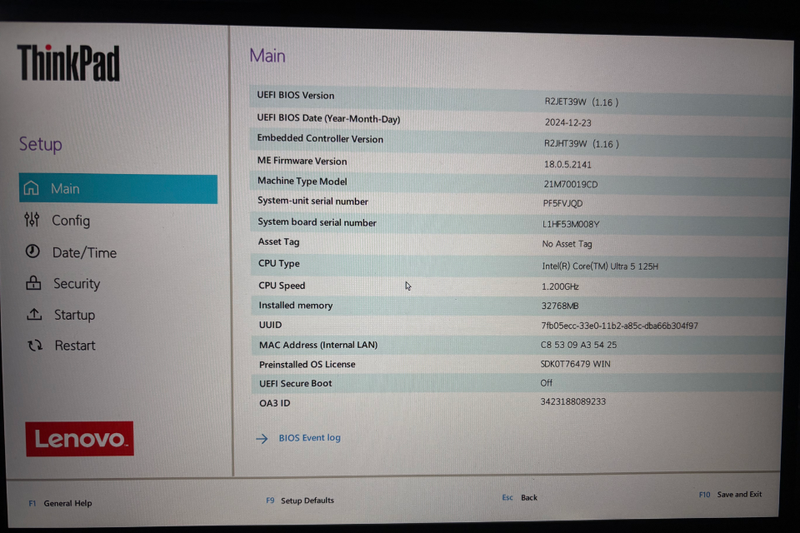
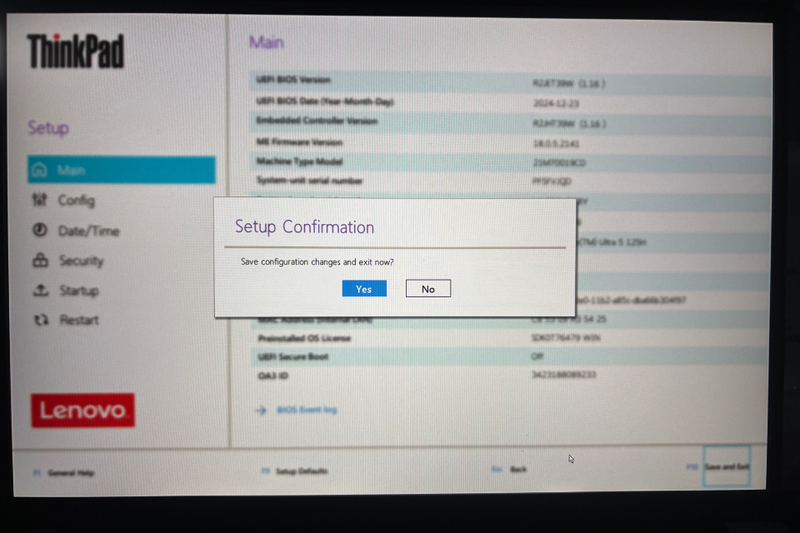
Sau khi truy cập thành công, giao diện BIOS sẽ hiển thị các mục cấu hình hệ thống. Bạn có thể thay đổi chế độ khởi động, sắp xếp thứ tự boot, bật/tắt các tính năng phần cứng hoặc kiểm tra thông tin thiết bị. Khi hoàn tất, chọn Save & Exit để lưu lại thiết lập và khởi động lại máy.
Sau đó nhấn Yes để lưu lại thiết lập.
Những lỗi thường gặp khi vào BIOS Lenovo
Trong quá trình truy cập BIOS, người dùng có thể gặp một số trục trặc khiến việc thao tác trở nên khó khăn. Dưới đây là những lỗi phổ biến và cách xử lý tương ứng.
Không vào được BIOS dù đã nhấn đúng phím
Tình trạng này xảy ra khá thường xuyên, đặc biệt với các máy dùng ổ SSD có tốc độ khởi động nhanh khiến người dùng không kịp nhấn phím tắt. Để khắc phục, bạn có thể thử:
- Nhấn và giữ phím truy cập BIOS (F2, Fn + F2 hoặc F1) trước khi nhấn nút nguồn.
- Sử dụng nút Novo nếu thiết bị có trang bị.
- Thử dùng bàn phím rời trong trường hợp nghi ngờ bàn phím laptop phản hồi kém.
Không lưu được thiết lập sau khi thay đổi
Một số người dùng gặp lỗi điều chỉnh xong nhưng BIOS không ghi nhớ. Nguyên nhân phổ biến là quên chọn Save & Exit hoặc thiết lập mới không tương thích với phần cứng. Cách xử lý:
- Đảm bảo chọn Save & Exit trước khi rời khỏi BIOS.
- Nếu vẫn không lưu được, hãy khôi phục BIOS về mặc định rồi thử thao tác lại.
Máy không thể khởi động sau khi thay đổi cài đặt
Nếu bạn vô tình thay đổi sai một thiết lập quan trọng, máy có thể không vào được Windows. Trong trường hợp này, hãy thử:
- Truy cập lại BIOS và chọn Factory Defaults, sau đó lưu và khởi động lại.
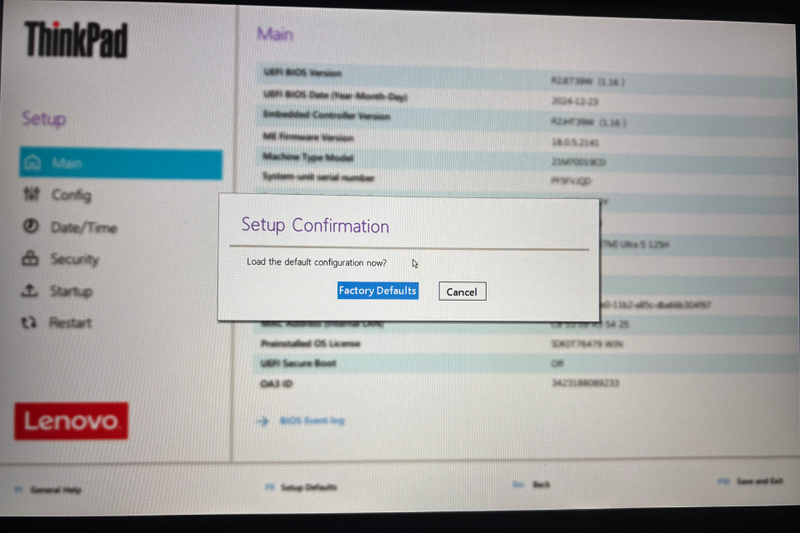
- Nếu không thể truy cập BIOS, với máy bàn có thể tháo pin CMOS; với laptop Lenovo, bạn nên mang máy đến trung tâm kỹ thuật để được hỗ trợ.
Lưu ý quan trọng khi thao tác trong BIOS Lenovo
Mặc dù BIOS không phải là khu vực người dùng phải truy cập thường xuyên, nhưng mọi thay đổi tại đây đều ảnh hưởng trực tiếp đến khả năng hoạt động của hệ thống. Do đó, bạn cần ghi nhớ các nguyên tắc sau:
- Không thay đổi các thiết lập mà bạn không thực sự hiểu rõ, vì chỉ một tùy chỉnh sai cũng có thể khiến máy không thể khởi động.
- Luôn sao lưu dữ liệu trước khi thực hiện thay đổi lớn. BIOS không xóa dữ liệu, nhưng lỗi cấu hình có thể buộc bạn phải cài lại Windows.
- Ghi chú lại những thiết lập đã chỉnh sửa để dễ dàng quay về cấu hình ban đầu nếu gặp sự cố.
- Tuyệt đối không tắt nguồn trong quá trình thao tác, vì mất điện hoặc sập nguồn khi đang lưu BIOS có thể gây hỏng firmware và làm máy ngừng hoạt động.
Tạm kết
BIOS Lenovo đóng vai trò quan trọng trong việc bảo vệ hệ thống và tối ưu máy theo nhu cầu sử dụng. Khi nắm chắc cách truy cập và hiểu đúng các tùy chọn bên trong BIOS, bạn sẽ dễ dàng quản lý thiết bị hiệu quả hơn, xử lý sự cố nhanh hơn và đảm bảo laptop hoạt động ổn định trong thời gian dài.
Nếu bạn đang tìm một chiếc laptop bền bỉ, hiệu năng ổn định và dễ tùy chỉnh trong BIOS, các dòng laptop Lenovo chính hãng tại FPT Shop sẽ đáp ứng tốt mọi nhu cầu học tập, làm việc và giải trí. FPT Shop mang đến nhiều lựa chọn từ ThinkPad, IdeaPad đến Legion, kèm chính sách bảo hành rõ ràng và hỗ trợ tư vấn tận tâm. Ghé ngay FPT Shop để trải nghiệm trực tiếp và chọn chiếc laptop Lenovo phù hợp nhất cho bạn.
Xem thêm:
:quality(75)/laptop_lenovo_bao_hanh_may_nam_thumb_f7c1e66eb5.png)
:quality(75)/lenovo_warranty_check_824f591c3f.png)
:quality(75)/2024_4_28_638499339830228050_vao-bios-main-asus-0.png)
:quality(75)/mua_may_tinh_bang_lenovo_o_dau_uy_tin_thumb_8b4ee85645.png)
:quality(75)/nut_nguon_laptop_lenovo_o_dau_0_c6f0234e25.jpg)
:quality(75)/Lenovo_US_la_gi_cover_a9d3f11178.png)


