:quality(75)/estore-v2/img/fptshop-logo.png)
:quality(75)/2021_9_10_637668826375648029_bia.jpg)
:quality(75)/2022_10_25_638023132113560881_rsz_1anh_dai_dien_7e9157a166.jpg)
Chi tiết cách chèn phụ đề vào video trên iPhone cực đơn giản
iPhone 17 series mang đến những nâng cấp toàn diện từ màn hình, camera, chip A19/A19 Pro mạnh mẽ, thiết kế bền bỉ, pin tốt nhất lịch sử. Đặt mua iPhone 17 ngay hôm nay để nhận ưu đãi trợ giá hấp dẫn cùng loạt quà tặng độc quyền chỉ có tại FPTShop.
Hãy theo dõi bài viết dưới đây, team Thủ thuật của FPT Shop sẽ hướng dẫn bạn cách chèn phụ đề vào video trên iPhone cực đơn giản. Cùng theo dõi nhé.
Cách chèn phụ đề vào video trên iPhone
Trên iPhone thường sẽ hiển thị những phụ đề và chú thích thông thường, tuy nhiên bạn cũng có thể chọn các chú thích trợ năng đặc biệt, chẳng hạn như phụ đề dành cho người khiếm thính (SDH) trong trường hợp phụ đề có sẵn. Ngoài ra, iPhone cũng có thể hiển thị các bản chép lại của thông báo được thực hiện thông qua HomePod.
Bước 1: Đầu tiên, bạn hãy truy cập vào Cài đặt > chọn Trợ năng > chọn Phụ đề và chú thích.
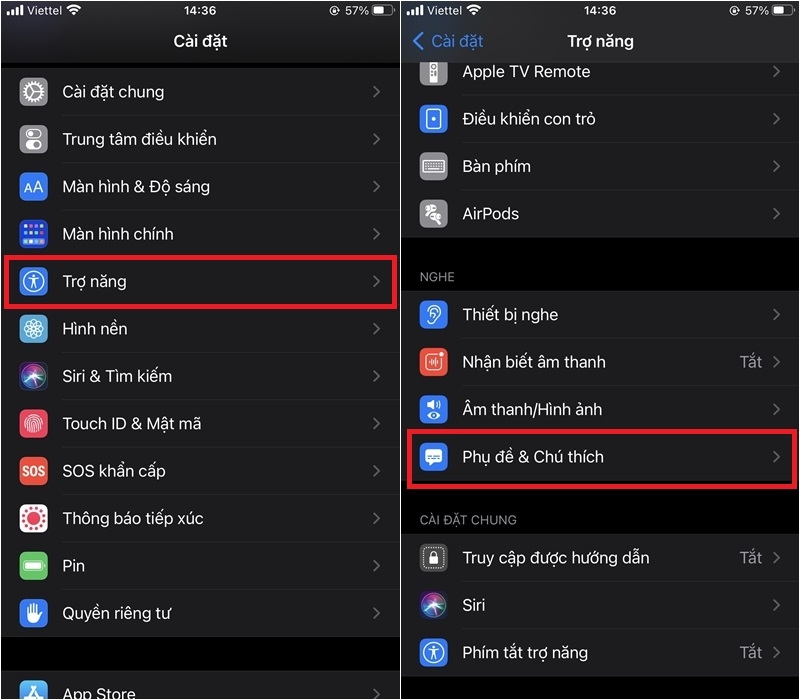
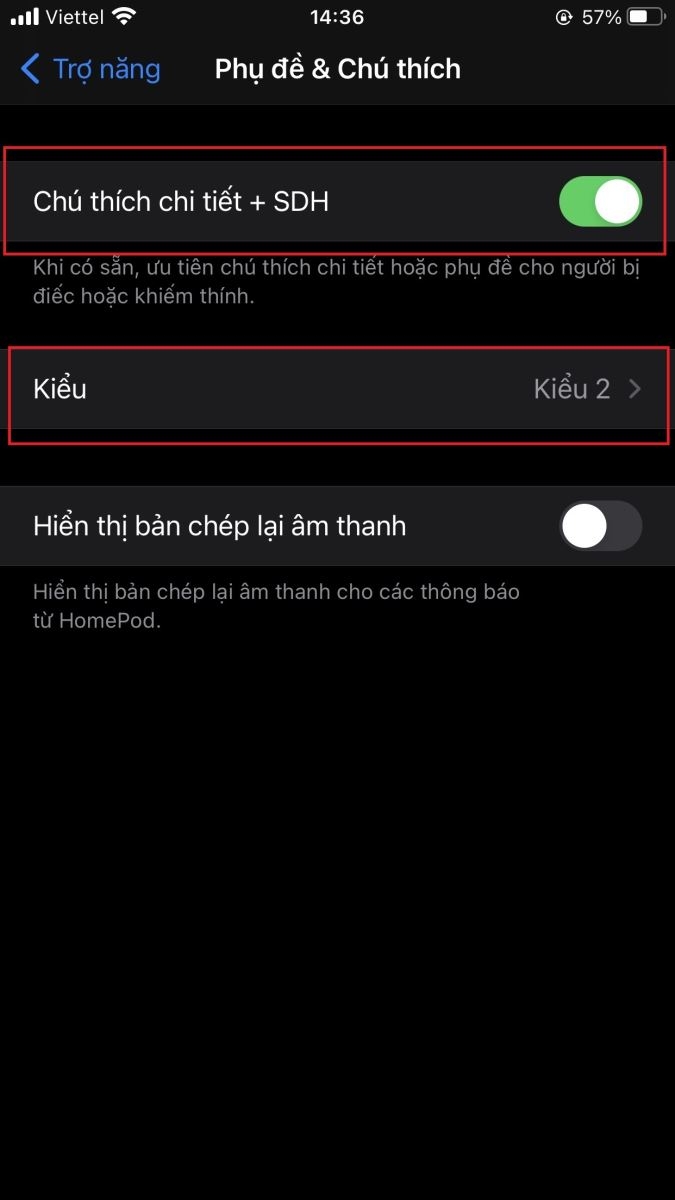
Bước 2: Tại mục Chú thích chi tiết + SDH, bạn hãy bật thanh gạt để kích hoạt tính năng này lên nhé. Trong trường hợp muốn tùy biến lại cài đặt theo sở thích, bạn hãy chọn vào mục Kiểu.
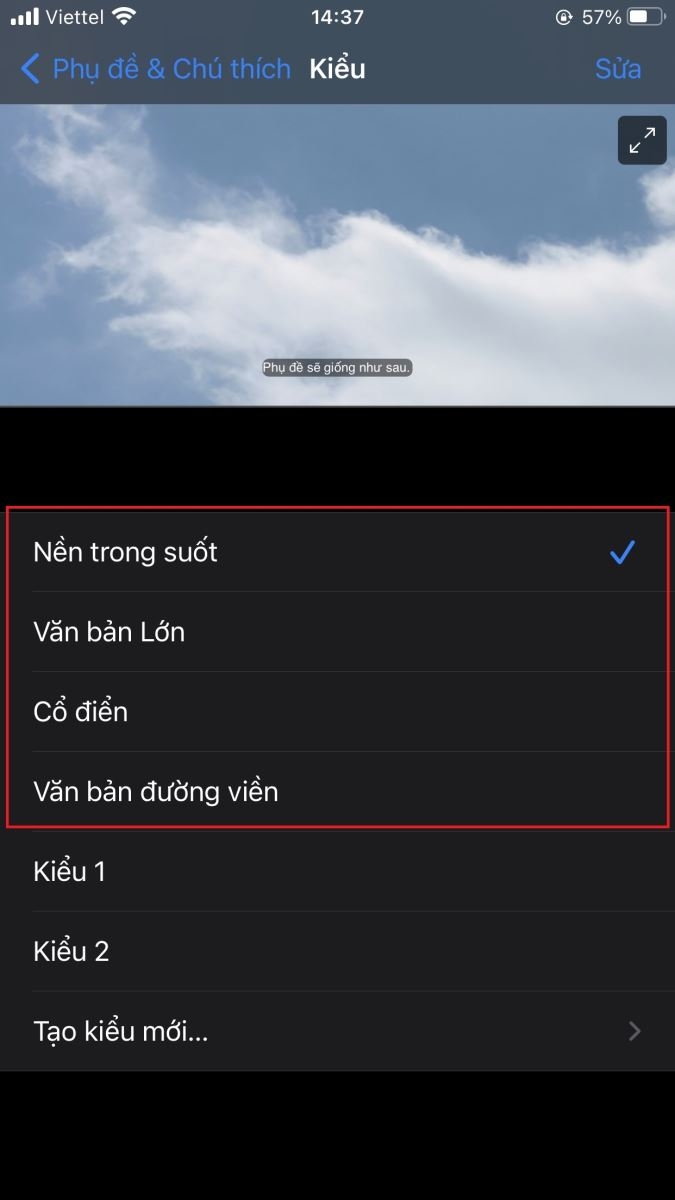
Bước 3: Tại đây, iPhone sẽ cung cấp cho bạn đến 4 sự lựa chọn về cách hiển thị phụ đề như: Nền trong suốt, Văn bản lớn, Cổ điển và Văn bản đường viền. Bạn sẽ thấy được bản xem trước của kiểu hiển thị phụ đề ở video mô tả ở phía trên cùng.
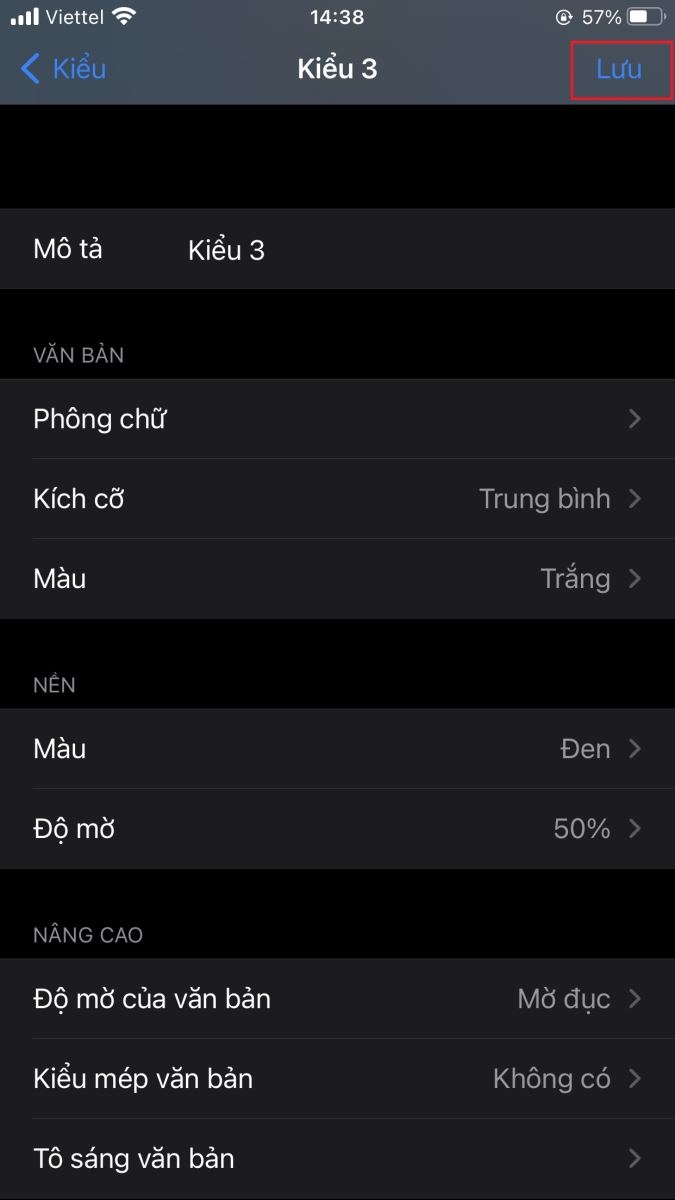
Bước 4: Trong trường hợp bạn vẫn không lựa chọn được các hiển thị phù hợp đã được đề xuất sẵn, bạn có thể chọn vào mục Tạo kiểu mới để tự thiết lập cách hiển thị phụ đề theo ý muốn của bạn. Tại đây, bạn có thể tùy chỉnh được các yếu tố như:
- Văn bản: Phông chữ, Kích cỡ, Màu.
- Nền: Màu, Độ mờ.
- Nâng cao: Độ mờ của văn bản, Kiểu mép văn bản, Tô sáng văn bản.
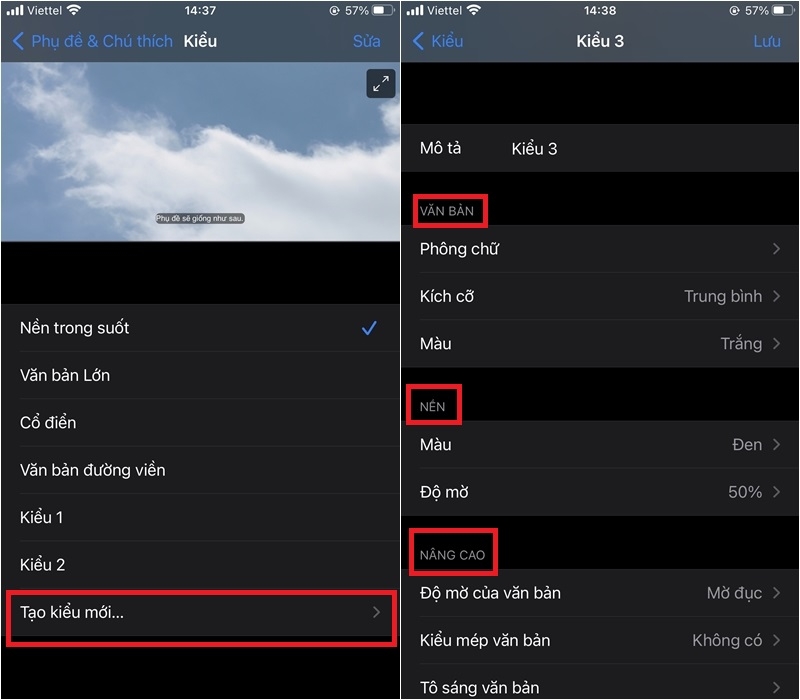
Sau khi cài đặt xong bạn sẽ thấy được bản xem trước của kiểu hiện thị phụ đề ở video mô tả ở phía trên cùng, sau đó bạn nhấn Lưu để hoàn tất. Thật đơn giản phải không nào!
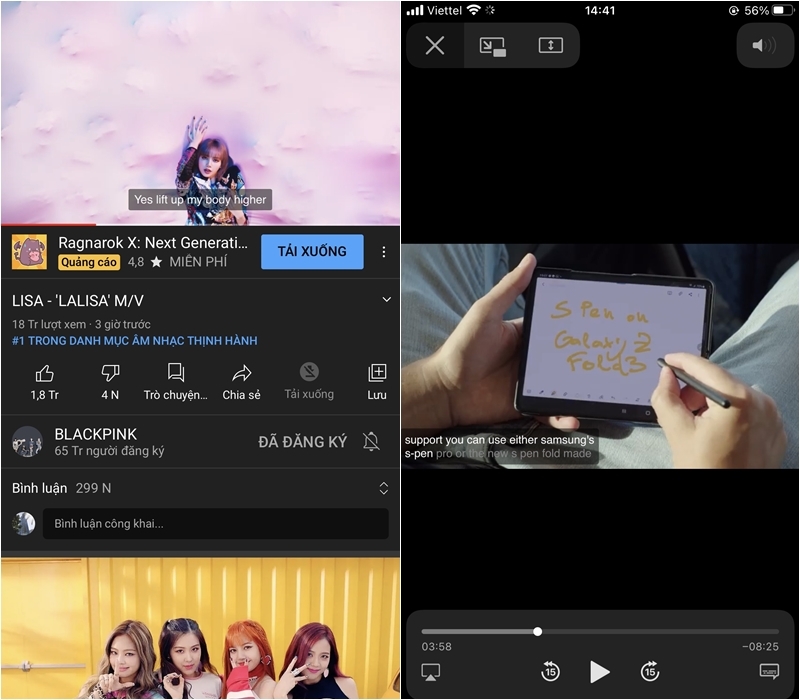
Sau khi bật phụ đề thành công, bạn có thể thoải mái xem video mà không sợ bỏ lỡ nội dung của video nữa rồi.
Hy vọng với những chia sẻ trên đây có thể giúp bạn chèn phụ đề vào video trên iPhone một cách tiện lợi và nhanh chóng. Nếu thấy bài viết hay, hãy like, share để ủng hộ cho team Thủ thuật của FPT Shop nhé!
Xem thêm:


