:quality(75)/estore-v2/img/fptshop-logo.png)
:quality(75)/2023_10_28_638340561661544107_cac-cach-tao-cot-trong-excel-nhanh-nhat.png)
:quality(75)/2023_11_9_638351195212906885_a-nh-ma-n-hi-nh-2023-11-09-lu-c-09-38-32.png)
Các cách tạo cột trong Excel nhanh nhất mà bạn không nên bỏ qua
1.Cách tạo cột bằng Phím tắt thêm cột nhanh
Bước 1: Đầu tiên, trên thanh công cụ chữ cái cố định của Excel, bạn chọn vào chữ cái mà bạn muốn chèn thêm cột ngay vị trí đó. Ngoài ra, bạn cũng có thể nhấn tổ hợp phím Ctrl + Space để có thể chọn hết các cột.
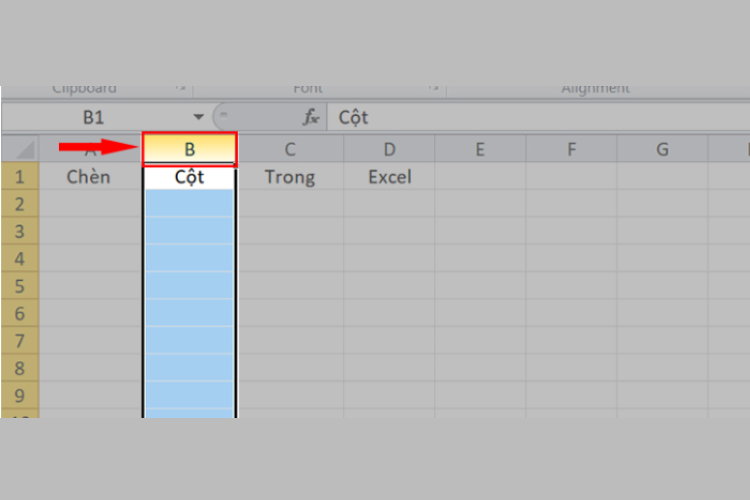
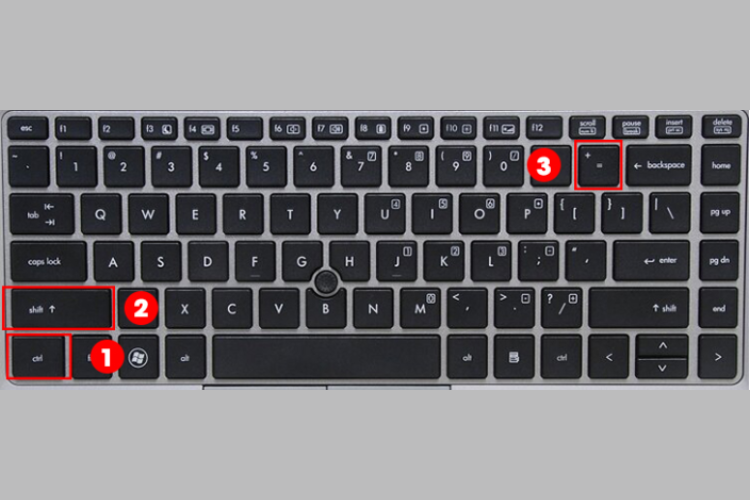
Bước 2: Bạn nhấn chọn tổ hợp phím Ctrl + Shift + "+"
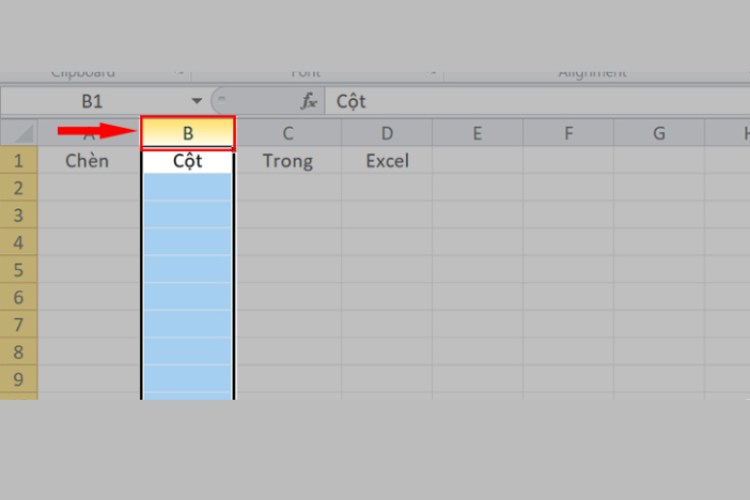
Bước 3: Cột mới đã được chèn vào như hình dưới đây, trong đó cột B là cột vừa được chèn vào.
.png)
Tương tự đó, khi bạn chọn 2 hay nhiều cột thì khi bạn nhấn tổ hợp phím Ctrl + Shift + "+", số lượng cột được chèn vào sẽ bằng đúng bằng số lượng cột mà bạn đã chọn.
2. Cách thêm cột bằng Insert
Bước 1: Tại 1 ô bất kỳ
Trên thanh chữ cái cố định của Excel, bạn nhấp chọn vào chữ cái mà bạn muốn chèn thêm cột ngay vị trí đó.
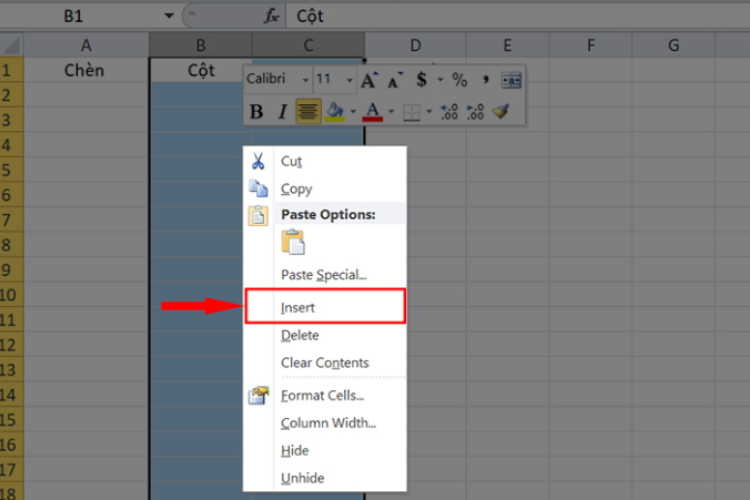
Bước 2: Nhấn chuột phải vào ô trên cột đã chọn sau đó chọn Insert. Vậy là bạn đã thực hiện xong thao tác chèn cột trong trang tính.
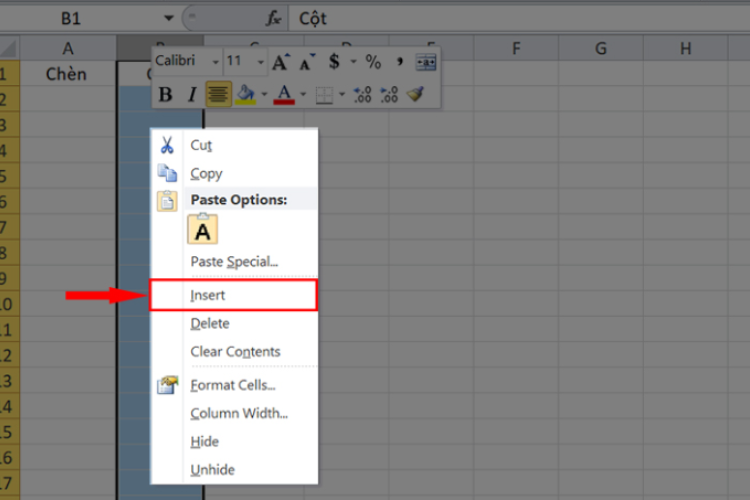
Để chèn nhiều cột một lúc, bạn thực hiện các thao tác sau đây:
Bước 1: Chọn các cột mà bạn muốn chèn cột mới vào tại tại vị trí đó.
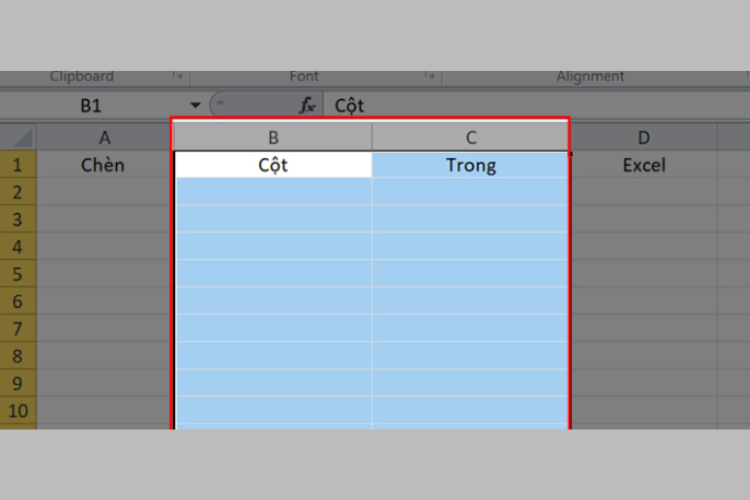
Bước 2: Bạn nhấn chuột phải sau đó chọn Insert để chèn cột vào. Vậy là đã hoàn thành thao tác chèn cột.
3. Cách chèn thêm cột ở 2 vị trí khác nhau
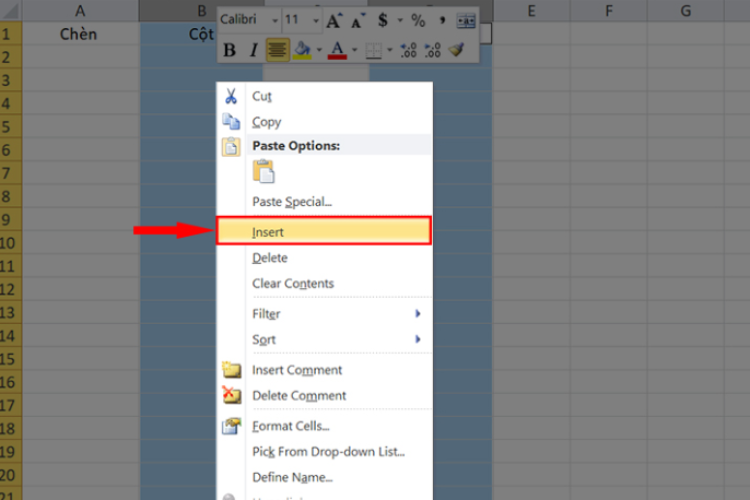
Bước 1: Tương tự như hướng dẫn trên, bạn có thể chọn vào các cột không liên tiếp mà bạn muốn chèn cột mới vào ngay trước những cột đó.
Lưu ý: Để chọn nhiều cột không liên tiếp nhau, bạn nhấn giữ phím Ctrl và nhấp chuột vào vị trí bạn muốn chèn thêm cột.
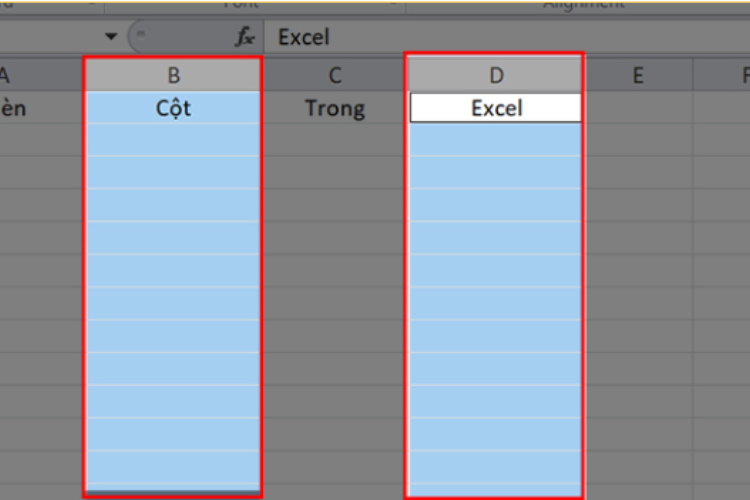
Bước 2: Tiếp theo bạn nhấp chuột phải vào ô trên cột được chọn sau đó nhấn chọn Insert để chèn.
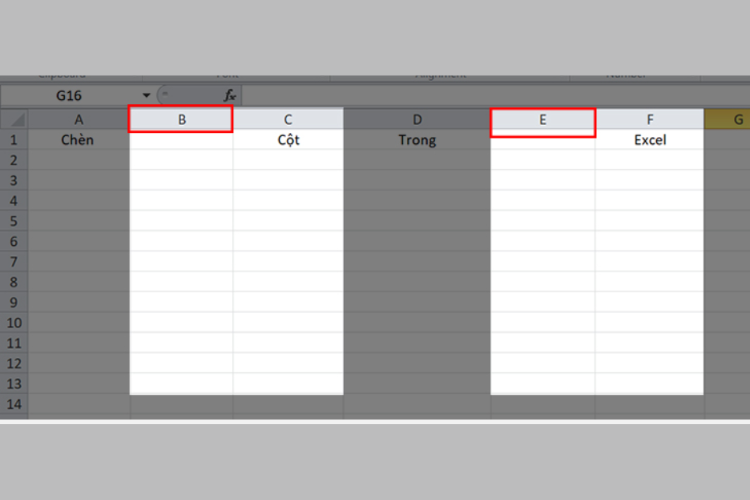
Bước 3: Lúc này,các cột mới sẽ được thêm vào bảng. Cột B và E là 2 cột vừa được thêm vào bảng.
4. Cách chèn Cột tại Table Excel
Table Excel hay bảng Excel, là một đối tượng được đặt tên cho phép bạn quản lý dữ liệu bên trong bảng một cách độc lập với phần còn lại của dữ liệu trong Excel.
Ở cách chèn cột này, sẽ có hai trường hợp như sau:
Trường hợp 1: Chèn thêm 1 cột tại cột không phải là cột cuối cùng của bảng.
Bước 1: Nhấn chọn ô Tiêu đề tại cột mà bạn muốn chèn.
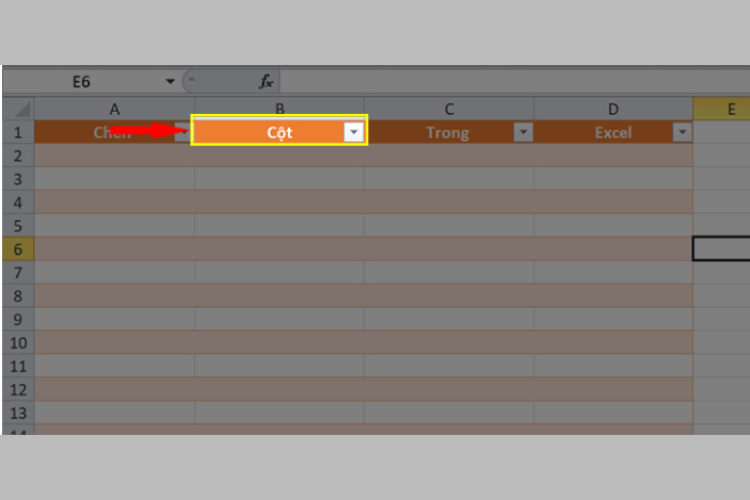
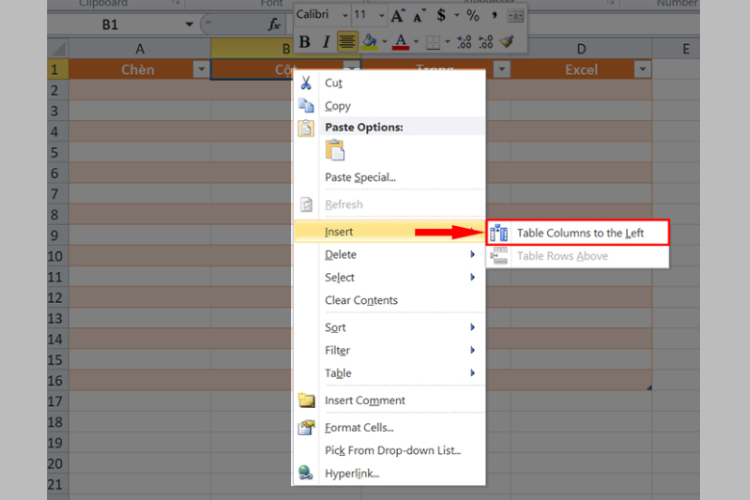
Bước 2: Nhấp chuột phải vào ô tiêu đề mà bạn đã chọn tiếp theo chọn Insert. Cột mới được thêm vào trong trường hợp này sẽ chỉ được chèn vào bên trái, vì vậy bạn hãy chọn vào Table Columns to the Left.
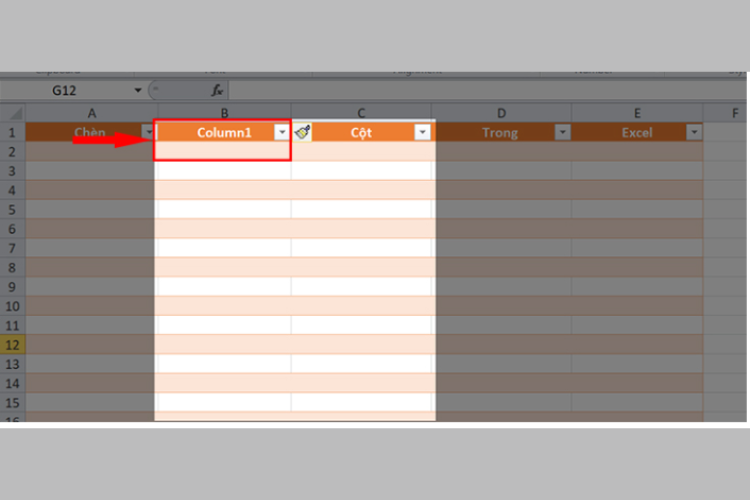
Bước 3: Cột mới sẽ được chèn vào bảng với tên cột mặc định là Column1.
Trường hợp 2: Chèn thêm 1 cột tại cột cuối cùng của bảng.
Bước 1: Chọn vào ô tiêu đề tại cột cuối cùng của bảng.
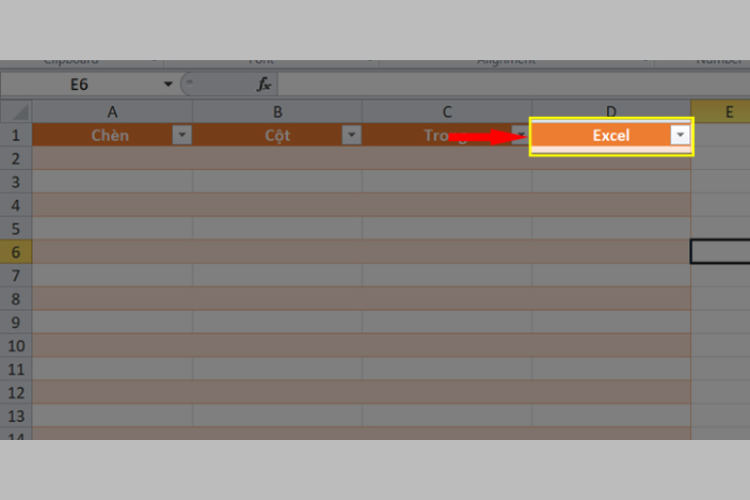
Bước 2: Nhấp chuột phải vào ô tiêu đề đó và chọn Insert.
Khi đó:
- Nếu bạn muốn chèn thêm 1 cột vào bên phải cột đó: Chọn Table Columns to the Right.
- Nếu bạn muốn thêm 1 cột vào bên trái cột đó: Chọn Table Columns to the Left.
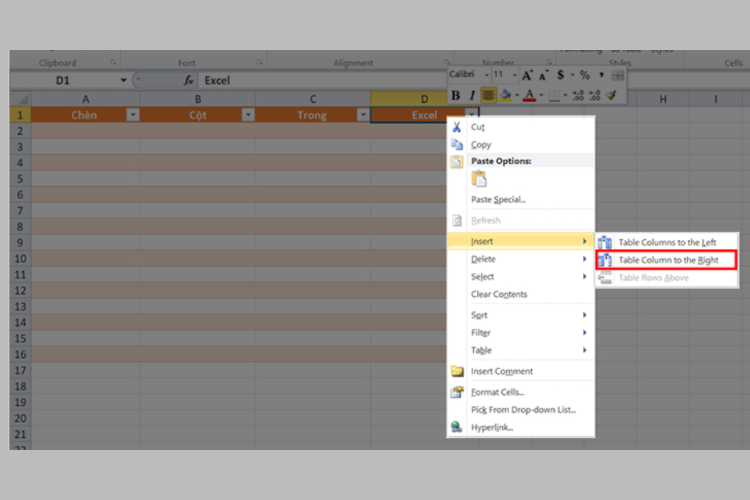
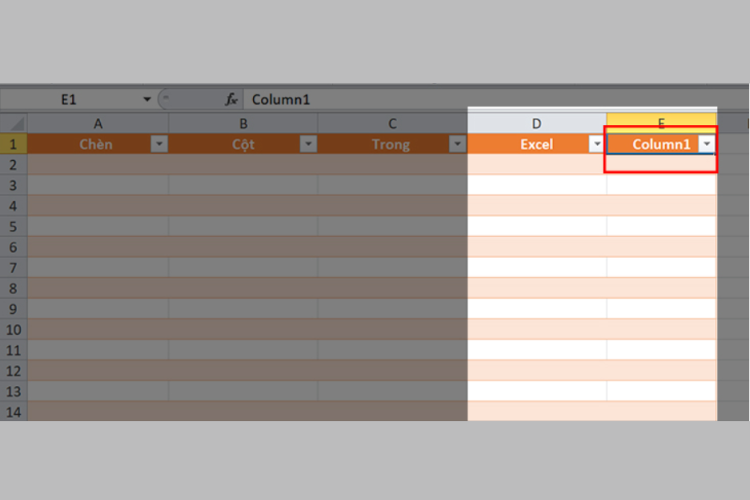
Bước 3: Cột mới sẽ được chèn vào bảng với tên cột mặc định là Column1.
5. Cách xóa cột nhanh chóng
Bước 1: Chọn vào cột mà bạn muốn xóa bằng cách nhấp vào ô chữ cái mặc định của trên thanh công cụ của Excel.
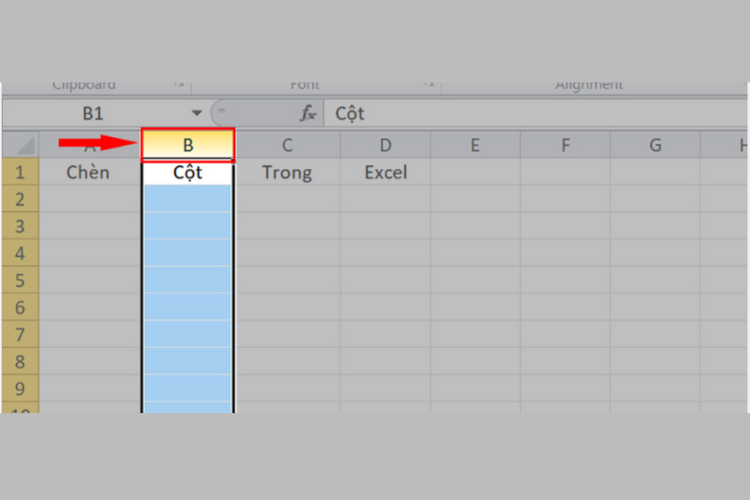
Bước 2: Chọn Home trên thanh công cụ hoặc chọn phím Delete, trong mục Editing nhấn Clear và chọn Clear All là hoàn tất thao tác xóa.
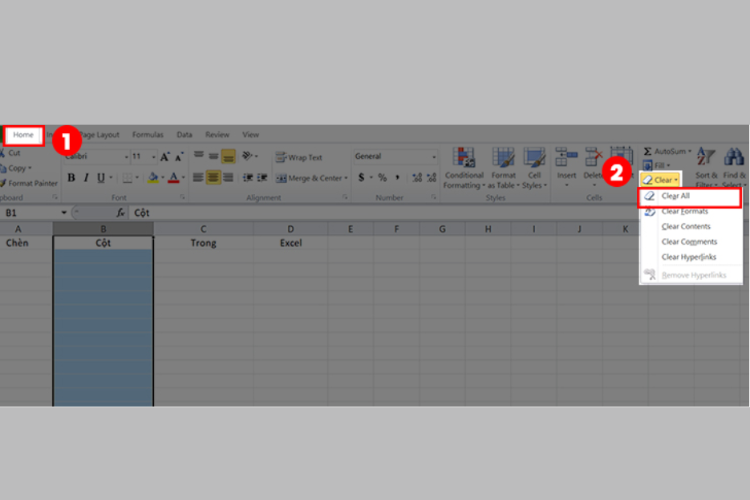
Trong đó:
- Clear All: Xóa tất cả dữ liệu bạn chọn.
- Clear Format: Xóa định dạng tất cả các ô mà bạn chọn về định dạng ban đầu của Excel.
- Clear Content: Xóa nội dung ô trong cột bạn chọn.
- Clear Comment: Xóa ghi chú có trong cột.
- Clear Hyperlinks: Xóa các hyperlink hiện có trong cột.
Kết
Các cột được tính toán Excel bảng là công cụ tuyệt vời để nhập công thức tính toán, trình bày dữ liệu một cách hiệu quả. Chúng cho phép bạn nhập một công thức đơn vào một ô, rồi công thức đó sẽ tự động bung rộng đến phần còn lại của các cột. Khi sử dụng cột trong Excel, bạn không cần phải sử dụng các lệnh Điền hoặc Sao chép. Điều này có thể tiết kiệm rất nhiều thời gian, đặc biệt là khi bạn có nhiều hàng. Và điều tương tự cũng xảy ra khi bạn thay đổi công thức; và trang dữ liệu thay đổi cũng sẽ bung rộng đến phần còn lại của cột được tính.
Một chiếc máy tính với giá tốt cạnh tranh sẽ là công cụ giúp bạn nâng cao hiệu quả của việc học tập và công việc.Hãy ghé qua FPT Shop để tham khảo và chọn cho mình những sản phẩm ưng ý nhất.
Mua ngay laptop giá tốt cấu hình khoẻ tại đây: Laptop giá tốt
Xem thêm:
:quality(75)/2023_11_1_638344755219798738_ham-tinh-toan-trong-excel.jpg)
:quality(75)/2023_11_1_638344771041095091_file-exce-bi-loi-dinh-dang-00.jpg)
:quality(75)/2023_11_1_638344766801298668_cach-dich-trong-excel-00.jpg)
:quality(75)/2023_10_31_638343596310450799_cach-su-dung-ham-trim-trong-excel-1.jpg)
:quality(75)/2023_12_21_638387140118313814_thumbnail.jpg)
:quality(75)/2024_1_2_638397796988410348_ctrl-e.jpg)


