:quality(75)/estore-v2/img/fptshop-logo.png)
:quality(75)/cac_giai_phap_khac_phuc_face_id_khong_hoat_dong_tren_iphone_x_1_0689fc9f95.png)
:quality(75)/482849525_638704888864590_7961940642512230526_n_be708d2e9d.jpg)
Cách sửa lỗi Face ID không hoạt động trên iPhone X siêu đơn giản, thành công ngay lần đầu
Face ID là tính năng bảo mật hiện đại và tiện lợi trên iPhone X, cho phép người dùng mở khóa thiết bị nhanh chóng chỉ bằng khuôn mặt. Tuy nhiên, sau một thời gian sử dụng, nhiều người dùng lại gặp phải tình trạng Face ID không nhận diện được khuôn mặt, hoạt động chập chờn hoặc thậm chí bị vô hiệu hóa hoàn toàn. Hãy cùng FPT Shop tìm hiểu nguyên nhân và cách sửa lỗi Face ID không hoạt động trên iPhone X nhanh chóng, hiệu quả trong bài viết dưới đây.
Một vài lưu ý khi sử dụng Face ID trên iPhone X
Để Face ID trên iPhone X hoạt động ổn định và nhận diện khuôn mặt chính xác hơn, bạn nên chú ý một số vấn đề quan trọng dưới đây:

- Hãy đảm bảo iPhone X của bạn không sử dụng miếng dán màn hình che khu vực cảm biến ở cạnh trên màn hình.
- Nên thường xuyên vệ sinh cụm cảm biến TrueDepth vì bụi bẩn bám lâu ngày có thể khiến Face ID hoạt động kém chính xác.
- Khi mở khóa bằng Face ID, khuôn mặt của bạn cần được hiển thị đầy đủ trước camera.
- Nếu đeo khẩu trang kín, đội mũ che mặt hoặc thay đổi ngoại hình đáng kể, Face ID có thể nhận diện kém chính xác hơn. Mặc dù, Face ID vẫn có khả năng hoạt động với nhiều loại kính cận hoặc kính mát thông thường nhưng một số loại kính chặn tia hồng ngoại có thể làm ảnh hưởng đến khả năng quét khuôn mặt. Vì vậy, bạn nên tháo kính ra nếu Face ID không nhận diện được.
- Trong quá trình sử dụng, bạn nên cầm iPhone theo chiều dọc và hướng trực tiếp về phía khuôn mặt để cảm biến quét tốt hơn. Không nên đặt điện thoại quá xa khuôn mặt vì điều này có thể khiến Face ID nhận diện chậm hoặc hoạt động thiếu ổn định.
- Hạn chế sử dụng Face ID khi đứng ngược sáng, đặc biệt là lúc ánh nắng chiếu trực tiếp vào cụm cảm biến phía trước.
Nguyên nhân gây ra lỗi Face ID trên iPhone X
Bên cạnh những nguyên nhân như sử dụng Face ID không đúng cách, tình trạng Face ID không hoạt động trên iPhone X còn có thể xuất phát từ nhiều yếu tố khác liên quan đến phần mềm và phần cứng của thiết bị như:
- iPhone X bị lỗi phần mềm, xung đột hệ thống hoặc cập nhật iOS không thành công.
- Thiết bị từng bị rơi vỡ hoặc va đập mạnh có thể làm hỏng cụm camera TrueDepth và các cảm biến phục vụ Face ID.
- iPhone X bị vào nước hoặc ẩm linh kiện khiến Face ID hoạt động không ổn định.
- Quá trình thay màn hình, ép kính hoặc sửa chữa trước đó thực hiện sai kỹ thuật làm ảnh hưởng đến camera trước. Cụm cảm biến Face ID bị bụi bẩn che phủ hoặc lắp sai vị trí sau khi sửa chữa.
- Lỗi từ nhà sản xuất. Tuy trường hợp này khá hiếm xảy ra nhưng cũng là một trong các nguyên nhân gây ra lỗi Face ID.

Các cách sửa lỗi Face ID không hoạt động trên iPhone X đơn giản
Nếu đang gặp tình trạng Face ID không nhận diện được khuôn mặt hoặc mở khóa thất bại liên tục, bạn hãy thử ngay những cách sửa lỗi Face ID không hoạt động trên iPhone X dưới đây.
Cập nhật iOS mới
Một trong những cách sửa lỗi Face ID không hoạt động trên iPhone X hiệu quả nhất là cập nhật thiết bị lên phiên bản iOS mới. Việc sử dụng hệ điều hành quá cũ đôi khi sẽ khiến Face ID hoạt động không ổn định hoặc phát sinh lỗi. Dưới đây là các bước cập nhật iOS mới trên iPhone X nhanh chóng:
Bước 1: Mở Cài đặt.
Bước 2: Chọn Cài đặt chung rồi nhấn Cập nhật phần mềm.
Bước 3: Nếu có phiên bản iOS mới, hãy nhấn Tải về và cài đặt để tiến hành cập nhật thiết bị. Sau khi cập nhật hoàn tất, bạn hãy kiểm tra lại xem Face ID đã hoạt động bình thường hay chưa.

Cài đặt lại Face ID
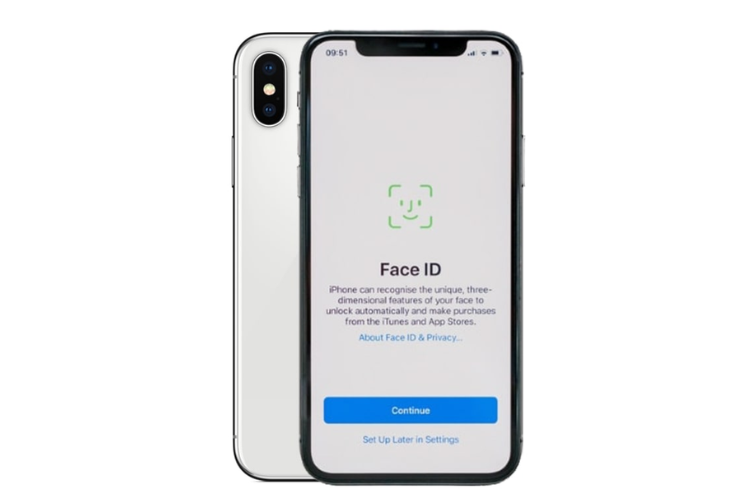
Nếu Face ID nhận diện khuôn mặt kém chính xác, bạn nên thử xóa dữ liệu cũ và thiết lập lại Face ID từ đầu.
Bước 1: Vào Cài đặt rồi bạn chọn Face ID & Mật mã.
Bước 2: Nhập mật mã iPhone để truy cập cài đặt.
Bước 3: Chọn Đặt lại Face ID.
Bước 4: Tiếp tục nhấn Thiết lập Face ID rồi đưa khuôn mặt vào khung quét theo hướng dẫn trên màn hình. Trong quá trình quét khuôn mặt, bạn nên thực hiện ở nơi đủ sáng và giữ điện thoại ngang tầm mắt để tăng độ chính xác.
Khởi động lại thiết bị
Khởi động lại máy là cách đơn giản nhưng đôi khi lại rất hiệu quả để xử lý các lỗi tạm thời trên iPhone X, bao gồm cả lỗi Face ID.
Bước 1: Nhấn giữ nút nguồn cùng nút tăng hoặc giảm âm lượng cho đến khi xuất hiện thanh trượt tắt nguồn.
Bước 2: Vuốt để tắt máy và chờ khoảng vài giây.
Bước 3: Nhấn giữ nút nguồn để bật lại iPhone X. Sau khi iPhone khởi động xong, bạn hãy thử sử dụng Face ID lại một lần nữa xem lỗi đã được xử lý hay chưa.
Đem ra trung tâm sửa
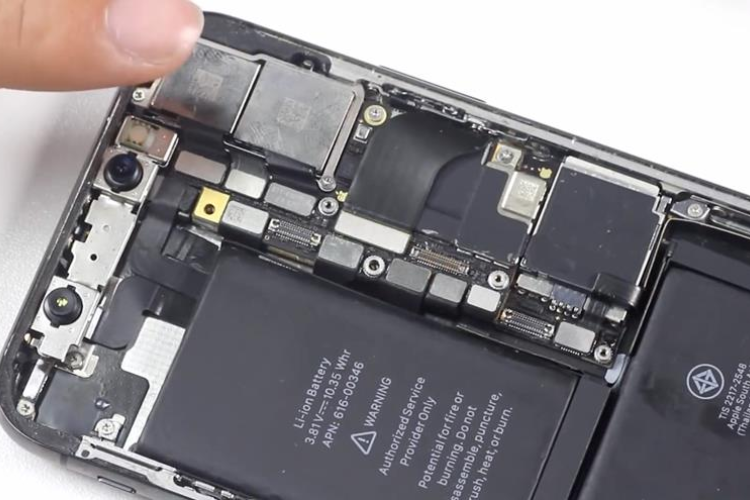
Nếu đã thử toàn bộ cách sửa lỗi Face ID ở trên nhưng vẫn không hiệu quả thì khả năng cao thiết bị đã gặp lỗi phần cứng. Khi đó, bạn nên mang máy đến trung tâm sửa chữa uy tín để được kỹ thuật viên kiểm tra cụm camera TrueDepth, cảm biến hồng ngoại và các linh kiện liên quan. Bạn nên tránh tự tháo máy tại nhà vì điều này có thể khiến tình trạng hư hỏng nghiêm trọng hơn.
Tạm kết
Tình trạng Face ID không hoạt động trên iPhone X thường xuất phát từ nhiều nguyên nhân khác nhau, tuy nhiên phần lớn đều có thể xử lý bằng những thao tác đơn giản như cập nhật iOS, cài đặt Face ID hoặc khởi động lại thiết bị. Hy vọng những cách sửa lỗi Face ID không hoạt động trên iPhone X trong bài viết trên sẽ giúp bạn nhanh chóng khắc phục lỗi và sử dụng máy ổn định hơn.
Ngoài ra, nếu bạn đang cần tìm mua iPhone chính hãng hoặc các thiết bị công nghệ chất lượng thì đừng quên tham khảo tại FPT Shop. Tại đây, hệ thống luôn có đa dạng các dòng điện thoại, laptop… đến từ những thương hiệu nổi tiếng, đi kèm nhiều ưu đãi hấp dẫn và chế độ bảo hành uy tín.
Xem thêm:
:quality(75)/chia_se_anh_video_qua_Airdrop_tren_i_Phone_Xs_c1a82a7546.png)
:quality(75)/bat_che_do_tiet_kiem_pin_tren_i_Phone_Xs_Max_8ef8837ca9.png)
:quality(75)/Co_nen_mua_i_Phone_XS_cu_cover_ddfe470de3.jpg)
:quality(75)/co_nen_mua_iphone_xr_cu_1_9ceeeaf189.png)
:quality(75)/dang_dung_iphone_x_thi_len_doi_iphone_nao_6_46c59ca1cf.jpg)
:quality(75)/co_nen_mua_iphone_xs_max_nam_2026_4219d71153.png)


