:quality(75)/estore-v2/img/fptshop-logo.png)
:quality(75)/2022_6_30_637921820628353346_tong-hop-excel.jpg)
:quality(75)/quoc_tuan_7881fe8c47.JPG)
Các hàm cơ bản trong Excel 2017 mà bạn nên biết để làm việc với bảng tính chuyên nghiệp hơn
Excel 2017 là một trong những phiên bản được sử dụng rộng rãi nhờ giao diện trực quan, dễ làm quen và đáp ứng tốt nhu cầu học tập lẫn công việc văn phòng. Để khai thác hiệu quả công cụ này, việc nắm vững các hàm Excel cơ bản là điều cần thiết, giúp bạn tính toán, thống kê và xử lý dữ liệu nhanh chóng hơn. Trong bài viết dưới đây, FPT Shop sẽ tổng hợp các hàm cơ bản trong Excel 2017 mà bạn nên biết.
Tổng hợp các hàm cơ bản trong Excel 2017 mà bạn nên biết
Các hàm cơ bản trong Excel 2017 là công cụ hỗ trợ đắc lực giúp người dùng thực hiện tính toán, thống kê và xử lý dữ liệu một cách nhanh chóng. Dưới đây là những hàm Excel phổ biến mà bạn nên nắm vững để nâng cao hiệu quả học tập và làm việc.
Hàm tính tổng SUM
Hàm SUM là một trong những hàm cơ bản và được sử dụng nhiều nhất trong Excel. Hàm này giúp cộng tổng các giá trị số trong một hoặc nhiều ô dữ liệu một cách nhanh chóng, thay thế cho việc nhập thủ công từng phép cộng. SUM đặc biệt hữu ích khi làm việc với bảng tính có nhiều dữ liệu như doanh thu, chi phí, điểm số hoặc số lượng sản phẩm.
Cú pháp:
=SUM(number1, [number2], ...)
Trong đó:
- number1: Giá trị hoặc vùng dữ liệu đầu tiên cần tính tổng.
- number2: Giá trị hoặc vùng dữ liệu tiếp theo (không bắt buộc).
Ví dụ:
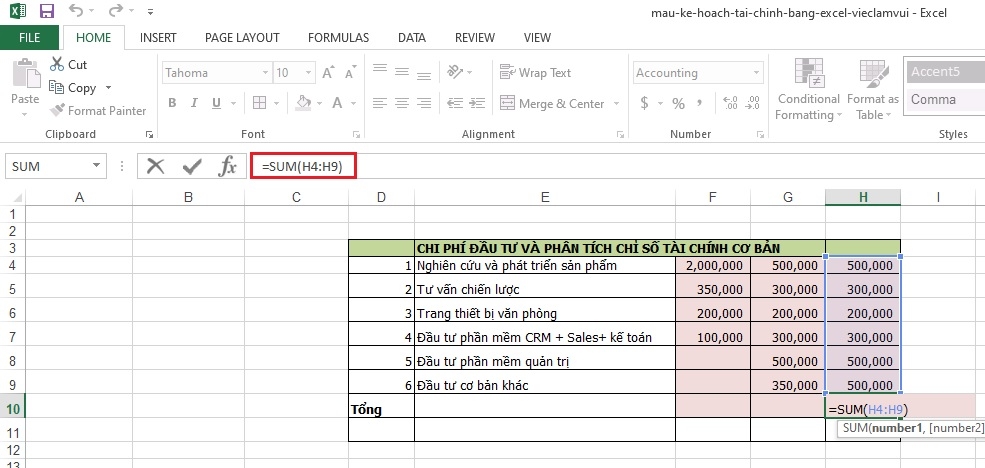
Tính tổng các ô trong hàng từ H4 đến H9: =SUM(H4:H9)
Sau khi nhấn Enter, Excel sẽ tự động cộng tất cả các giá trị trong khoảng H4 đến H9 và trả về kết quả chính xác.
Hàm nhân PRODUCT
PRODUCT là hàm dùng để nhân tất cả các số hoặc vùng dữ liệu được chỉ định trong công thức. So với việc sử dụng nhiều dấu nhân (*), hàm PRODUCT giúp công thức ngắn gọn hơn và dễ quản lý khi làm việc với dữ liệu lớn.
Cú pháp:
=PRODUCT(number1, [number2], ...)
Trong đó:
- number1: Giá trị hoặc vùng dữ liệu đầu tiên cần nhân.
- number2: Giá trị hoặc vùng dữ liệu tiếp theo.
Ví dụ:
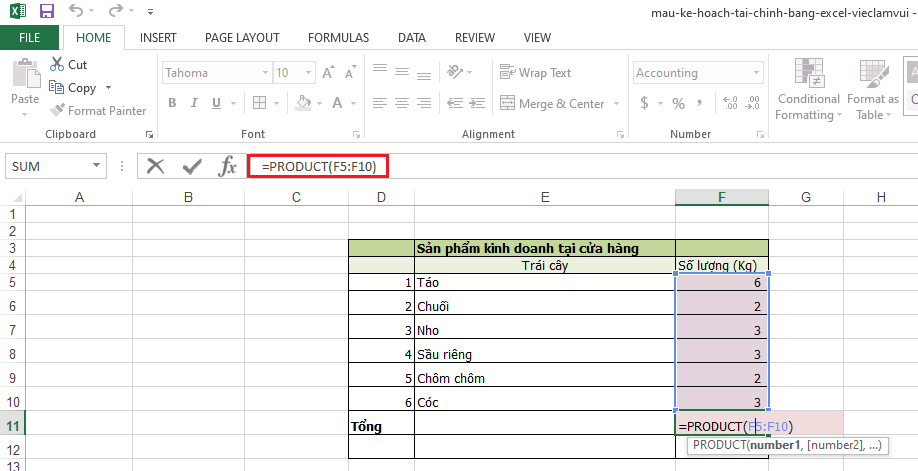
Nhân các ô từ F5 đến F10 với nhau: =PRODUCT(F5:F10)
Hàm tính tổng có điều kiện SUMIF
SUMIF là hàm cho phép tính tổng các giá trị thỏa mãn một điều kiện xác định. Đây là công cụ hữu ích trong việc thống kê dữ liệu theo nhóm, phòng ban, lớp học hoặc khu vực kinh doanh.
Cú pháp:
=SUMIF(range, criteria, sum_range)
Trong đó:
- range: Vùng dữ liệu chứa điều kiện cần kiểm tra.
- criteria: Điều kiện dùng để lọc dữ liệu.
- sum_range: Vùng dữ liệu cần tính tổng.
Ví dụ:
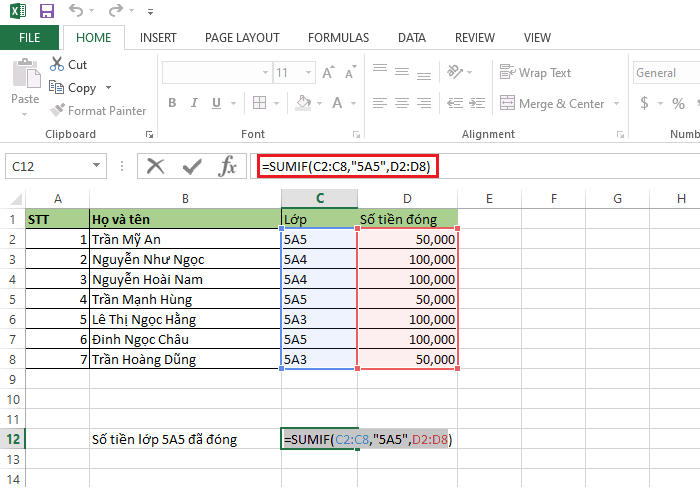
Tính tổng số tiền đã đóng của lớp 5A5: =SUMIF(C2:C8,"5A5",D2:D8)
Excel sẽ tìm tất cả các ô có giá trị "5A5" trong vùng C2:C8, sau đó cộng các giá trị tương ứng trong vùng D2:D8.
Hàm điều kiện IF
IF là hàm logic được sử dụng để kiểm tra một điều kiện và trả về kết quả tương ứng. Nếu điều kiện đúng, Excel sẽ trả về một giá trị; nếu sai sẽ trả về một giá trị khác.
Cú pháp:
=IF(logical_test, value_if_true, value_if_false)
Trong đó:
- logical_test: Điều kiện cần kiểm tra.
- value_if_true: Giá trị trả về nếu điều kiện đúng.
- value_if_false: Giá trị trả về nếu điều kiện sai.
Ví dụ:
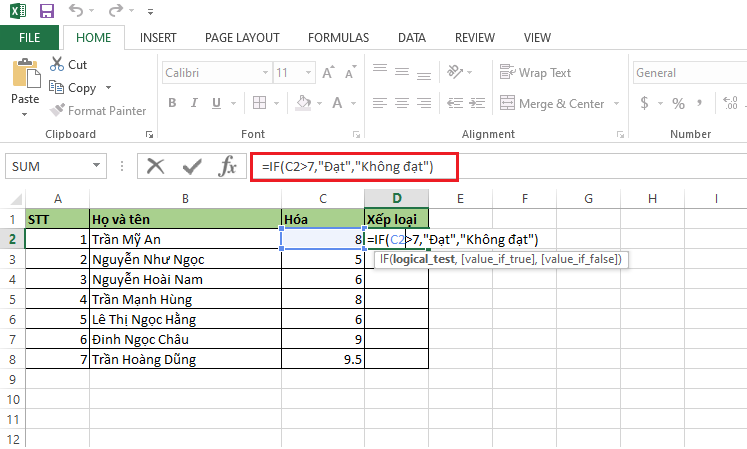
=IF(C2>5,"Đạt","Không đạt")
Nếu giá trị trong ô C2 lớn hơn 5, Excel sẽ hiển thị "Đạt". Ngược lại, nếu nhỏ hơn hoặc bằng 5, kết quả sẽ là "Không đạt".
Hàm LEFT
LEFT là hàm dùng để trích xuất một số lượng ký tự nhất định từ phía bên trái của chuỗi văn bản. Đây là công cụ hữu ích khi cần tách họ tên, mã sản phẩm hoặc các ký tự nhận dạng trong dữ liệu.
Cú pháp:
=LEFT(text, num_chars)
Trong đó:
- text: Chuỗi văn bản cần tách ký tự.
- num_chars: Số lượng ký tự muốn lấy từ bên trái.
Ví dụ:
Bạn cần lọc ra họ của học sinh tại ô B2: =LEFT(B2,4)
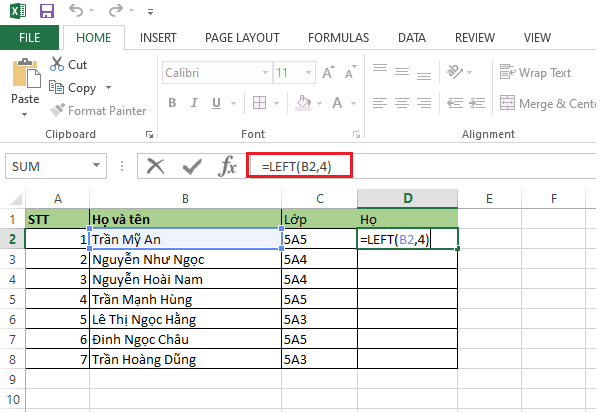
Excel sẽ lấy 4 ký tự đầu tiên từ bên trái của nội dung trong ô B2 và hiển thị kết quả tương ứng.
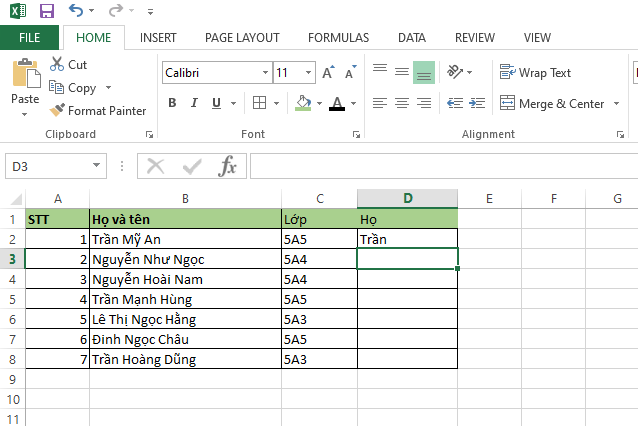
Hàm AND
Hàm AND là một trong các hàm cơ bản trong Excel 2017 thuộc nhóm hàm logic, được sử dụng để kiểm tra đồng thời nhiều điều kiện khác nhau. Hàm sẽ trả về giá trị TRUE nếu tất cả điều kiện đều đúng và trả về FALSE nếu chỉ cần một điều kiện sai. Nhờ đó, người dùng có thể dễ dàng đánh giá dữ liệu dựa trên nhiều tiêu chí cùng lúc.
Cú pháp:
=AND(logical1, [logical2], ...)
Trong đó:
- logical1: Điều kiện đầu tiên cần kiểm tra.
- logical2: Điều kiện tiếp theo (không bắt buộc).
Ví dụ:
Ta đặt điều kiện kết quả của bảng điểm dưới đây là Hóa phải lớn hơn 5, Văn phải lớn hơn 6:
=AND(C2>5,D2>6)
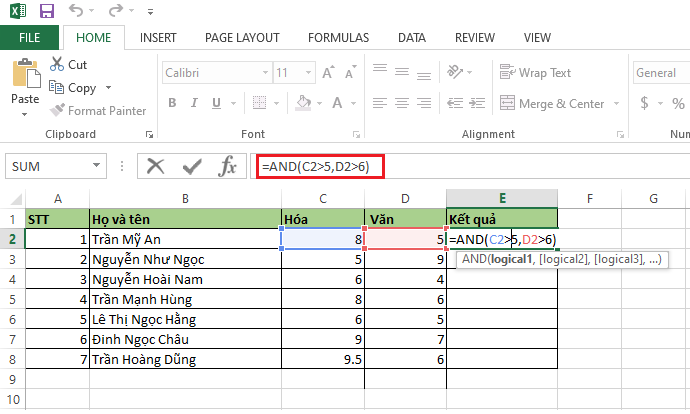
Nếu cả hai điều kiện đều đúng, kết quả trả về là TRUE. Nếu một trong hai điều kiện không thỏa mãn, kết quả sẽ là FALSE.
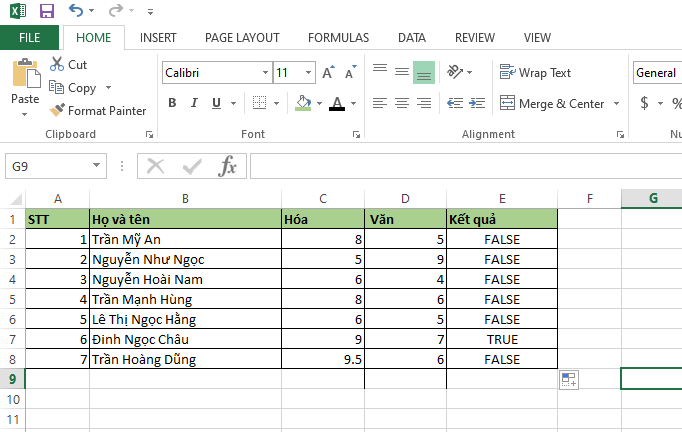
Hàm OR
OR là hàm logic được sử dụng khi cần kiểm tra nhiều điều kiện nhưng chỉ cần một điều kiện đúng là đủ để trả về kết quả TRUE. Hàm thường được kết hợp với IF để xây dựng các công thức điều kiện phức tạp.
Cú pháp:
=OR(logical1, [logical2], ...)
Trong đó:
- logical1: Điều kiện thứ nhất.
- logical2: Điều kiện thứ hai trở đi.
Ví dụ:
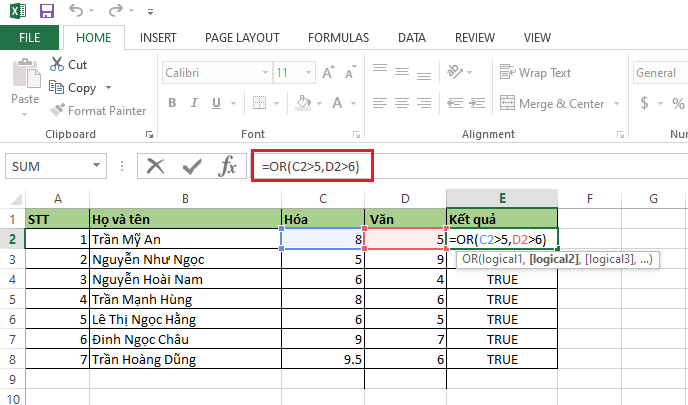
Ta cần tìm kết quả cho môn Hóa trên 5 hoặc Văn trên 6: =OR(C2>5,D2>6)
Nếu một trong hai điều kiện được thỏa mãn, Excel sẽ trả về TRUE.
Hàm tính giá trị trung bình AVERAGE
Hàm AVERAGE là một trong các hàm cơ bản trong Excel 2017 được sử dụng để tính giá trị trung bình cộng của một dãy số. Nhờ cách sử dụng đơn giản và khả năng tính toán nhanh chóng, hàm này xuất hiện phổ biến trong học tập, công việc văn phòng và phân tích dữ liệu.
Cú pháp:
=AVERAGE(number1, [number2], ...)
Trong đó:
- number1: Giá trị hoặc vùng dữ liệu đầu tiên.
- number2: Giá trị hoặc vùng dữ liệu tiếp theo.
Ví dụ:
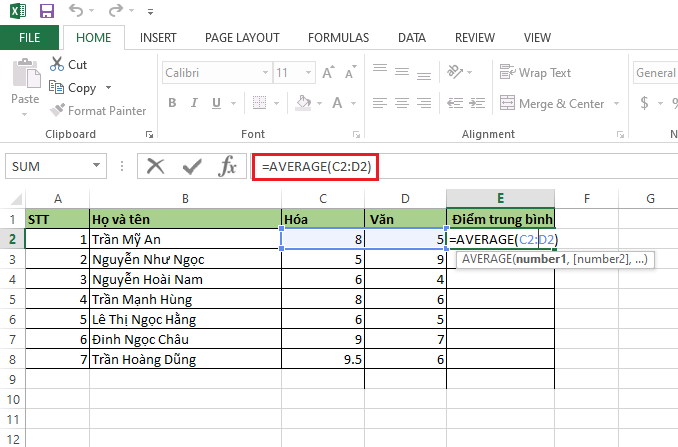
Tính điểm trung bình của học sinh: =AVERAGE(C2:D2)
Excel sẽ cộng tất cả giá trị trong phạm vi được chọn rồi chia cho số lượng giá trị để trả về kết quả trung bình.
Hàm MIN và MAX
MIN và MAX là hai hàm được sử dụng để xác định giá trị nhỏ nhất và lớn nhất trong một vùng dữ liệu. Đây là công cụ hữu ích khi cần tìm số liệu cực trị trong báo cáo hoặc thống kê.
Cú pháp:
=MIN(number1, [number2], ...)
=MAX(number1, [number2], ...)
Trong đó:
- number1: Giá trị hoặc vùng dữ liệu đầu tiên.
- number2: Giá trị hoặc vùng dữ liệu tiếp theo.
Ví dụ:
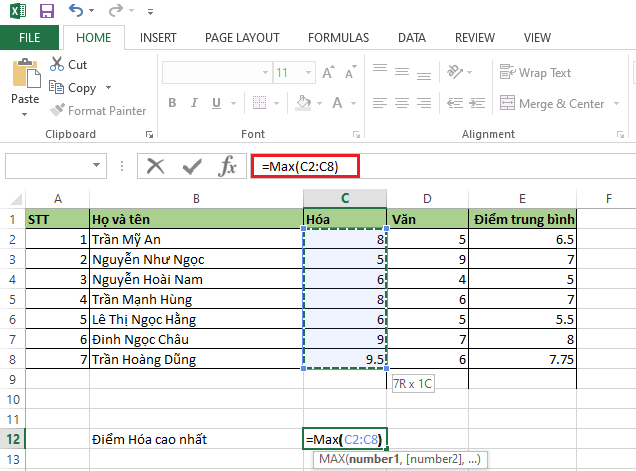
Tìm số điểm Hóa cao nhất: =MAX(C2:C8)
Nếu muốn tìm số điểm thấp nhất trong cùng vùng dữ liệu, sử dụng: =MIN(C2:C8)
Hàm NETWORKDAYS
NETWORKDAYS là hàm giúp tính số ngày làm việc thực tế giữa hai mốc thời gian. Hàm tự động loại bỏ ngày thứ Bảy và Chủ nhật, giúp việc tính toán thời gian làm việc chính xác hơn.
Cú pháp:
=NETWORKDAYS(start_date,end_date)
Trong đó:
- start_date: Ngày bắt đầu.
- end_date: Ngày kết thúc.
Ví dụ:
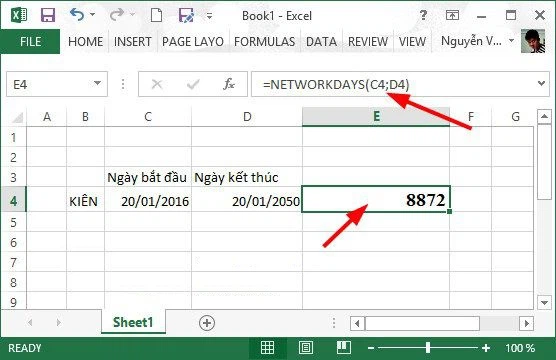
=NETWORKDAYS(C4,D4)
Excel sẽ tính tổng số ngày làm việc giữa hai ngày được chỉ định, không bao gồm cuối tuần.
Hàm NOW
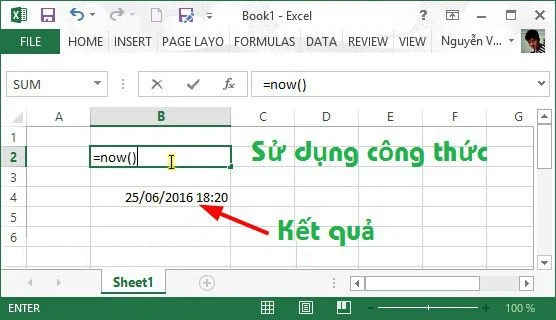
NOW là hàm dùng để hiển thị ngày và giờ hiện tại của hệ thống máy tính. Kết quả sẽ tự động cập nhật khi bảng tính được mở hoặc làm mới dữ liệu.
Cú pháp:
=NOW()
Hàm không yêu cầu tham số.
Ví dụ:
=NOW()
Kết quả trả về có dạng: 24/06/2026 14:30
Thời gian hiển thị sẽ thay đổi tùy theo thời điểm sử dụng.
Hàm CONCATENATE
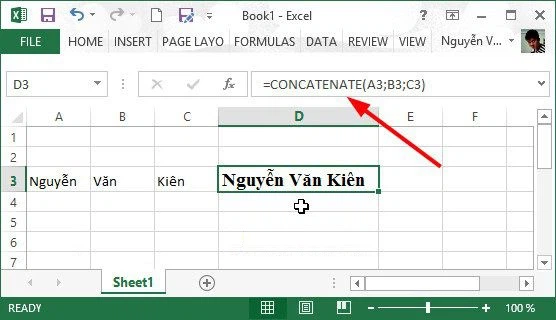
CONCATENATE là hàm dùng để nối nội dung từ nhiều ô hoặc nhiều chuỗi văn bản thành một giá trị duy nhất. Đây là công cụ hữu ích khi cần ghép họ tên, địa chỉ hoặc mã dữ liệu.
Cú pháp:
=CONCATENATE(text1,text2,...)
Trong đó:
- text1: Chuỗi hoặc ô dữ liệu thứ nhất.
- text2: Chuỗi hoặc ô dữ liệu thứ hai trở đi.
Ví dụ:
=CONCATENATE(A3,B3,C3)
Excel sẽ ghép nội dung trong ba ô A3, B3 và C3 thành một chuỗi hoàn chỉnh.
Hàm VLOOKUP
VLOOKUP là một trong những hàm tra cứu dữ liệu phổ biến nhất trong Excel. Hàm cho phép tìm kiếm một giá trị trong cột đầu tiên của bảng dữ liệu và trả về giá trị tương ứng ở cột khác trong cùng bảng.
Cú pháp:
=VLOOKUP(lookup_value,table_array,col_index_num,[range_lookup])
Trong đó:
- lookup_value: Giá trị cần tìm kiếm.
- table_array: Bảng dữ liệu chứa thông tin cần tra cứu.
- col_index_num: Số thứ tự cột chứa kết quả cần trả về.
- range_lookup: Kiểu tìm kiếm (0 hoặc FALSE là tìm chính xác, 1 hoặc TRUE là tìm gần đúng).
Ví dụ:
=VLOOKUP(A1,A4:B7,2,0)
Excel sẽ tìm giá trị trong ô A1 tại cột đầu tiên của vùng A4:B7 và trả về dữ liệu tương ứng ở cột thứ 2.
.png)
Tạm kết
Các hàm cơ bản trong Excel 2017 là công cụ hỗ trợ đắc lực giúp người dùng xử lý dữ liệu nhanh chóng và hiệu quả hơn. Dù là học tập, làm báo cáo hay quản lý thông tin, việc nắm vững những hàm này sẽ giúp bạn tiết kiệm đáng kể thời gian thao tác. Đừng quên thực hành thường xuyên để khai thác tối đa các tính năng mà Excel mang lại.
Nếu thường xuyên làm việc với Excel, việc sử dụng Microsoft Office bản quyền sẽ giúp bạn trải nghiệm đầy đủ tính năng, đồng bộ dữ liệu an toàn và nhận các bản cập nhật mới nhất từ Microsoft. Bạn có thể tham khảo các gói Microsoft 365 chính hãng đang được phân phối tại FPT Shop để lựa chọn phiên bản phù hợp với nhu cầu sử dụng.
Xem thêm:
:quality(75)/bo_chu_page_trong_excel_1_e00c7dc44a.jpg)
:quality(75)/ham_forecast_trong_excel_0_de113b219a.png)
:quality(75)/cong_cu_xac_thuc_du_lieu_co_chuc_nang_gi_001_337f5d1991.png)
:quality(75)/cai_excel_012_5ae587c816.png)
:quality(75)/ai_dang_thay_doi_cach_lam_viec_tren_microsoft_365_207497_4_a7ad3ad29a.jpg)
:quality(75)/cach_paste_nhieu_du_lieu_vao_vung_filter_002_0f38ef0b1d.png)


