:quality(75)/estore-v2/img/fptshop-logo.png)
:quality(75)/2021_7_6_637612095177820474_an-hien-bieu-tuong-desktop.jpg)
:quality(75)/2019_5_4_636925656081349181_hinh_anh_dai_dien_bb18902095.jpg)
Cách ẩn/hiện Recycle Bin trên màn hình Windows 11
Windows 11 dự kiến được phát hành chính thức vào tháng 10. Nhờ chương trình Windows Insider của Microsoft, nhiều người trong chúng ta đã có thể trải nghiệm sớm phiên bản tiếp theo của Windows. Hệ điều hành Windows mới bao gồm nhiều tính năng mới, giao diện thay đổi hoàn toàn và nhiều cải tiến. Tóm lại, Windows 11 là một bản cập nhật lớn và quan trọng.
Mặc dù Windows 11 trông hoàn toàn mới nhưng người dùng Windows 10 sẽ không mất nhiều thời gian để học cách sử dụng phiên bản này. Theo Microsoft, cách tương tác với người dùng của Windows 11 không khác gì so với Windows 10. Trên thực tế, họ còn đang cải tiến một số mục để người dùng có thể dễ dàng sử dụng hơn.
Theo mặc định, Windows 11 cũng sẽ ẩn đi một vài biểu tượng chính ở ngoài desktop nên chúng ta cần phải thực hiện một số thao tác đơn giản để đưa chúng quay trở lại. Trong số đó, biểu tượng Recycle Bin là cần thiết hơn cả vì đây là nơi chứa các dữ liệu bị xóa của hệ thống... chúng ta hay gọi Recycle Bin là thùng rác. Dưới đây là các bước đơn giản bạn có thể làm theo, sau khi hoàn tất chắc chắn Recycle Bin sẽ nằm trên desktop và bạn có thể dễ dàng thao tác thêm.
Cách ẩn/hiện Recycle Bin trên màn hình Windows 11
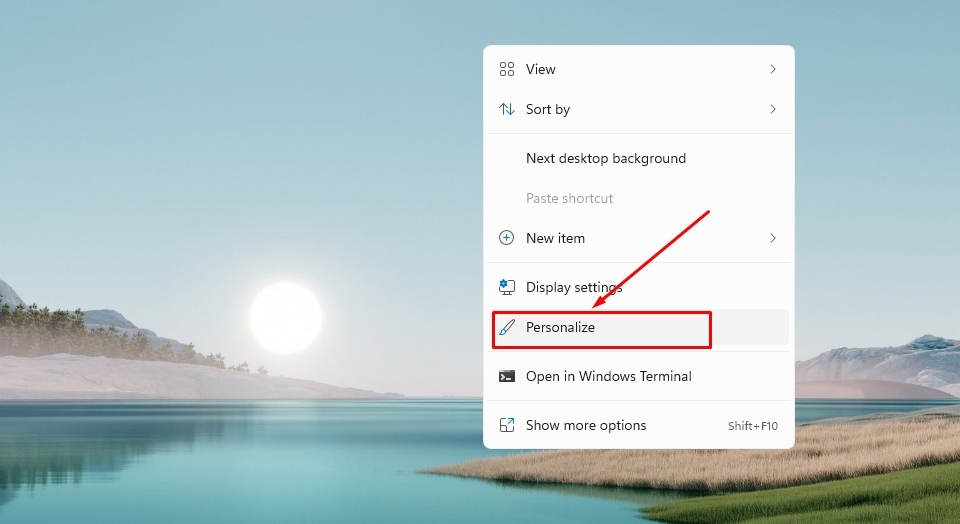
Bước 1: Ở màn hình Windows 11, bạn hãy nhấn chuột phải và chọn Personalize.
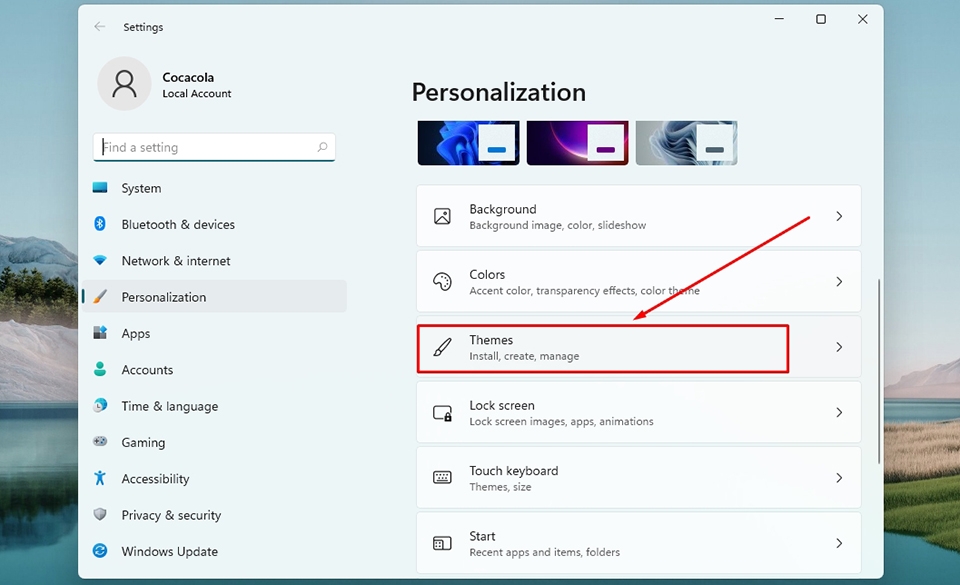
Bước 2: Trong cửa sổ cá nhân hóa, bạn hãy tìm kiếm và truy cập vào mục Themes.
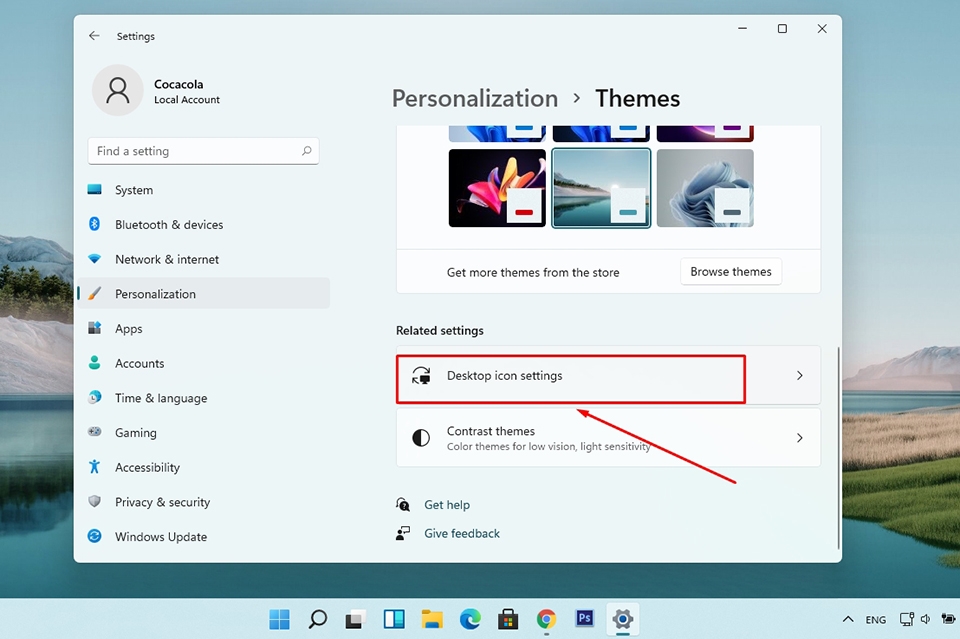
Bước 3: Nhấn vào tùy chọn Desktop icon settings.
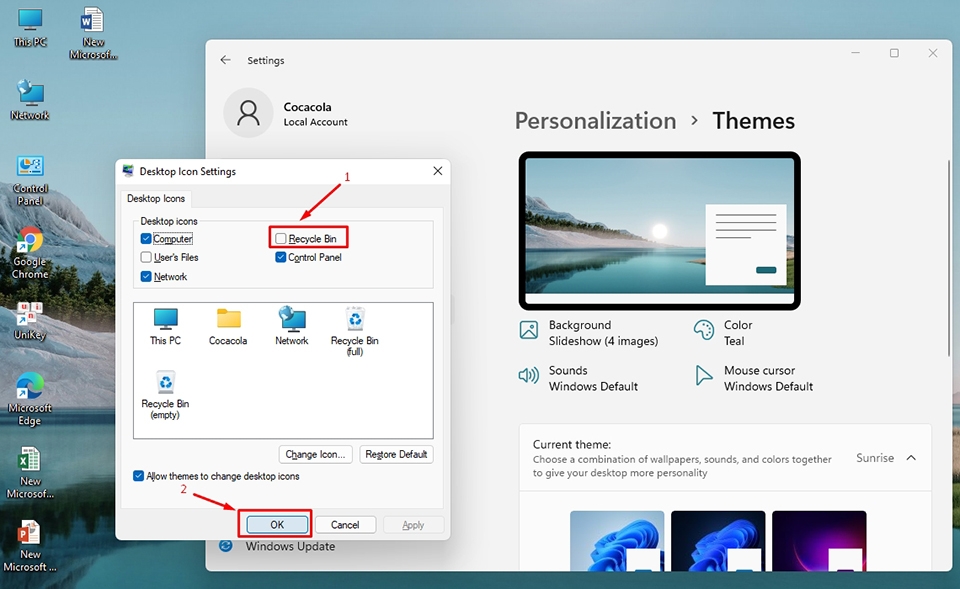
Bước 4: Tại cửa sổ bật lên, bạn hãy bỏ dấu tích xanh ở Recycle Bin và nhấn vào OK để hoàn thành việc loại bỏ biểu tượng thùng rác ở màn hình Windows 11.
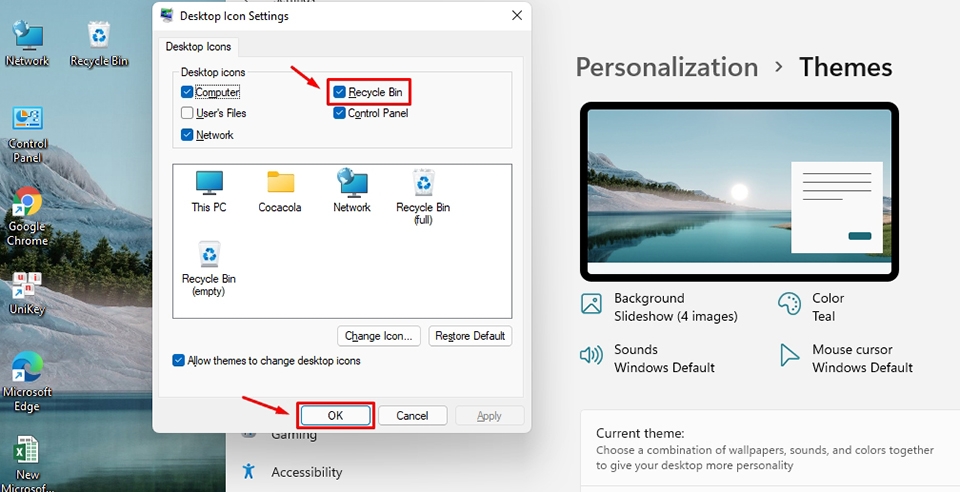
Trong trường hợp bạn muốn hiển thị lại biểu tượng Recycle Bin ở màn hình Desktop, hãy đánh dấu tích xanh lại vào mục Recycle Bin tại giao diện và nhấn OK để hoàn thành.
Tương tự như trên, bạn có thể chọn thêm các biểu tượng khác bên cạnh Recycle Bin để sử dụng máy tính dễ dàng hơn mỗi ngày. Chúc các bạn thành công. Nếu còn bất kì thắc mắc nào, hãy để lại bình luận bên dưới bài viết nhé.


