:quality(75)/estore-v2/img/fptshop-logo.png)
:quality(75)/2024_6_10_638536509508745354_rsz_bia-15.jpg)
:quality(75)/9598034f_7208_43be_a82b_60ac17013b8f_c646b51a25.jpg)
Bỏ túi cách ẩn ứng dụng trên điện thoại Android và iPhone hiệu quả và dễ thực hiện
Ẩn ứng dụng điện thoại là một tính năng hữu ích dù bạn đang dùng thiết bị chạy hệ điều hành iOS hay Android. Bài viết này sẽ giúp bạn bỏ túi các cách ẩn ứng dụng trên điện thoại cực hiệu quả đấy.
Vì sao nên ẩn ứng dụng trên điện thoại?
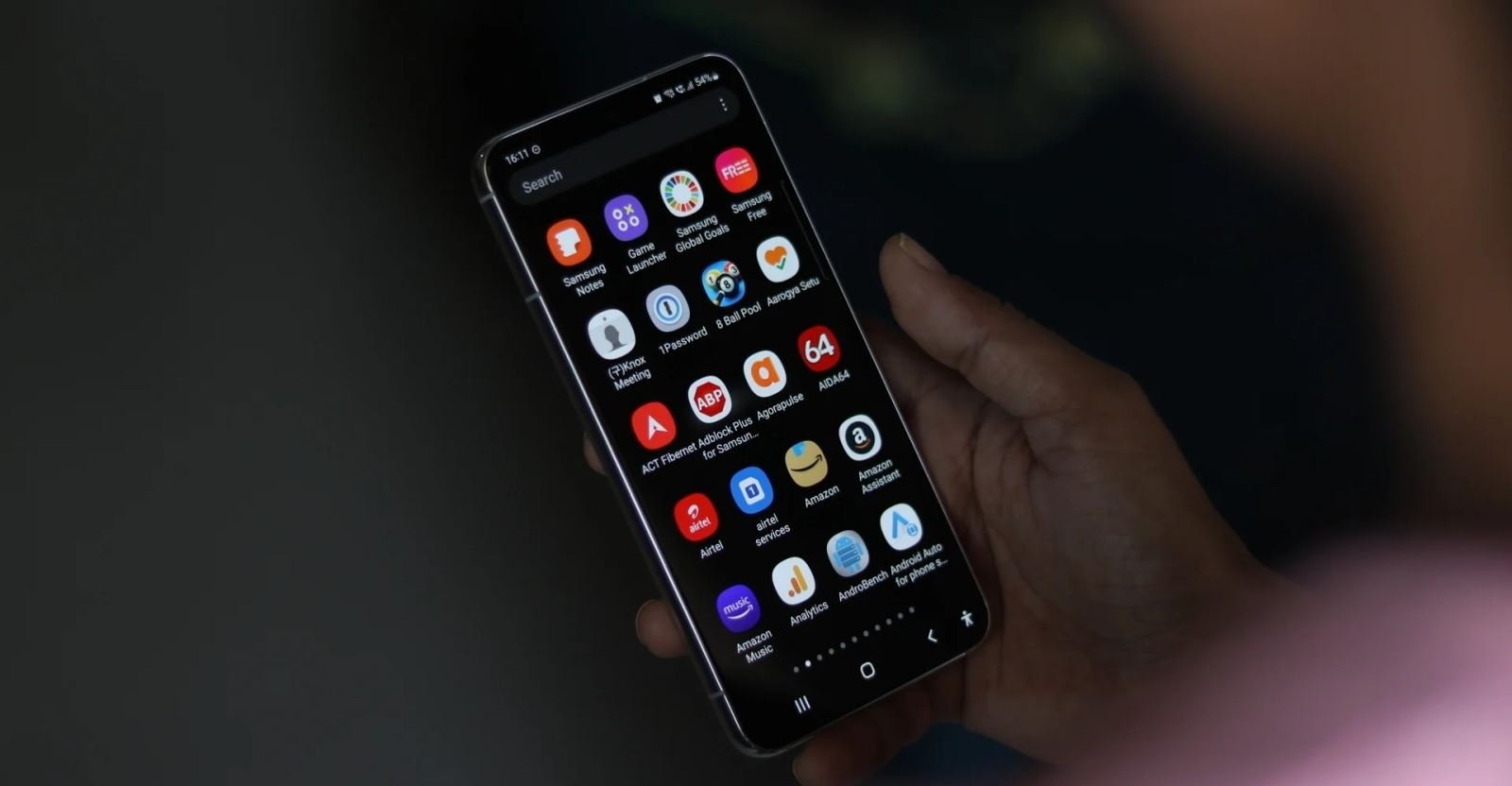
Người dùng có các ứng dụng trên điện thoại chứa thông tin cá nhân riêng tư không muốn cho người khác biết và muốn bảo vệ những thông tin này, việc ẩn ứng dụng khỏi màn hình chính là cần thiết. Ẩn ứng dụng sẽ giúp app đó biến mất khỏi màn hình chính, nhưng vẫn có thể truy cập và sử dụng bình thường.
Cách ẩn ứng dụng trên điện thoại Android
Trên thiết bị Android, có nhiều cách để ẩn các ứng dụng. Tham khảo một số hướng dẫn sau:
Ẩn ứng dụng bằng Apex Launcher

Apex Launcher là một trong những app được nhiều người tin dùng để hỗ trợ việc ẩn các ứng dụng trên điện thoại Android. Apex Launcher đã có hơn 10 triệu lượt cài đặt và 300 nghìn đánh giá 5 sao trên các kho ứng dụng. Để ẩn ứng dụng bằng Apex Launcher, bạn thực hiện các bước sau:
Bước 1: Cài đặt app Apex Launcher trên điện thoại.
Bước 2: Sau khi cài đặt xong, hãy khởi chạy Apex Launcher và nhấn vào mục Menu.
Bước 3: Trên giao diện sẽ hiện ra danh sách ứng dụng, hãy chọn mục Cài đặt Apex.
Bước 4: Tìm và nhấn vào mục Hidden Apps.
Bước 5: Nhấn vào ADD HIDDEN APPS để chọn các ứng dụng bạn muốn ẩn.
Bước 6: Xác nhận bằng cách nhấn HIDE x APPS.
Sau khi hoàn tất các bước trên, ứng dụng đã được ẩn khỏi màn hình chính. Khi cần sử dụng lại, bạn chỉ cần truy cập vào Apex Launcher, chọn Menu và nhấn Launch để tìm và mở ứng dụng. Ngoài ra, bạn cũng có thể bỏ ẩn ứng dụng bằng cách nhấn Unhide trong Apex Launcher.
Ẩn ứng dụng trên điện thoại Samsung
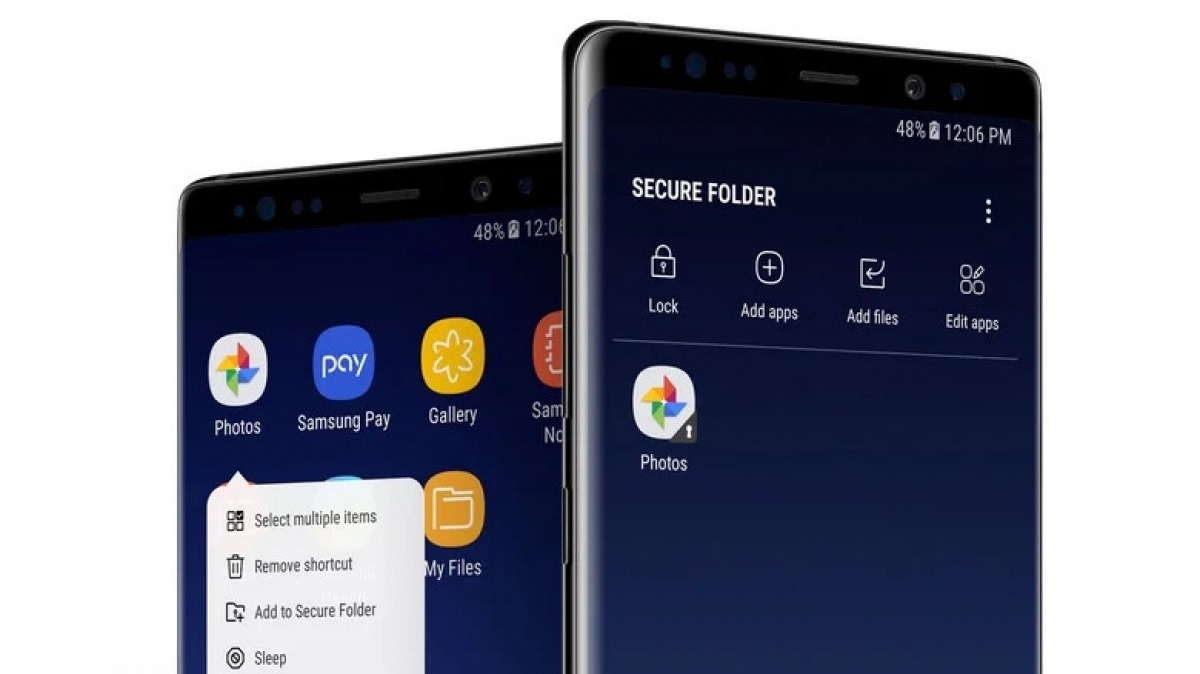
Đa số điện thoại Samsung hiện nay đều có tính năng ẩn ứng dụng ngay trên thiết bị mà không cần cài đặt phần mềm bên thứ ba. Để ẩn ứng dụng trên điện thoại Samsung, bạn có thể thực hiện như sau:
Bước 1: Vào mục Cài đặt.
Bước 2: Chọn mục Màn hình.
Bước 3: Tìm và nhấn vào Màn hình chờ.
Bước 4: Tìm kiếm tùy chọn Ẩn ứng dụng và nhấp vào đó.
Bước 5: Trên màn hình hiển thị danh sách các ứng dụng, chọn những ứng dụng bạn muốn ẩn.
Bước 6: Cuối cùng, nhấn Lưu để hoàn tất quá trình ẩn ứng dụng.
Ẩn ứng dụng trên điện thoại Xiaomi
Các dòng điện thoại Xiaomi đều sử dụng giao diện MIUI, trong đó không có tùy chọn ẩn ứng dụng trực tiếp như trên các smartphone khác. Thay vào đó, MIUI chỉ hỗ trợ tính năng khóa ứng dụng.
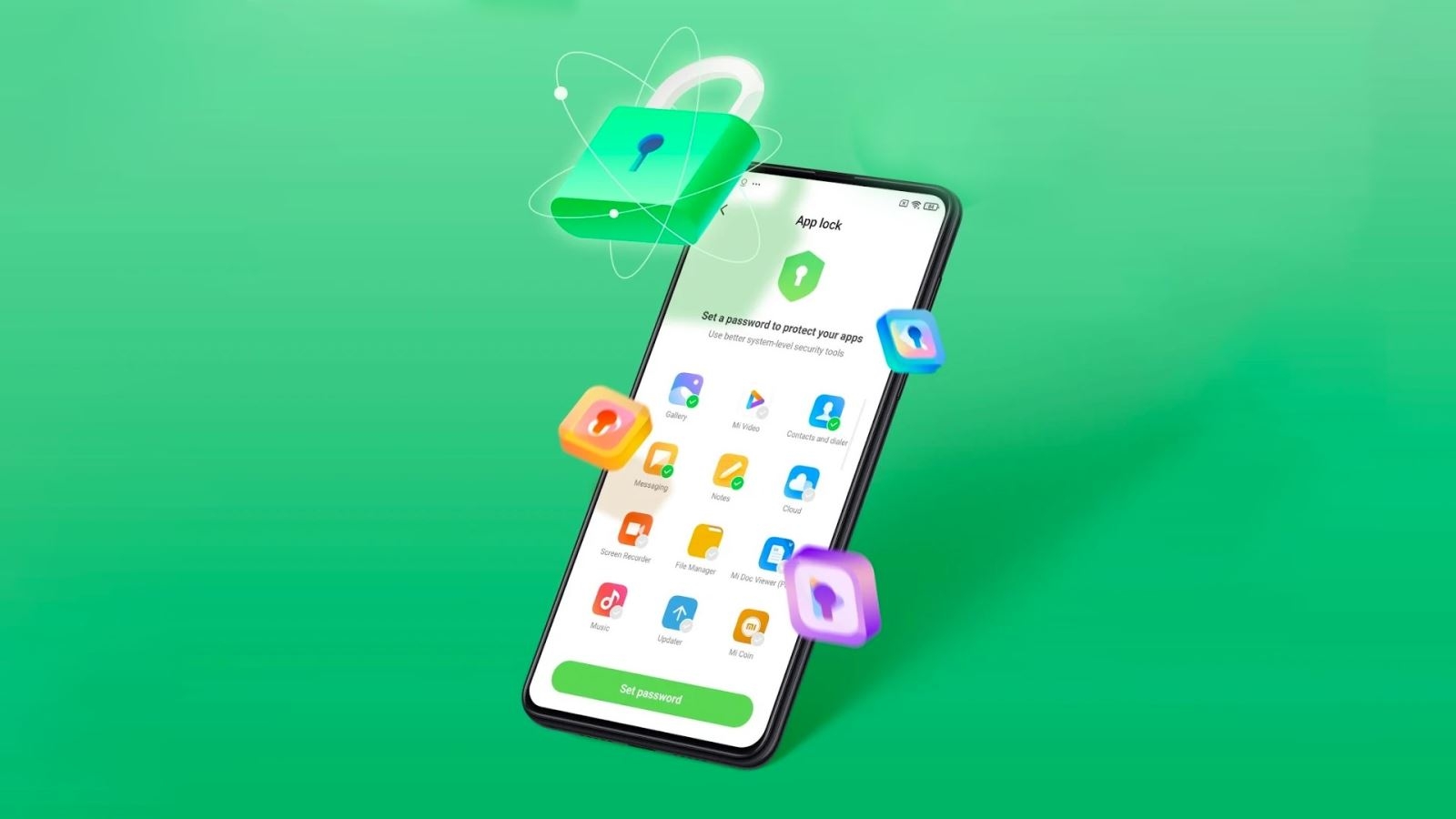
Nếu bạn muốn ẩn ứng dụng trên điện thoại Xiaomi, bạn sẽ cần sử dụng thêm một ứng dụng bên thứ ba, ví dụ như Apex Launcher. Tuy nhiên, nếu bạn chỉ muốn khóa ứng dụng mà không cần ẩn, hãy thực hiện theo các bước sau:
Bước 1: Trên điện thoại, mở Cài đặt và vào mục Bảo mật.
Bước 2: Chọn Ứng dụng.
Bước 3: Tại đây, bạn sẽ thấy danh sách các ứng dụng cài đặt trên máy. Hãy tích chọn những ứng dụng bạn muốn khóa.
Ẩn ứng dụng trên điện thoại OPPO/realme
Trên các dòng điện thoại OPPO và điện thoại realme, tính năng ẩn ứng dụng cũng tương tự như trên điện thoại Xiaomi. Bạn hãy thực hiện các bước sau để ẩn ứng dụng:
Bước 1: Mở Cài đặt.
Bước 2: Chọn mục Bảo mật.
Bước 3: Trong mục Bảo mật, bạn sẽ thấy tùy chọn Khóa ứng dụng.
Bước 4: Nhấn vào Khóa ứng dụng và chọn các ứng dụng bạn muốn khóa và ẩn khỏi màn hình chính.
Bước 5: Cuối cùng, bật tùy chọn Mã hóa để hoàn tất quá trình.
Hướng dẫn ẩn ứng dụng trên iPhone
Tùy thuộc vào phiên bản iOS trên iPhone của bạn, các bước ẩn ứng dụng có thể có một số điểm khác nhau. Tuy nhiên, điểm chung đầu tiên là cần phải jailbreak thiết bị của bạn. Sau khi jailbreak thành công, bạn có thể thực hiện các bước sau để ẩn ứng dụng:
Ẩn ứng dụng trên iOS 13

Trên iOS 13, bạn có thể ẩn ứng dụng khỏi màn hình chính bằng cách thực hiện các bước sau:
Bước 1: Nhấn và giữ vào ứng dụng bạn muốn ẩn trên màn hình chính.
Bước 2: Nhấp vào Sửa Màn hình chính.
Bước 3: Nhấn và giữ ứng dụng cần ẩn, sau đó kéo và thả nó lên một ứng dụng khác để tạo thư mục mới.
Bước 4: Đặt tên cho thư mục này theo ý thích, sau đó bạn có thể kéo thêm các ứng dụng khác vào thư mục.
Bước 5: Cuối cùng, nhấn và giữ ứng dụng cần ẩn, sau đó kéo nó sang trang thư mục thứ 2 để hoàn tất việc ẩn ứng dụng khỏi màn hình chính.
Ẩn ứng dụng trên iOS 14
Cách ẩn ứng dụng trên điện thoại chạy hệ điều hành iOS 14 cũng rất đơn giản, bạn làm như sau:
Bước 1: Nhấn và giữ vào ứng dụng bạn muốn ẩn trên màn hình chính.
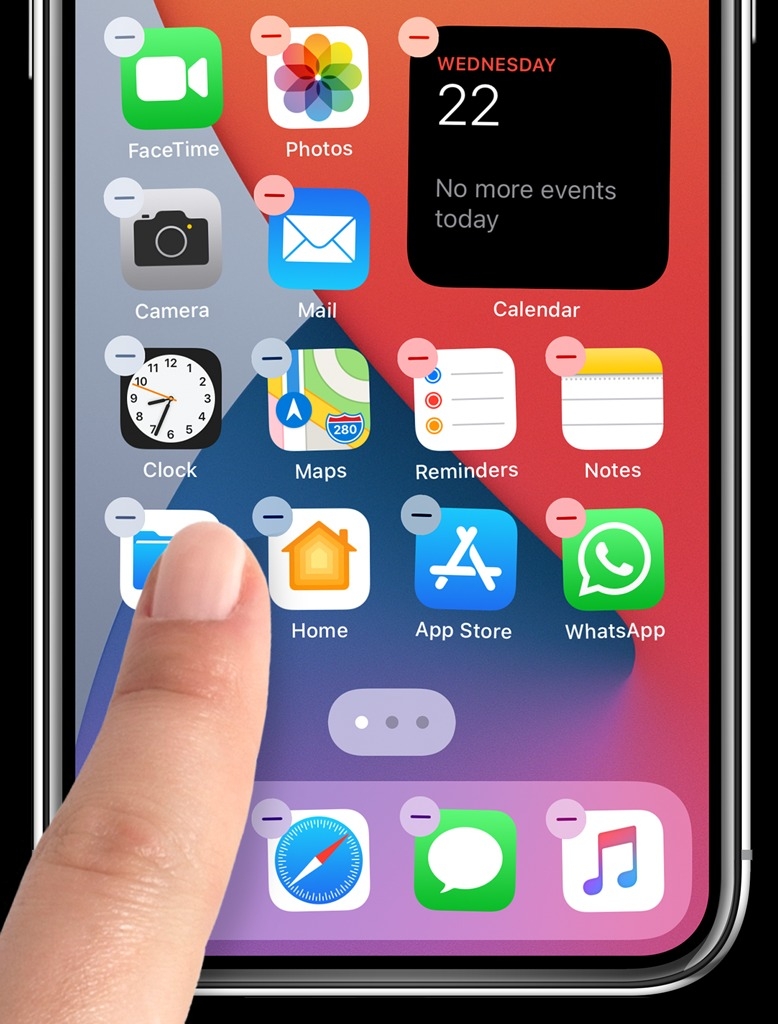
Bước 2: Trong menu hiện ra, chọn Xóa ứng dụng.
Bước 3: Tiếp theo, chọn Xóa khỏi màn hình chính.
Cách để ẩn ứng dụng bằng Siri
Trên iOS, sử dụng trợ lý ảo Siri cũng là cách ẩn ứng dụng trên điện thoại hiệu quả. Hãy thực hiện theo các bước sau để ẩn ứng dụng khỏi màn hình chính:
Bước 1: Vào Cài đặt.
Bước 2: Chọn Siri & Tìm kiếm.
Bước 3: Kéo xuống phần dưới, danh sách các ứng dụng mà bạn cần ẩn sẽ hiển thị ở đó cho bạn lựa chọn.
Cách để ẩn ứng dụng bằng App Store
Bước 1: Khởi động ứng dụng App Store trên thiết bị iOS.
Bước 2: Chọn vào Mở Hồ sơ của bạn.
Bước 3: Tại đây, chọn mục Đã mua.
Bước 4: Trong mục Đã mua, nhấn vào Mua hàng của tôi.
Bước 5: Trong danh sách các ứng dụng đã mua, tìm đến ứng dụng bạn muốn ẩn, sau đó vuốt từ phải sang trái để hiển thị tùy chọn Ẩn.
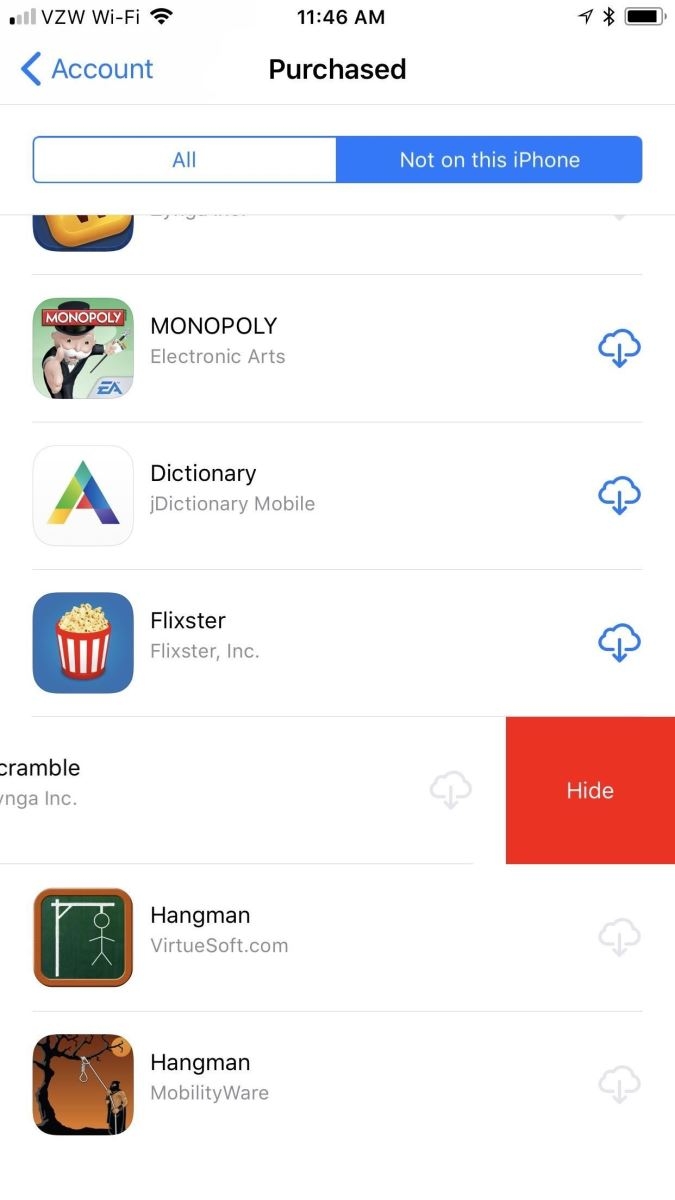
Bước 6: Nhấn vào Ẩn để hoàn tất việc ẩn ứng dụng.
Cách tìm và dùng ứng dụng sau khi ẩn
Bạn đã biết cách ẩn ứng dụng trên điện thoại iOS và Android vậy còn cách tìm lại ứng dụng đã bị ẩn thì sao? Mời bạn theo dõi tiếp các hướng dẫn sau:
Cách bỏ ẩn ứng dụng
Bước 1: Vào Cài đặt.
Bước 2: Nhấp chọn phần Siri & Tìm kiếm.
Bước 3: Tìm và bỏ tick ở các ứng dụng mà bạn đã ẩn trước đó.
Cách tìm ứng dụng đã ẩn bằng thanh tìm kiếm
Nếu bạn đã ẩn một ứng dụng trên điện thoại, nhưng muốn sử dụng lại, hãy thử các bước sau:
Bước 1: Vuốt màn hình từ trên xuống để mở thanh tìm kiếm.
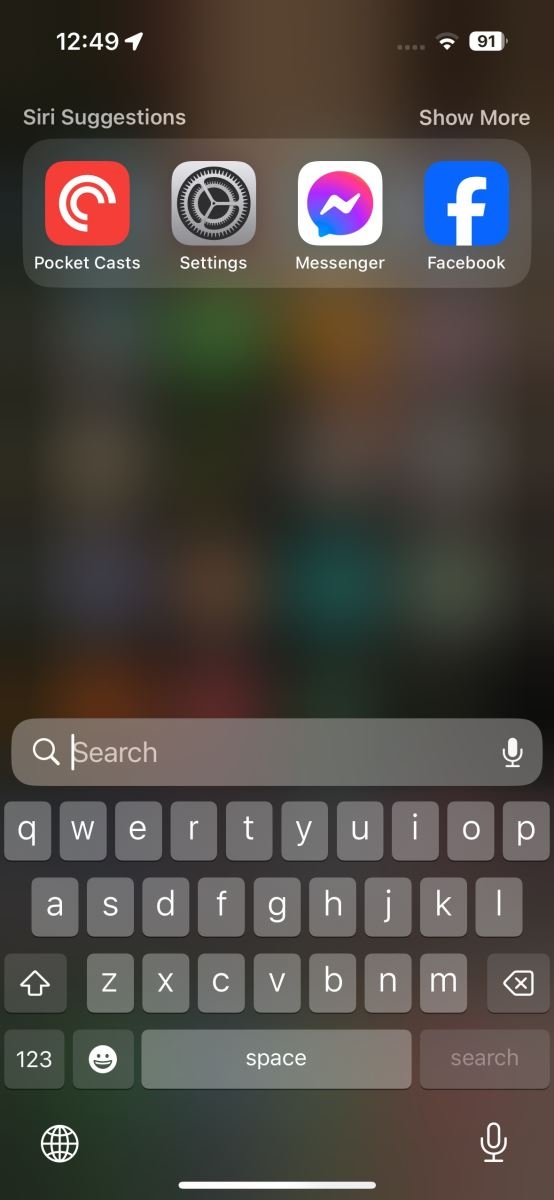
Bước 2: Nhập tên của ứng dụng đã ẩn vào thanh tìm kiếm.
Bước 3: Ứng dụng đã ẩn sẽ hiện ra, bạn chỉ cần nhấn vào để mở và sử dụng như bình thường.
Lưu ý: Nếu ứng dụng vẫn không hiện ra trong kết quả tìm kiếm, có thể bạn cần thực hiện thêm một số thao tác khác. Trước tiên, vào Cài đặt và chọn Siri & Tìm kiếm. Tìm và bật tùy chọn Hiển thị ứng dụng tại Tìm kiếm cho ứng dụng đó.
Cách dùng Thư viện ứng dụng để tìm ứng dụng bị ẩn
Bước 1: Vuốt màn hình từ trái sang phải để mở Thư viện ứng dụng.
Bước 2: Đợi cho đến khi Thư viện ứng dụng hiển thị trên màn hình chính.
Bước 3: Sử dụng thanh công cụ tìm kiếm trong Thư viện ứng dụng để tìm kiếm ứng dụng đã ẩn.
Cách dùng App Store để tìm ứng dụng bị ẩn
Bước 1: Mở App Store.
Bước 2: Nhấp vào mục Tìm kiếm.
Bước 3: Nhập tên của ứng dụng đã ẩn vào thanh tìm kiếm.
Bước 4: Trong kết quả tìm kiếm, hãy tìm và nhấn vào ứng dụng cần tìm.
Bước 5: Trên trang mô tả ứng dụng, nhấn Mở để dùng ứng dụng như bình thường.
Cách tìm ứng dụng bị ẩn bằng Siri
Bước 1: Vào Cài đặt.
Bước 2: Chọn mục Siri & Tìm kiếm, sau đó bật chế độ Hey Siri.
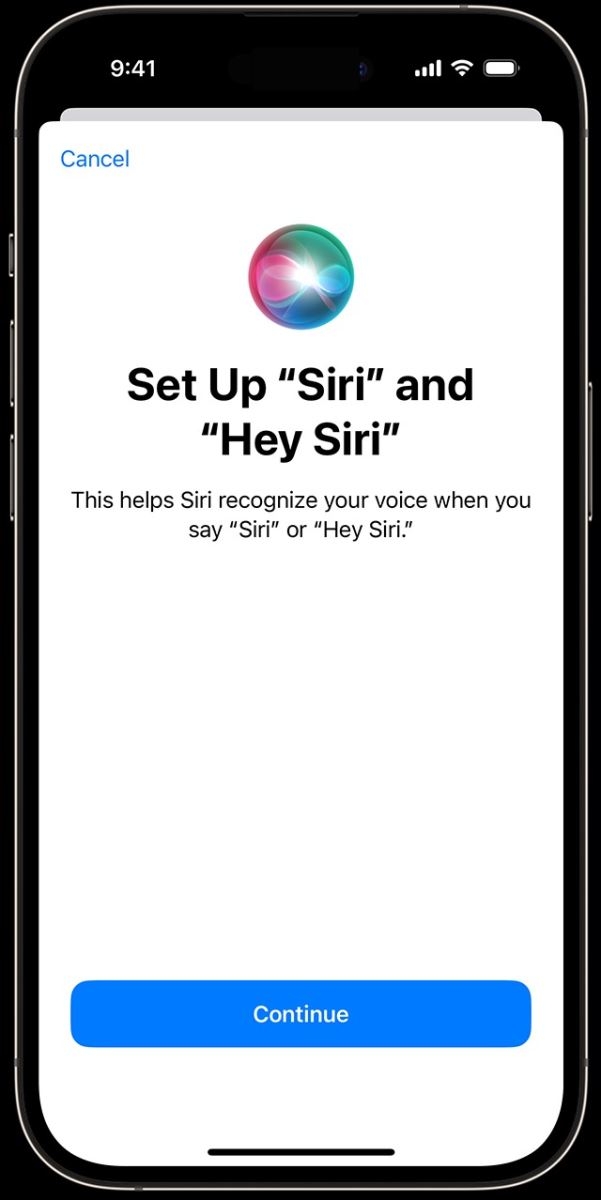
Bước 3: Gọi Siri bằng cách nói "Hey, Siri" rồi nhấn giữ nút Home hoặc ID Cảm ứng.
Bước 4: Khi Siri đã sẵn sàng, hãy nói câu lệnh "Open, [tên ứng dụng đã ẩn]". Siri sẽ mở ứng dụng đã ẩn lên cho bạn sử dụng.
5 app ẩn ứng dụng trên điện thoại hiệu quả
Nếu bạn gặp khó khăn trong việc ẩn ứng dụng trên Android hoặc iOS, dưới đây là 5 ứng dụng của bên thứ ba có thể hỗ trợ bạn:
App Hider
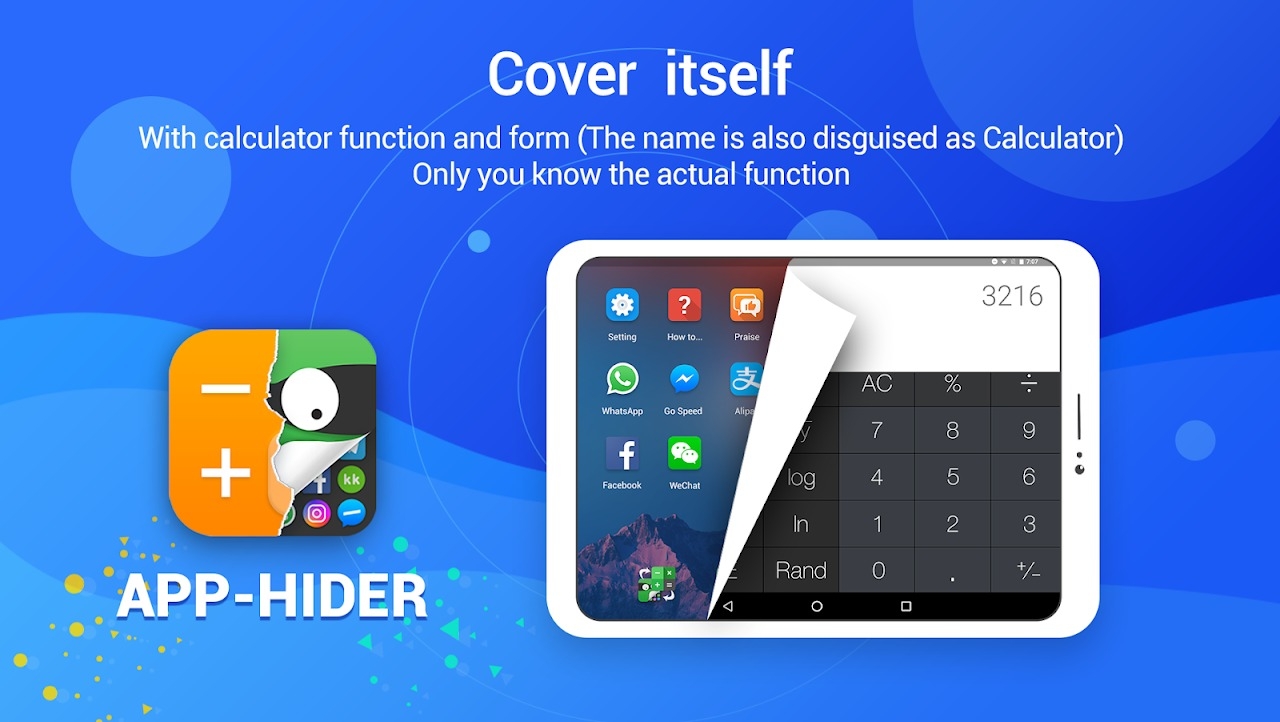
AppHider là một ứng dụng chuyên dùng để ẩn các ứng dụng, video, hình ảnh và nội dung riêng tư khác trên điện thoại. Với ứng dụng này, người dùng không cần lo lắng về việc những thông tin cá nhân bị người khác nhìn thấy. Một số ưu điểm nổi bật của AppHider bao gồm:
- Hỗ trợ miễn phí việc ẩn ứng dụng, hình ảnh hoặc video.
- Cho phép đăng nhập vào nhiều tài khoản Zalo, Facebook trên cùng một thiết bị.
- Hỗ trợ chuyển đổi giữa các tài khoản mà không cần đăng nhập lại.
- Cho phép điều chỉnh biểu tượng của ứng dụng thành Máy tính để che giấu.
- Tích hợp chức năng bảo mật mở khóa ứng dụng bằng mã PIN.
Calculator Vault
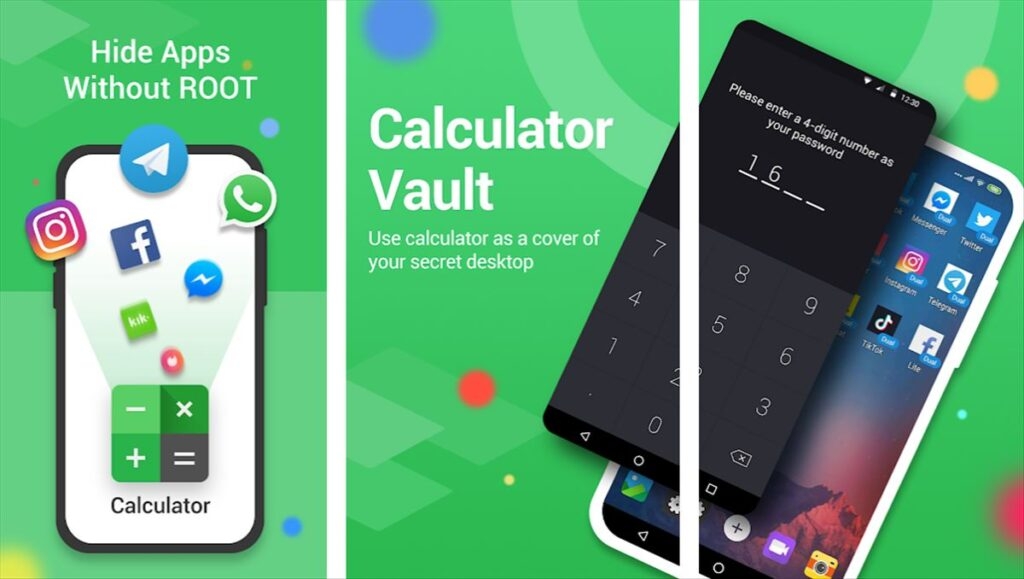
Calculator Vault là một trong những phần mềm hàng đầu để ẩn ứng dụng, hình ảnh, video và các thông tin cá nhân khác trên điện thoại. Với nhiều tính năng thông minh và hiện đại, app giúp người dùng bảo vệ được quyền riêng tư một cách hiệu quả.
Một số tính năng nổi bật như:
- Hỗ trợ ẩn tất cả các ứng dụng đã cài đặt trên thiết bị.
- Bảo vệ ảnh, video và các thông tin riêng tư khác không bị nhìn thấy.
- Tích hợp phím tắt để ẩn ứng dụng Camera, tránh mở nhầm.
- Cho phép khóa ứng dụng bằng mật khẩu để tăng cường bảo mật.
App Hider: Hide Apps, Hidden Space, Privacy Space
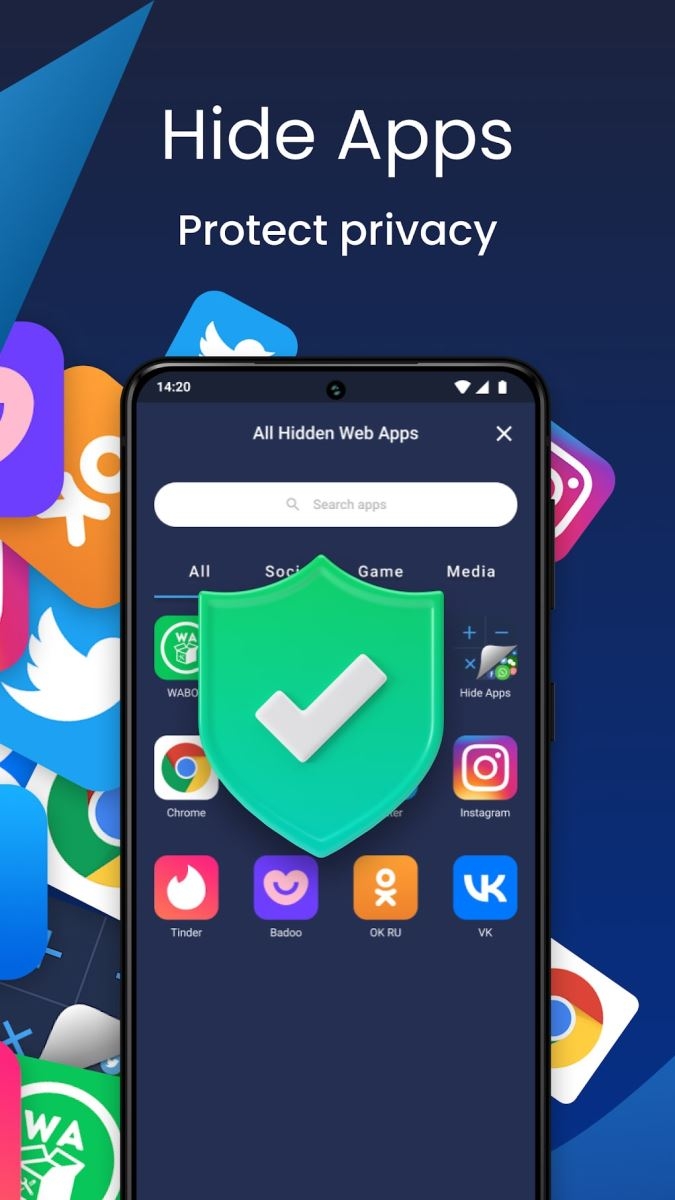
App Hider: Hide Apps, Hidden Space, Privacy Space là một giải pháp toàn diện để ẩn các ứng dụng và bảo vệ không gian riêng tư trên thiết bị di động. Tác dụng của ứng dụng này là:
- Ẩn các ứng dụng khỏi màn hình chính, tránh việc người khác nhìn thấy.
- Sao chép ứng dụng vào không gian ẩn riêng tư.
- Chạy các ứng dụng được ẩn một cách ổn định và liên tục.
- Chuyển đổi biểu tượng của ứng dụng ẩn thành biểu tượng Máy tính để che giấu.
Đặc biệt, ứng dụng này còn mang lại sự tiện lợi và bảo mật cao vì hỗ trợ người dùng đăng nhập cùng một lúc vào hai tài khoản cá nhân trên cùng một thiết bị.
Locker

Đây là một phần mềm nổi bật, chuyên về việc giúp người dùng ẩn các ứng dụng, hình ảnh và tài liệu riêng tư trên điện thoại. Với Locker, người dùng chỉ cần thực hiện vài thao tác đơn giản là có thể ẩn ngay các nội dung cần bảo mật. Tính năng nổi bật như:
- Bảo mật ứng dụng bằng mã PIN, dấu vân tay hoặc Face ID để tăng cường an ninh.
- Dễ dàng truy cập vào các ứng dụng, hình ảnh đã được ẩn thông qua phần mềm Locker.
- Cho phép thay đổi biểu tượng của ứng dụng ẩn thành biểu tượng Máy tính để che giấu.
Notepad Vault
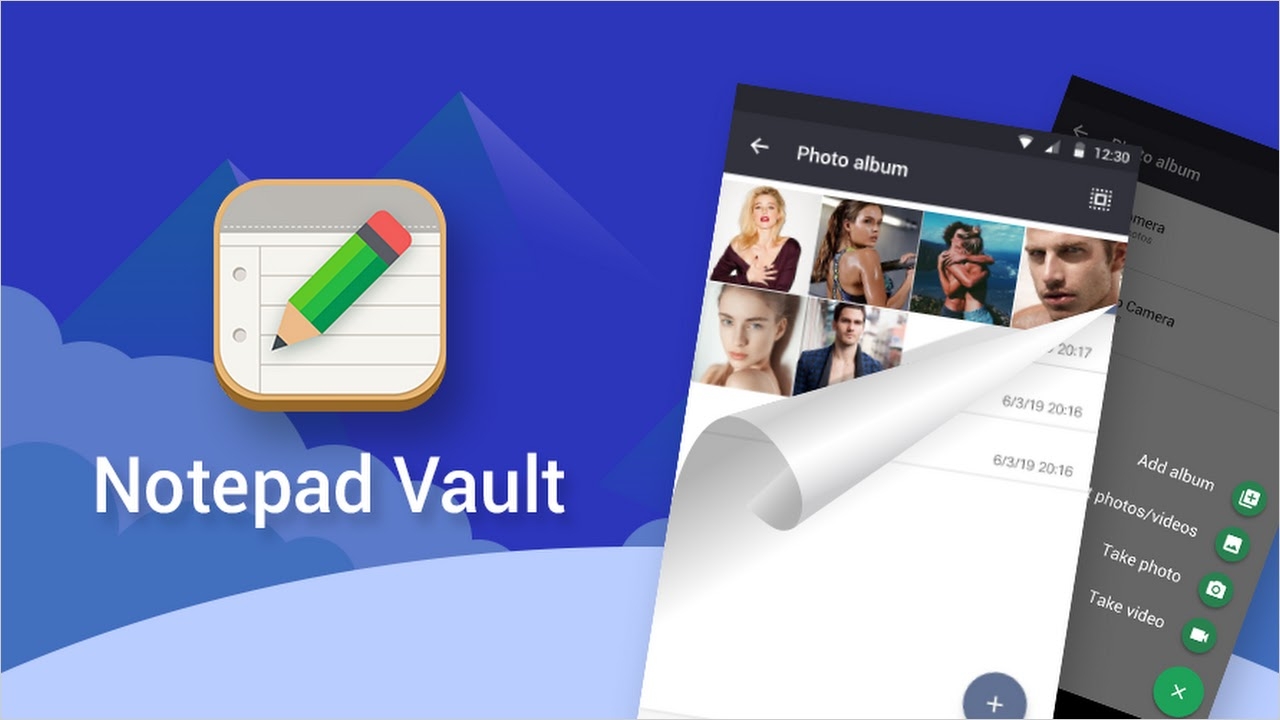
Cách ẩn ứng dụng trên điện thoại được nhiều người sử dụng cuối cùng mà FPT Shop muốn đề cập chính là Notepad Vault. Đây là một trong 5 phần mềm chuyên nghiệp có giao diện đơn giản, người dùng có thể dễ dàng thiết lập các ứng dụng cần được ẩn tại Notepad Vault, giúp bảo vệ thông tin, hình ảnh và video riêng tư.
- Hỗ trợ ẩn ứng dụng, hình ảnh, video bằng mã PIN để đảm bảo an toàn.
- Phần mềm được tải và cài đặt hoàn toàn miễn phí.
- Giao diện và chức năng sử dụng đơn giản, dễ dàng tiếp cận.
Tạm kết
Qua bài viết trên, FPT Shop hy vọng bạn đã bỏ túi được cách ẩn ứng dụng trên hệ điều hành Android và iOS hiệu quả. Chúc bạn áp dụng những hướng dẫn trên thành công để việc ẩn các ứng dụng, hình ảnh hay video riêng tư không còn là vấn đề khó khăn.
Cảm ơn bạn đã theo dõi bài viết, đừng quên truy cập trang web chính thức của FPT Shop thường xuyên để tham khảo ngay các mẫu điện thoại mới nhất với giá cả cạnh tranh và chính sách hậu mãi hấp dẫn.
Xem thêm:


