:quality(75)/estore-v2/img/fptshop-logo.png)
:quality(75)/cach_bat_apple_intelligence_tieng_viet_tren_iphone_ab4b5bd75c.jpg)
:quality(75)/451658943_1617135435795914_6174881384314150341_n_f1bb8387de.jpg)
Hướng dẫn cách bật Apple Intelligence tiếng Việt trên iPhone chi tiết, dễ thực hiện
Với Apple Intelligence, Apple đang hướng đến mục tiêu giúp người dùng tương tác với thiết bị thông minh hơn nhưng vẫn đảm bảo quyền riêng tư. Trong đó, khả năng hỗ trợ tiếng Việt là yếu tố được người dùng Việt Nam đặc biệt quan tâm. Lúc này, việc nắm rõ cách bật Apple Intelligence tiếng Việt trên iPhone sẽ giúp bạn tận dụng tốt hơn những tính năng mới mà Apple mang lại.
Thông tin về Apple Intelligence hỗ trợ tiếng Việt
Từ năm 2025, Apple đã bắt đầu triển khai Apple Intelligence hỗ trợ tiếng Việt nhằm mở rộng trải nghiệm AI cho người dùng tại Việt Nam. Tính năng này hiện được tích hợp trên các bản thử nghiệm mới của iOS 26.1, iPadOS 26.1 và macOS Tahoe 26.1 và đã đáp ứng tốt nhiều nhu cầu sử dụng thực tế, bao gồm:
- Hỗ trợ viết nội dung, chỉnh sửa và tóm tắt văn bản bằng tiếng Việt
- Tự động phân tích và tổng hợp nội dung email quan trọng
- Nhận diện, ưu tiên hiển thị các thông báo cần chú ý
- Tóm lược nhanh nội dung trang web, tài liệu dài
- Sáng tạo hình ảnh và biểu tượng cá nhân hóa với Genmoji và Image Playground
- Tìm kiếm hình ảnh thông minh dựa trên ngữ cảnh
- Siri có thể hiểu và phản hồi bằng tiếng Việt tự nhiên hơn
Những cải tiến này giúp Apple Intelligence dần trở thành trợ lý số hữu ích, hỗ trợ người dùng Việt Nam hiệu quả hơn trong công việc lẫn sinh hoạt hằng ngày.
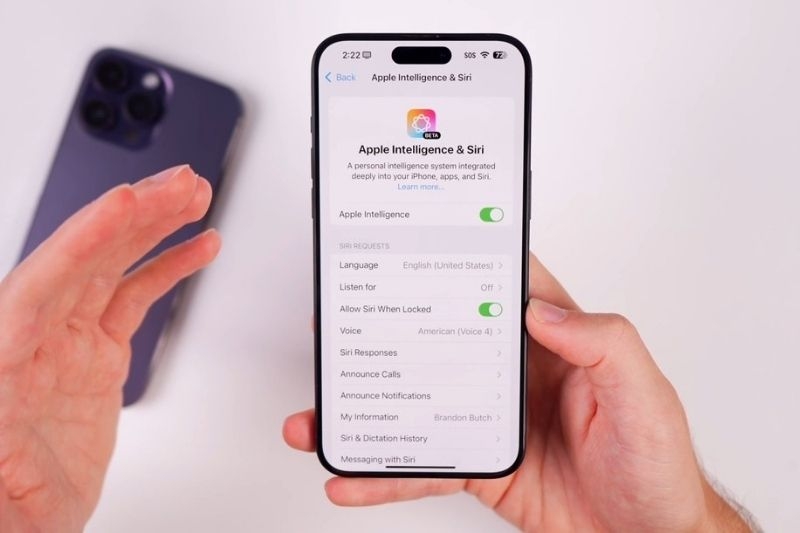
Hướng dẫn cách bật Apple Intelligence tiếng Việt trên iPhone
Để kích hoạt và sử dụng Apple Intelligence với tiếng Việt khi đã được Apple hỗ trợ, các bạn có thể thực hiện theo các bước sau:
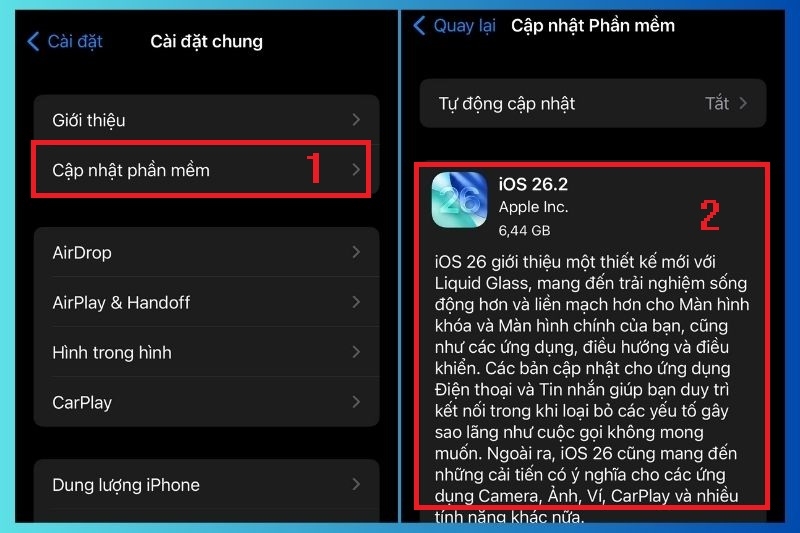
Bước 1: Cập nhật hệ điều hành iOS
Trước tiên, hãy đảm bảo iPhone của bạn đang chạy phiên bản iOS có hỗ trợ Apple Intelligence. Dự kiến tính năng này khả dụng từ iOS 18.1 trở lên (tiếng Anh) và iOS 18.4 trở lên (tiếng Việt).
Bạn vào Cài đặt > Cài đặt chung > Cập nhật phần mềm để kiểm tra và cập nhật nếu cần.
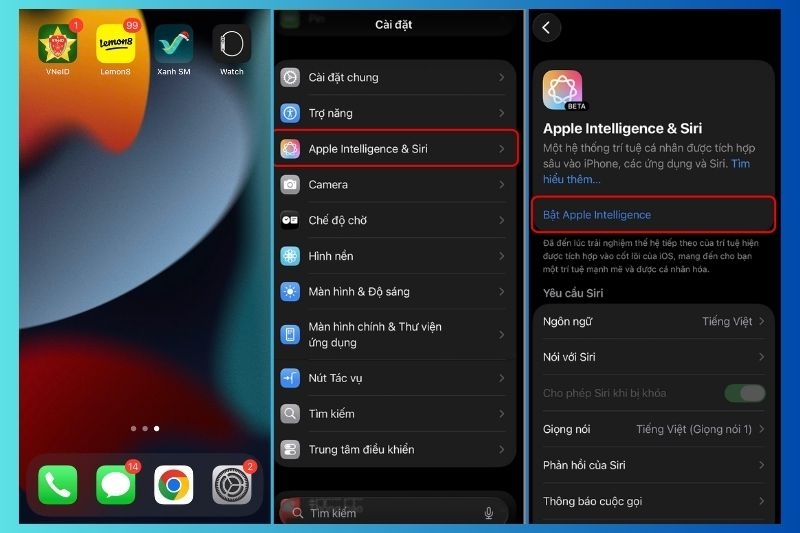
Bước 2: Truy cập Apple Intelligence
Sau khi cập nhật iOS thành công, Apple sẽ bổ sung mục cài đặt mới. Truy cập Cài đặt > Apple Intelligence & Siri > nhấn Bật Apple Intelligence.
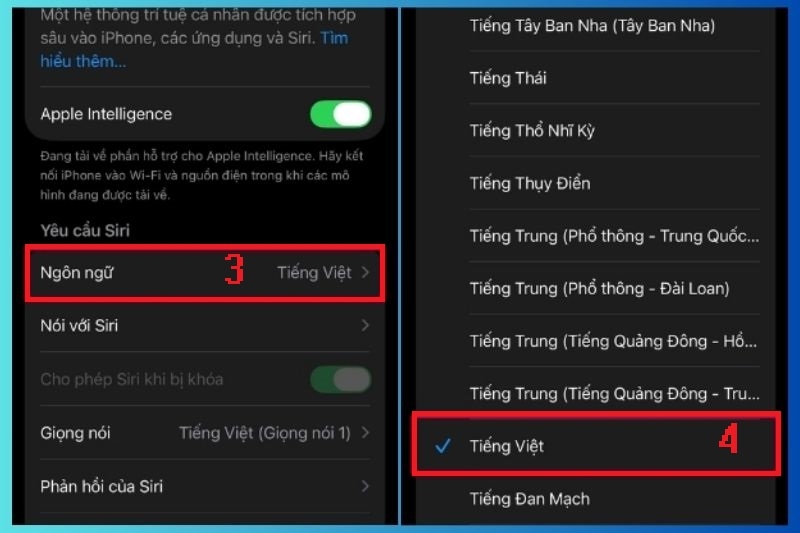
Bước 3: Chọn ngôn ngữ tiếng Việt
Trong giao diện Apple Intelligence, chọn Ngôn ngữ và thiết lập Tiếng Việt. Nếu tiếng Việt chưa hiển thị, bạn có thể tạm thời chọn English (United States) và chuyển vùng thiết bị sang Mỹ để trải nghiệm sớm.
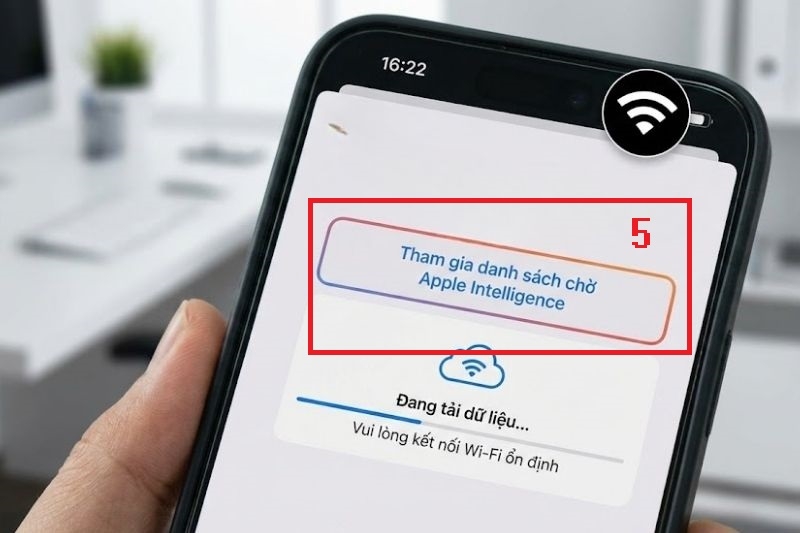
Bước 4: Tham gia danh sách chờ và tải dữ liệu
Apple có thể yêu cầu người dùng tham gia danh sách chờ để tránh quá tải hệ thống. Nhấn Tham gia danh sách chờ Apple Intelligence và chờ phê duyệt. Sau đó, iPhone sẽ tự động tải các dữ liệu cần thiết, bạn nên kết nối Wi-Fi ổn định trong quá trình này.
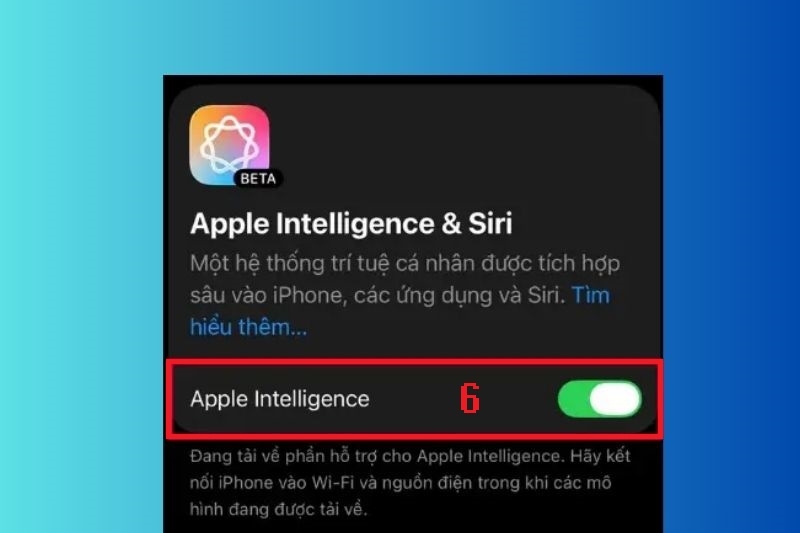
Bước 5: Bật Apple Intelligence
Khi quá trình tải hoàn tất, bạn chỉ cần bật Apple Intelligence bằng cách gạt công tắc sang trạng thái hoạt động. Lúc này, bạn đã hoàn tất cách bật Apple Intelligence tiếng Việt trên iPhone và có thể bắt đầu sử dụng các tính năng như tóm tắt thông báo, soạn email hay hỗ trợ Siri bằng tiếng Việt.
Vì sao không thể bật Apple Intelligence tiếng Việt?
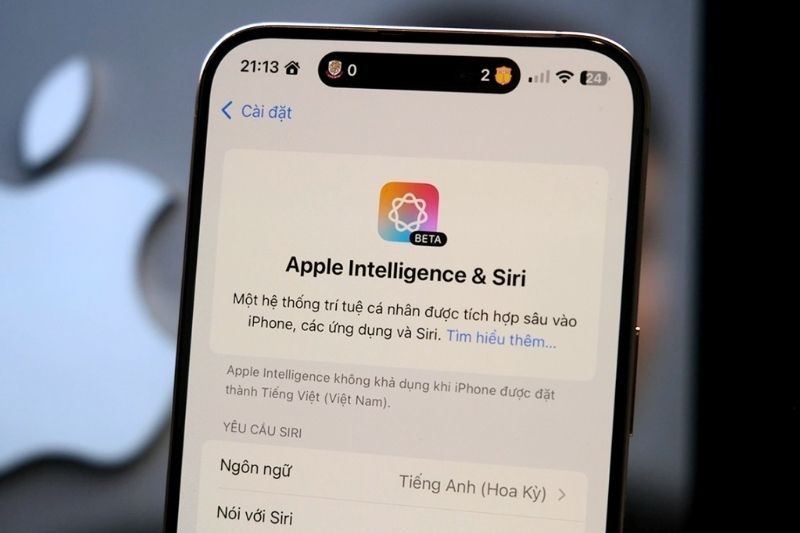
Trong một số trường hợp, dù đã thực hiện đúng các bước nhưng Apple Intelligence vẫn không hoạt động với tiếng Việt. Nguyên nhân có thể đến từ các yếu tố dưới đây:
Thiết bị không nằm trong danh sách hỗ trợ
Apple Intelligence yêu cầu phần cứng đủ mạnh để xử lý AI trực tiếp trên thiết bị. Một số mẫu iPhone đời cũ sẽ không được hỗ trợ tính năng này, dù đã cập nhật iOS mới. Nếu iPhone của bạn không nằm trong danh sách hỗ trợ, bạn sẽ không thể áp dụng cách bật Apple Intelligence tiếng Việt trên iPhone thành công.
Chưa cập nhật đúng phiên bản iOS
Việc sử dụng iOS beta, iOS chưa hoàn thiện hoặc phiên bản quá cũ đều có thể khiến Apple Intelligence không hiển thị. Hãy đảm bảo iPhone đang chạy phiên bản iOS chính thức mới nhất được Apple phát hành.
Dung lượng bộ nhớ không đủ
Apple Intelligence cần không gian lưu trữ để tải các mô hình ngôn ngữ và dữ liệu liên quan. Nếu iPhone gần đầy bộ nhớ, hệ thống có thể tự động vô hiệu hóa hoặc không kích hoạt được tính năng này. Bạn nên giải phóng dung lượng trước khi thực hiện lại cách bật Apple Intelligence tiếng Việt trên iPhone.
Tạm kết
Nhìn chung, cách bật Apple Intelligence tiếng Việt trên iPhone không quá phức tạp, nhưng đòi hỏi thiết bị phù hợp và hệ điều hành được cập nhật đúng phiên bản. Khi được kích hoạt đầy đủ, Apple Intelligence hứa hẹn mang lại trải nghiệm sử dụng iPhone thông minh, cá nhân hóa và tiện lợi hơn cho người dùng.
Để sẵn sàng trải nghiệm Apple Intelligence, bạn nên sử dụng các dòng iPhone có phần cứng mạnh và tương thích. Hãy đến FPT Shop để nâng cấp ngay dòng iPhone 16 Series hoặc iPhone 15 Pro Series chính hãng với giá tốt và chính sách bảo hành uy tín nhé.
Xem thêm:
:quality(75)/apple_intelligence_co_dinh_dang_ai_rieng_cho_viet_nam_tieng_viet_chua_0_3e9ec732de.png)
:quality(75)/apple_intelligence_iphone_17_gpt_5_0_c58655f7e7.jpg)
:quality(75)/so_sanh_apple_intelligence_voi_galaxy_ai_31681e921e.png)
:quality(75)/co_nen_mua_iphone_17_vi_apple_intelligence_0_c9d29e9f33.jpg)
:quality(75)/meo_hay_ios_26_1_01_672d5b65a7.jpg)
:quality(75)/cong_cu_viet_la_gi_c_9a39c524ff.jpg)


