:quality(75)/estore-v2/img/fptshop-logo.png)
:quality(75)/2023_1_30_638106863990793060_bao-ve-rieng-tu-edge-tren-iphone.jpg)
:quality(75)/2022_7_25_637943842214225297_avatar.jpg)
Cách bật tính năng bảo vệ tab riêng tư Microsoft Edge trên iOS bạn không nên bỏ qua
Microsoft Edge trên iPhone có nhiều tính năng cực hay giúp bảo mật tuyệt đối thông tin của người dùng, tránh những trường hợp người khác truy cập vào. Đặc biệt, tính năng bảo vệ tab riêng tư sẽ giúp cho bạn không bị lộ thông tin duyệt web cực hay bằng việc khóa Face ID. Bạn có thể thiết lập và khi mở tab riêng tư, bạn phải xác thực Face ID mở khóa điện thoại mới có thể tiếp tục truy cập.
Cách bật bảo vệ tab riêng tư Microsoft Edge trên iPhone
Lưu ý: Bài hướng dẫn trên được thực hiện bằng điện thoại iPhone 12, các dòng iPhone có Face ID khác sẽ thực hiện tương tự. Trong khi đó, các dòng iPhone có Touch ID sẽ dùng vân tay thay thế cho Face ID.
Bước 1: Mở trình duyệt Microsoft Edge, chọn vào biểu tượng dấu ba chấm ở thanh công cụ. Sau đó, chọn vào mục Cài đặt.
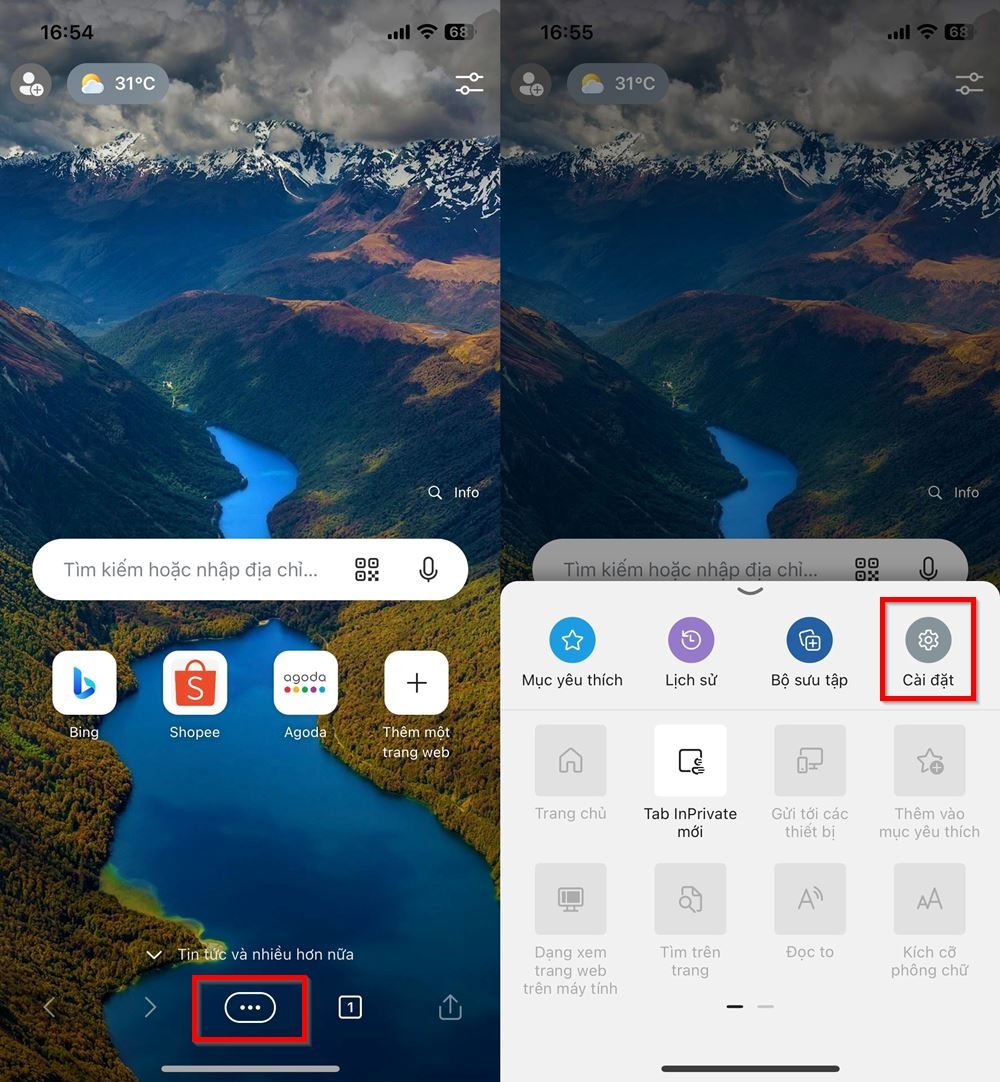
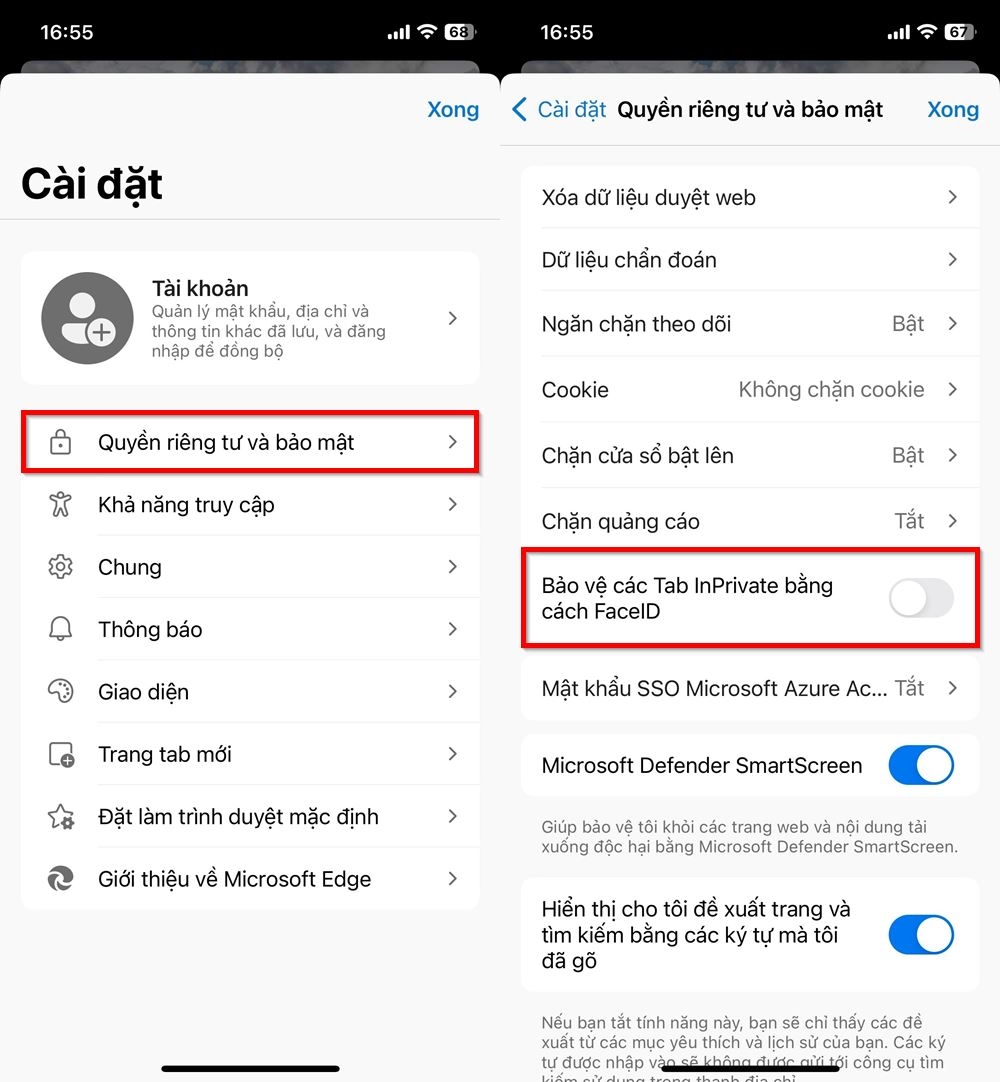
Bước 2: Bạn chọn mục Quyền riêng tư và bảo mật, sau đó tìm và bật lên mục Bảo vệ các Tab InPrivate bằng cách Face ID (hoặc Bảo vệ các Tab InPrivate bằng cách vân tay) để kích hoạt.
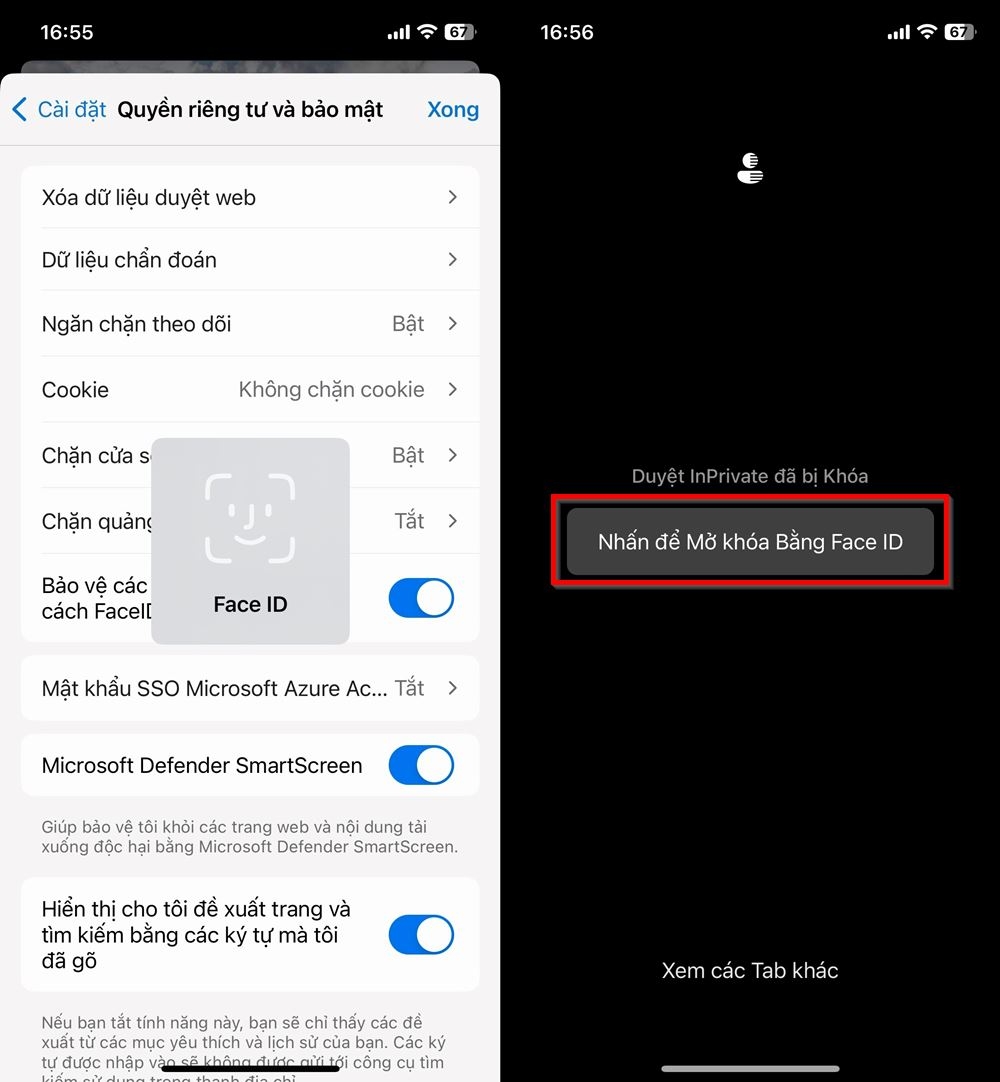
Bước 3: Lúc này, hệ thống sẽ tự thiết lập Face ID mở khóa của bạn cho các tab riêng tư, khi bạn mở các tab riêng tư thì trình duyệt sẽ yêu cầu quét Face ID để nhận diện.
Như vậy với chỉ 3 bước đơn giản, bạn đã bật tính năng bảo vệ tab riêng tư để nâng cao bảo mật cho trình duyệt web Microsoft Edge rồi. Hy vọng hướng dẫn trên của FPT Shop sẽ giúp ích cho bạn, chúc bạn thành công.
Xem thêm: Cách chặn các trang web theo dõi Microsoft Edge trên iPhone
:quality(75)/2022_12_29_638079105755056069_chan-web-lay-thong-tin-tren-microsoft-edge-iphone.jpg)
:quality(75)/2022_10_6_638006913562581280_man-hinh-infinity-edge-la-gi-thumb.jpg)
:quality(75)/2022_8_4_637952463095028068_edge-1.jpg)
:quality(75)/2022_7_30_637947374813511458_edge-1.jpg)
:quality(75)/2022_12_24_638074741027713314_autocopy-750-large.jpeg)


