:quality(75)/estore-v2/img/fptshop-logo.png)
:quality(75)/cach_bat_chi_duong_tren_iphone_1_9381e75b69.png)
:quality(75)/Rosie_d93f4b459b.png)
Cách bật chỉ đường trên iPhone bằng giọng nói đơn giản, an toàn khi di chuyển
Ngày nay, việc di chuyển đến những nơi xa lạ trở nên thuận tiện hơn nhờ các ứng dụng bản đồ thông minh trên iPhone. Người dùng có thể dễ dàng tra cứu đường đi, khoảng cách và thời gian di chuyển chỉ với vài thao tác đơn giản. Tuy nhiên, việc nhìn liên tục vào màn hình trong khi lái xe tiềm ẩn nhiều nguy hiểm. Chính vì thế, chế độ chỉ đường bằng giọng nói được xem là giải pháp an toàn và hữu ích. Trong bài viết này, FPT Shop sẽ cùng bạn tìm hiểu cách bật chỉ đường trên iPhone nhanh chóng và chi tiết nhất.
Cách bật chỉ đường trên iPhone bằng Google Maps
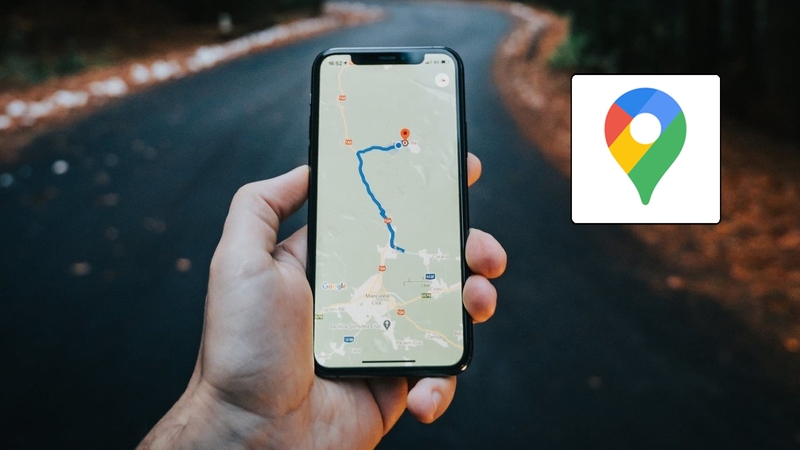
Google Maps là một trong những ứng dụng chỉ đường phổ biến nhất hiện nay. Ứng dụng cung cấp hướng dẫn bằng giọng nói chi tiết, giúp bạn di chuyển an toàn hơn trên mọi cung đường.
Bước 1: Nếu iPhone chưa có ứng dụng Google Maps, bạn hãy truy cập App Store để tải về. Sau khi cài đặt, mở Google Maps và nhập địa điểm bạn muốn đến trong mục Tìm kiếm ở đây.
Bước 2: Nhấn Đường đi để xem tuyến đường được đề xuất, sau đó chọn Bắt đầu để bắt đầu chỉ dẫn.
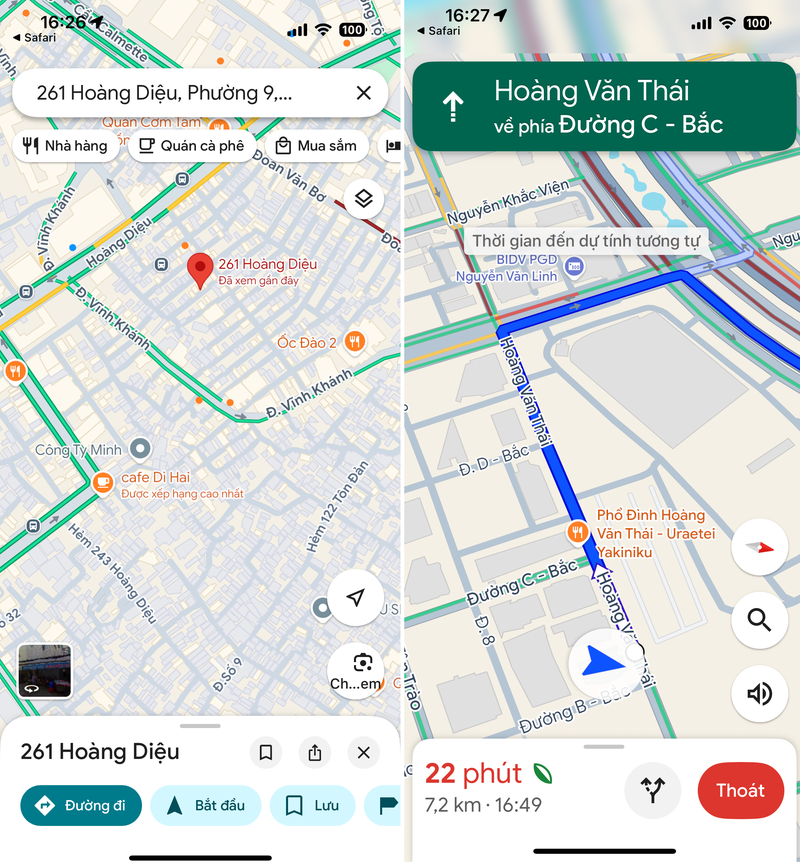
Bước 3: Khi bản đồ đã hoạt động, bạn sẽ thấy biểu tượng loa nằm ở góc phải phía trên màn hình. Hãy chạm vào biểu tượng này để lựa chọn giữa các chế độ bật tiếng, tắt tiếng hoặc chỉ bật thông báo.
Sau khi thực hiện đủ các bước trên, giọng nói hướng dẫn sẽ phát ra mỗi khi bạn rẽ hoặc đến ngã tư, giúp bạn không cần nhìn vào màn hình mà vẫn di chuyển chính xác. Đây là cách bật chỉ đường trên iPhone phổ biến và dễ thực hiện nhất hiện nay.
Cách bật chỉ đường trên iPhone bằng Apple Maps
Apple Maps là ứng dụng bản đồ mặc định của iPhone, tích hợp trực tiếp vào hệ thống, thuận tiện khi dùng chung với các tính năng khác của iOS.
Bước 1: Cài đặt âm lượng và hướng dẫn
Truy cập Cài đặt → Ứng dụng → Bản đồ → Điều hướng & hướng dẫn, sau đó chọn mức âm lượng từ nhỏ đến lớn. Việc này giúp giọng nói chỉ dẫn dễ nghe trong quá trình di chuyển.
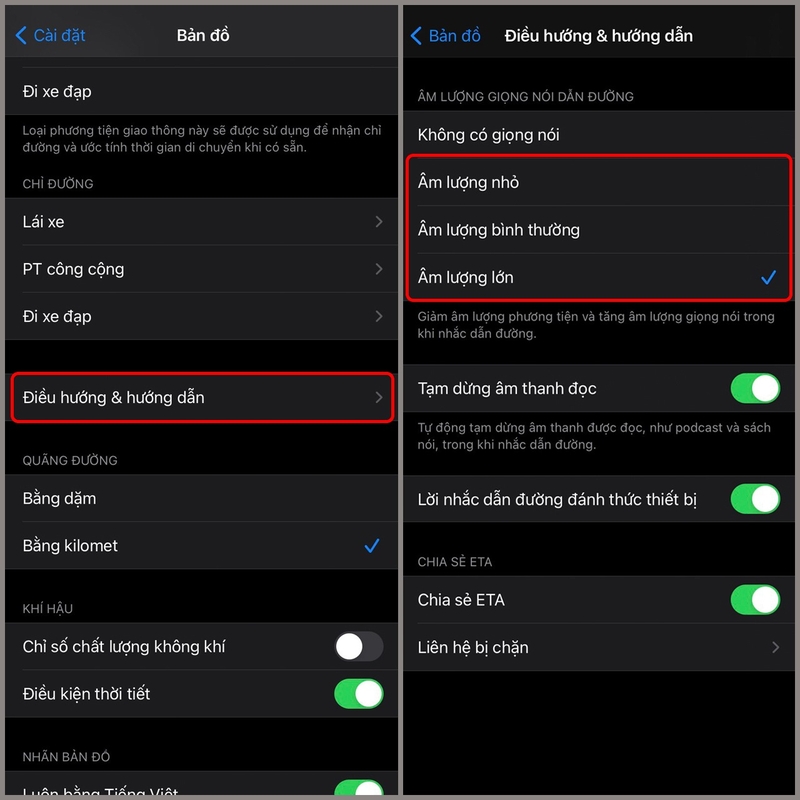
Bước 2: Chọn địa điểm
Mở ứng dụng Bản đồ trên iPhone, tìm địa điểm muốn đến tại mục Tìm trên bản đồ. Bạn có thể nhập tên đường, tên địa điểm hoặc tọa độ cụ thể để Apple Maps xác định tuyến đường chính xác.
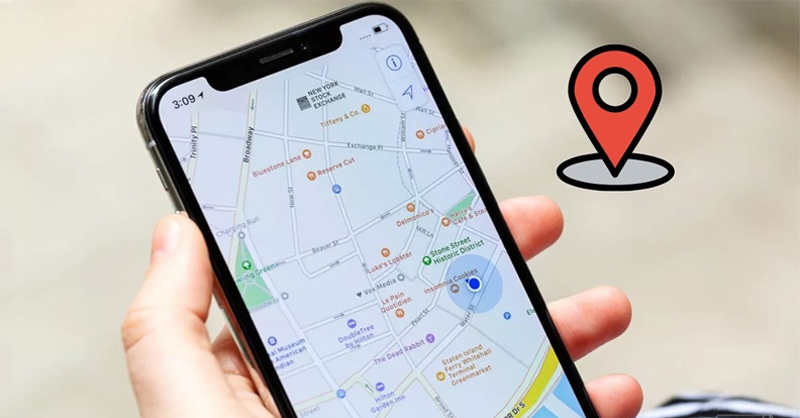
Bước 3: Xem chỉ đường
Sau khi chọn địa điểm, nhấn Chỉ đường để hiển thị lộ trình. Apple Maps sẽ hiển thị chi tiết các bước đi hoặc lái xe, giúp bạn nắm rõ đường đi trước khi bắt đầu hành trình.
Bước 4: Bắt đầu di chuyển
Nhấn Đi để Apple Maps hướng dẫn bạn bằng giọng nói. Từ đây, bạn đã thực hiện thành công cách bật chỉ đường trên iPhone mà không cần nhìn vào màn hình, nâng cao an toàn khi tham gia giao thông.
Mẹo giúp trải nghiệm chỉ đường trên iPhone hiệu quả hơn
Giữ kết nối GPS ổn định
Để tính năng chỉ đường trên iPhone hoạt động chính xác, việc duy trì kết nối GPS ổn định là rất quan trọng. Trước khi bắt đầu hành trình, hãy đảm bảo rằng iPhone đã bật Dịch vụ định vị bằng cách truy cập Cài đặt → Quyền riêng tư → Dịch vụ định vị. Một kết nối GPS ổn định giúp ứng dụng xác định vị trí hiện tại chính xác, từ đó cung cấp chỉ dẫn đường đi chi tiết và đúng lộ trình.
Kiểm tra âm lượng giọng nói
Giọng nói chỉ dẫn đôi khi có thể bị nhỏ, tắt hoặc không rõ do cài đặt trước đó. Bạn nên kiểm tra và điều chỉnh âm lượng hệ thống, đồng thời bật loa ngoài nếu cần thiết. Việc này đảm bảo bạn luôn nghe rõ các hướng dẫn khi di chuyển, đặc biệt trong môi trường ồn ào.
Cập nhật ứng dụng thường xuyên
Google Maps và Apple Maps thường xuyên được cập nhật để nâng cao độ chính xác của bản đồ, cải thiện khả năng điều hướng, bổ sung các tính năng mới và khắc phục những lỗi phát sinh trong quá trình sử dụng.
Việc cài đặt phiên bản mới nhất không chỉ giúp tối ưu trải nghiệm khi thực hiện cách bật chỉ đường trên iPhone, mà còn đảm bảo giọng nói chỉ dẫn hoạt động ổn định, rõ ràng, chính xác trong mọi tình huống di chuyển, kể cả khi bạn đi trong các khu vực đông đúc hoặc đường phố phức tạp.
Một số lỗi thường gặp khi bật chỉ đường bằng giọng nói
Không nghe được giọng chỉ dẫn
Khi đã bật tính năng chỉ đường bằng giọng nói nhưng không nghe thấy hướng dẫn, nguyên nhân thường đến từ cài đặt âm thanh hoặc loa của thiết bị.
Hãy kiểm tra xem âm lượng hệ thống đã được điều chỉnh hợp lý và loa ngoài chưa bị tắt. Nếu vẫn gặp sự cố, việc khởi động lại ứng dụng Bản đồ hoặc khởi động lại iPhone sẽ giúp làm mới kết nối và khắc phục lỗi hiệu quả.
Bản đồ không hiển thị lộ trình
Trường hợp bản đồ không hiển thị đường đi thường do GPS nhận tín hiệu yếu hoặc mạng di động không ổn định. Bạn nên di chuyển đến khu vực có tầm nhìn rộng hơn, đảm bảo iPhone có thể nhận tín hiệu vệ tinh đầy đủ và kiểm tra kết nối Internet để bản đồ tải đúng lộ trình.
Giọng nói chỉ dẫn bị ngắt quãng
Giọng chỉ dẫn bị ngắt quãng thường xảy ra khi iPhone đang xử lý nhiều tác vụ cùng lúc, dẫn đến hiệu suất giảm và bản đồ không hoạt động mượt mà.
Để khắc phục, bạn nên đóng các ứng dụng nền không cần thiết, giữ iPhone tập trung cho việc điều hướng. Cách này giúp giọng nói chỉ đường hoạt động liên tục, chính xác hơn, mang lại trải nghiệm lái xe an toàn và thuận tiện.
Tạm kết
Với hướng dẫn trên, bạn đã biết cách bật chỉ đường trên iPhone bằng giọng nói qua cả Apple Maps và Google Maps. Tính năng này giúp bạn di chuyển an toàn, tiện lợi mà không cần nhìn vào màn hình trong suốt hành trình. Hãy tận dụng tối đa công cụ này để các chuyến đi của bạn dễ dàng và thông minh hơn.
Nếu bạn đang tìm kiếm chiếc iPhone 17 series hiện đại, định vị chính xác và hỗ trợ tốt cho các ứng dụng bản đồ, mời bạn đến ngay FPT Shop. Hệ thống đang có nhiều ưu đãi hấp dẫn cùng chương trình trả góp 0%, giúp bạn dễ dàng sở hữu chiếc điện thoại yêu thích nhé.
Xem thêm:
:quality(75)/thay_pin_iphone_co_mat_chong_nuoc_khong_5ccb3b5947.png)
:quality(75)/man_hinh_iphone_17_pro_max_co_gi_moi_1_a0034f181d.png)
:quality(75)/cach_bat_tat_120hz_tren_iphone_17_series_thumb_741ad2d2c0.png)
:quality(75)/pin_iphone_17_pro_c0ad874f14.png)
:quality(75)/so_sanh_iphone_17_pro_max_vs_samsung_s25_ultra_3_f73ec674cf.png)
:quality(75)/so_sanh_iphone_17_vs_pixel_10_5_0231809b70.jpg)


