:quality(75)/estore-v2/img/fptshop-logo.png)
:quality(75)/cach_bat_den_ban_phim_roi_7_74f93c7f7d.jpg)
:quality(75)/9598034f_7208_43be_a82b_60ac17013b8f_c646b51a25.jpg)
Cách bật đèn bàn phím rời trên các dòng bàn phím phổ biến và những lưu ý bạn cần biết
Để bật đèn bàn phím, người dùng có thể sử dụng các tổ hợp phím đơn giản hoặc cài đặt phần mềm từ bên thứ ba, tùy thuộc vào dòng máy sử dụng. Bài viết này sẽ hướng dẫn bạn cách bật đèn bàn phím rời và đèn bàn phím trên các dòng máy phổ biến chỉ với vài thao tác đơn giản. Hãy cùng tìm hiểu ngay nhé!
Đèn bàn phím là gì?
Đèn bàn phím laptop là các dải đèn LED nhỏ được đặt dưới các phím của máy tính, giúp làm nổi bật các ký tự trên các phím bấm. Chức năng chính của đèn là tạo điều kiện cho người dùng dễ dàng nhìn thấy các ký hiệu trên phím trong điều kiện thiếu sáng. Các phím thường sẽ có thiết kế bán trong suốt để ánh sáng từ các dải đèn LED có thể chiếu qua mà không gây khó chịu hay chói mắt cho người dùng.
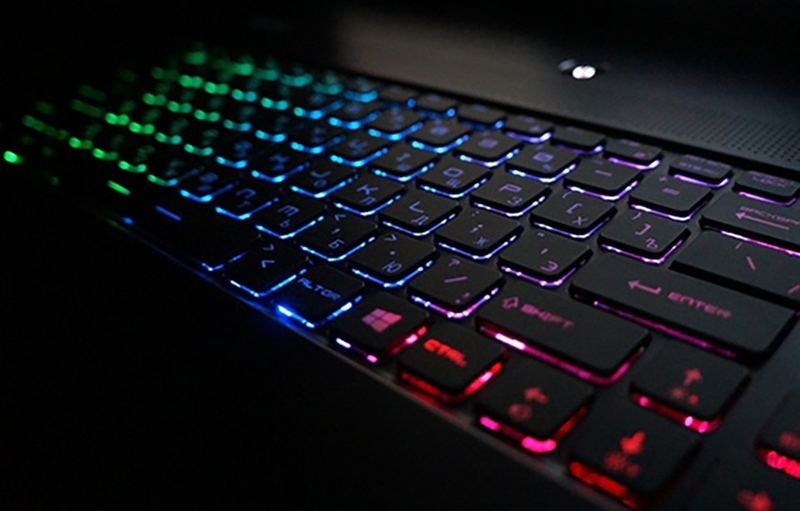
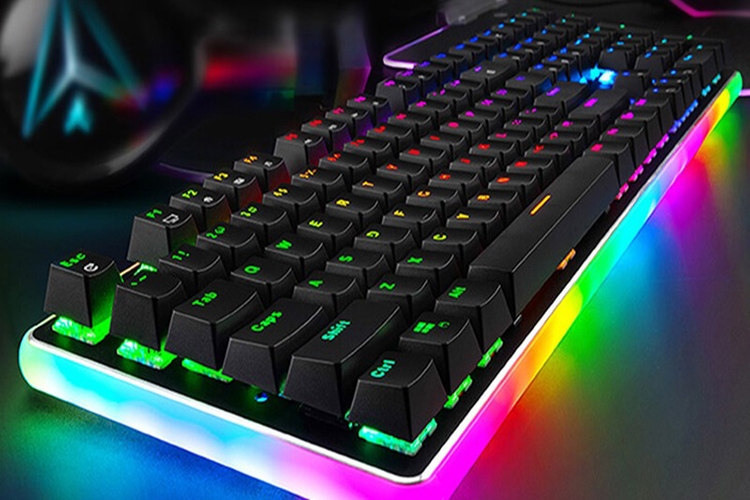
Đèn bàn phím hiện nay có rất nhiều loại. Một số laptop trang bị đèn bàn phím đơn sắc với các màu cơ bản như trắng, đỏ, hoặc xanh. Ngoài ra, cũng có loại bàn phím hỗ trợ hệ thống đèn RGB có thể thay đổi màu sắc linh hoạt thông qua phần mềm tích hợp trong máy. Đặc biệt, có những laptop sử dụng đèn bàn phím có thể thay đổi màu của từng phím riêng biệt, với các chế độ màu được lập trình sẵn và có thể tùy chỉnh.
Lợi ích khi bật đèn bàn phím
- Đèn bàn phím là một trợ thủ đắc lực khi làm việc trong điều kiện ánh sáng yếu, đặc biệt là vào ban đêm.
- Đèn bàn phím giúp bạn dễ dàng nhìn thấy các phím và làm tăng tính thẩm mỹ cho chiếc máy tính.
- Đèn bàn phím còn giúp tạo ra một không gian làm việc thoải mái, sáng sủa, nâng cao sự tập trung trong quá trình làm việc hoặc học tập.
Laptop nào có đèn bàn phím?
Các mẫu laptop hỗ trợ đèn bàn phím thường có biểu tượng dễ nhận diện in trên các phím chức năng. Đối với bàn phím rời, thông tin về tính năng đèn bàn phím thường được ghi trên vỏ hộp sản phẩm và cách bật đèn bàn phím rời cũng rất đơn giản chỉ với vài thao tác.
Cách bật đèn bàn phím laptop đơn giản
Cách bật đèn bàn phím cho laptop Windows
Không phải tất cả laptop Windows đều có đèn bàn phím. Bạn có thể kiểm tra bằng cách nhìn vào các phím chức năng trên bàn phím hoặc kiểm tra thông số kỹ thuật của sản phẩm.
Dưới đây là các hướng dẫn cho một số dòng laptop phổ biến:
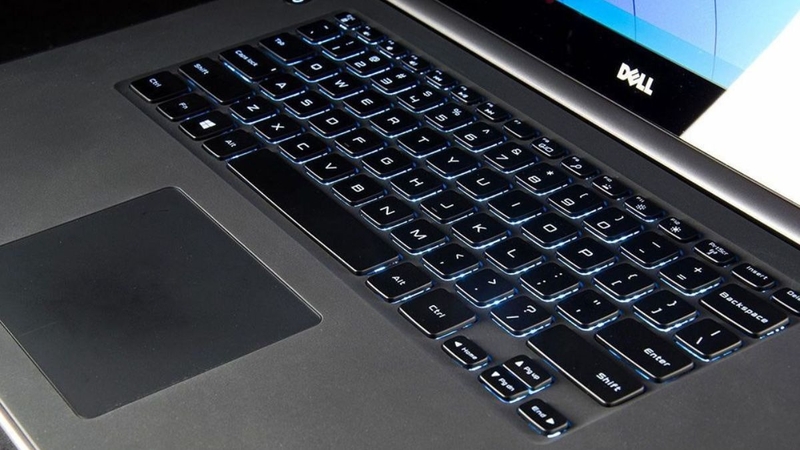
- Laptop Dell: Đối với các dòng sản phẩm laptop Dell hỗ trợ đèn nền, bạn chỉ cần nhấn tổ hợp phím Fn + F5 để bật đèn. Ngoài ra, bạn cũng có thể điều chỉnh mức độ sáng của đèn bàn phím bằng cách nhấn vào phím như sau: Một lần nhấn sẽ tạo ánh sáng mờ, hai lần ánh sáng rõ hơn và ba lần để tắt đèn.
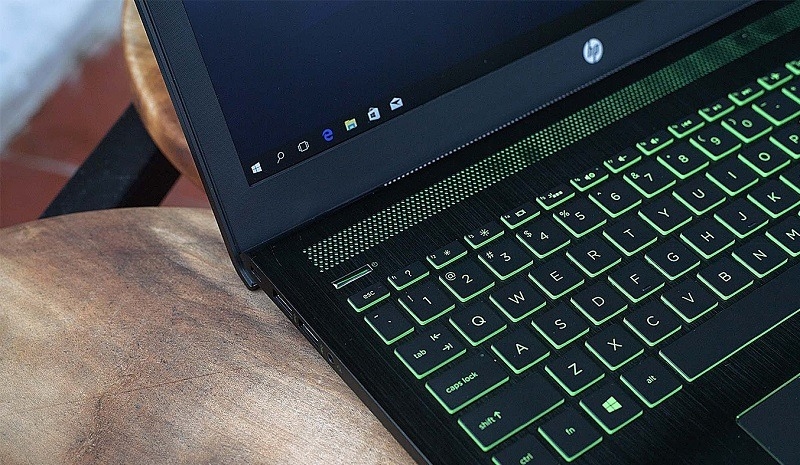
- Laptop HP: Bạn có thể bật đèn dễ dàng bằng cách nhấn phím F5 hoặc nhấn tổ hợp Fn + F5 để kích hoạt đèn nền.
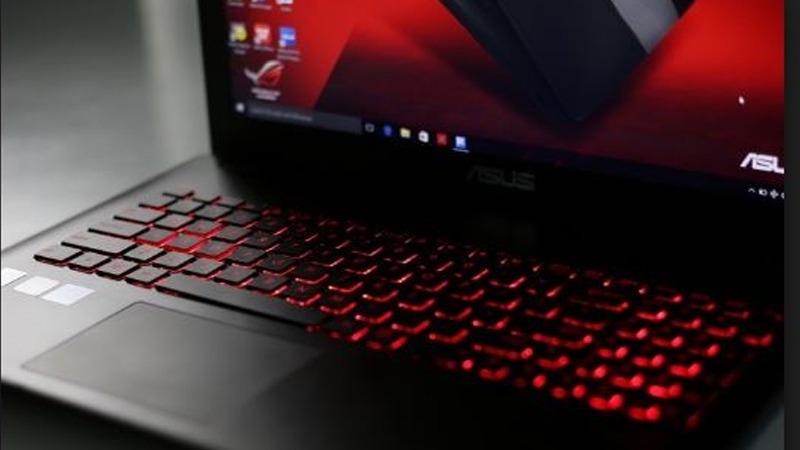
- Laptop Asus: Các mẫu laptop Asus được trang bị đèn bàn phím thường có phím chức năng có biểu tượng bàn phím nằm ở các phím F3 và F4. Để bật đèn, bạn chỉ cần nhấn tổ hợp Fn + F4 và tắt đèn nhấn tổ hợp Fn + F3.
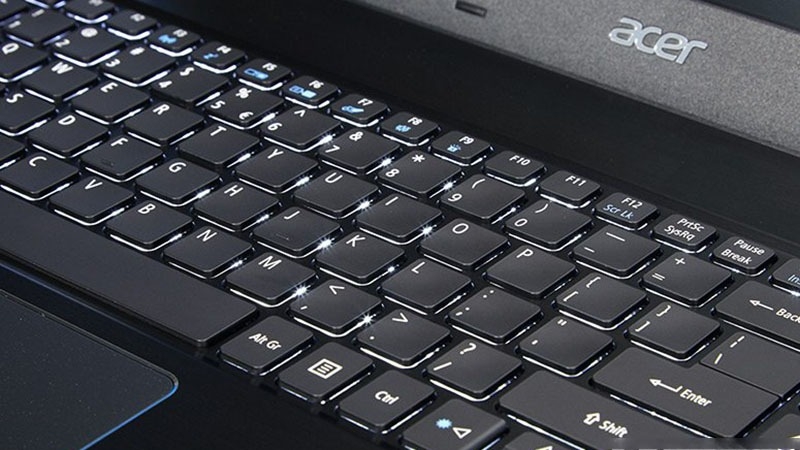
- Laptop Acer: Đối với dòng laptop Acer, bạn có thể bật hoặc tắt đèn bàn phím bằng cách nhấn tổ hợp Fn + F9. Đây là một phím tắt đơn giản giúp bạn dễ dàng điều chỉnh ánh sáng bàn phím theo ý muốn.
Cách bật đèn bàn phím trên MacBook
Để điều chỉnh đèn bàn phím trên MacBook, bạn có thể sử dụng một trong các phương pháp sau:
- Dùng phím Fn: Để giảm độ sáng bàn phím, bạn nhấn tổ hợp Fn + F5, còn nếu muốn tăng độ sáng, bạn nhấn Fn + F6.
- MacBook: Trên MacBook có Touch Bar, bạn có thể mở Control Center và điều chỉnh độ sáng bàn phím từ đó.
- Sử dụng Control Center: Truy cập vào Control Center và chọn Keyboard Brightness để điều chỉnh mức độ sáng của bàn phím thông qua thanh trượt. Phương pháp này khá linh hoạt vì nó giúp bạn dễ dàng tinh chỉnh ánh sáng theo sở thích cá nhân.

Cách bật đèn bàn phím rời
Đèn bàn phím là một tính năng cực kỳ hữu ích trên các laptop hiện đại, giúp người dùng có thể làm việc hoặc giải trí trong môi trường ánh sáng yếu mà vẫn dễ dàng thao tác. Dưới đây là hướng dẫn chi tiết cách bật đèn bàn phím rời:
Sử dụng tổ hợp phím
Với các bàn phím rời, người dùng có thể dễ dàng bật hoặc tắt đèn nền bằng cách nhấn tổ hợp phím Fn kết hợp với một phím từ F1 đến F9. Các phím cụ thể để điều chỉnh đèn sẽ khác nhau tùy vào từng thương hiệu, vì vậy bạn cần tham khảo hướng dẫn của nhà sản xuất để biết chính xác phím nào dùng để bật/tắt đèn.
Sử dụng phần mềm đi kèm
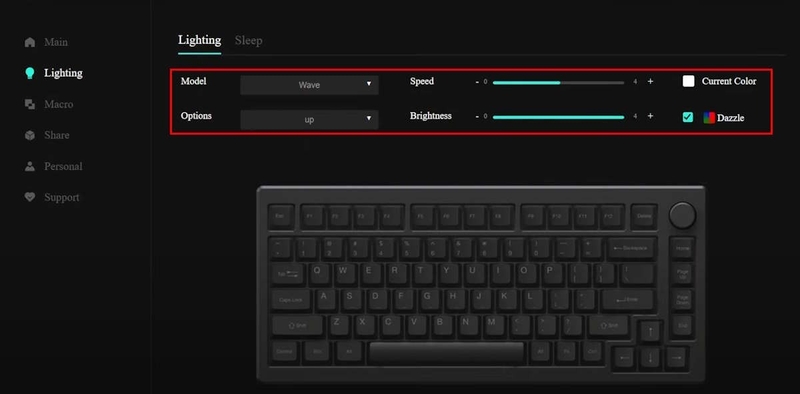
Nếu muốn có thêm nhiều tùy chọn điều chỉnh, bạn có thể sử dụng phần mềm đi kèm của nhà sản xuất. Các phần mềm này cho phép bạn thay đổi màu sắc, hiệu ứng, độ sáng và tốc độ chuyển đổi ánh sáng của đèn, giúp cá nhân hóa hoàn toàn trải nghiệm sử dụng bàn phím.
Tuy nhiên, nếu đang sử dụng bàn phím rời nhưng không nhận được phản hồi khi thực hiện các thao tác bật/tắt hoặc điều chỉnh đèn, điều đó nghĩa là bàn phím này của bạn không được trang bị đèn LED.
Tạm kết
Trên đây là các cách bật đèn bàn phím rời và đèn bàn phím của các dòng laptop phổ biến nhất. Hy vọng rằng hướng dẫn này sẽ giúp bạn dễ dàng điều chỉnh đèn bàn phím và tối ưu hóa không gian làm việc của mình. Chúc các bạn thành công!
Nếu muốn sở hữu một chiếc laptop có đèn bàn phím xịn xò, hãy đến ngay FPT Shop. Với thiết kế hiện đại, hiệu suất mạnh mẽ và giá cả phải chăng, các sản phẩm tại FPT Shop sẽ giúp bạn làm việc và giải trí hiệu quả hơn bao giờ hết.
Xem thêm:


