:quality(75)/estore-v2/img/fptshop-logo.png)
:quality(75)/2019_12_13_637118355219238835_hdr-video.jpg)
:quality(75)/2023_7_5_638241639714115419_1_ba17faab6e.jpg)
Cách bật HDR trên Windows 10
Nếu bạn muốn thử đẩy thiết bị của mình lên đến giới hạn cao nhất thì thử bật HDR lên xem sao nhé, chỉ với vài bước siêu đơn giản như dưới đây thôi.
1 – Kết nối vào màn hình
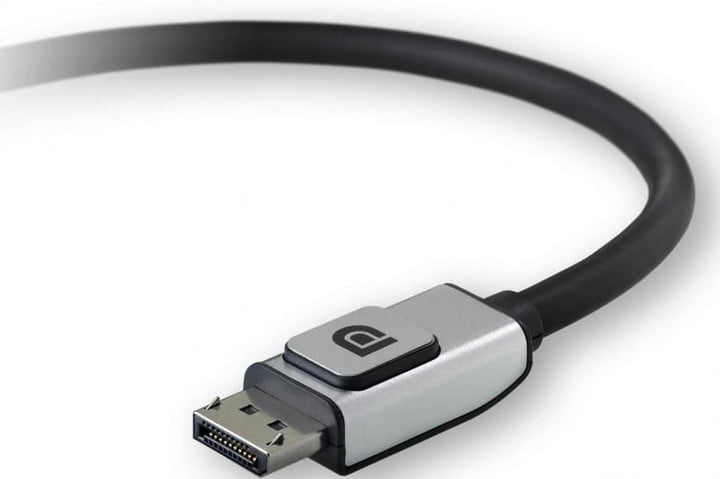
HDR sẽ trở nên cực kì hữu ích nếu bạn kết nối máy tính chạy Windows 10 sang một màn hình ngoài để xem film hoặc chơi game. Hãy sử dụng một màn hình nào đó có hỗ trợ HDR để kết nối vào máy tính chạy Windows 10. Chất lượng kết nối càng cao thì HDR sẽ càng đẹp. Bạn có thể kết nối qua DisplayPort 1.4 hoặc HDMI 2.0 đều được, ngoài ra USB-C sẽ là một lựa chọn không tồi.
Nếu không muốn dùng màn hình ngoài mà muốn dùng trực tiếp trên màn hình thì bạn cần phải đảm bảo là màn hình laptop/máy tính của bạn có độ phân giải ít nhất là 1920 x 1080 cùng với độ sáng tối đa là 300 nit trở lên. Ngoài ra, máy của bạn cần phải có GPU hỗ trợ phần cứng PlayReady 3.0 và khả năng decode 10-bit.
Cuối cùng, đừng quên cắm dây nguồn của máy vào ổ điện vì HDR chỉ hoạt động khi máy được cắm nguồn.
2 – Truy cập vào mục Display và chọn đúng màn hình muốn dùng HDR
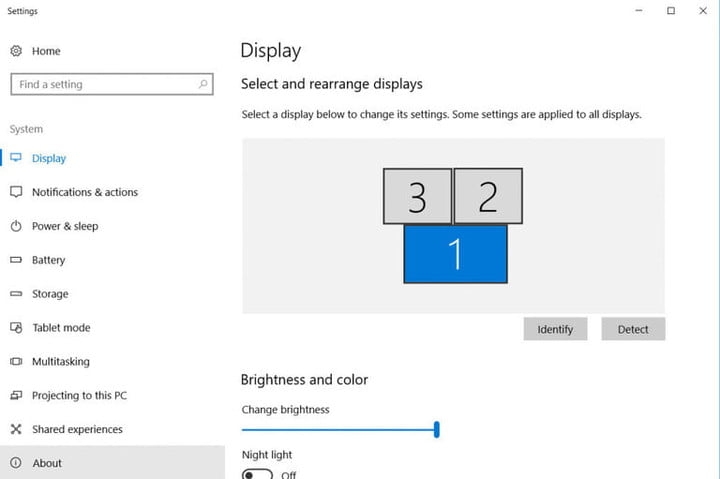
Trong menu này, bạn sẽ thấy toàn bộ các màn hình được kết nối vào máy tính. Nếu dùng màn hình rời bên ngoài thì bạn có thể chọn đúng màn hình mình cần, còn dùng màn hình tích hợp thì bỏ qua bước này.
3 – Bật tất cả các thiết lập HDR
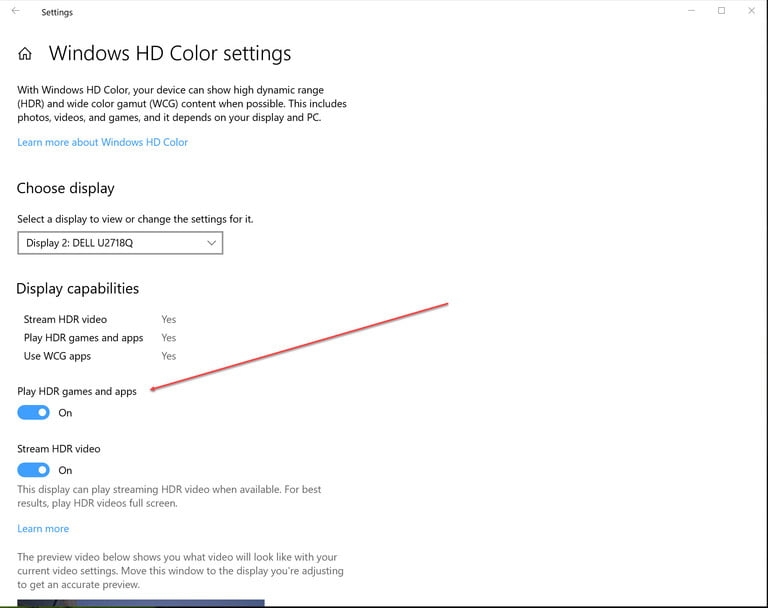
Lúc này bạn sẽ được truy cập vào mục Windows HD Color, nếu các mục trong này được bật sang On thì màn hình của bạn có hỗ trợ HDR.
4 – Đừng quên bật HDR trên các thiết bị khác

Bạn phải đảm bảo được sự kết nối mạch lạc giữa thiết bị nguồn và thiết bị hiển thị ngoài thì HDR mới chạy trơn tru được nhé.
Xem thêm: 7 cách để khắc phục lỗi Windows Not Responding - Cách tắt màn hình cảm ứng trên các máy tính Windows 10
Nguồn: Digital Trends


