:quality(75)/estore-v2/img/fptshop-logo.png)
:quality(75)/cach_bat_live_caption_cho_video_tren_android_0_6a68c51e51.jpg)
:quality(75)/att_f9_P_Fnl_Abje_KSHVOJ_Cz6sd3r81_I_Rx88wecx_Th_eho_V_Nk_745a148e47.jpg)
Cách bật Live Caption cho video trên Android để xem phụ đề tự động cho cuộc gọi, video, podcast hoặc tin nhắn âm thanh
Live Caption là tính năng trợ năng tích hợp sẵn của Android, chuyển giọng nói thành văn bản theo thời gian thực. Cho dù bạn đang xem video không có phụ đề hay nghe podcast với âm lượng được giảm xuống, tính năng này cũng mang đến cho bạn một cách khác để trải nghiệm phương tiện trên điện thoại Android.
Ngoài việc chỉ bật Live Caption, Android còn cung cấp nhiều tùy chọn để tùy chỉnh cách thức hoạt động của tính năng này. Bạn có thể ẩn ngôn ngữ, thêm nhãn âm thanh vào âm thanh không phải giọng nói và dịch từ sang các ngôn ngữ khác. Trong bài viết dưới đây chúng tôi sẽ chia sẻ với bạn đọc cách bật Live Caption cho video trên Android nhanh chóng khi cần.
Cách thức hoạt động của Live Caption
Live Caption phiên âm các từ từ nguồn video và âm thanh thành phụ đề có thể đọc được đồng thời khi bạn phát chúng. Tính năng này là vô cùng hữu ích nếu bạn gặp vấn đề về thính giác ở khu vực ồn ào hoặc chỉ không muốn tăng âm lượng. Tính năng này cũng có ưu điểm là không yêu cầu kết nối Internet để hoạt động vì quá trình xử lý âm thanh được thực hiện trên thiết bị do đó không có dữ liệu nào được gửi đến Google hoặc thậm chí được lưu trữ.
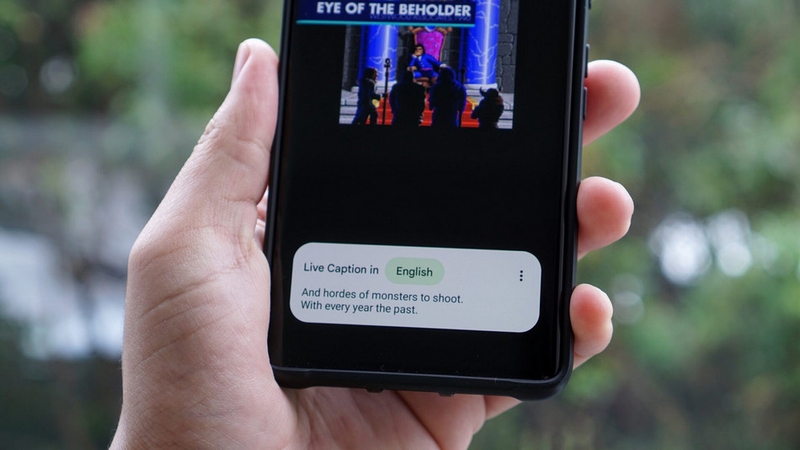
Điều này rất quan trọng đối với quyền riêng tư vì tính năng này hoạt động với các cuộc gọi điện thoại và video đôi khi có thể bao gồm thông tin riêng tư. Tuy nhiên mặt trái là Live Caption đòi hỏi bộ xử lý mạnh mẽ và tiêu hao nhiều năng lượng vì vậy sẽ làm hao pin điện thoại của bạn nhanh hơn. Do đó để tiết kiệm pin bạn nên tắt tính năng này khi không cần thiết hoặc sử dụng phụ đề tích hợp trên các ứng dụng phát trực tuyến.
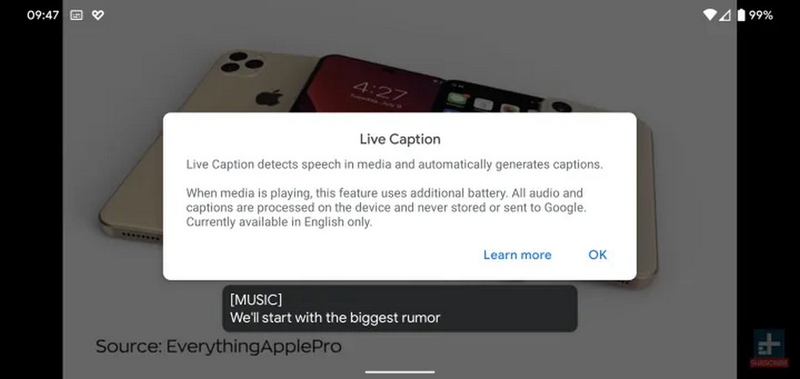
Ngoài ra cần lưu ý rằng chỉ những thiết bị chạy Android 10 hoặc phiên bản hệ điều hành mới hơn mới hỗ trợ tính năng Live Caption, ngay cả khi điện thoại của bạn hỗ trợ thì điều này còn tùy thuộc vào từng model và nhà sản xuất. Bạn có thể tìm kiếm trực tuyến để biết điện thoại của mình có hỗ trợ tính năng này không. Nhưng nếu bạn đang sở hữu điện thoại Google Pixel, OnePlus hoặc Samsung mới hơn thì có thể yên tâm rằng mình đã có tính năng này.
Cách bật Live Caption cho video trên Android
Theo mặc định điện thoại sẽ không bật tính năng Live Caption dù có hỗ trợ, vì vậy bạn sẽ phải thực hiện một vài bước để thiết lập tính năng này, nhưng cách thiết lập cũng tương đối dễ dàng. Sau đây là cách bật Live Caption trên điện thoại Google Pixel và Samsung Galaxy.
1. Cách bật Live Caption trên Google Pixel
Trong ví dụ dưới đây chúng tôi sử dụng điện thoại Google Pixel 3a XL chạy Android 11 để hướng dẫn các bạn biết cách bật Live Caption cho video trên Android.
Bước 1: Truy cập menu Cài đặt (Settings) > Trợ năng (Accessibility) > Phụ đề trực tiếp (Live Caption).
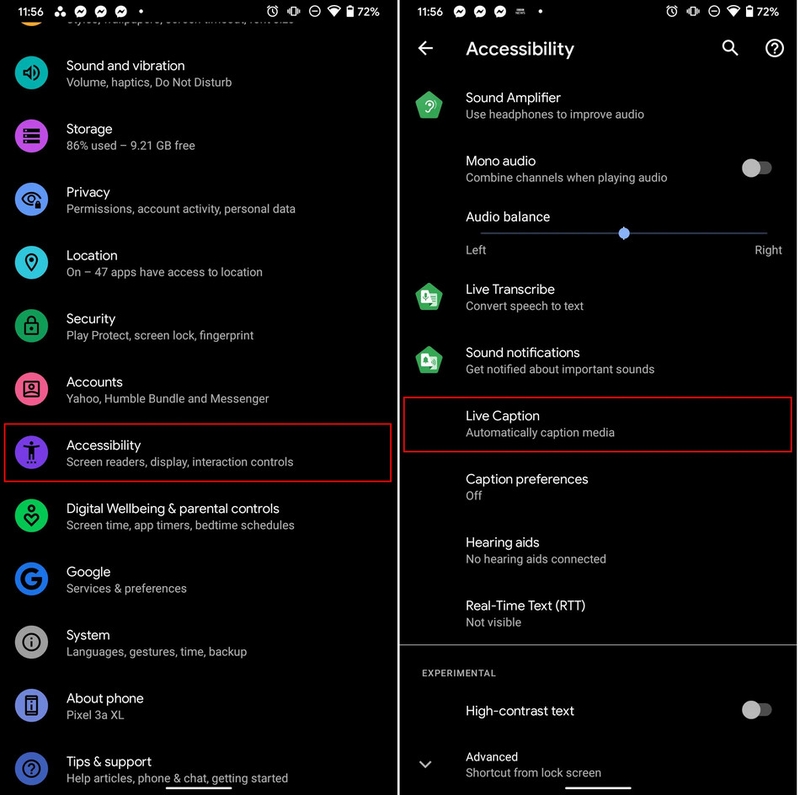
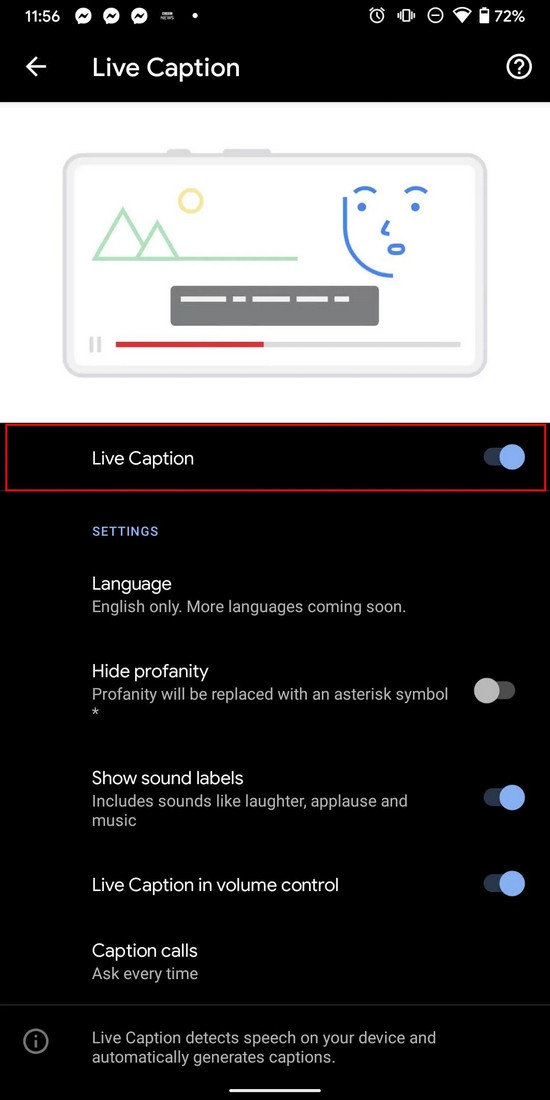
Bước 2: Nhấn vào tùy chọn Phụ đề trực tiếp (Live Caption) để bật tính năng này lên. Ngoài ra tính năng này còn một số thiết lập khác mà bạn cần chú ý như:
- Ngôn ngữ & bản dịch (Languages & translation): Thêm ngôn ngữ bổ sung (hỗ trợ tiếng Pháp, tiếng Đức, tiếng Ý, tiếng Nhật và tiếng Tây Ban Nha) để tạo phụ đề và bản dịch. Yêu cầu điện thoại được kết nối Wi-Fi hoặc dữ liệu di động để tải xuống các gói ngôn ngữ liên quan và chỉ khả dụng cho Pixel 6/6 Pro trở lên.
- Tùy chọn chú thích (Caption preferences): Thay đổi kích thước phông chữ, kiểu chữ và màu cửa sổ chú thích.
- Ẩn lời nói tục tĩu (Hide profanity): Lọc bỏ ngôn ngữ không phù hợp trong lời nói.
- Hiển thị nhãn âm thanh (Show sound labels): Tạo mô tả cho âm thanh không phải lời nói như tiếng cười và tiếng vỗ tay.
- Gọi phụ đề (Caption calls): Tạo phụ đề trong khi gọi điện thoại. Chỉ khả dụng cho Pixel 2 trở lên. Bạn có thể thay đổi thành Luôn luôn (Always), Không bao giờ (Never) hoặc Hỏi mọi lúc (Ask Every Time).
- Nhập phản hồi trong khi gọi điện (Type responses during calls): Nhập phản hồi của bạn trong khi gọi điện thoại và Live Caption sẽ chuyển đổi văn bản thành giọng nói bằng dịch vụ giọng nói của Google.
- Chú thích trực tiếp với điều khiển âm lượng (Live Caption in Volume Control): Đây có lẽ là tùy chọn quan trọng nhất ở đây vì khi được kích hoạt sẽ thêm nút chuyển đổi vào nút điều khiển âm lượng của điện thoại, cho phép bạn bật và tắt tính năng này nhanh chóng và dễ dàng. Sau khi tính năng này được bật bạn có thể tìm thấy tùy chọn ở đây:
Bước 1: Nhấn phím tăng hoặc giảm âm lượng.
Bước 2: Chạm vào biểu tượng bên dưới thanh âm lượng để bật và tắt tùy chọn.
2. Cách bật Live Caption trên điện thoại Samsung Galaxy
Nếu bạn đang sử dụng Samsung Galaxy Note 20 chạy Android 11 trở lên để biết cách bật Live Caption cho video trên Android hãy thực hiện theo các bước sau:
Bước 1: Vào ứng dụng Cài đặt (Settings) rồi chọn Trợ năng (Accessibility) > Cải thiện khả năng nghe (Hearing Enhancements) > Phụ đề trực tiếp (Live Caption).
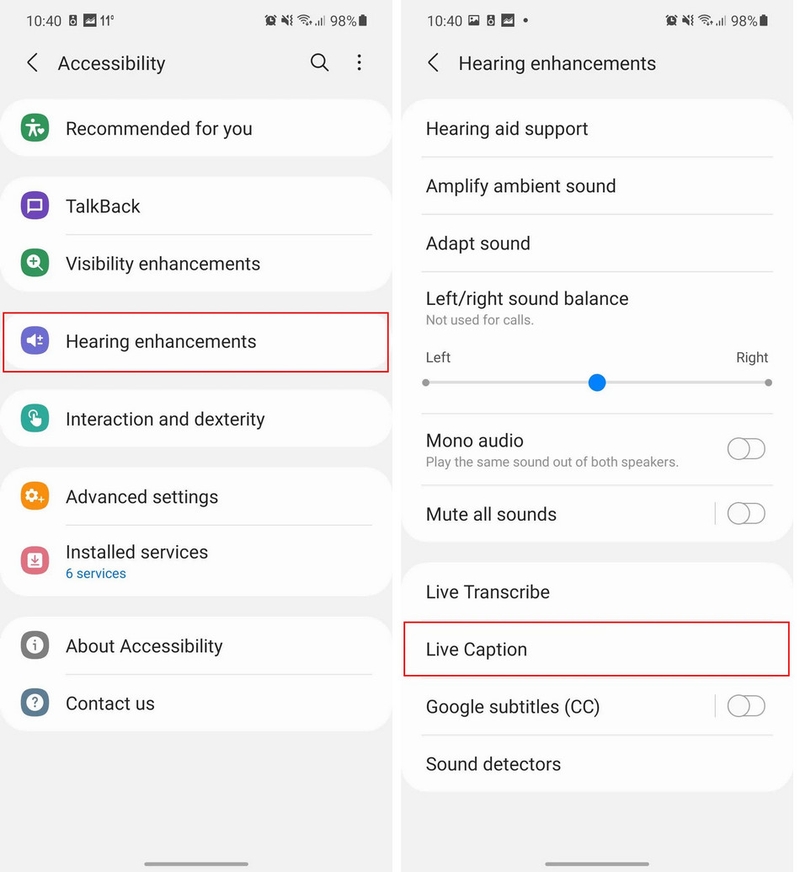
Bước 2: Trong menu tiếp theo bạn hãy bật tùy chọn Phụ đề trực tiếp (Live Caption) lên để bật Live Caption và bắt đầu nhận phụ đề tự động.
Ngoài ra tại đây bạn cũng được cung cấp một số tùy chọn để trải nghiệm tính năng Live Caption tương tự như trên điện thoại Google Pixel ở trên như: Language, Hide Profanity và Show Sound Labels.
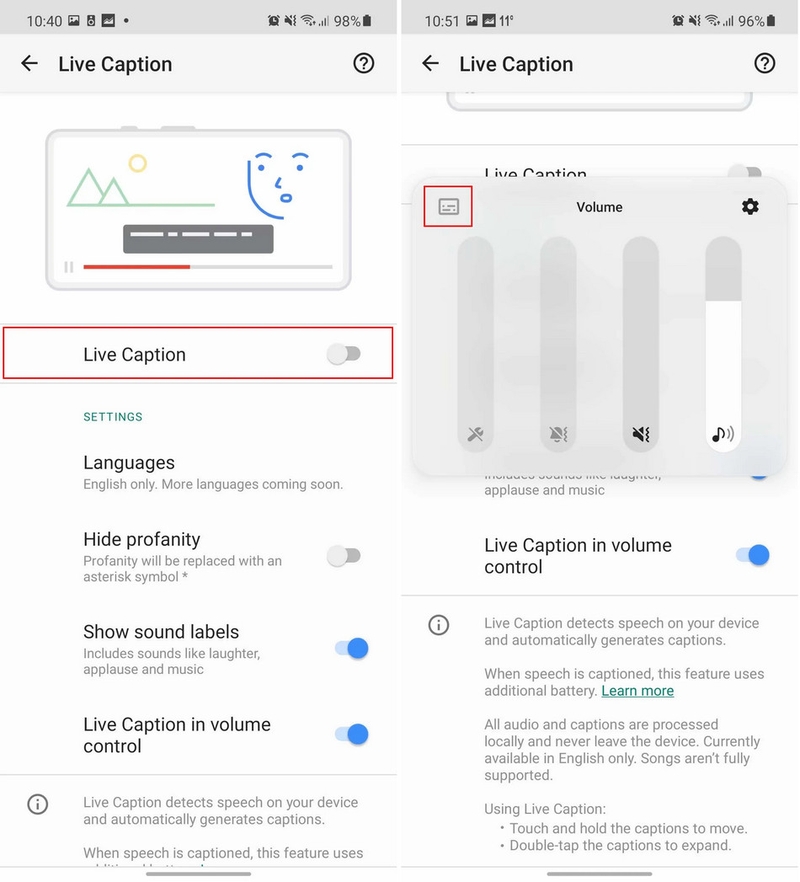
Đặc biệt tính năng Chú thích trực tiếp với điều khiển âm lượng (Live Caption in Volume Control) khi được bật sẽ thêm nút chuyển đổi vào nút điều khiển âm lượng, cho phép bạn bật và tắt nhanh chóng. Sau khi bật, bạn có thể tìm thấy tùy chọn ở đây:
Bước 1: Nhấn phím tăng hoặc giảm âm lượng. Chạm vào ba dấu chấm ngang ở đầu thanh nổi để mở toàn bộ thanh điều khiển âm lượng.
Bước 2: Nhấn vào biểu tượng ở góc trên bên trái để bật Phụ đề trực tiếp (Live Caption). Một thông báo menu sẽ xác nhận cài đặt.
3. Cách bật Live Caption trên điện thoại chạy Android 10
Nếu đang sử dụng Google Pixel đời đầu thì bạn sẽ không thể cập nhật lên Android 11 và tất nhiên cả tính năng Live Caption cũng không có. Tuy nhiên bạn vẫn có thể truy cập Live Caption trên Android 10 và dưới đây là cách bật Live Caption cho video trên Android khi bạn cần.
Bước 1: Tìm video, podcast hoặc nội dung khác mà bạn muốn thêm phụ đề và bắt đầu phát.
Bước 2: Nhấn nút tăng hoặc giảm âm lượng.
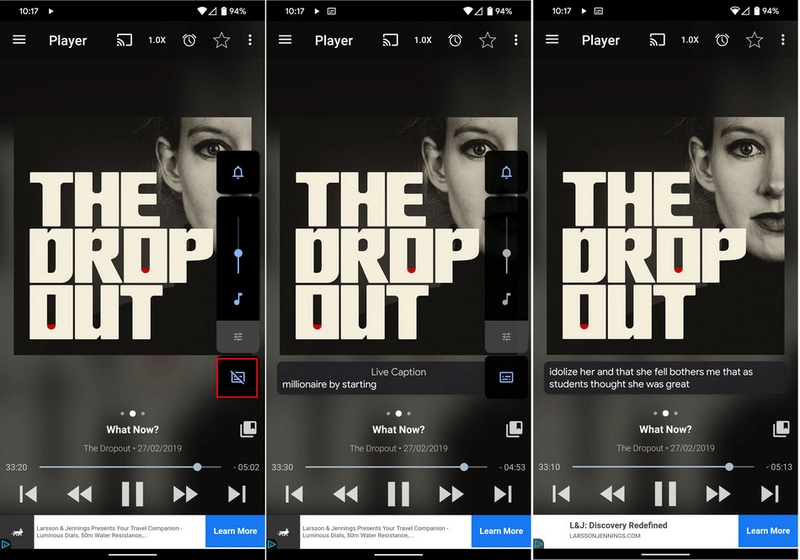
Bước 3: Bạn sẽ thấy biểu tượng chú thích bên dưới nút điều khiển âm lượng. Chạm vào biểu tượng đó và hộp Phụ đề trực tiếp (Live Caption) sẽ xuất hiện trên màn hình. Nếu bạn không thấy biểu tượng này hãy truy cập menu Cài đặt (Settings) > Âm thanh (Sound) > Phụ đề trực tiếp (Live Caption) và đảm bảo rằng tùy chọn Chú thích trực tiếp với điều khiển âm lượng (Live Caption in Volume Control) được bật.
Bước 4: Bạn có thể chạm và kéo hộp chú thích đến bất cứ đâu bạn thích trên màn hình điện thoại.
Bước 5: Để tắt Live Caption hãy nhấn tăng hoặc giảm âm lượng một lần nữa và nhấn vào biểu tượng phụ đề đó.
Đối với bất kỳ ai muốn bật tính năng Phụ đề trực tiếp (Live Caption) hãy truy cập menu Cài đặt (Settings) > Âm thanh (Sound) > Phụ đề trực tiếp (Live Caption) và bật tính năng Live Caption ở trên cùng. Bằng cách đó bạn sẽ nhận được phụ đề trực tiếp mỗi khi phát hiện giọng nói.
Tạm kết
Như vậy các bạn có thể thấy cách bật Live Caption cho video trên Android là tương đối đơn giản. Cho dù bạn sử dụng điện thoại Google, Samsung hay bất kỳ điện thoại nào khác nếu thiết bị của bạn chạy Android 11 trở lên thì đều có thể kích hoạt và trải nghiệm tính năng Live Caption vô cùng hữu ích này.
Đừng bỏ lỡ cơ hội nâng cấp cuộc sống giải trí của bạn với các mẫu điện thoại Samsung chất lượng với màn hình lớn sắc nét, hiệu năng mạnh mẽ, chụp ảnh đẹp,... Hãy liên hệ ngay với FPT Shop để tìm hiểu thêm về các mẫu điện thoại Samsung mới nhất nhé.
Tham khảo ngay tại đây: Điện thoại Samsung
Xem thêm
:quality(75)/gia_may_tinh_de_ban_tron_bo_samsung_3_d52ba4f652.jpg)
:quality(75)/kich_pin_iphone_01_bb4aeb446b.jpg)
:quality(75)/clipboard_la_gi_5_362382b100.png)
:quality(75)/link_tele_9_3b0dae82be.jpg)
:quality(75)/lap_sim_t800_pro_watch_01_48b4e27d4f.jpg)
:quality(75)/4_915eb7e99c.jpg)


