:quality(75)/estore-v2/img/fptshop-logo.png)
:quality(75)/2022_3_24_637837065098604897_signal-1.jpg)
:quality(75)/2022_10_25_638023119816655074_img_20221025_162552_c0bca5f0d8.jpg)
Cách bật sao lưu tin nhắn trên ứng dụng Signal cực dễ
Tính năng sao lưu tin nhắn trên ứng dụng Signal giúp bạn có thể khôi phục lại toàn bộ tin nhắn trong trường hợp đăng nhập vào thiết bị khác. Để cuộc trò chuyện không bị gián đoạn thì bài viết sau đây sẽ hướng dẫn bạn cách sao lưu và khôi phục tin nhắn trên ứng dụng Signal bằng điện thoại một cách đơn giản và nhanh chóng. Cùng theo dõi nhé!
1. Cách bật sao lưu tin nhắn trên ứng dụng Signal
Video hướng dẫn cách bật sao lưu tin nhắn trên ứng dụng Signal:
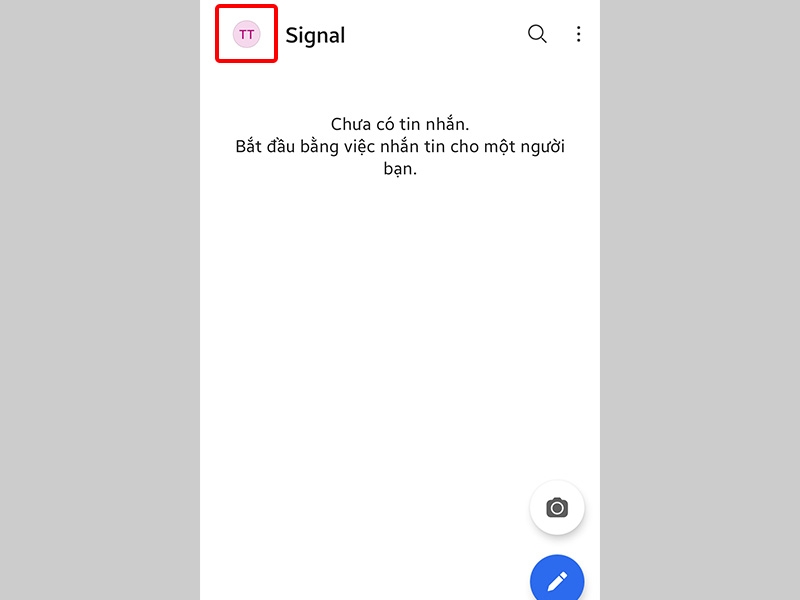
Bước 1: Truy cập vào ứng dụng Signal > Nhấn vào biểu tượng Tài khoản.
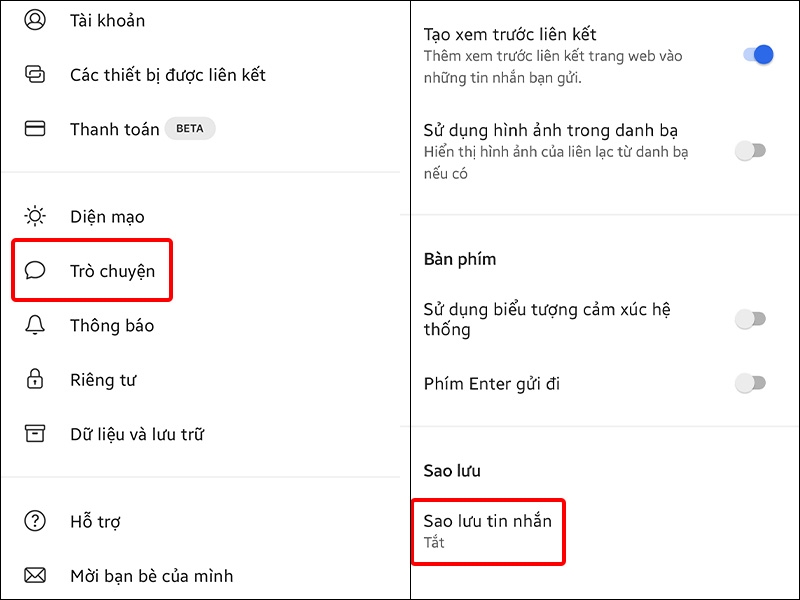
Bước 2: Nhấn vào Trò chuyện > Chọn Sao lưu tin nhắn.
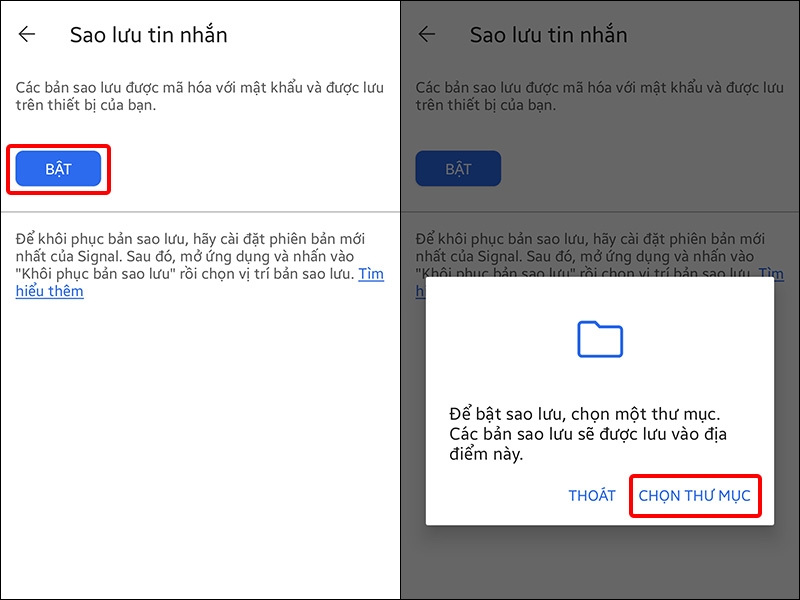
Bước 3: Nhấn vào BẬT > Lúc này ứng dụng yêu cầu bạn chọn một thư mục để lưu các bản sao tin nhắn, chọn CHỌN THƯ MỤC.
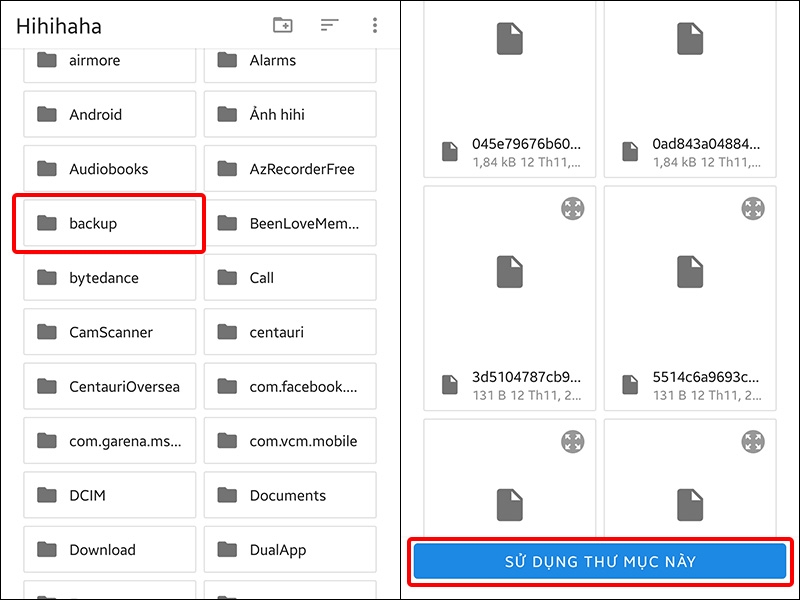
Bước 4: Chọn Thư mục mà bạn muốn lưu trữ > Nhấn SỬ DỤNG THƯ MỤC NÀY.
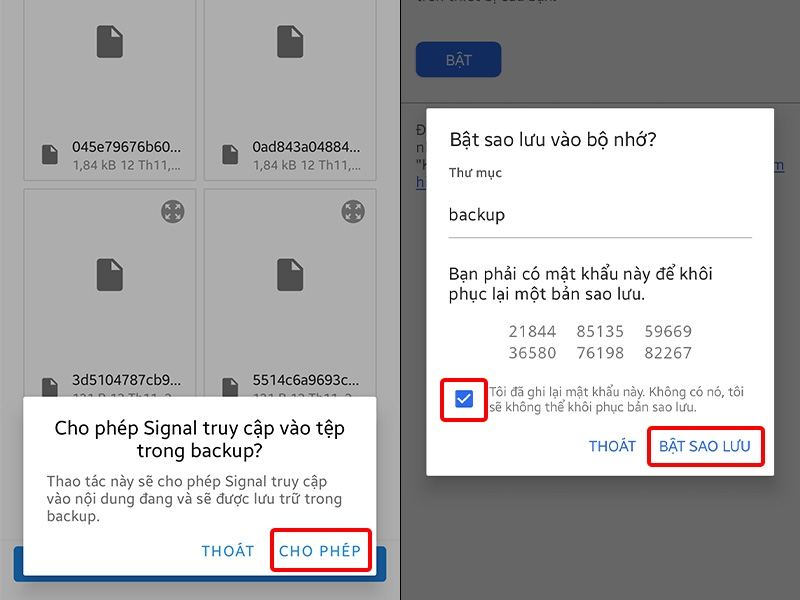
Bước 5: Ứng dụng yêu cầu cấp quyền truy cập vào tệp > Nhấn CHO PHÉP > Tại đây, ứng dụng sẽ cung cấp cho bạn một số mật khẩu để khôi phục bản sao lưu > Tích chọn mục Tôi đã ghi lại mật khẩu này. Không có nó, tôi sẽ không thể khôi phục bản sao lưu > Nhấn vào BẬT SAO LƯU.
2. Cách khôi phục tin nhắn sao lưu trên ứng dụng Signal
Video hướng dẫn cách khôi phục tin nhắn sao lưu trên ứng dụng Signal:
Bước 1: Truy cập vào ứng dụng Signal trên thiết bị mà bạn muốn khôi phục sao lưu > Nhấn vào Chuyển hoặc khôi phục tài khoản > Chọn TIẾP TỤC.
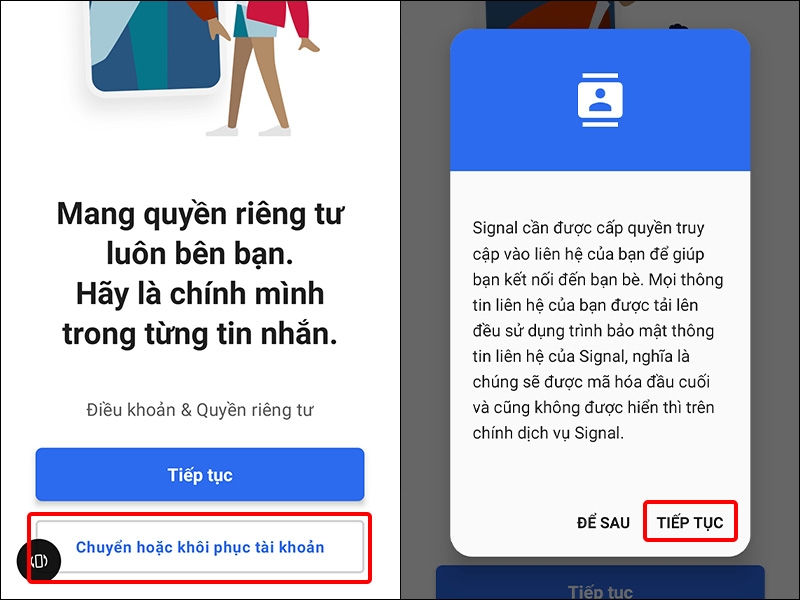
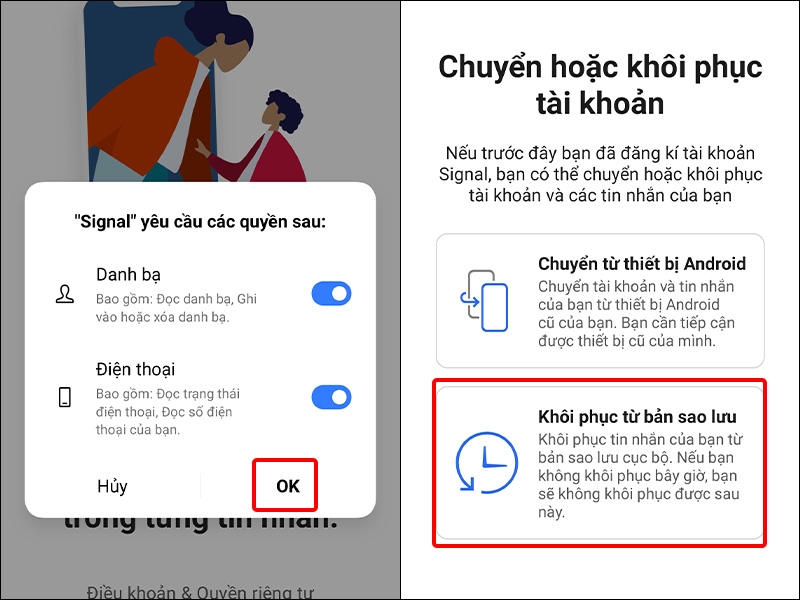
Bước 2: Ứng dụng yêu cầu quyền truy cập vào Danh bạ và Điện thoại, nhấn OK > Lựa chọn hình thức Khôi phục từ bản sao lưu.
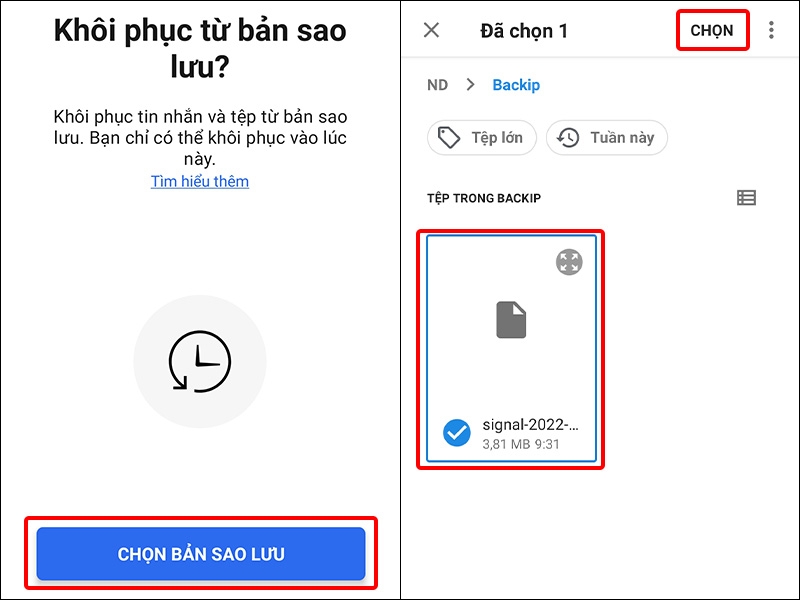
Bước 3: Nhấn vào CHỌN BẢN SAO LƯU > Chọn Bản sao lưu của bạn > Nhấn CHỌN.
Bước 4: Nhấn vào KHÔI PHỤC TỪ BẢN SAO LƯU > Nhập Mật khẩu sao lưu của bạn vào ô trống > Chọn KHÔI PHỤC.

Bước 5: Ứng dụng yêu cầu bạn chọn thư mục sao lưu > Nhấn vào CHỌN THƯ MỤC > Chọn SỬ DỤNG THƯ MỤC NÀY.
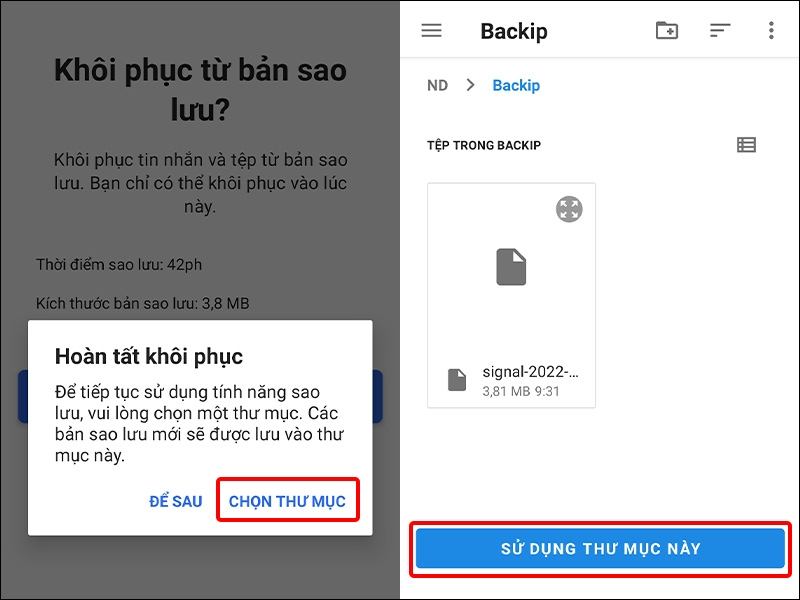
Bước 6: Ứng dụng yêu cầu quyền truy cập vào tệp > Nhấn CHO PHÉP > Nhập Số điện thoại của bạn để nhận Mã xác minh > Nhấn TIẾP.
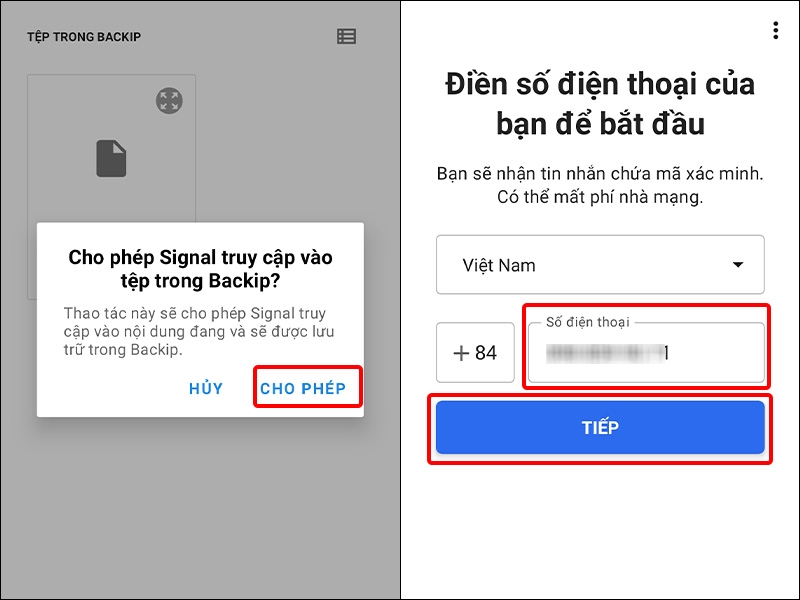
Bước 7: Nhấn OK để xác nhận lại số điện thoại của bạn > Tích vào ô Tôi không phải là người máy để tiếp tục.
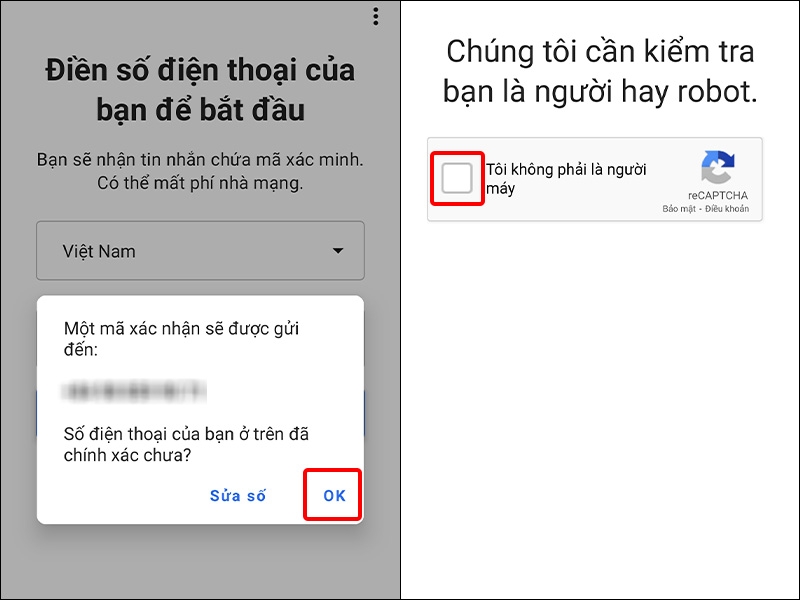
Bước 8: Nhấp vào xác minh hình ảnh được yêu cầu > Nhấn XÁC MINH > Tiếp tục nhấn vào OK để nhận mã xác minh.
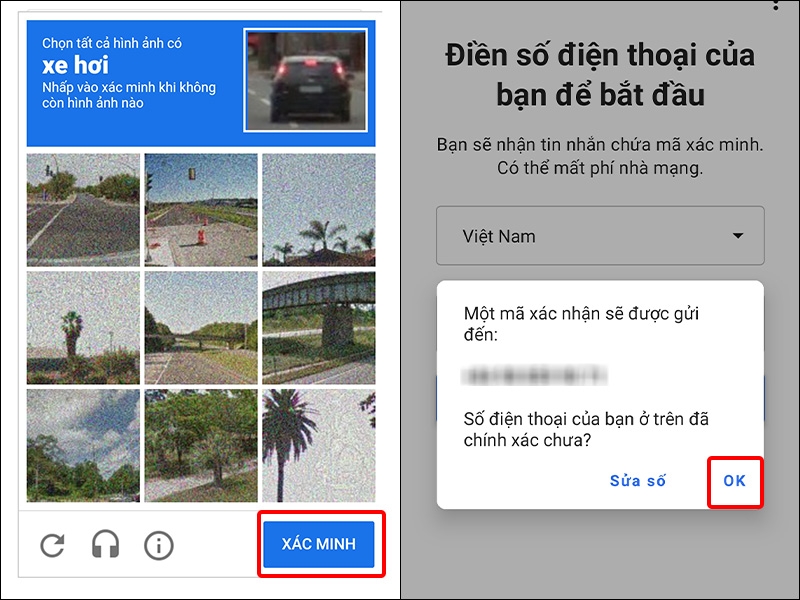
Bước 9: Nhập Mã xác minh được gửi về số điện thoại của bạn > Nhập Mã PIN của bạn vào ô trống > Chọn TIẾP TỤC.
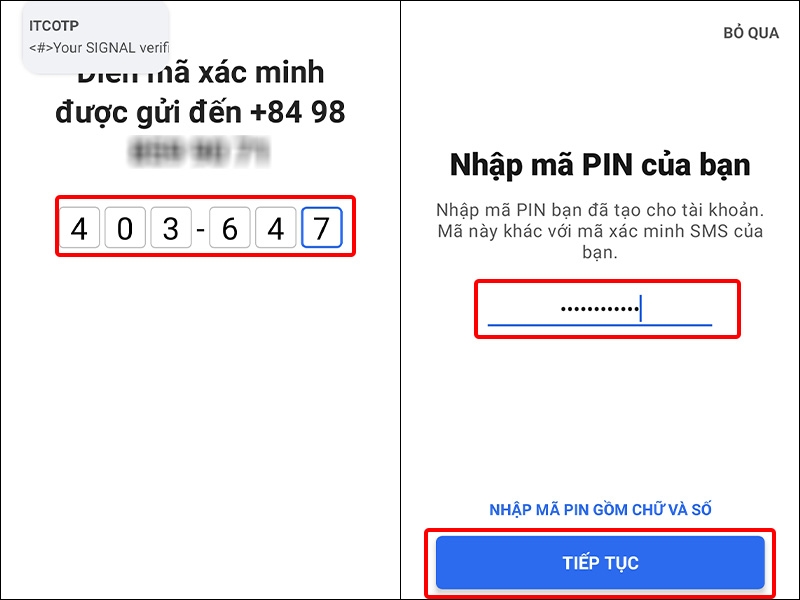
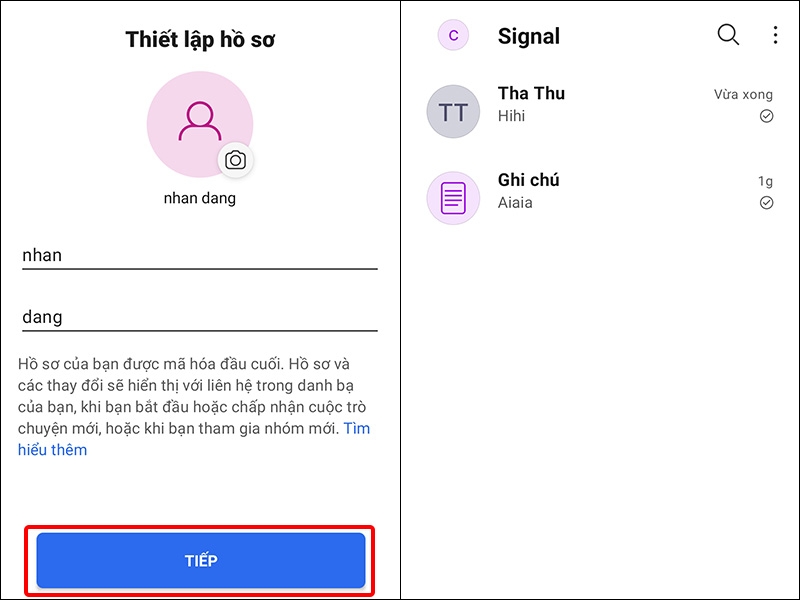
Bước 10: Thiết lập hồ sơ của bạn và nhấn vào TIẾP. Lúc này tin nhắn có trong ứng dụng đã được khôi phục thành công.
Bài viết vừa rồi đã hướng dẫn bạn cách sao lưu và khôi phục tin nhắn trên ứng dụng Signal một cách đơn giản và nhanh chóng. Chúc các bạn thực hiện thành công!
:quality(75)/2022_3_22_637835851919508310_sig-1.jpg)
:quality(75)/2020_6_9_637272896465506324_messaging-app-releases-face-blurring-tool-keep-protesters-safe.jpg)
:quality(75)/2022_3_22_637835568043329857_sig-1.jpg)


