:quality(75)/estore-v2/img/fptshop-logo.png)
:quality(75)/cach_bat_xac_thuc_2_buoc_tren_chatgpt_d235403cd3.jpg)
:quality(75)/462538784_1243724100380625_3235893345342091389_n_259d91e5db.jpg)
Khám phá cách bật xác thực 2 bước trên ChatGPT cực kỳ đơn giản, chỉ trong 5 phút
Đây là cách bật xác thực 2 bước trên ChatGPT để bảo vệ mọi cuộc trò chuyện riêng tư của bạn. Trong bối cảnh công nghệ AI ngày càng phổ biến, việc thêm một "ổ khóa" bảo mật là vô cùng cần thiết để bạn an tâm khám phá công nghệ mà không lo rò rỉ dữ liệu cá nhân. Hãy cùng tìm hiểu ngay!
Tại sao nên bảo mật tài khoản ChatGPT?
ChatGPT đã trở thành một công cụ không thể thiếu với hàng trăm triệu người dùng trên toàn cầu, phục vụ từ công việc đến các cuộc trò chuyện cá nhân. Tuy nhiên, chính sự phổ biến này lại biến các tài khoản trở thành mục tiêu hấp dẫn cho những kẻ có ý đồ xấu.
Việc kích hoạt bảo mật hai yếu tố (2FA) không còn là một lựa chọn, mà là một bước đi cần thiết để bạn chủ động bảo vệ dữ liệu và quyền riêng tư của mình. Bằng cách này, ngay cả khi mật khẩu bị lộ, tài khoản của bạn vẫn được an toàn.
Hướng dẫn cách bật xác thực 2 bước trên ChatGPT
Cách bật xác thực 2 bước trên ChatGPT rất nhanh chóng và đơn giản. Bạn chỉ cần làm theo các bước dưới đây để tạo ra một "ổ khóa" vững chắc cho tài khoản của mình.
Bước 1: Đầu tiên, bạn cần đăng nhập vào tài khoản của mình tại trang chủ của ChatGPT.
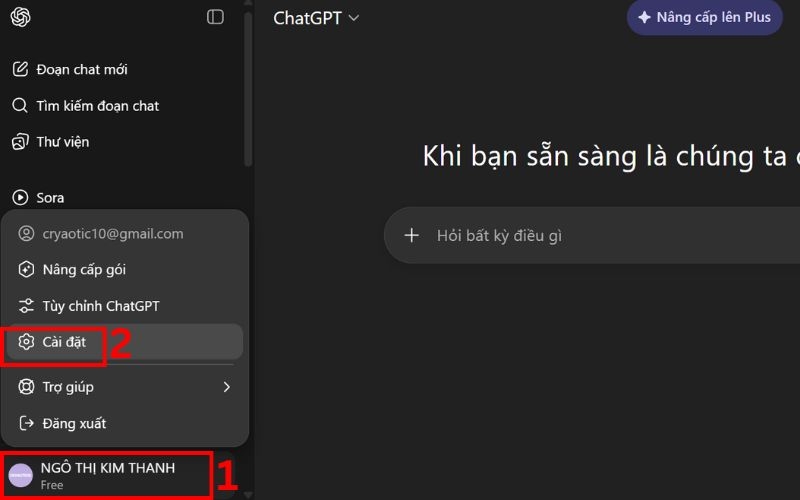
Bước 2: Sau khi đăng nhập thành công, hãy tìm đến tên và ảnh đại diện của bạn ở góc dưới cùng bên trái màn hình rồi nhấn vào đó và chọn mục Cài đặt.
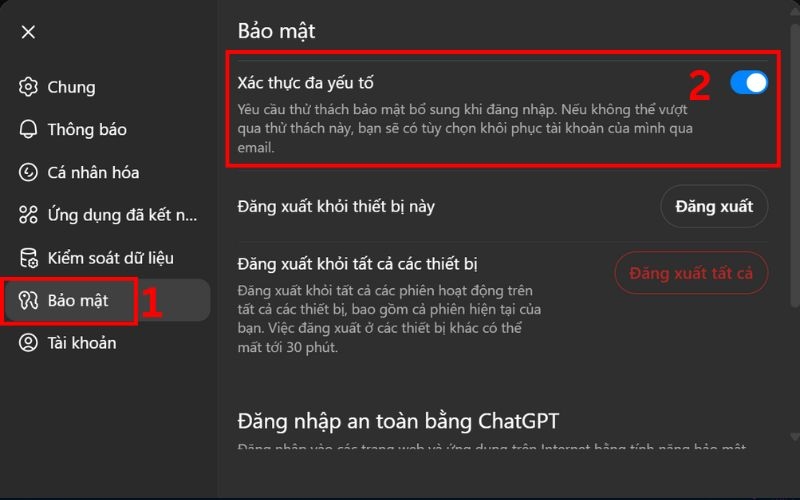
Bước 3: Trong cửa sổ Cài đặt, bạn hãy chuyển sang tab Bảo mật. Tại đây, bạn sẽ thấy tùy chọn Xác thực đa yếu tố, hãy gạt công tắc bên cạnh để bật tính năng này lên.
Bước 4: Để tiếp tục, bạn cần một ứng dụng tạo mã xác thực. Bạn có thể tải và cài đặt Google Authenticator hoặc Authy từ kho ứng dụng trên điện thoại Android hoặc iPhone.
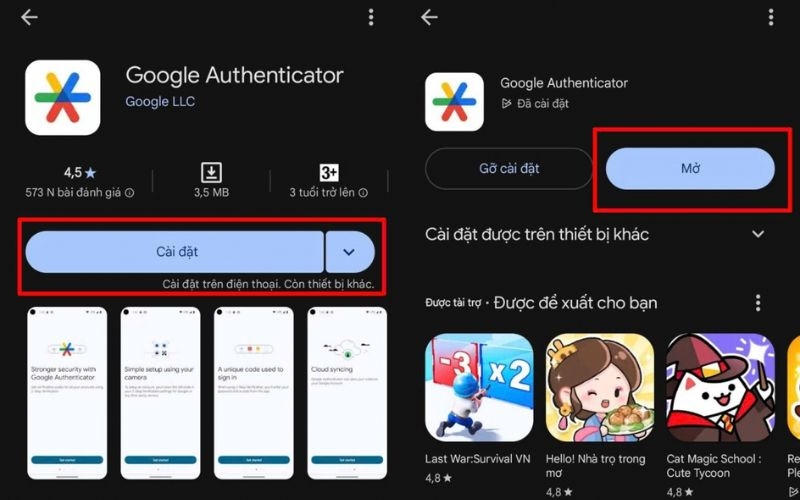
Sau khi cài đặt xong, bạn hãy mở ứng dụng và sử dụng tính năng quét mã QR để quét mã đang hiển thị trên màn hình ChatGPT.
Bước 5: Ứng dụng xác thực sẽ ngay lập tức tạo ra một mã gồm 6 chữ số thay đổi liên tục. Bạn cần nhập chính xác mã này vào ô trống trên trang ChatGPT để hoàn tất việc liên kết.
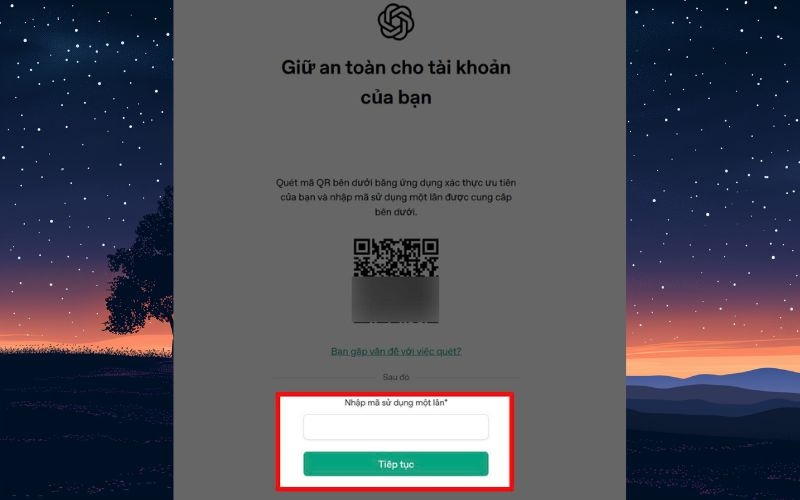
Sau khi xác nhận thành công, ChatGPT sẽ cung cấp cho bạn một mã khôi phục (Recovery Code). Đây là "chìa khóa dự phòng" cực kỳ quan trọng, vì vậy bạn phải sao chép và cất giữ nó ở một nơi thật an toàn như trình quản lý mật khẩu hoặc ghi chú cá nhân.
Từ bây giờ, mỗi khi đăng nhập, bạn sẽ cần nhập thêm mã từ ứng dụng xác thực. Đây chính là lớp bảo vệ thứ hai đảm bảo chỉ bạn mới có thể truy cập vào tài khoản. Việc tìm hiểu cách bật xác thực 2 bước trên ChatGPT và áp dụng nó là một hành động thông minh.
Phải làm gì khi mất ứng dụng xác thực?
Đừng quá lo lắng nếu bạn làm mất điện thoại hoặc lỡ tay xóa ứng dụng. OpenAI đã cung cấp các phương án để bạn lấy lại quyền truy cập.
- Khôi phục nhanh chóng qua email đăng ký: Tại màn hình yêu cầu nhập mã 2FA, bạn có thể chọn phương án Hãy thử phương án khác (Try another method) và chọn nhận mã qua email. OpenAI sẽ gửi một mã tạm thời đến email của bạn để đăng nhập.
- Sử dụng mã khôi phục của bạn: Đây là lúc mã khôi phục bạn đã lưu ở bước trên phát huy tác dụng. Bạn có thể chọn phương thức này và nhập mã để bỏ qua bước xác thực từ ứng dụng và vào lại tài khoản.
- Liên hệ đội ngũ hỗ trợ OpenAI: Trong trường hợp bạn không thể truy cập email và cũng không còn mã khôi phục, cách duy nhất là liên hệ với bộ phận hỗ trợ của OpenAI qua trang web của họ để được xác minh danh tính và hỗ trợ lấy lại tài khoản.
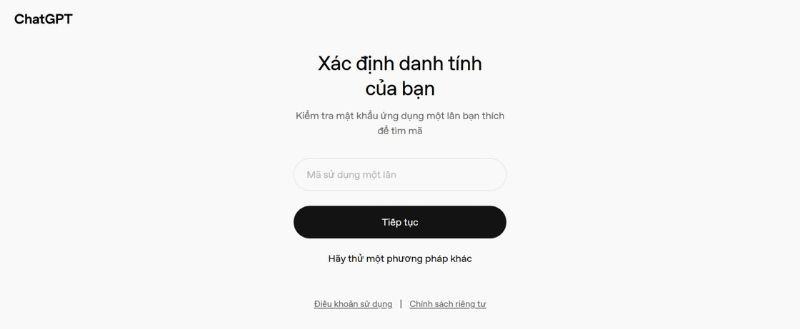
Làm gì khi không thấy tùy chọn bật/tắt xác thực 2 bước
Đây là một tình huống khá phổ biến, đặc biệt với những người dùng tài khoản trả phí (Pro) hoặc đăng nhập thông qua các dịch vụ liên kết như Google và Microsoft. Bạn vào mục Cài đặt > Bảo mật nhưng không thấy nút bật/tắt xác thực đa yếu tố ở đâu cả.
Nguyên nhân có thể là gì? Đôi khi, phiên đăng nhập của bạn chưa được làm mới hoàn toàn, khiến giao diện không hiển thị đầy đủ các tùy chọn.
Cách khắc phục rất đơn giản: Bạn hãy thử đăng xuất hoàn toàn khỏi tài khoản ChatGPT, sau đó đăng nhập lại từ đầu. Thao tác này sẽ giúp hệ thống tải lại đúng các cài đặt tương ứng với loại tài khoản của bạn.
Tổng kết
Chỉ với vài phút, cách bật xác thực 2 bước trên ChatGPT sẽ giúp bạn an tâm hơn rất nhiều khi sử dụng công cụ AI mạnh mẽ này. Đừng chần chừ, hãy chủ động bảo vệ tài khoản và quyền riêng tư của mình ngay hôm nay để trải nghiệm công nghệ một cách an toàn và hiệu quả nhất.
Làm việc hiệu quả và bảo vệ đôi mắt của bạn suốt cả ngày dài với các dòng màn hình văn phòng của Dell. Thiết kế công thái học linh hoạt cùng công nghệ ComfortView Plus giúp giảm ánh sáng xanh có hại mà không làm ảnh hưởng đến màu sắc hiển thị. Hãy đến cửa hàng FPT Shop gần nhất hoặc truy cập liên kết dưới đây để sở hữu ngay màn hình ưng ý!
Xem thêm:
:quality(75)/nhan_ngay_3_thang_chatgpt_plus_thumb_ac48babf5a.png)
:quality(75)/chatgpt_co_the_bi_thuyet_phuc_boi_su_ninh_not_va_ap_luc_dong_trang_lua_b4cde56326.jpg)
:quality(75)/chatgpt_dan_dau_doanh_thu_toan_cau_voi_muc_tang_673_trong_nam_2025_a2e3c4f7f7.jpg)
:quality(75)/openai_se_bo_sung_tinh_nang_kiem_soat_cua_phu_huynh_cho_chatgpt_sau_su_co_dau_long_b012612914.jpg)
:quality(75)/xcode_26_beta_moi_ra_mat_voi_ho_tro_chatgpt_5_va_claude_7c294af4f1.jpg)
:quality(75)/openai_can_nhac_kha_nang_tich_hop_quang_cao_vao_chatgpt_5959ac1430.jpg)


