:quality(75)/estore-v2/img/fptshop-logo.png)
:quality(75)/Cach_cai_dat_lai_Windows_11_khong_mat_du_lieu_cuc_de_62f144d16e.jpg)
:quality(75)/Thu_Phuong_c6ff1c9803.jpg)
Cách cài đặt lại Win 11 không mất dữ liệu cực dễ, giúp máy chạy mượt như mới
Trong quá trình sử dụng, máy tính Windows có thể gặp nhiều sự cố như lỗi hệ thống, chạy chậm, xung đột phần mềm hoặc bị virus tấn công. Khi những vấn đề này trở nên nghiêm trọng, việc cài đặt lại hệ điều hành thường là giải pháp hiệu quả để khôi phục sự ổn định cho thiết bị. Tuy nhiên, nhiều người lo ngại việc cài lại Windows sẽ khiến dữ liệu cá nhân và ứng dụng đã cài đặt bị xóa hoàn toàn. Thực tế, người dùng vẫn có thể thực hiện cách cài đặt lại Win 11 không mất dữ liệu nếu áp dụng đúng phương pháp. Trong bài viết này, hãy cùng FPT Shop tìm hiểu cách thực hiện để khắc phục lỗi hệ thống mà vẫn giữ nguyên các tập tin quan trọng trên máy tính.
Khi nào nên cài đặt lại Windows 11?
Trước khi tìm hiểu cách cài đặt lại Win 11 không mất dữ liệu, người dùng cần biết trong những trường hợp nào nên tiến hành cài lại hệ điều hành. Trên thực tế, việc cài đặt lại Windows không phải lúc nào cũng cần thiết, bởi nhiều lỗi nhỏ có thể được khắc phục bằng cách cập nhật hệ thống hoặc gỡ bỏ phần mềm gây xung đột. Tuy nhiên, khi máy tính gặp các sự cố nghiêm trọng, việc cài lại Windows 11 sẽ trở thành giải pháp hiệu quả để khôi phục hiệu suất và độ ổn định của thiết bị. Một số tình huống phổ biến bao gồm:
- Máy tính hoạt động chậm bất thường dù đã tối ưu hệ thống.
- Xuất hiện nhiều lỗi hệ thống hoặc lỗi phần mềm liên tục.
- Máy bị nhiễm virus hoặc phần mềm độc hại.
- Windows Update gặp lỗi nghiêm trọng và không thể cập nhật.
- Hệ điều hành bị hỏng khiến máy hoạt động không ổn định hoặc thường xuyên treo máy.
Trong những trường hợp này, việc cài lại Windows 11 sẽ giúp làm mới hệ điều hành, loại bỏ các lỗi tồn đọng và cải thiện hiệu suất hoạt động của máy tính. Sau khi cài đặt lại, hệ thống thường vận hành ổn định hơn, mang lại trải nghiệm sử dụng mượt mà và hiệu quả hơn cho người dùng.
Phương pháp 1: Cách cài đặt lại Win 11 không mất dữ liệu bằng USB
Một trong những phương pháp phổ biến nhất để cài lại hệ điều hành là sử dụng USB cài đặt Windows. Phương pháp này đặc biệt hữu ích khi máy tính không thể kết nối internet hoặc hệ thống gặp lỗi nghiêm trọng.
Tuy nhiên, để đảm bảo dữ liệu không bị mất, người dùng cần chọn đúng tùy chọn trong quá trình cài đặt.
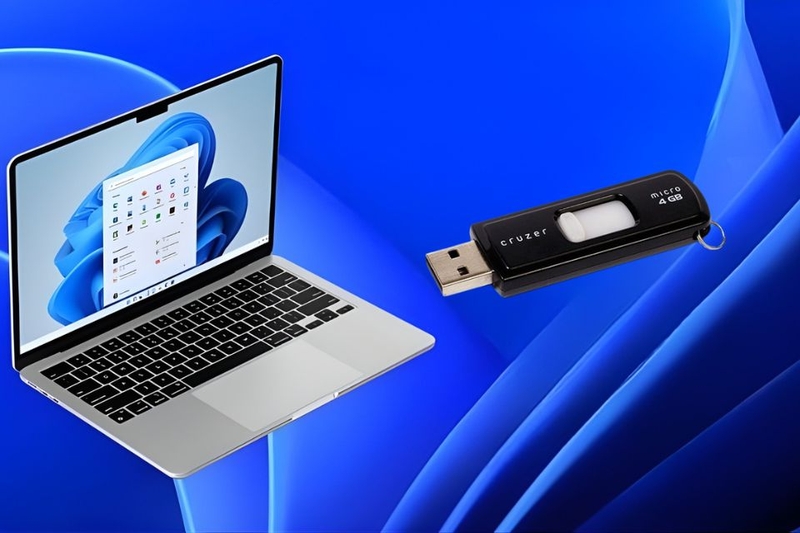
Tạo USB cài đặt Windows 11
Trước tiên, bạn cần chuẩn bị một USB có dung lượng tối thiểu 16 GB và một máy tính khác có kết nối internet để tải bộ cài đặt Windows.
Bước 1: Truy cập vào trang tải Windows 11 chính thức của Microsoft. Tại đây, bạn tìm đến mục Create Windows 11 Installation Media để tải công cụ tạo bộ cài đặt.
Bước 2: Nhấn vào nút Download Now để tải phần mềm Media Creation Tool về máy tính.
Bước 3: Sau khi tải xong, hãy mở chương trình vừa tải về. Lưu ý rằng bạn cần quyền quản trị viên (Administrator) để thực hiện các thao tác tiếp theo.
Bước 4: Chấp nhận các điều khoản sử dụng của Microsoft, sau đó tại mục What do you want to do?, hãy chọn Create installation media for another PC.
Bước 5: Tiếp theo, bạn lựa chọn loại phương tiện cài đặt. Có hai lựa chọn gồm:
- Tạo USB cài đặt Windows
- Tải tệp ISO để ghi ra DVD
Trong trường hợp phổ biến nhất, người dùng nên chọn USB vì thao tác đơn giản và nhanh hơn.
Bước 6: Cắm USB vào máy tính và chọn đúng thiết bị lưu trữ trong danh sách. Lưu ý rằng USB sẽ được định dạng lại, vì vậy mọi dữ liệu trên USB sẽ bị xóa.
Bước 7: Làm theo hướng dẫn của chương trình để tải file cài đặt Windows 11 vào USB. Quá trình này có thể mất vài phút tùy vào tốc độ mạng.
Sau khi hoàn tất bước này, bạn đã có USB cài đặt Windows sẵn sàng sử dụng.
Tiến hành cài đặt lại Windows 11
Khi USB cài đặt đã được chuẩn bị, bạn có thể bắt đầu thực hiện cách cài đặt lại Win 11 không mất dữ liệu như sau:
Bước 1: Cắm USB cài đặt vào máy tính cần khôi phục hệ điều hành.
Bước 2: Khởi động lại máy và truy cập vào BIOS bằng cách nhấn các phím như F2, F12, Delete hoặc Esc trong lúc máy khởi động.
Ngoài ra, người dùng cũng có thể truy cập BIOS thông qua mục Recovery > Advanced Startup trong phần Settings của Windows.
Bước 3: Trong BIOS, tìm đến mục Boot Settings và thiết lập USB hoặc ổ DVD làm thiết bị khởi động ưu tiên.
Bước 4: Lưu lại thay đổi và thoát BIOS. Máy tính sẽ tự động khởi động vào giao diện cài đặt Windows.
Bước 5: Chọn ngôn ngữ, khu vực và các thiết lập cơ bản theo hướng dẫn trên màn hình.
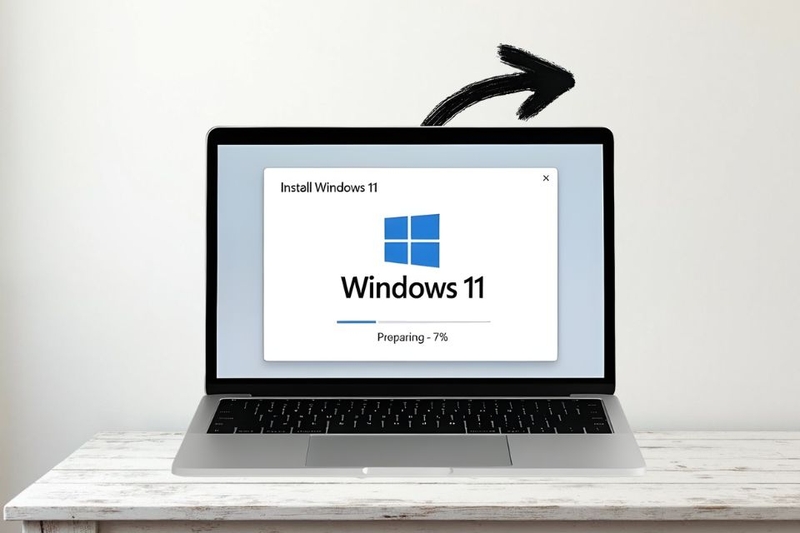
Khi hệ thống hỏi về cách cài đặt, bạn cần chọn tùy chọn Keep personal files and apps. Đây chính là bước quan trọng giúp cài đặt lại Windows 11 không mất dữ liệu.
Sau khi hoàn tất các lựa chọn, hệ thống sẽ tự động cài đặt lại Windows. Quá trình này có thể kéo dài từ 20 đến 40 phút tùy theo cấu hình máy.
Phương pháp 2: Cách cài đặt lại Win 11 không mất dữ liệu bằng Windows Update
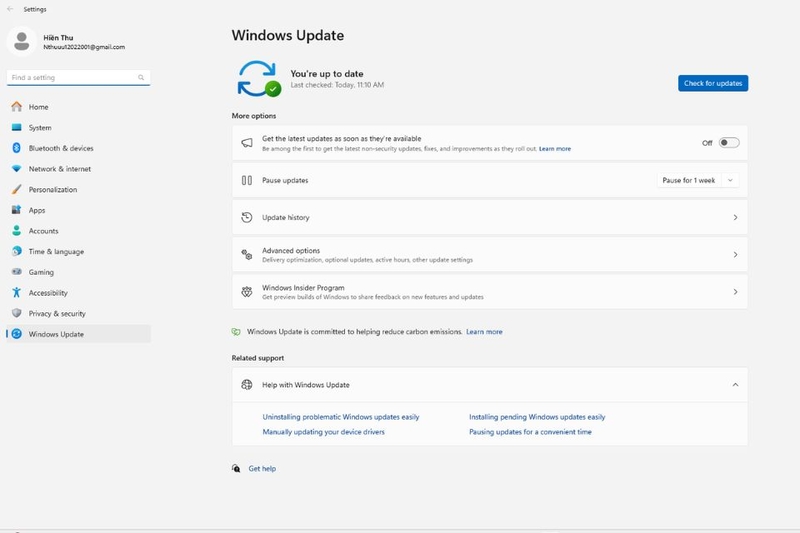
Nếu hệ điều hành vẫn có thể truy cập bình thường và máy tính có kết nối internet, người dùng có thể sử dụng tính năng khôi phục thông qua Windows Update. Đây là phương pháp nhanh và đơn giản hơn so với việc tạo USB cài đặt.
Phương pháp này giúp cài lại cùng phiên bản Windows hiện tại để sửa lỗi hệ thống mà vẫn giữ nguyên dữ liệu cá nhân. Các bước thực hiện bao gồm:
Bước 1: Mở Settings trên máy tính.
Bước 2: Chọn mục System, sau đó truy cập vào phần Recovery.
Bước 3: Tại đây, tìm đến tùy chọn Fix problems using Windows Update.
Bước 4: Nhấn Reinstall Now để hệ thống bắt đầu tải lại phiên bản Windows hiện tại. Sau khi xác nhận, Windows sẽ tự động tải các file cần thiết từ máy chủ Microsoft. Quá trình này có thể mất vài phút tùy vào tốc độ mạng.
Bước 5: Khi quá trình tải hoàn tất, bạn chỉ cần khởi động lại máy tính để hệ thống bắt đầu cài đặt lại Windows.
Phương pháp này rất phù hợp với những người muốn cài đặt lại Windows 11 không mất dữ liệu mà không cần chuẩn bị USB hoặc thực hiện các thao tác phức tạp trong BIOS.
Một số lưu ý trước khi cài lại Windows 11
Dù lựa chọn phương pháp nào, người dùng cũng nên lưu ý một số điểm quan trọng trước khi tiến hành cài đặt lại hệ điều hành.
Trước hết, hãy sao lưu dữ liệu quan trọng sang ổ cứng ngoài hoặc dịch vụ lưu trữ đám mây. Mặc dù hệ thống có tùy chọn giữ lại dữ liệu, việc sao lưu vẫn giúp bạn tránh được những rủi ro không mong muốn.
Thứ hai, hãy đảm bảo máy tính được kết nối nguồn điện ổn định trong suốt quá trình cài đặt. Nếu máy bị tắt đột ngột, quá trình cài đặt có thể bị gián đoạn và gây lỗi hệ thống.
Ngoài ra, bạn cũng nên kiểm tra dung lượng ổ cứng trước khi cài đặt lại Windows. Hệ điều hành cần đủ không gian lưu trữ để tải và giải nén các tệp cài đặt.
Tạm kết
Tóm lại, cách cài đặt lại Win 11 không mất dữ liệu là giải pháp hữu ích giúp người dùng khắc phục các lỗi hệ thống như máy chạy chậm, xung đột phần mềm hay sự cố cập nhật. Chỉ với một vài thao tác thông qua USB cài đặt hoặc công cụ khôi phục trong hệ thống, bạn có thể làm mới Windows mà vẫn giữ nguyên các tập tin cá nhân và ứng dụng quan trọng. Nhờ đó, máy tính sẽ hoạt động ổn định hơn, cải thiện hiệu suất và mang lại trải nghiệm sử dụng mượt mà hơn.
Trong trường hợp thiết bị đã quá cũ, hoạt động kém ổn định nhưng tài chính không nhiều, bạn có thể cân nhắc chọn mua một chiếc laptop cũ chất lượng. Tại FPT Shop, người dùng có thể tìm thấy nhiều mẫu laptop cũ chính hãng, được kiểm tra kỹ lưỡng trước khi bán ra thị trường. Các sản phẩm có giá cả hợp lý, phù hợp với nhu cầu học tập, làm việc hoặc sử dụng cơ bản, giúp bạn dễ dàng sở hữu một chiếc laptop ổn định mà không cần đầu tư quá nhiều chi phí.
Xem thêm:
:quality(75)/tai_win_11_iso_01_6551b4e52c.jpg)
:quality(75)/cai_win_cho_macbook_air_e159961523.png)
:quality(75)/cai_Windows_cho_Mac_Book_khong_qua_Bootcamp_ava_f8b18a4697.jpg)
:quality(75)/loi_cai_win_11_khong_thay_o_cung_4_4aada2341a.jpg)
:quality(75)/xoa_file_update_win_11_ab12a9a2ee.jpg)
:quality(75)/windows_11_loi_pc_khong_the_tat_nguon_198882_1_2a2116bdb5.jpg)


