:quality(75)/estore-v2/img/fptshop-logo.png)
:quality(75)/cach_cai_dat_may_in_hp_laserjet_1020_a54090c0b8.jpg)
:quality(75)/att_f9_P_Fnl_Abje_KSHVOJ_Cz6sd3r81_I_Rx88wecx_Th_eho_V_Nk_745a148e47.jpg)
Cách cài đặt máy in HP Laserjet 1020 cho người mới, đơn giản, dễ dàng ai cũng làm được
Hiện nay việc cài đặt máy in trên máy tính đã trở thành một việc quen thuộc đối với người dùng văn phòng. Tuy nhiên với những người mới làm quen với máy tính hoặc máy in, để có thể cài đặt được máy in không phải vấn đề đơn giản. Nhằm giúp người dùng chủ động hơn trong việc cài đặt và sử dụng máy in, đặc biệt là máy in HP Laserjet 1020. Trong bài viết dưới đây FPT Shop sẽ hướng dẫn các bạn cách cài đặt máy in HP Laserjet 1020 cực kỳ chi tiết, dễ thực hiện đối với cả những người mới. Hãy cùng tham khảo nhé.
1. Tổng hợp thông số kỹ thuật HP Laserjet 1020
- Loại máy in: Laser đen trắng
- Cỡ giấy: A4
- Độ phân giải: 1200x1200 dpi
- Tốc độ in: 14 trang A4/phút hoặc 15 trang/khổ letter
- Kết nối: USB 2.0
- Khay đựng giấy thường: 150 tờ
- Khay giấy ra trên cùng: 100 tờ (úp xuống)
- Chức năng: In Label, in tràn lề
- Bộ vi xử lý: 234MHz
- Bộ nhớ trong: 2MB
- Công suất tiêu thụ: 250W
- Nguồn điện sử dụng: AC 220V, 50/60Hz
- Kích thước: 370x241x208mm
- Khối lượng: 5.9kg (bao gồm hộp mực)
2. Hệ điều hành hỗ trợ
Tương tự như các thiết bị điện tử khác, trước khi đi tìm hiểu cách cài đặt máy in chúng ta cần biết máy in này tương thích với những hệ điều hành nào, để từ đó chọn đúng hệ điều hành phù hợp. Đây là yếu tố quan trọng quyết định đến việc cài đặt thành công hay không với máy in này. Dưới đây là các phiên bản hệ điều hành mà máy in HP Laserjet 1020 tương thích.
- Hệ điều hành Linux
- Phiên bản hệ điều hành Windows 11
- Phiên bản hệ điều hành Windows 10 (32-bit)/(64-bit).
- Phiên bản hệ điều hành Windows 8.1 (32-bit)/(64-bit).
- Phiên bản hệ điều hành Windows 8 (32-bit)/(64-bit).
- Phiên bản hệ điều hành Windows 7 (32-bit)/(64-bit).
- Phiên bản hệ điều hành Windows Vista (32-bit)/(64-bit).
- Phiên bản hệ điều hành Windows XP (32-bit)/(64-bit).
- Phiên bản hệ điều hành Windows Server 2003.
3. Yêu cầu phần cứng với máy in HP Laserjet 1020
Ngoài yêu cầu hệ điều hành, bạn cũng cần lưu ý tới yêu cầu phần cứng đối với máy in HP Laserjet 1020.
Windows Vista/Windows 7/Windows 8/Windows 10
- Vi xử lý: 1GHz 32-bit (x86) hoặc 64-bit (x64)
- RAM: 1GB (32-bit) hoặc 2GB (64-bit)
- Ổ cứng trống: 2GB
- Kết nối: USB 2.0
Windows XP
- Vi xử lý: Pentium 233MHz
- RAM: 128MB
- Ổ cứng trống: 150MB
- Kết nối: USB 2.0
Windows 2000
- Vi xử lý: Pentium 166MHz
- RAM: 64MB
- Ổ cứng trống: 150MB
- Kết nối: USB 2.0
4. Cách cài đặt máy in HP Laserjet 1020
Trước khi cài đặt máy in HP Laserjet 1020 trên máy tính chạy Windows 10/Windows 11, các bạn cần phải tải driver máy in này về máy tính. Chi tiết cách thực hiện như sau:
Cách tải driver máy in HP Laserjet 1020
Bước 1: Trước khi tải driver máy in HP Laserjet 1020, bạn cần biết máy tính của mình đang chạy phiên bản hệ điều hành nào. Điều này để đảm bảo bạn tải về đúng driver mình cần cho máy in. Từ ngoài màn hình Desktop, bạn kích chuột phải vào This PC và chọn Properties.
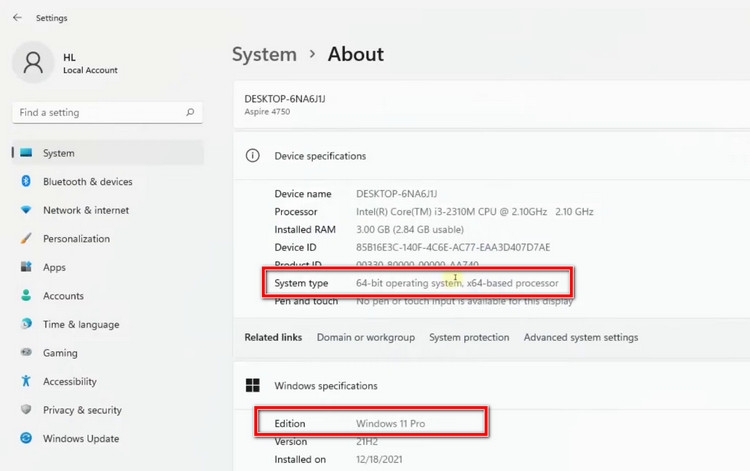
Bước 2: Trong cửa sổ ứng dụng Settings hiển thị, bạn kích tùy chọn System từ khung bên trái, khung bên phải kích chọn mục About. Sau đó bạn chỉ cần để ý để hai mục là System type để xem nền tảng Windows đang sử dụng là 32 bit (x86) hay 64 bit (x64). Tiếp theo là mục Edition của mục Windows specifications ở ngay phía dưới sẽ cho bạn biết mình đang sử dụng Windows nào.
Bước 3: Kích hoạt trình duyệt web yêu thích trên máy tính. Có thể là Coccoc, Google Chrome, Firefox,… sau đó truy cập công cụ tìm kiếm và nhập cụm từ khóa là: download driver hp 1020. Từ gợi ý kết quả tìm kiếm, bạn kích vào kết quả hiển thị đầu tiên là HP LaserJet 1020 Printer series Software and Driver. Hoặc bạn cũng có thể truy cập nhanh trực tiếp từ đây.
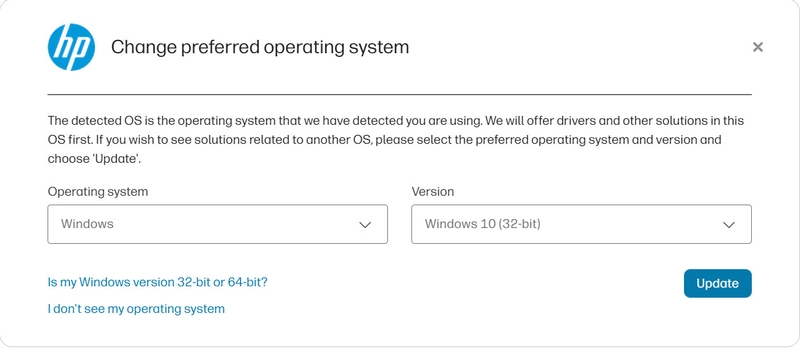
Bước 4: Tiếp theo bạn kích vào liên kết Choose a different OS ở phía trên để chọn phiên bản hệ điều hành dành cho máy in. Trong cửa sổ phụ hiển thị, tại mục Operating system, bạn chọn nền tảng hệ điều hành (Windows, Linux, không hỗ trợ macOS). Mục Version bên phải chọn phiên bản Windows (trong bài này tôi chọn Windows 10 64 bit), sau đó kích nút Update để cập nhật thông tin.
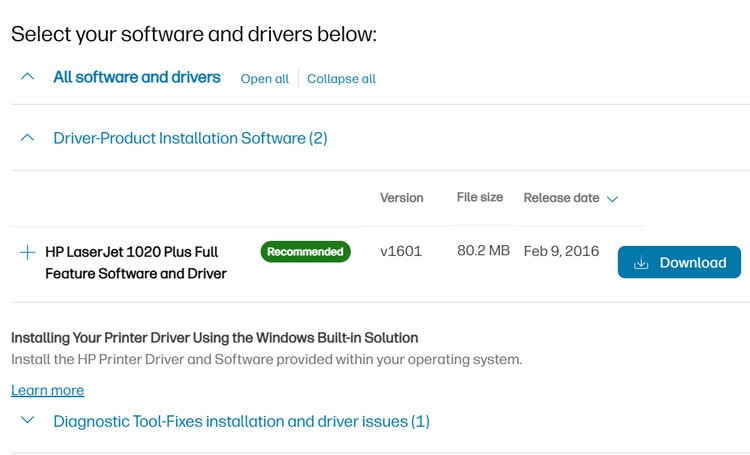
Bước 5: Quay trở lại trang driver, kích vào mục Driver-Product Installation Software (2) ở phía dưới, từ menu phụ xổ xuống bạn kích nút Download ở phía bên phải mục HP LaserJet 1020 Plus Full Feature Software and Driver để tải driver này về máy tính.
Cách cài máy in HP LaserJet 1020
Bước 1: Sau khi tải về, bạn truy cập thư mục Download trên máy tính và copy tệp driver hp_LJ1020_Full_Solution-v2012_918_1_57980 vừa tải về ra ngoài màn hình Desktop. Sau đó giải nén file này ra.
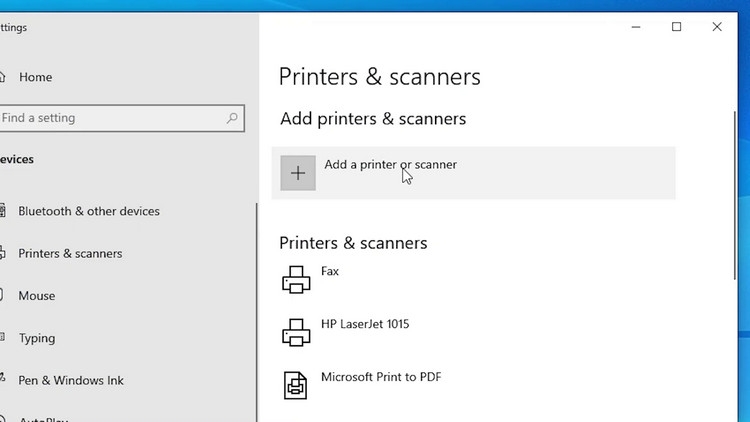
Bước 2: Trên Windows 10/11, bạn truy cập vào công cụ tìm kiếm, nhập Printers vào khung tìm kiếm và kích chọn kết quả hiển thị tương ứng là Printers & scanners.
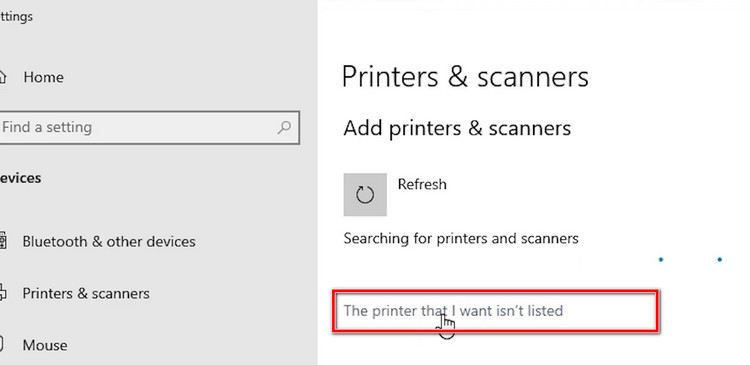
Bước 3: Trên trang ứng dụng Settings hiển thị, bạn kích nút Add a printer or scanner để Windows tiến hành quét hệ thống và nhận diện máy in. Trong trường hợp này hãy đảm bảo máy in HP LaserJet 1020 được kết nối với máy tính bằng cáp USB đầy đủ. Sau khi quét xong, bạn sẽ thấy thông báo The printer that I want isn’t listed, kích vào liên kết này.
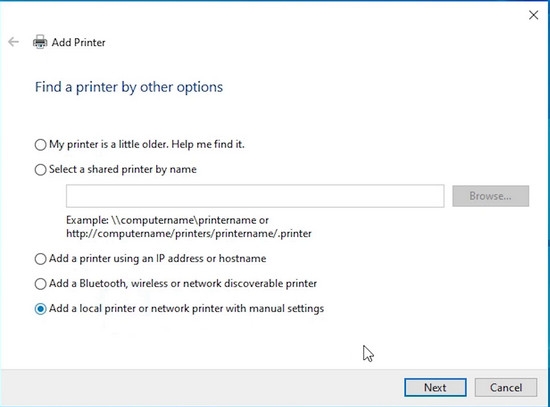
Bước 4: Tiếp theo kích tùy chọn Add a local printer or network printer with manual settings trong cửa sổ Add Printer mới hiển thị và kích nút Next.
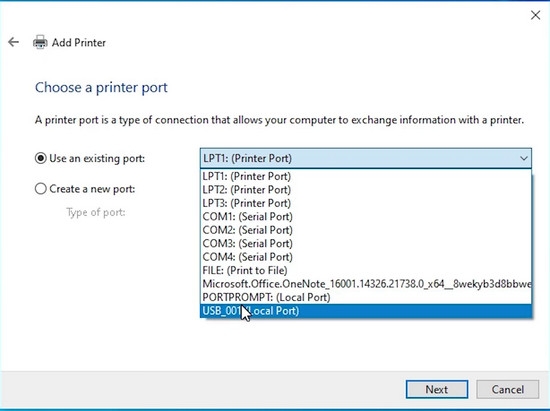
Bước 5: Sang cửa sổ mới để chọn cổng kết nối máy in, bạn kích tùy chọn Use an existing port sau đó ở khung bên phải bạn chọn tùy chọn kết nối USB (thường sử dụng nhất). Hoặc cũng có thể chọn loại cổng kết nối khác, tùy vào kết nối bạn sử dụng. Sau đó kích nút Next để tiếp tục.
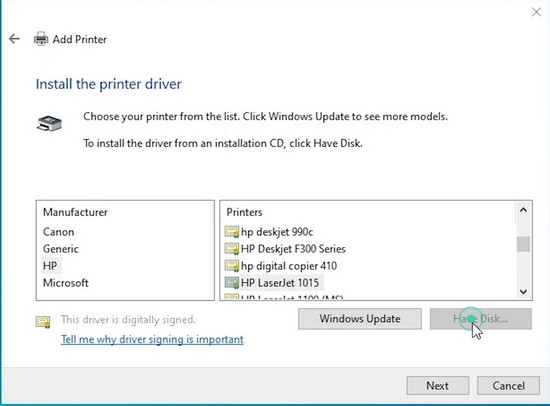
Bước 6: Kích nút Have Disk… để tiếp tục.
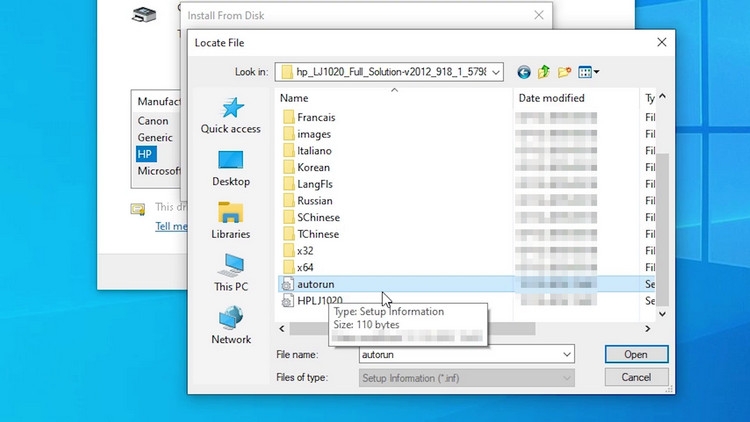
Bước 7: Từ cửa sổ Install From Disk hiển thị, bạn kích nút Browse… và duyệt đến vị trí thư mục đã giải nén tệp driver ở bước 1 ngoài màn hình desktop. Kích chọn tệp tin Autorun.inf và kích nút Open, sau đó kích nút OK.
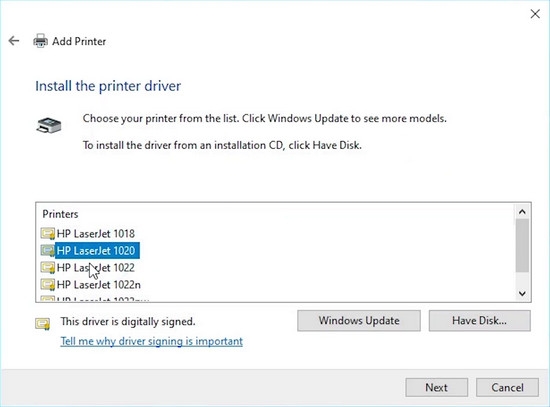
Bước 8: Quay trở lại cửa sổ Add Printer bạn sẽ thấy danh sách các loại máy in hiển thị dưới mục Printers ngay bên dưới. Từ đây bạn hãy kích chọn đúng tên máy in mình cần cài đặt là HP LaserJet 1020 sau đó kích nút Next.
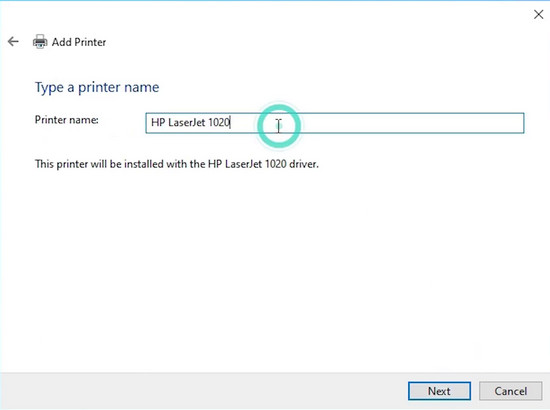
Bước 9: Đặt tên cho máy in hiển thị sau khi cài đặt tại khung Printer name. Mặc định tên máy in được chọn chính là HP LaserJet 1020, bạn có thể chọn tên khác nếu muốn. Tuy nhiên để tiện cho việc in ấn và tìm kiếm thì tốt nhất chúng ta nên sử dụng tên máy in mặc định. Sau đó kích nút Next để tiến hành cài đặt driver máy in.
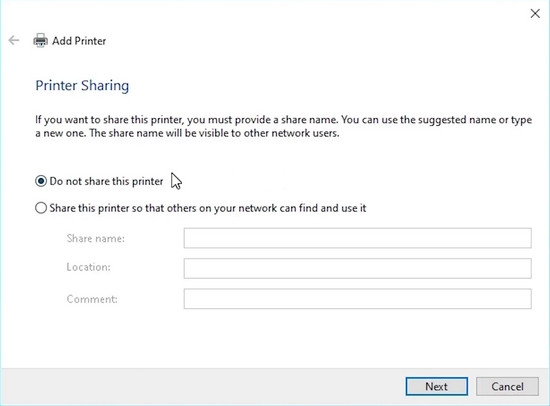
Bước 10: Kết thúc quá trình cài đặt, bạn sẽ thấy hộp thoại Printer Sharing, từ đây nếu không chia sẻ máy in với ai thì bạn kích tùy chọn Do not share this printer và kích nút Next. Nếu chia sẻ với người khác thì kích tùy chọn Share this printer so that… và khai báo các thông tin theo yêu cầu.
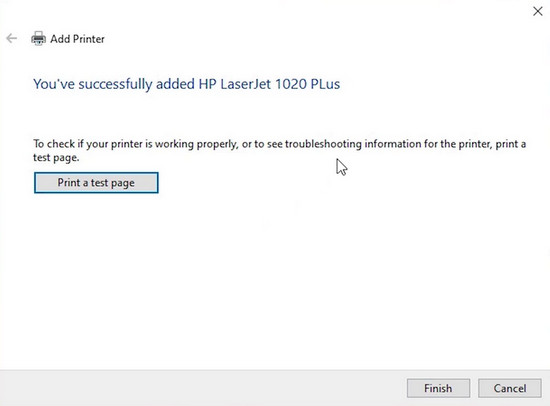
Bước 11: Cuối cùng kích nút Print a test page để kiểm tra xem cách cài đặt máy in HP LaserJet 1020 đã thành công hay chưa. Nếu cài đặt thành công bạn sẽ thấy lệnh in được thực thi. Kích nút Finish để hoàn tất. Trong trường hợp không in thử được, bạn hãy khởi động lại máy tính để áp dụng những thay đổi.
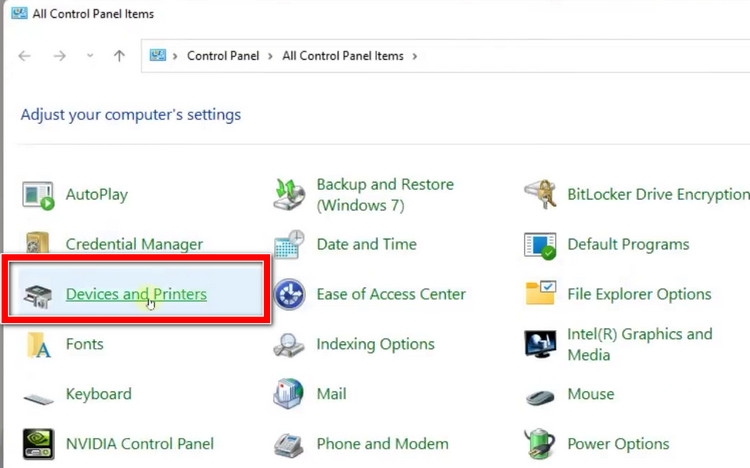
Bước 12: Sau khi máy tính khởi động lại xong, để kiểm tra máy in HP LaserJet 1020, bạn truy cập Control Panel, sau đó kích tùy chọn Devices and Printers. Trong cửa sổ quản lý máy in hiển thị, bạn sẽ tìm thấy máy in HP LaserJet 1020 hiển thị trong danh sách các thiết bị đã được cài đặt driver thành công. Để thiết lập máy in HP LaserJet 1020 làm mặc định, bạn kích chuột phải vào tên máy in và chọn tùy chọn Set as default printer.
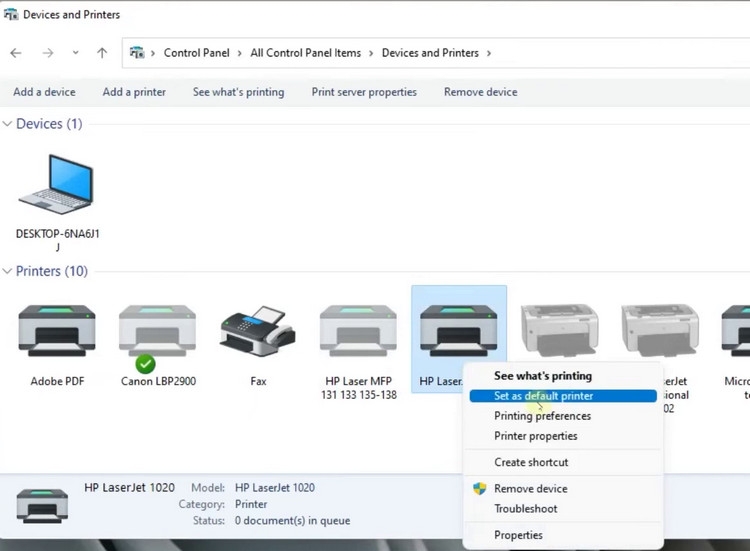
Bước 13: Tiếp theo bạn kích chuột phải lên máy in lần nữa, chọn Printer Properties, trong hộp thoại hiển thị, bạn kích nút Print Test Page để in thử xem máy in đã nhận được lệnh in hay chưa. Nếu nhận lệnh in có nghĩa cài đặt máy in HP LaserJet 1020 ở trên tới đây đã thành công.
Tạm kết
Như vậy sau khi tham khảo chi tiết từng bước cách cài đặt máy in HP Laserjet 1020 ở trên, chắc chắn bạn có thể tự mình cài đặt được máy in HP của mình để in tài liệu mà không cần tới sự trợ giúp của bất kỳ ai.
Ngoài ra, FPT Shop cung cấp đa dạng sản phẩm máy chiếu chính hãng với giá cạnh tranh để bạn lựa chọn, phục vụ nhu cầu làm việc tại nhà hoặc các văn phòng nhỏ, cơ quan hay để học tập trên lớp.
Xem thêm:


