:quality(75)/estore-v2/img/fptshop-logo.png)
:quality(75)/cach_cai_face_id_cho_zalo_thumb_825a9e6adc.jpg)
:quality(75)/32cec144_68a3_4e95_9435_e0515f5cda30_68fa9d2549.jpg)
Hướng dẫn cách cài Face ID cho Zalo – Giải pháp mở khóa tiện lợi và an toàn
Zalo là nền tảng chat trực tuyến được sử dụng phổ biến hiện nay, không chỉ để giao tiếp hàng ngày mà còn phục vụ cho công việc. Để tăng cường tính bảo mật cho tài khoản Zalo của mình, việc cài đặt Face ID cho mỗi lần truy cập là điều cần thiết. FPT Shop sẽ hướng dẫn bạn cách cài Face ID cho Zalo qua bài viết này.
Có cách cài Face ID cho Zalo không?
Hiện tại, Zalo có hỗ trợ tính năng mở khóa bằng Face ID (nhận diện khuôn mặt) trên iPhone (hoặc các thiết bị có Face ID), và bằng vân tay (Fingerprint/Touch ID) trên một số điện thoại Android có cảm biến vân tay.
Tại sao nên cài Face ID cho Zalo?
Face ID là tính năng nhận diện khuôn mặt, giúp bạn mở khóa ứng dụng bằng gương mặt thay vì phải nhập mật khẩu thủ công. Khi bạn bật Face ID cho Zalo, ứng dụng sẽ yêu cầu xác thực bằng khuôn mặt mỗi lần mở, tạo thêm một lớp bảo vệ cho các thông tin cá nhân bên trong.
- Tăng cường bảo mật cho ứng dụng Zalo
Zalo là ứng dụng nhắn tin phổ biến tại Việt Nam, không chỉ dùng để trò chuyện cá nhân mà còn để trao đổi công việc, lưu trữ hình ảnh, tài liệu, danh bạ và nhiều dữ liệu quan trọng khác. Nếu ai đó mượn hoặc lấy được điện thoại của bạn khi chưa có mã khóa riêng cho Zalo, họ có thể dễ dàng đọc được tin nhắn hoặc truy cập thông tin cá nhân.
Khi cài Face ID, ngay cả khi điện thoại của bạn đang mở khóa, Zalo vẫn cần xác nhận khuôn mặt mới cho phép truy cập, từ đó ngăn chặn người khác mở ứng dụng trái phép.
- Bảo vệ quyền riêng tư
Mỗi người đều có những cuộc trò chuyện riêng tư với bạn bè, gia đình, đối tác, đồng nghiệp,… Cài Face ID giúp bạn an tâm hơn khi cho người khác mượn điện thoại, hoặc khi điện thoại bị bỏ quên ở nơi công cộng. Họ không thể tự ý vào đọc tin nhắn, hình ảnh, video hay file đã lưu trong Zalo của bạn.
- Tiện lợi hơn khi sử dụng
So với việc nhập mã PIN hoặc mật khẩu mỗi lần mở Zalo, việc mở bằng Face ID nhanh hơn và không gây phiền toái. Chỉ cần đưa mắt nhìn vào màn hình, bạn đã có thể truy cập ứng dụng. Điều này cực kỳ hữu ích nếu bạn thường xuyên phải trả lời tin nhắn nhanh hoặc kiểm tra công việc khi đang di chuyển.
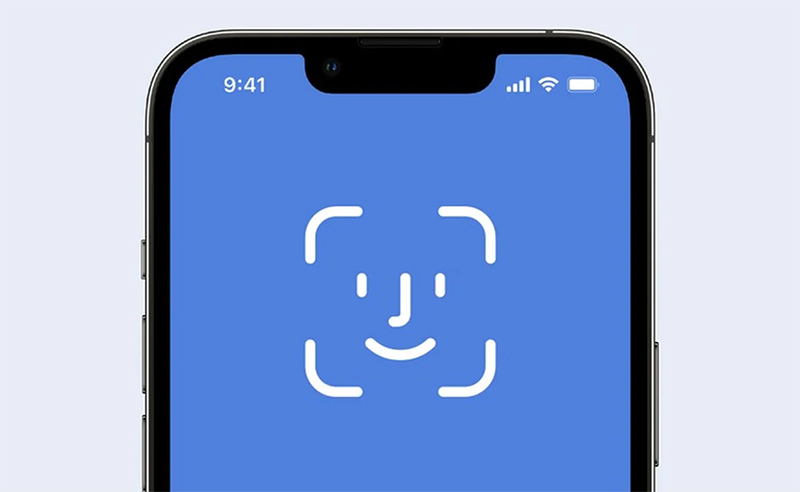
- Tự động khóa lại sau thời gian không dùng
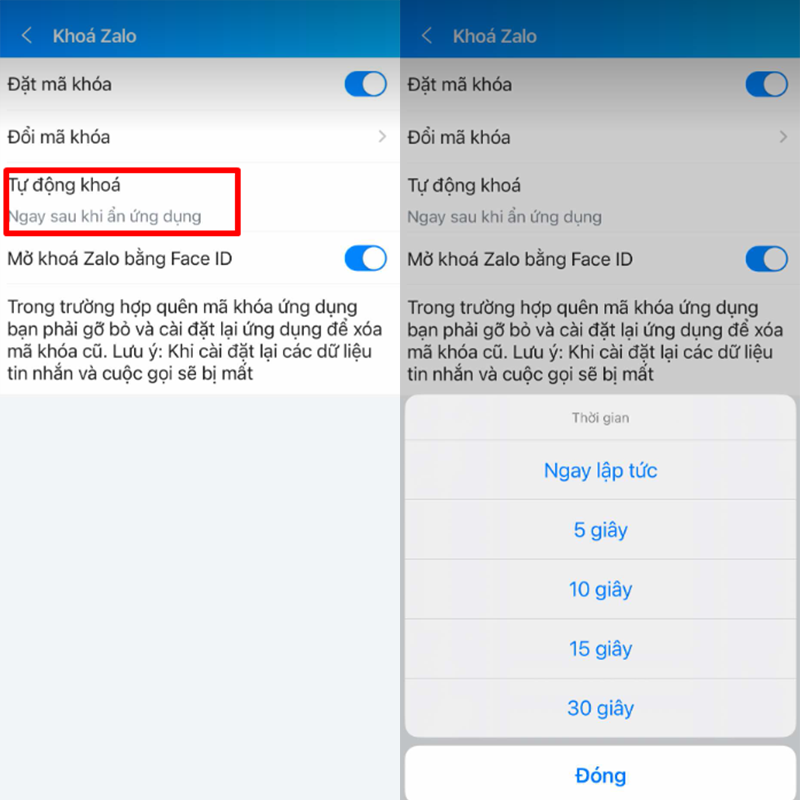
Khi bật chế độ khóa ứng dụng bằng Face ID trong Zalo, bạn có thể cài đặt cho ứng dụng tự động khóa lại sau một khoảng thời gian không sử dụng (ví dụ 1 phút, 5 phút,...). Điều này giúp bạn không phải lo lắng nếu lỡ quên đóng ứng dụng, vì hệ thống sẽ tự khóa và yêu cầu Face ID ở lần mở tiếp theo.
- Đồng bộ với xu hướng công nghệ bảo mật hiện đại
Hiện nay, các ứng dụng lớn như ngân hàng, ví điện tử, email,… đều hỗ trợ bảo mật sinh trắc học như vân tay hoặc nhận diện khuôn mặt. Zalo cũng không ngoại lệ. Việc bật Face ID cho thấy sự đầu tư nghiêm túc về bảo mật thông tin người dùng và cũng giúp bạn tận dụng tối đa tính năng hiện đại của điện thoại thông minh.
Hướng dẫn cách cài Face ID cho Zalo
Tiếp theo, FPT Shop sẽ hướng dẫn bạn cách cài Face ID cho Zalo như sau:
Bước 1: Mở ứng dụng Zalo trên iPhone.
Bước 2: Nhấn vào mục Cá nhân ở góc dưới bên phải giao diện > Chọn Tài khoản và bảo mật.
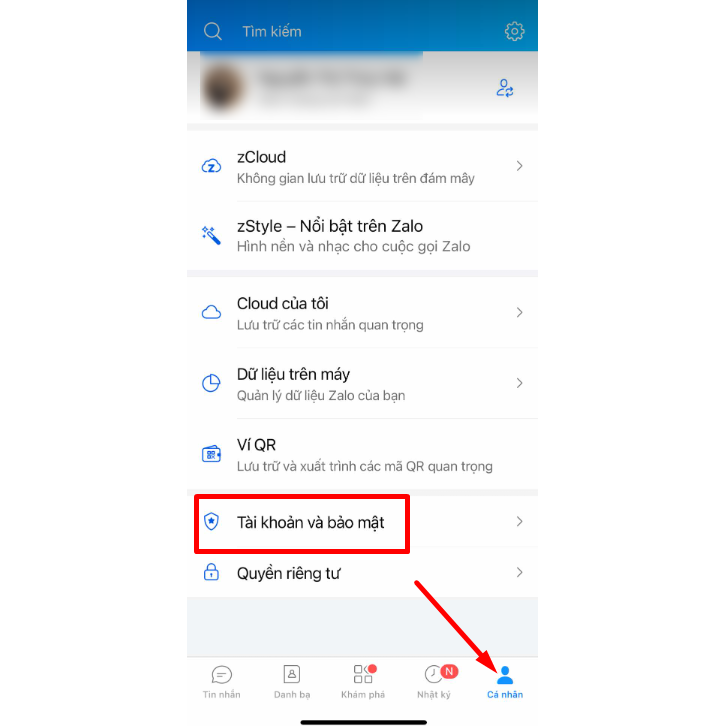
Bước 3: Tại mục Bảo mật, bạn chọn Khóa Zalo.
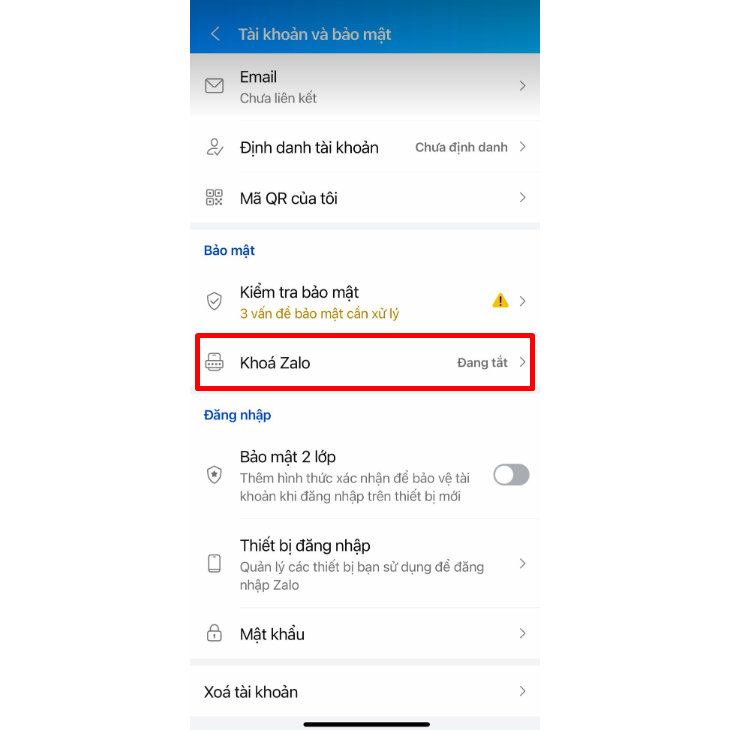
Bước 4: Bật trạng thái ở mục Đặt mã khóa bằng cách nhấn vào nút màu xám như hình bên dưới.
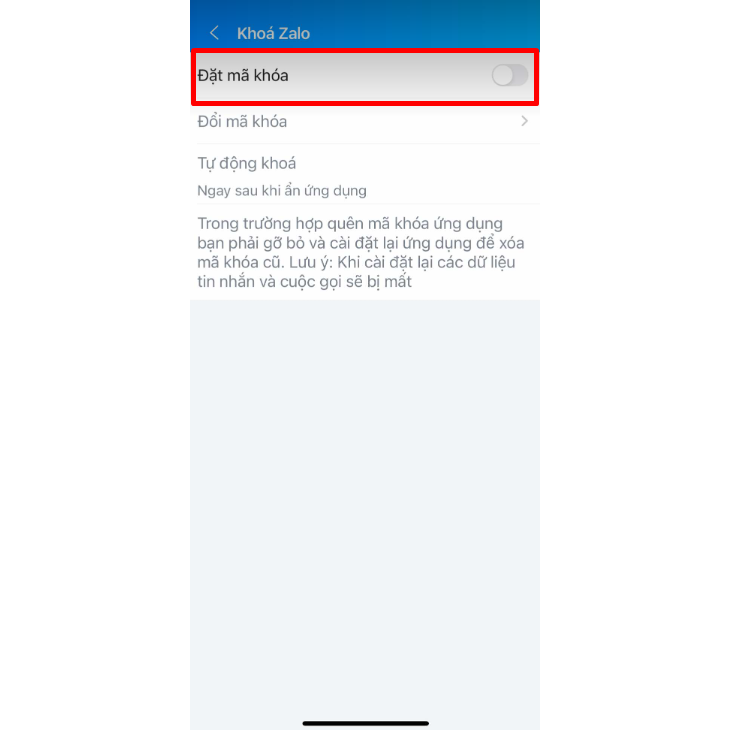
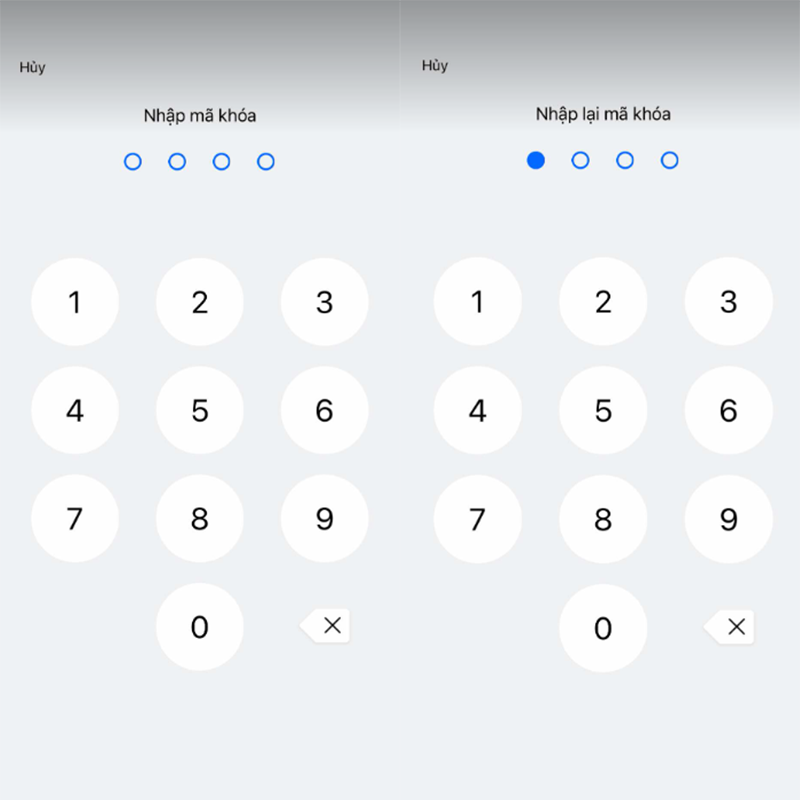
Bước 5: Nhập mã khóa 2 lần (đảm bảo 2 lần trùng khớp).
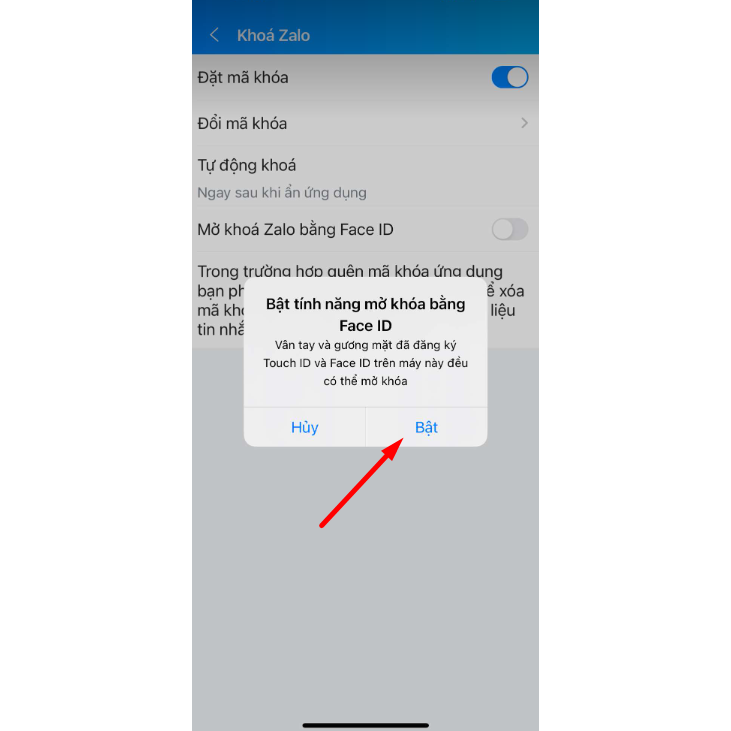
Bước 5: Một thông báo hiện lên hỏi bạn có muốn bật tính năng mở khóa bằng Face ID không. Tại đây, bạn sẽ chọn Bật để cho phép ứng dụng sử dụng gương mặt đã đăng ký Face ID trên máy để mở khoá.
Bước 6: Cuối cùng, bạn chọn thời gian khóa ứng dụng theo nhu cầu.
Ngay khi bạn bật tính năng này, Zalo sẽ hiển thị một thông báo yêu cầu xác nhận việc sử dụng Face ID hoặc Touch ID để mở ứng dụng. Ở lần truy cập đầu tiên sau đó, bạn chỉ cần chọn OK để cho phép.
Sau khi hoàn tất cài đặt, mỗi lần truy cập vào Zalo, hệ thống sẽ tự động thực hiện xác thực bằng Face ID để kiểm tra xem đó có phải là truy cập đáng tin cậy hay không, giúp đảm bảo an toàn và bảo mật cho dữ liệu cá nhân của bạn.
Kết luận
Như vậy, qua bài viết này, FPT Shop đã hướng dẫn bạn chi tiết cách cài Face ID cho Zalo trên iPhone cực kỳ đơn giản. Hãy thực hiện ngay hôm nay để tăng tính bảo mật cho tài khoản Zalo cũng như những thông tin quan trọng của mình nhé.
iPhone là dòng smartphone với nhiều tính năng thông minh và hiện đại, được nhiều người dùng tin tưởng lựa chọn. Nếu bạn cũng là một iFan chính hiệu và muốn lên đời dế yêu thì hãy tới cửa hàng FPT Shop để tìm kiếm cho mình chiếc điện thoại phù hợp nhé.
Xem nhanh: iPhone 16 Series
Xem thêm:


