:quality(75)/estore-v2/img/fptshop-logo.png)
:quality(75)/2021_6_15_637593760393756814_font-chu-tieng-viet.jpg)
:quality(75)/2019_5_4_636925656081349181_hinh_anh_dai_dien_bb18902095.jpg)
Cách cài font chữ tiếng Việt đẹp cho Windows 10 năm 2021
Nhiều bạn có thể gặp lỗi không đọc được các nội dung văn bản bên trong khi mở tài liệu của ai đó gửi tới. Vấn đề này có thể là do máy tính của bạn không có loại phông chữ được người gửi tài liệu sử dụng. Việc cần làm bây giờ là chúng ta phải cài đặt font chữ đó vào máy tính. Tuy nhiên, việc cài đặt font chữ trên máy tính không giống như khi chúng ta cài đặt các phần mềm thông thường.
Với hướng dẫn sau đây, FPT Shop sẽ giúp bạn cách cài đặt font chữ tiếng Việt đẹp cho Windows 10.
Cách cài font chữ tiếng Việt đẹp cho Windows 10
Đầu tiên, bạn cần phải tải về các font chữ tiếng Việt đẹp và phổ biến nhất hiện nay. Bạn có thể làm theo các bước sau đây:
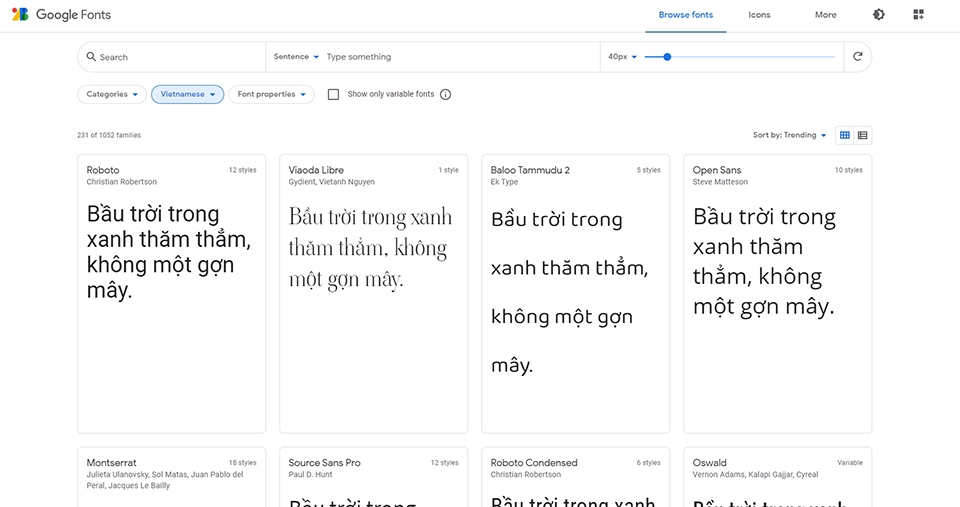
Bước 1: Truy cập vào trang web https://fonts.google.com/?subset=vietnamese ở trên trình duyệt Chrome của máy tính. Tại đây, bạn sẽ thấy tất cả các font chữ tiếng Việt đẹp và phổ biến dành cho Windows 10.
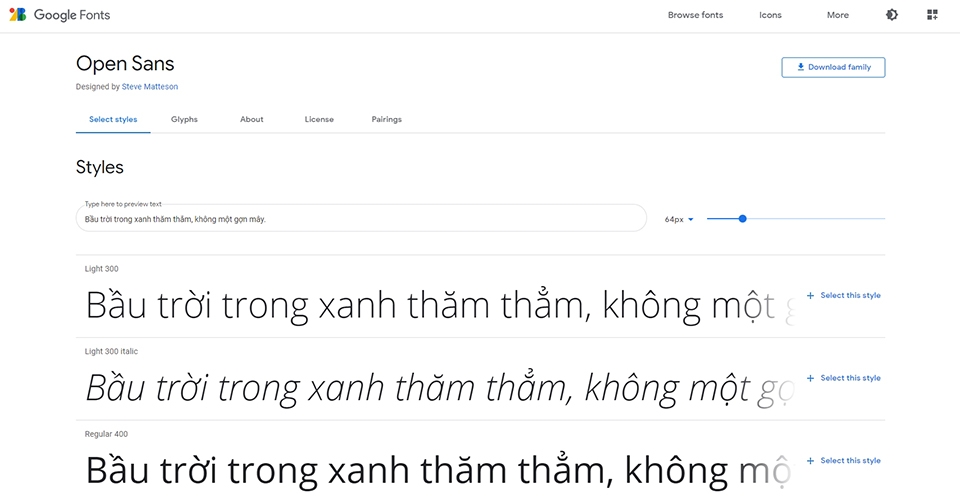
Bước 2: Bạn có thể xem các mẫu chữ viết trong thực tế và lựa chọn theo sở thích. Ở đây mình sẽ lựa chọn mẫu "Open Sans".
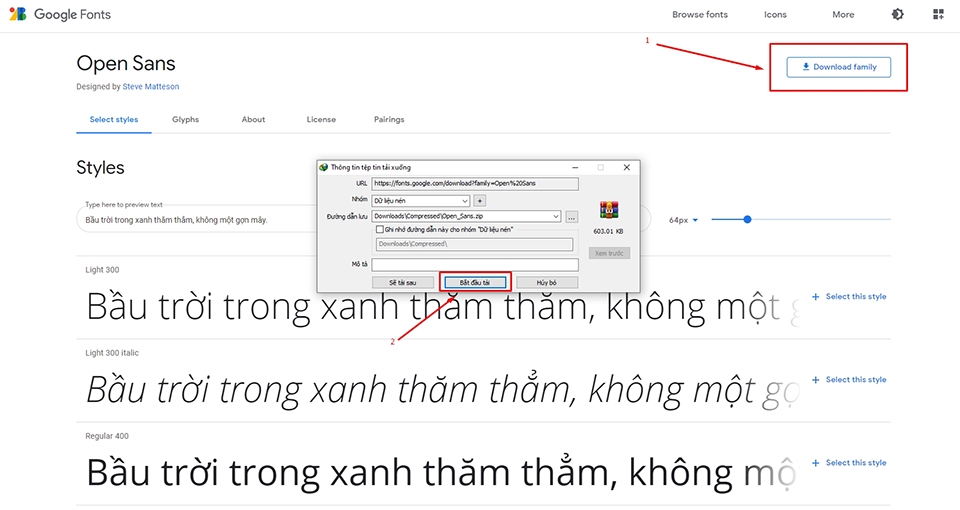
Bước 3: Sau khi chọn được font chữ tiếng Việt theo ý muốn, bạn hãy nhấn vào nút Download family > Bắt đầu tải.
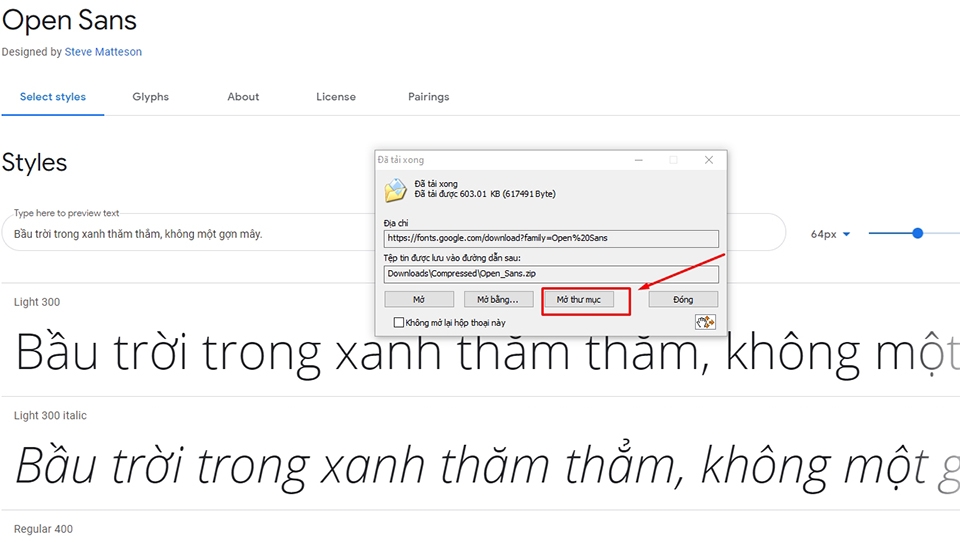
Bước 4: Khi font chữ đã được tải về máy tính, bạn hãy truy cập vào thư mục chứa nó bằng cách nhấn vào tùy chọn "Mở thư mục" trên trình download của IDM.
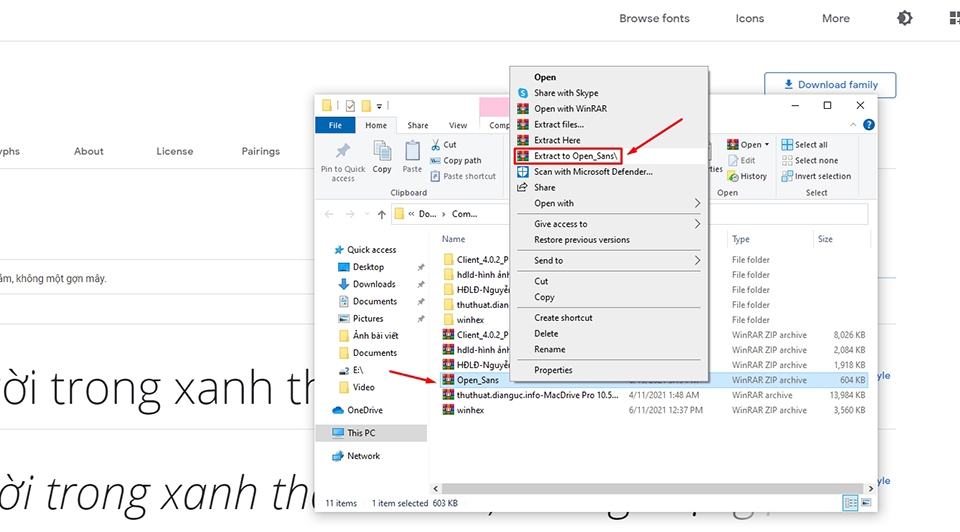
Bước 5: Ở trong thư mục chứa font chữ tiếng Việt mới, bạn hãy chọn vào file chứa font chữ và nhấn chuột phải lên tệp. Sau đó, bạn chọn Extract to Open_Sans\ để giải nén tệp ra.
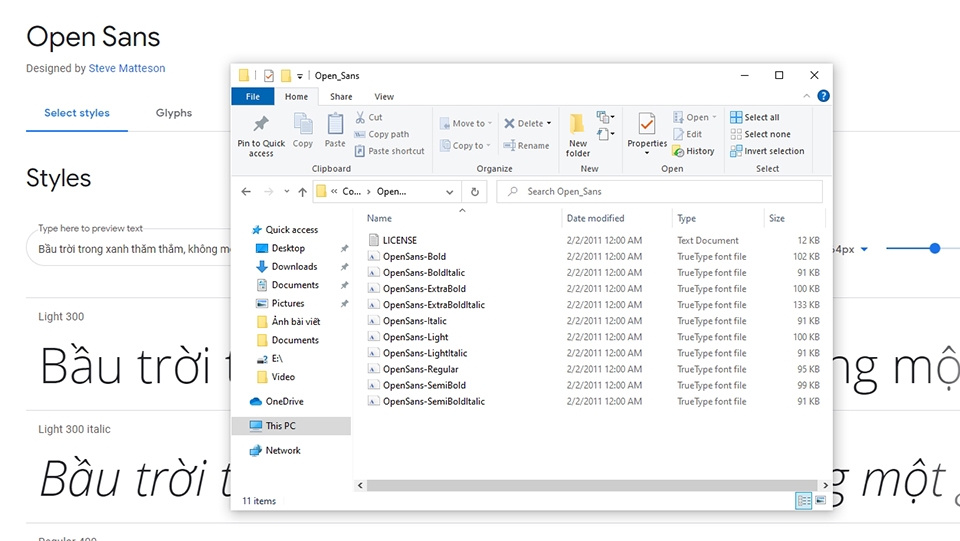
Bước 6: Sau khi giải nén xong, bạn sẽ có được một thư mục chứa các font chữ tiếng Việt có tên gọi Open Sans như hình ảnh.
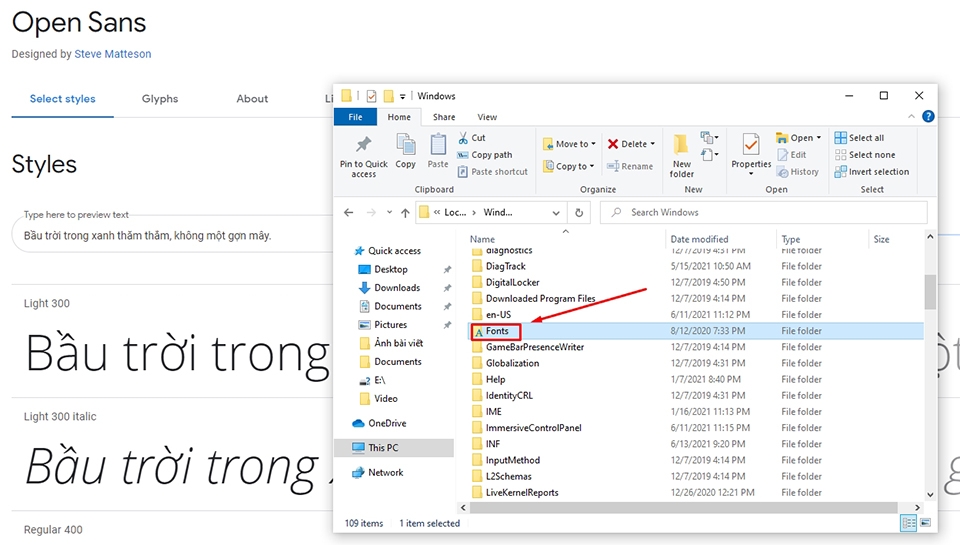
Bước 7: Bây giờ, chúng ta sẽ bắt đầu cài font chữ Open Sans cho Windows 10. Đầu tiên, bạn hãy truy cập đường dẫn thư mục như sau: This PC > ổ C > Windows > Fonts.
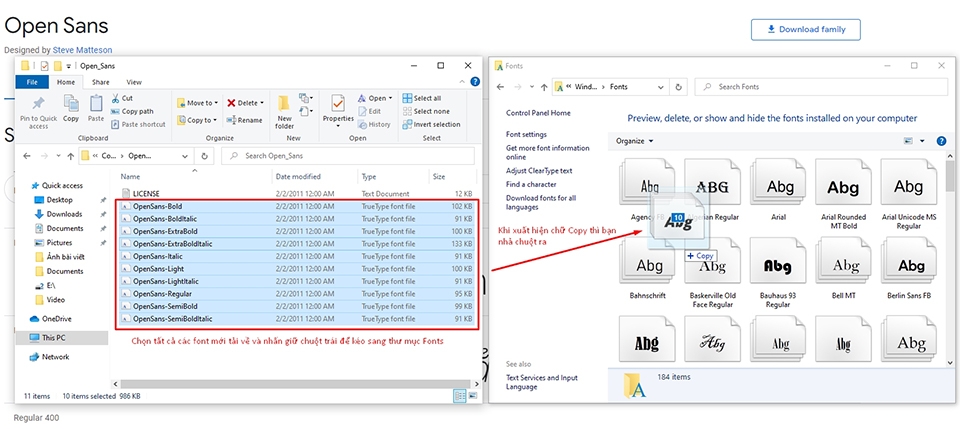
Bước 8: Chọn tất cả các font chữ Open Sans vừa tải về vào thư mục Fonts này bằng thao tác kéo thả từ thư mục Open_Sans sang thư mục Fonts như hình ảnh. Như vậy là bạn đã cài đặt xong tất cả các font mới trên máy tính của mình.
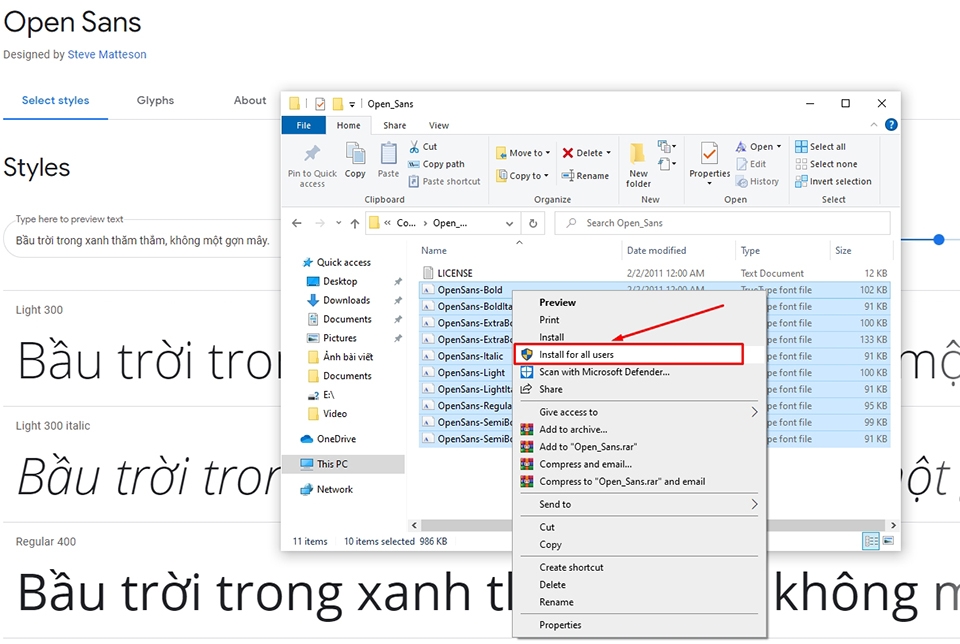
Ngoài ra, bạn cũng có thể chọn tất cả các font chữ tiếng Việt mới tải về và nhấn chuột phải. Trong các tùy chọn, bạn hãy nhấn vào Install for All users như trong hình. Điều đó cũng giúp bạn có thể cài đặt các font chữ vào trong Windows 10 ngay lập tức.
:quality(75)/2021_2_1_637477719211478531_how-to-change-fonts-on-android-1.png)
:quality(75)/2021_3_25_637523008667308433_khac-phuc-loi-font-cad.png)
:quality(75)/2021_1_25_637471833620067296_cc-font.jpg)


