:quality(75)/estore-v2/img/fptshop-logo.png)
:quality(75)/can_le_trong_word_2016_01_9c201c4ec9.jpg)
:quality(75)/xuan_hai_5022f16098.jpg)
Học ngay cách căn lề trong Word 2016 để văn bản của bạn trở nên hoàn hảo hơn
Khi soạn thảo văn bản, việc căn lề đúng chuẩn giúp tài liệu của bạn trở nên chuyên nghiệp hơn, đồng thời đáp ứng các quy định về hình thức trình bày, đặc biệt trong các văn bản hành chính hoặc học thuật. Đối với Word 2016, căn lề là thao tác quan trọng nhưng không phải ai cũng nắm rõ cách thực hiện chuẩn xác.
Nếu bạn muốn văn bản của mình đạt điểm tối đa về thẩm mỹ và tính chuẩn mực, bài viết này sẽ hướng dẫn chi tiết cách căn lề trong Word 2016, giúp bạn tự tin trình bày tài liệu hoàn hảo trong mọi hoàn cảnh.
Tại sao việc căn lề lại quan trọng?
Việc căn lề trong Word 2016 đóng vai trò quan trọng trong việc tạo ra các tài liệu chuyên nghiệp và dễ đọc. Khi bạn biết cách căn lề trong Word 2016, văn bản sẽ có bố cục rõ ràng, cân đối, giúp người đọc dễ dàng theo dõi nội dung mà không bị rối mắt.

Đặc biệt, trong các văn bản hành chính hoặc học thuật, việc tuân thủ quy định về căn lề là bắt buộc, đảm bảo tính thống nhất và chuyên nghiệp. Ngoài ra, căn lề chuẩn còn hỗ trợ quá trình in ấn, giúp nội dung không bị cắt xén và tiết kiệm giấy. Do đó, nắm vững cách căn lề trong Word 2016 là điều cần thiết để bạn tạo ra những tài liệu chất lượng và hiệu quả.
Các thông số căn lề chuẩn trong Word 2016

Việc căn lề đúng chuẩn trong Word 2016 là yếu tố then chốt để tạo ra những văn bản chuyên nghiệp và dễ đọc. Theo quy định hiện hành, các thông số căn lề chuẩn trên khổ giấy A4 (210mm x 297mm) nên được thiết lập như sau:
- Lề trên (Top): Cách mép trên từ 20 – 25mm (2cm – 2,5cm).
- Lề dưới (Bottom): Cách mép dưới từ 20 – 25mm (2cm – 2,5cm).
- Lề trái (Left): Cách mép trái từ 30 – 35mm (3cm – 3,5cm).
- Lề phải (Right): Cách mép phải từ 15 – 20mm (1,5cm – 2cm).
Cách căn lề trong Word 2016
Việc căn lề trong Word 2016 là một kỹ năng quan trọng, giúp tài liệu của bạn trở nên chuyên nghiệp và dễ đọc hơn. Dưới đây là hướng dẫn chi tiết để bạn thực hiện việc căn lề một cách chính xác trên phiên bản Word này:
Bước 1: Mở tài liệu Word 2016
Trước tiên, bạn cần mở tài liệu Word 2016 mà bạn muốn chỉnh sửa. Bạn có thể thực hiện điều này bằng cách nhấp đúp vào tệp tài liệu hoặc mở Word 2016 và chọn tệp từ danh sách tài liệu gần đây.
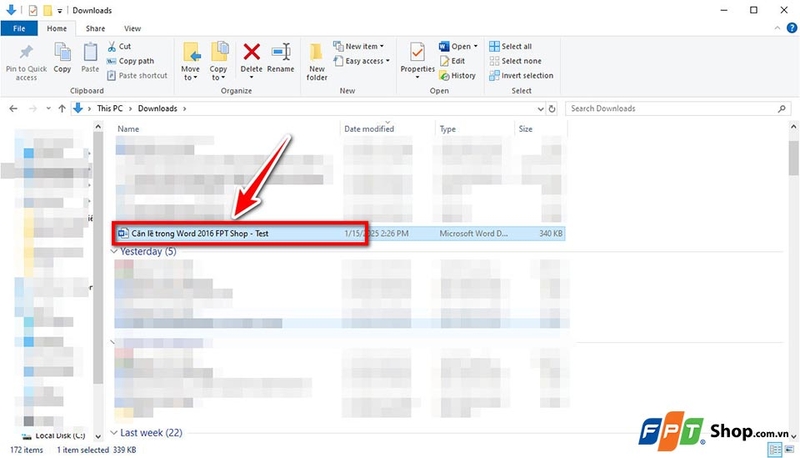
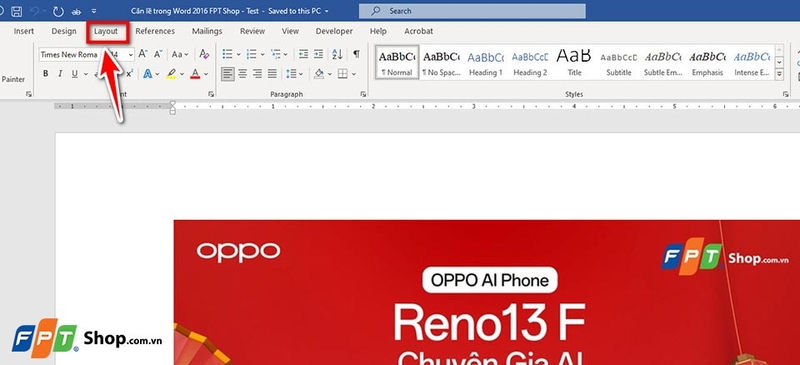
Bước 2: Truy cập vào tab Layout
Sau khi mở tài liệu ra, bạn hãy nhìn lên thanh công cụ phía trên và nhấp vào tab "Layout" (hoặc "Page Layout" trong một số phiên bản không phải Word 2016). Tab này chứa các công cụ liên quan đến bố cục trang, bao gồm cả việc căn lề.
Bước 3: Chọn tùy chọn Margins
Trong tab "Layout", bạn hãy tìm đến nhóm "Page Setup".
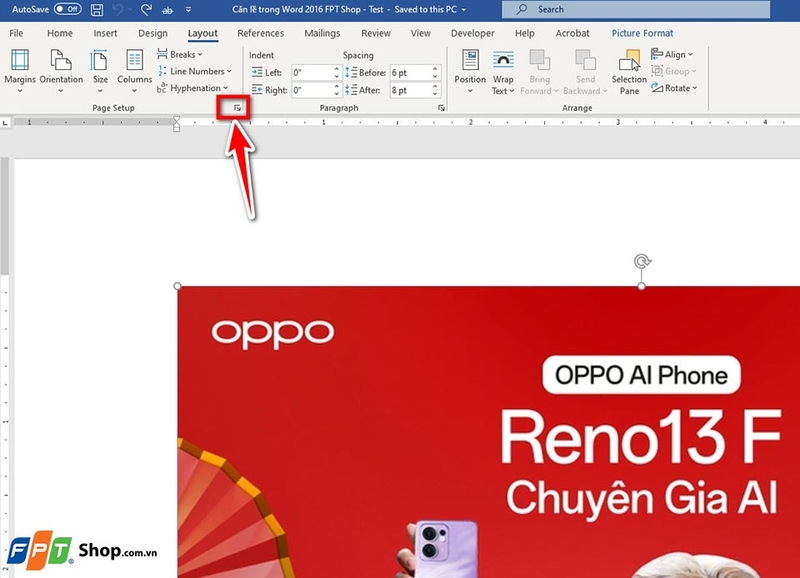
Ở nhóm "Page Setup", bạn sẽ thấy tab "Margins" (Lề). Bạn hãy nhấp vào tab này để hiển thị danh sách các tùy chọn căn lề có sẵn trong Word 2016.
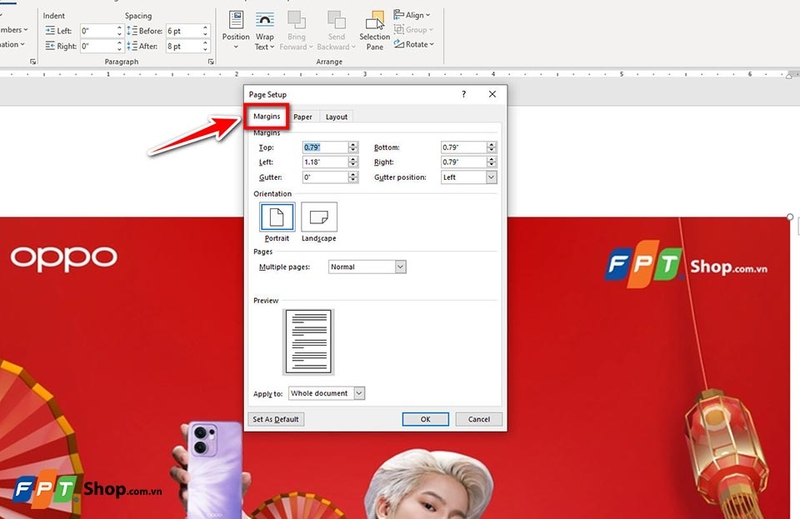
Bước 4: Chọn kiểu căn lề phù hợp
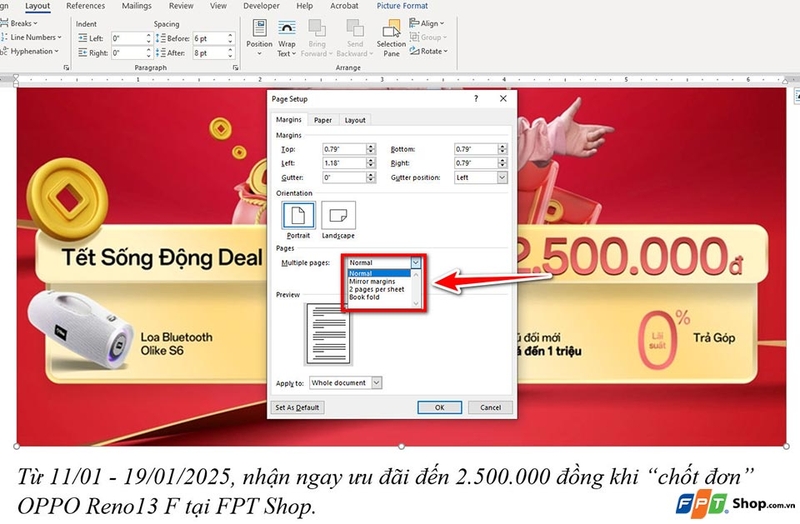
Word 2016 cung cấp một số tùy chọn căn lề mặc định như sau:
- Normal: Lề trên, dưới, phải đều bằng nhau, trong khi lề bên trái rộng hơn một chút.
- Mirror margins: Lề đối xứng cho các trang chẵn lẻ, phù hợp khi in hai mặt.
- 2 pages per sheet: Lề hẹp hơn để phù hợp cho việc in 2 trang trên mỗi tờ giấy.
- Book fold: Lề tiêu chuẩn của một cuốn sách in thông thường, phù hợp cho các tài liệu liên quan đến sách.
Bạn hãy chọn kiểu lề phù hợp với nhu cầu của mình bằng cách nhấp vào tùy chọn tương ứng trong danh sách.
Bước 5: Tùy chỉnh lề theo ý muốn
Nếu các tùy chọn mặc định không đáp ứng yêu cầu, bạn có thể thiết lập lề tùy chỉnh bằng cách nhập các giá trị cụ thể cho lề trên (Top), lề dưới (Bottom), lề trái (Left) và lề phải (Right). Dữ liệu đầu vào có thể bằng cm hoặc inch ("), nhưng bạn cần đảm bảo có đơn vị đo lường ở phía sau giá trị. Word 2016 sẽ nhận diện và tùy chỉnh theo thông số mà bạn cung cấp.
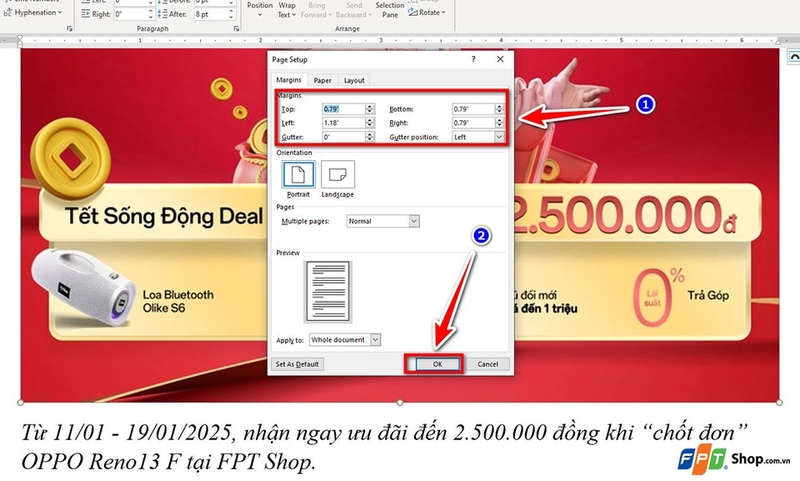
Sau khi nhập xong, bạn hãy nhấn "OK" để áp dụng các thông số căn lề mới cho tài liệu của mình.
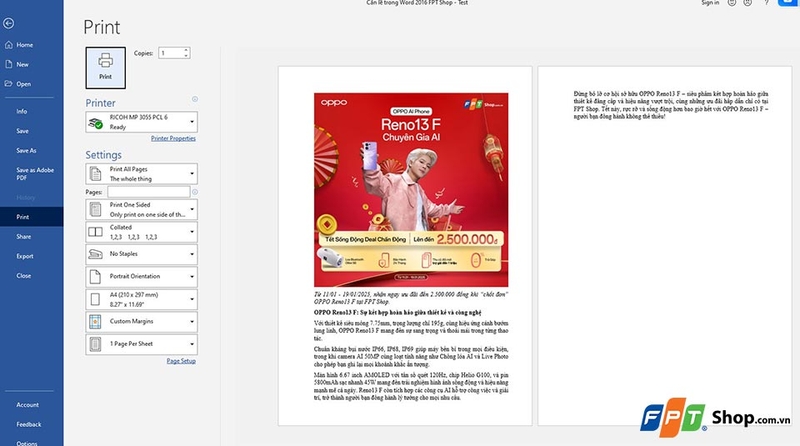
Sau khi thiết lập lề, bạn nên xem trước tài liệu để đảm bảo rằng các thay đổi đã được áp dụng đúng như mong muốn. Bạn có thể sử dụng chế độ "Print Preview" để kiểm tra bố cục trang. Nếu đã phù hợp, bạn hãy lưu tài liệu bằng cách nhấn "Ctrl + S" hoặc nhấp vào biểu tượng "Save" để lưu các thay đổi.
Những mẹo hữu ích khi căn lề trong Word 2016

Việc căn lề đúng chuẩn giúp tài liệu của bạn trông gọn gàng, chuyên nghiệp, đảm bảo tính thống nhất và dễ dàng khi in ấn. Dưới đây là một số mẹo hữu ích để bạn thực hiện việc căn lề hiệu quả hơn:
- Chọn lề phù hợp với loại tài liệu: Khi căn lề, bạn hãy chọn lề sao cho phù hợp với loại tài liệu của mình. Điều đó sẽ đảm bảo người đọc cảm thấy tài liệu của bạn chuyên nghiệp hơn.
- Tận dụng tùy chọn lề đối xứng: Với các tài liệu cần in hai mặt, bạn hãy sử dụng tùy chọn lề "Mirror margins" để đảm bảo sự cân đối giữa các trang chẵn lẻ.
- Kiểm tra quy định về căn lề: Trước khi thiết lập lề, bạn nên tham khảo các yêu cầu cụ thể, đặc biệt là đối với văn bản hành chính hoặc tài liệu học thuật. Điều đó sẽ đảm bảo tài liệu của bạn tuân thủ đúng tiêu chuẩn.
- Đặt lề mặc định: Để tiết kiệm thời gian, bạn hãy đặt lề mặc định cho Word 2016 phù hợp với nhu cầu thường xuyên sử dụng của bạn, giúp mọi tài liệu mới tự động có lề chuẩn.
- Lưu ý đến tính cân đối: Bạn cũng cần đảm bảo rằng lề trái và lề phải đủ rộng để nội dung không bị cắt xén trong quá trình in ấn hoặc đóng gáy.
- Đừng quên căn chỉnh lề cho các phần riêng biệt: Với các tài liệu dài, bạn có thể áp dụng lề khác nhau cho từng phần để tạo sự nổi bật hoặc làm rõ nội dung.
- Luôn kiểm tra lề sau khi chuyển đổi định dạng: Nếu bạn lưu tài liệu sang PDF hoặc chia sẻ với người khác, bạn hãy kiểm tra lại lề để đảm bảo không bị lệch hoặc thay đổi.
Bằng cách áp dụng những mẹo trên, bạn có thể tạo ra các tài liệu trong Word 2016 đẹp mắt, chuyên nghiệp và đáp ứng đúng tiêu chuẩn.
Tạm kết
Căn lề là bước quan trọng để bạn tạo ra những tài liệu chuyên nghiệp và dễ nhìn. Qua bài viết này, FPT Shop hy vọng bạn đã nắm vững cách căn lề trong Word 2016 sao cho phù hợp với các yêu cầu của công việc hay học tập.
Nếu bạn đang cần sử dụng các phần mềm văn phòng bản quyền của Microsoft, hãy truy cập đường link bên dưới hoặc ghé thăm các cửa hàng FPT Shop gần nhất nhé.
Xem thêm:
:quality(75)/Google_Keyword_tool_b74cc4bbc0.png)
:quality(75)/microsoft_word_thumb_124c43e1c6.jpg)
:quality(75)/mo_khoa_file_word_khong_cho_chinh_sua_f19c7ecc7b.jpg)
:quality(75)/cac_ky_tu_dac_biet_trong_word_0_90488842b2.jpg)
:quality(75)/chen_anh_vao_word_khong_bi_nhay_c1a83041c6.jpg)
:quality(75)/small/dau_tuong_duong_trong_word_10_4e01fa9b10.png)


