:quality(75)/estore-v2/img/fptshop-logo.png)
:quality(75)/cach_cap_nhat_htkk_moi_nhat_2026_0_eb15edeea9.png)
:quality(75)/quoc_tuan_7881fe8c47.JPG)
Hướng dẫn cách cập nhật HTKK mới nhất 2026 nhanh chóng, chính xác và dễ thực hiện
Hiện nay, nhiều người dùng đang quan tâm đến cách cập nhật HTKK mới nhất 2026 nhằm đảm bảo quá trình kê khai thuế diễn ra chính xác và đúng quy định. Việc sử dụng phiên bản HTKK mới giúp bổ sung đầy đủ tính năng, đồng thời khắc phục các lỗi phát sinh trong quá trình sử dụng. Trong bài viết này, FPT Shop sẽ hướng dẫn chi tiết cách cập nhật HTKK nhanh chóng và dễ thực hiện, giúp bạn yên tâm sử dụng phần mềm cho công việc hằng ngày.
HTKK là phần mềm gì?
Trước khi tìm hiểu cách cập nhật HTKK mới nhất 2026, bạn cần hiểu rõ đây là phần mềm gì. HTKK (Hỗ trợ kê khai) là phần mềm do Tổng cục Thuế Việt Nam phát triển, cho phép doanh nghiệp và cá nhân thực hiện kê khai thuế điện tử theo đúng quy định hiện hành.
Phần mềm HTKK hỗ trợ lập tờ khai thuế, báo cáo tài chính và các biểu mẫu liên quan, giúp giảm sai sót trong quá trình kê khai và tiết kiệm đáng kể thời gian xử lý hồ sơ. HTKK được sử dụng trên hệ điều hành Windows, hoàn toàn miễn phí và có thể tải trực tiếp từ cổng thông tin thuế điện tử của Tổng cục Thuế.
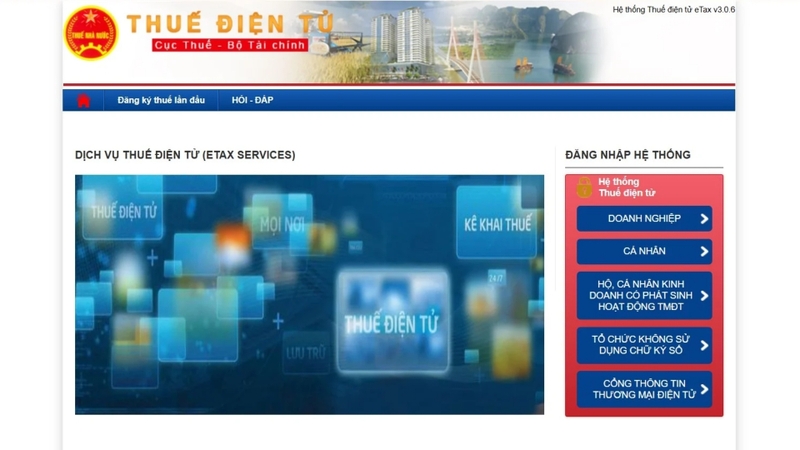
Hướng dẫn cập nhật HTKK lên phiên bản mới nhất 2026
Việc cập nhật HTKK lên phiên bản mới nhất giúp đảm bảo dữ liệu kê khai luôn chính xác, đồng thời bổ sung các biểu mẫu và tính năng theo quy định mới. Dưới đây là hai cách cập nhật HTKK phổ biến và dễ thực hiện nhất.
Cách cập nhật HTKK trực tiếp trên phần mềm
Phần mềm HTKK được Tổng cục Thuế cập nhật thường xuyên nhằm bổ sung tính năng và đảm bảo việc kê khai thuế diễn ra chính xác. Vì vậy, người nộp thuế nên sử dụng phiên bản HTKK mới nhất để tránh lỗi phát sinh. Nếu máy tính của bạn đã cài đặt sẵn HTKK, có thể thực hiện cập nhật trực tiếp theo các bước sau.
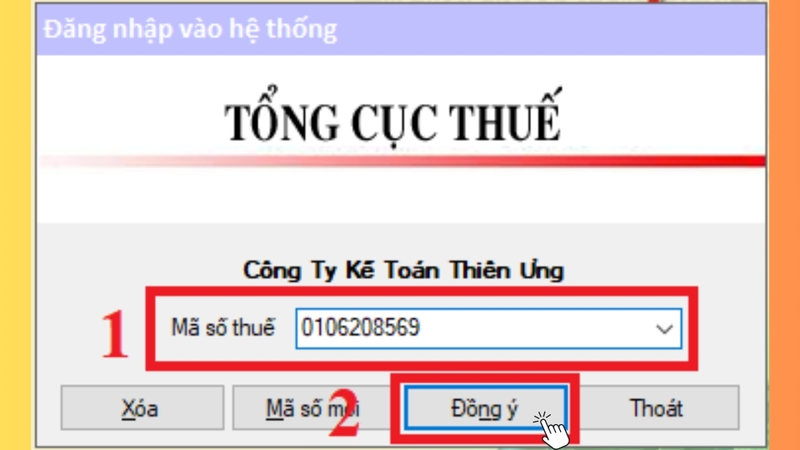
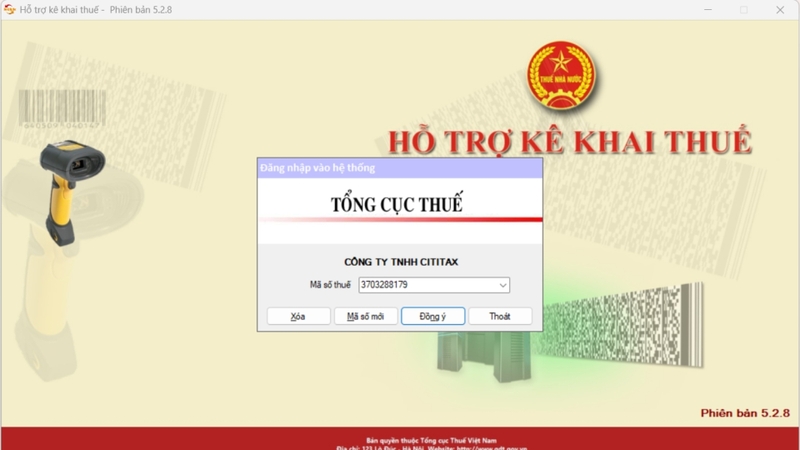
Bước 1: Mở phần mềm HTKK trên Desktop, nhập mã số thuế vào ô tương ứng và nhấn Đồng ý để đăng nhập.
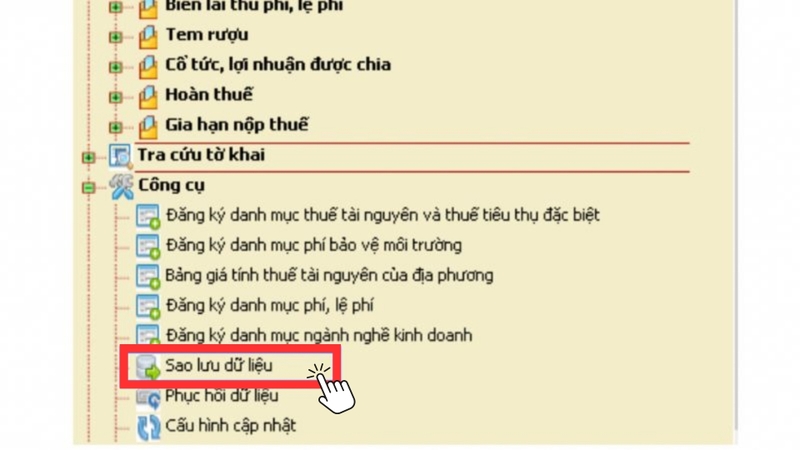
Bước 2: Tại giao diện chính, chọn mục Công cụ rồi nhấn Sao lưu dữ liệu để lưu lại toàn bộ dữ liệu trên phiên bản cũ, giúp tránh mất thông tin trong quá trình cập nhật.
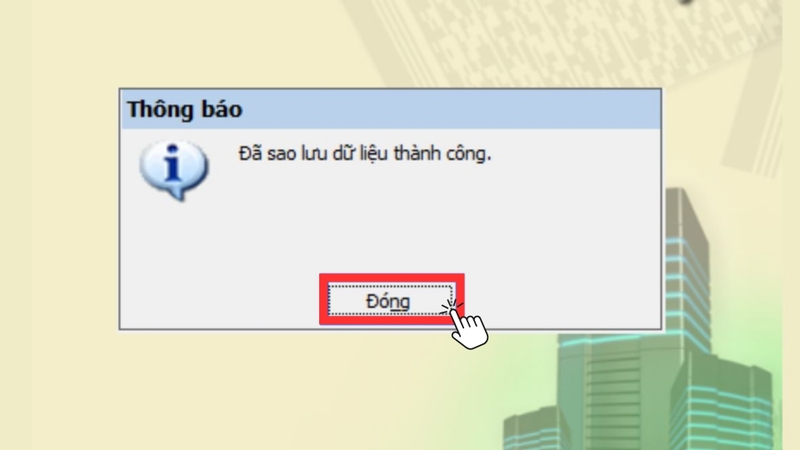
Bước 3: Chọn vị trí lưu file sao lưu trên máy tính và xác nhận thao tác. Khi hệ thống hiển thị thông báo “Đã sao lưu dữ liệu thành công”, nhấn Đóng để hoàn tất bước sao lưu.
Bước 4: Quay lại giao diện chính, tiếp tục vào Công cụ và chọn Cấu hình cập nhật.
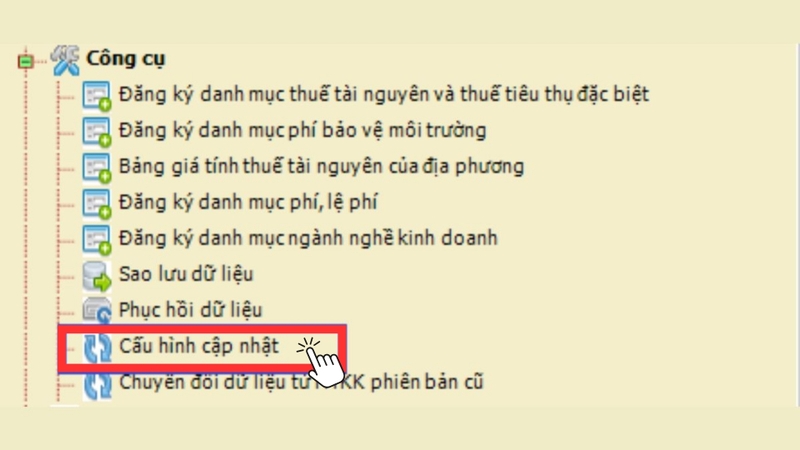
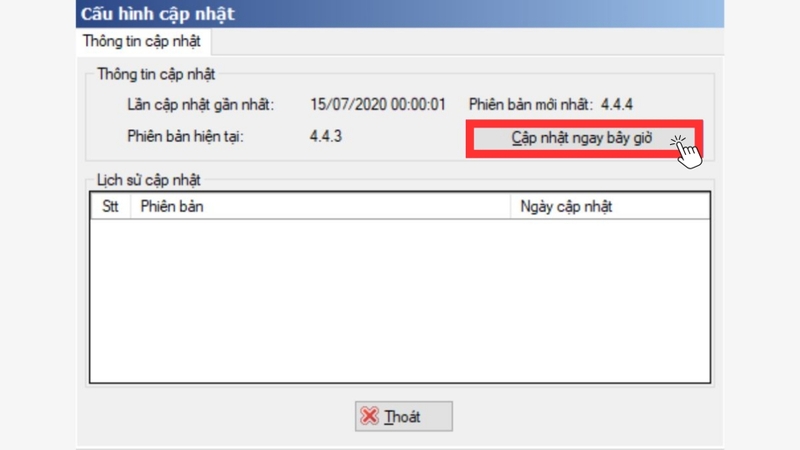
Bước 5: Nhấn Cập nhật ngay bây giờ để hệ thống bắt đầu tải phiên bản HTKK mới nhất.
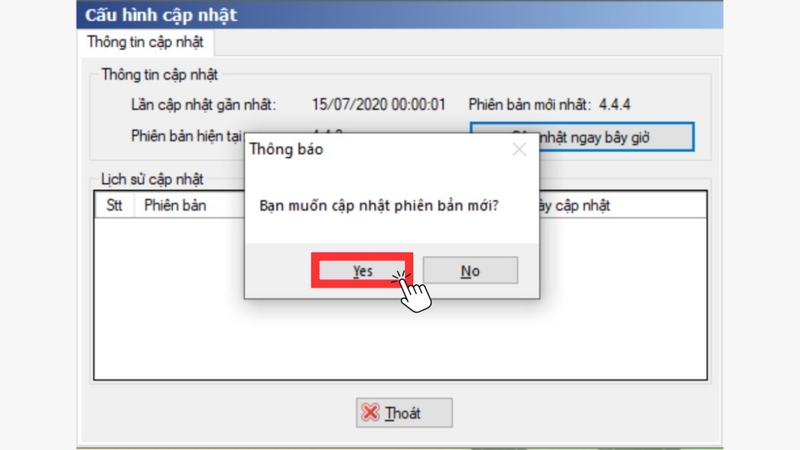
Bước 6: Khi xuất hiện thông báo xác nhận, chọn Yes để tiến hành cập nhật phần mềm.
Bước 7: Sau khi cập nhật hoàn tất, màn hình hiển thị thông báo Cập nhật phiên bản mới thành công, lúc này bạn có thể sử dụng HTKK với phiên bản mới.
Cách tải và cài đặt HTKK mới nhất từ website Tổng cục Thuế
Trong trường hợp máy tính chưa cài đặt HTKK, bạn cần tải và cài đặt phiên bản mới nhất từ website chính thức của Tổng cục Thuế để đảm bảo an toàn và đúng chuẩn phần mềm. Dưới đây là các bước thực hiện chi tiết.
Bước 1: Truy cập trang thuế điện tử tại thuedientu.gdt.gov.vn, sau đó chọn mục Doanh nghiệp.
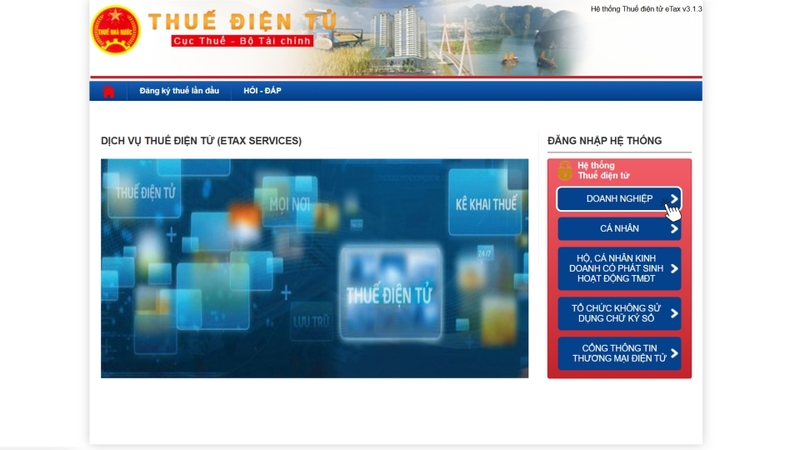
Bước 2: Nhấn vào Phần mềm HTKK kiến trúc mới để tải file cài đặt về máy tính.
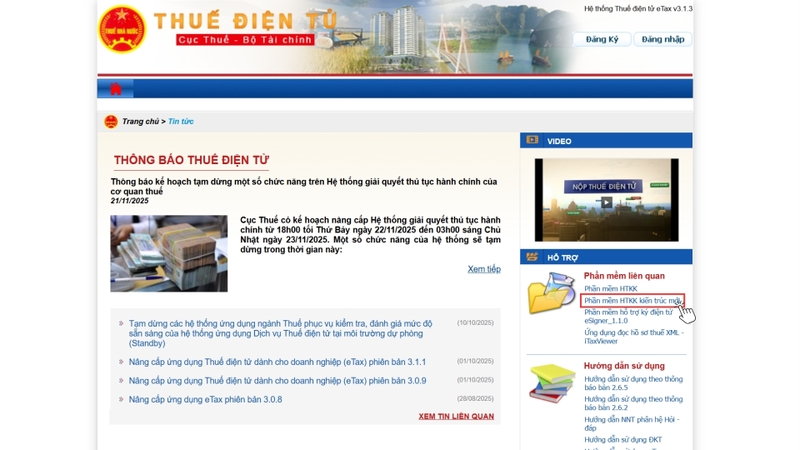
Bước 3: Sau khi tải xong, giải nén file HTKK bằng cách nhấp chuột phải và chọn Extract here hoặc mở trực tiếp thư mục đã giải nén. Mở file Setup bằng cách nhấp đúp chuột hoặc chọn Open để bắt đầu quá trình cài đặt.
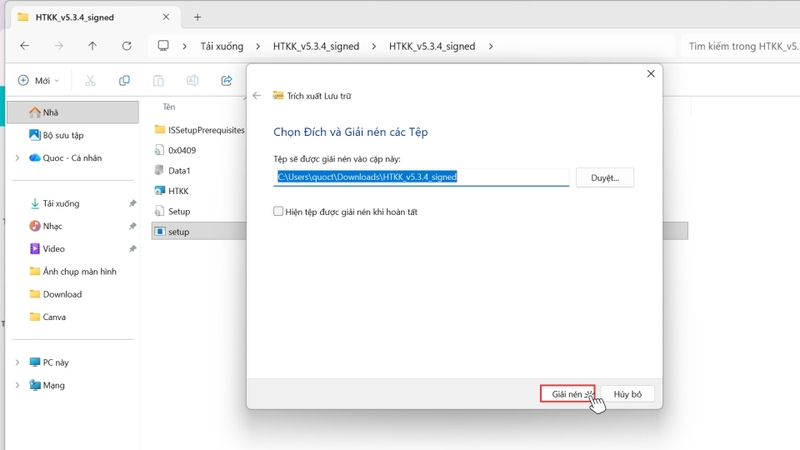
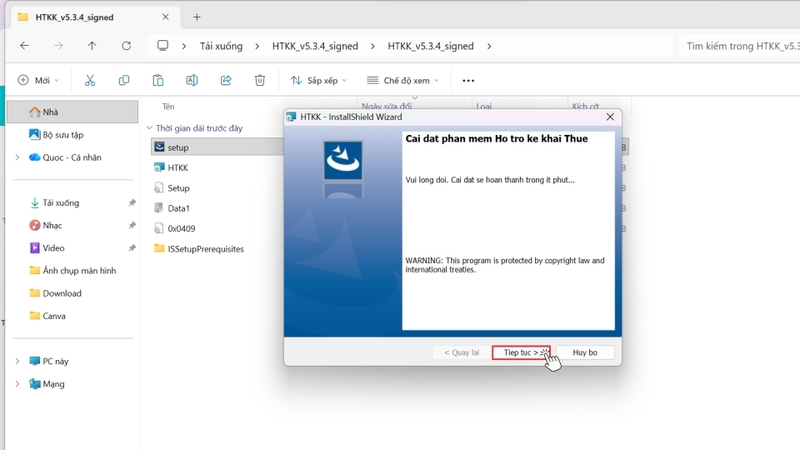
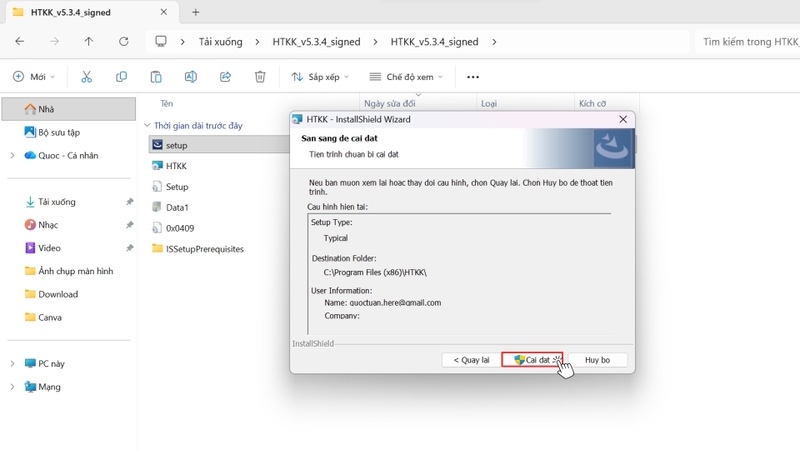
Bước 4: Khi trình cài đặt khởi chạy, nhấn Tiếp tục để sang bước tiếp theo.
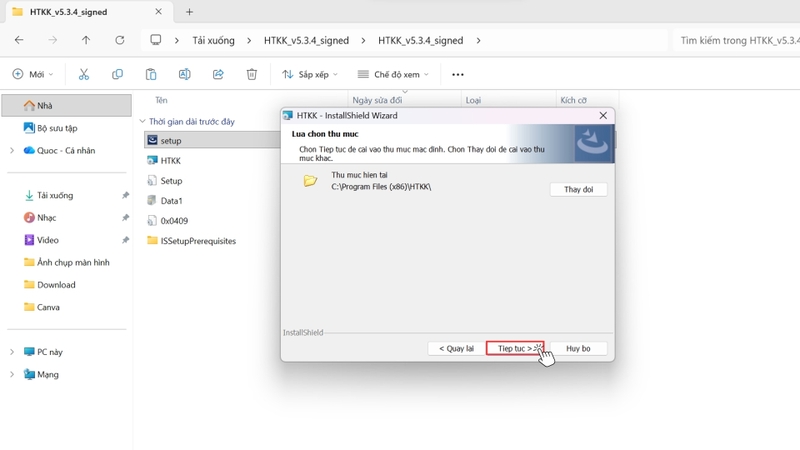
Bước 5: Phần mềm sẽ được cài đặt mặc định vào thư mục Program Files. Nếu muốn thay đổi vị trí lưu, bạn có thể chọn Thay đổi, sau đó nhấn Tiếp tục.
Bước 6: Nhấn Cài đặt và chờ hệ thống hoàn tất quá trình cài đặt HTKK. Khi cài đặt xong, nhấn Hoàn thành để kết thúc và bắt đầu sử dụng phần mềm HTKK.
Những điểm mới nổi bật trong phiên bản HTKK mới nhất
Sau khi thực hiện cách cập nhật HTKK mới nhất 2026, người dùng sẽ nhận thấy nhiều cải tiến đáng kể về hiệu suất và tính năng. Những nâng cấp này giúp quá trình kê khai thuế trở nên chính xác, thuận tiện hơn, đồng thời giảm thiểu tối đa các lỗi phát sinh trong quá trình nhập liệu. Dưới đây là những điểm mới nổi bật của HTKK phiên bản mới.
Cập nhật biểu mẫu kê khai theo quy định mới
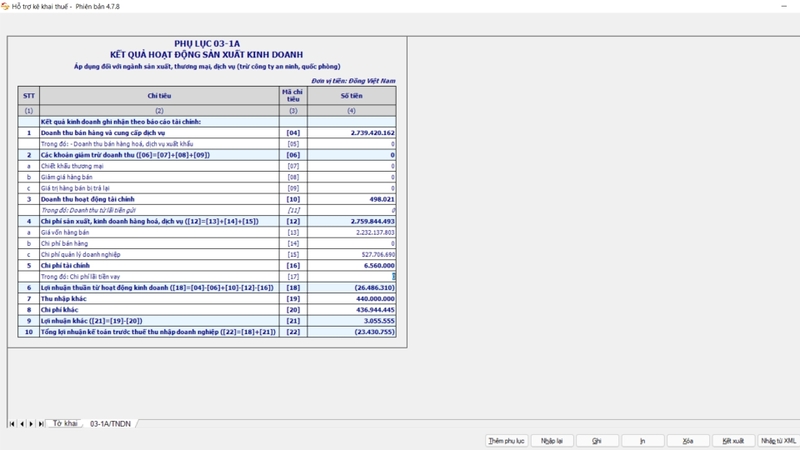
Phiên bản HTKK mới nhất đã cập nhật và bổ sung nhiều biểu mẫu kê khai thuế theo đúng quy định hiện hành của cơ quan thuế. Các mẫu biểu được điều chỉnh nhằm phản ánh kịp thời những thay đổi trong chính sách thuế, giúp doanh nghiệp và cá nhân dễ dàng tuân thủ pháp luật. Nhờ đó, người dùng hạn chế nhầm lẫn khi kê khai và đảm bảo tính đồng bộ với hệ thống thuế điện tử.
Nâng cao khả năng kiểm tra và phát hiện lỗi
HTKK phiên bản mới cải thiện rõ rệt tính năng kiểm tra lỗi khi nhập dữ liệu. Thay vì chỉ hiển thị thông báo chung chung như trước, hệ thống nay cung cấp cảnh báo chi tiết, chỉ rõ vị trí và nguyên nhân lỗi. Điều này giúp người kê khai nhanh chóng phát hiện và xử lý sai sót, tiết kiệm thời gian chỉnh sửa hồ sơ.
Bổ sung tiện ích hỗ trợ kê khai
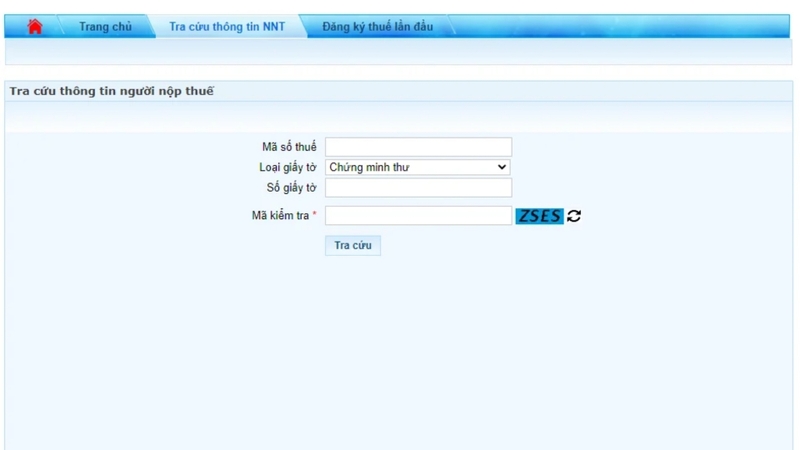
Bên cạnh việc nâng cấp các tính năng sẵn có, HTKK mới còn tích hợp thêm nhiều tiện ích hỗ trợ như tự động điền thông tin doanh nghiệp, lưu dữ liệu kê khai trước đó và hỗ trợ tra cứu thông tin thuế. Những công cụ này giúp giảm thao tác nhập liệu thủ công và tăng hiệu quả xử lý hồ sơ thuế.
Cải thiện giao diện người dùng
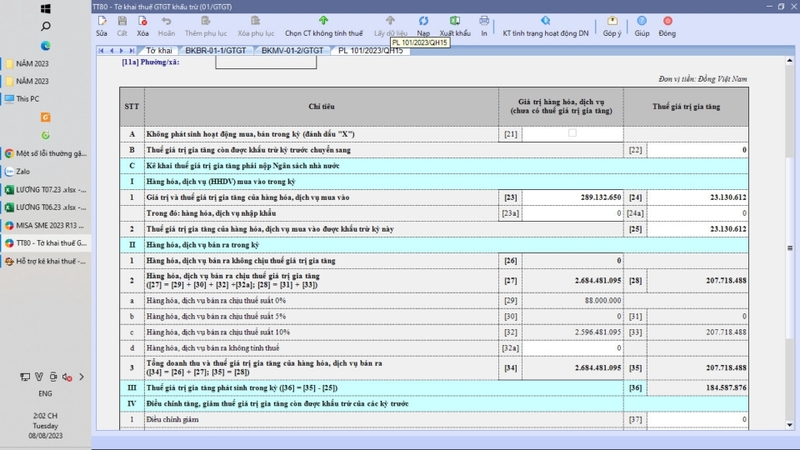
Giao diện HTKK được thiết kế lại theo hướng trực quan và thân thiện hơn với người dùng. Các chức năng quan trọng được sắp xếp khoa học, dễ tìm kiếm, kết hợp với việc điều chỉnh màu sắc và font chữ giúp thao tác thuận tiện hơn và hạn chế nhập sai thông tin.
Nâng cấp tờ khai quyết toán thuế
Phiên bản mới đã cập nhật các tờ khai quyết toán thuế theo quy định hiện hành, hỗ trợ tự động tính toán dữ liệu và kiểm tra tính hợp lệ trước khi gửi. Nhờ đó, quá trình quyết toán thuế diễn ra nhanh chóng, chính xác và giảm thiểu rủi ro sai sót.
Khắc phục lỗi từ các phiên bản cũ
Những lỗi thường gặp ở các phiên bản cũ như lỗi nhập liệu, xuất file XML hoặc hiển thị báo cáo đã được khắc phục triệt để. Điều này giúp HTKK hoạt động ổn định hơn, mang lại trải nghiệm sử dụng liền mạch và đáng tin cậy cho người dùng.
Những lưu ý quan trọng khi cập nhật HTKK
Để quá thực hiện cách cập nhật HTKK mới nhất 2026 diễn ra suôn sẻ và hạn chế rủi ro phát sinh, người dùng cần lưu ý một số điểm quan trọng dưới đây. Việc thực hiện đúng ngay từ đầu sẽ giúp tránh lỗi cài đặt và bảo toàn dữ liệu kê khai thuế.
- Tải phần mềm từ nguồn chính thức: Luôn tải HTKK từ website của Tổng cục Thuế tại thuedientu.gdt.gov.vn để đảm bảo an toàn và đúng phiên bản. Tránh tải từ các nguồn không rõ ràng vì có thể gây lỗi hoặc nhiễm mã độc. Đồng thời, hãy kiểm tra phiên bản HTKK phù hợp với hệ điều hành đang sử dụng.
- Sao lưu dữ liệu trước khi cập nhật: Trước khi nâng cấp, người dùng nên sao lưu toàn bộ dữ liệu kê khai trên HTKK để phòng trường hợp xảy ra sự cố. Việc này giúp dễ dàng khôi phục dữ liệu nếu quá trình cập nhật gặp lỗi ngoài ý muốn.
- Kiểm tra yêu cầu hệ thống: Đảm bảo máy tính đáp ứng các yêu cầu cần thiết như hệ điều hành, dung lượng ổ cứng và phần mềm hỗ trợ đi kèm. Nếu cấu hình không phù hợp, HTKK có thể cài đặt không thành công hoặc hoạt động không ổn định.
- Kiểm tra phiên bản sau khi cập nhật: Sau khi cập nhật hoàn tất, hãy mở HTKK và kiểm tra số phiên bản hiển thị trên giao diện chính. Ngoài ra, bạn nên thử nhập một tờ khai mẫu để đảm bảo các tính năng mới hoạt động bình thường.
Giải đáp thắc mắc thường gặp khi cập nhật HTKK
Trong quá trình cài đặt và cập nhật HTKK, người dùng có thể gặp một số lỗi phổ biến liên quan đến dữ liệu, phiên bản hoặc hệ thống. Việc nắm rõ các câu hỏi thường gặp dưới đây sẽ giúp bạn xử lý nhanh sự cố và sử dụng phần mềm hiệu quả hơn.
Làm thế nào để sao lưu dữ liệu HTKK trước khi cập nhật?
Bạn mở phần mềm HTKK, vào mục Công cụ và chọn Sao lưu dữ liệu. Sau đó, chọn thư mục lưu trữ an toàn trên máy tính và chờ hệ thống thông báo sao lưu thành công. File sao lưu này sẽ dùng để khôi phục dữ liệu nếu xảy ra lỗi trong quá trình cập nhật.
Vì sao không cập nhật được HTKK mới nhất?
Nguyên nhân thường gặp là do kết nối Internet không ổn định hoặc hệ điều hành Windows không tương thích. Trong trường hợp này, bạn nên tải trực tiếp phiên bản HTKK mới nhất từ website Tổng cục Thuế và cài đặt thủ công. Ngoài ra, việc tạm tắt phần mềm diệt virus hoặc chạy file cài đặt với quyền Administrator cũng có thể giúp quá trình cập nhật diễn ra suôn sẻ hơn.
Cách khắc phục lỗi khi cập nhật HTKK như thế nào?
Trước tiên, hãy khởi động lại máy tính và thử cập nhật lại để loại bỏ các lỗi tạm thời. Tiếp theo, kiểm tra đường truyền Internet để đảm bảo quá trình tải và cài đặt không bị gián đoạn. Nếu lỗi vẫn xảy ra, bạn nên nhấp chuột phải vào file Setup và chọn Run as Administrator để cài đặt với quyền quản trị.
Tạm kết
Thực hiện đúng cách cập nhật HTKK mới nhất 2026 sẽ giúp bạn sử dụng phần mềm ổn định hơn và đảm bảo việc kê khai thuế luôn đúng quy định. Chỉ cần làm theo các bước hướng dẫn, quá trình nâng cấp HTKK diễn ra nhanh chóng và hạn chế lỗi phát sinh. Nếu gặp sự cố, bạn nên kiểm tra lại các bước thực hiện hoặc liên hệ Tổng cục Thuế để được hỗ trợ kịp thời.
Nếu bạn đang tìm một chiếc laptop đủ mạnh để phục vụ công việc kế toán và sử dụng HTKK mượt mà, các dòng laptop HP tại FPT Shop là lựa chọn rất đáng cân nhắc. Sở hữu cấu hình ổn định, hiệu suất cao cùng thiết kế hiện đại, laptop HP tại FPT Shop giúp bạn làm việc hiệu quả và yên tâm trong quá trình kê khai thuế hằng ngày.
Xem thêm:
:quality(75)/my_va_trung_quoc_dat_thoa_thuan_thue_quan_moi_tin_vui_cho_nganh_cong_nghe_1_c9d982e730.jpg)
:quality(75)/luong_thang_13_co_bi_tinh_thue_tncn_khong_cover_cc63e980b1.png)
:quality(75)/nop_thue_dat_online_4016ed95f1.jpg)
:quality(75)/xac_thuc_sinh_trac_hoc_thue_bao_di_dong_qua_vneid_199142_4_2df5fb4eff.jpg)
:quality(75)/b11_la_loai_hinh_gi_e27dc24dcc.jpg)
:quality(75)/meeting_room_e589eb765f.jpg)


