:quality(75)/estore-v2/img/fptshop-logo.png)
:quality(75)/cach_cat_anh_tu_video_tren_iphone_1_3673d561d8.jpg)
:quality(75)/z5869540918138_6695a1fb92832be5d75e4dad07dbf8b5_fd494114dd.jpg)
Cách cắt ảnh từ video trên iPhone cực dễ: Bí quyết lưu lại từng khoảnh khắc đẹp trong video
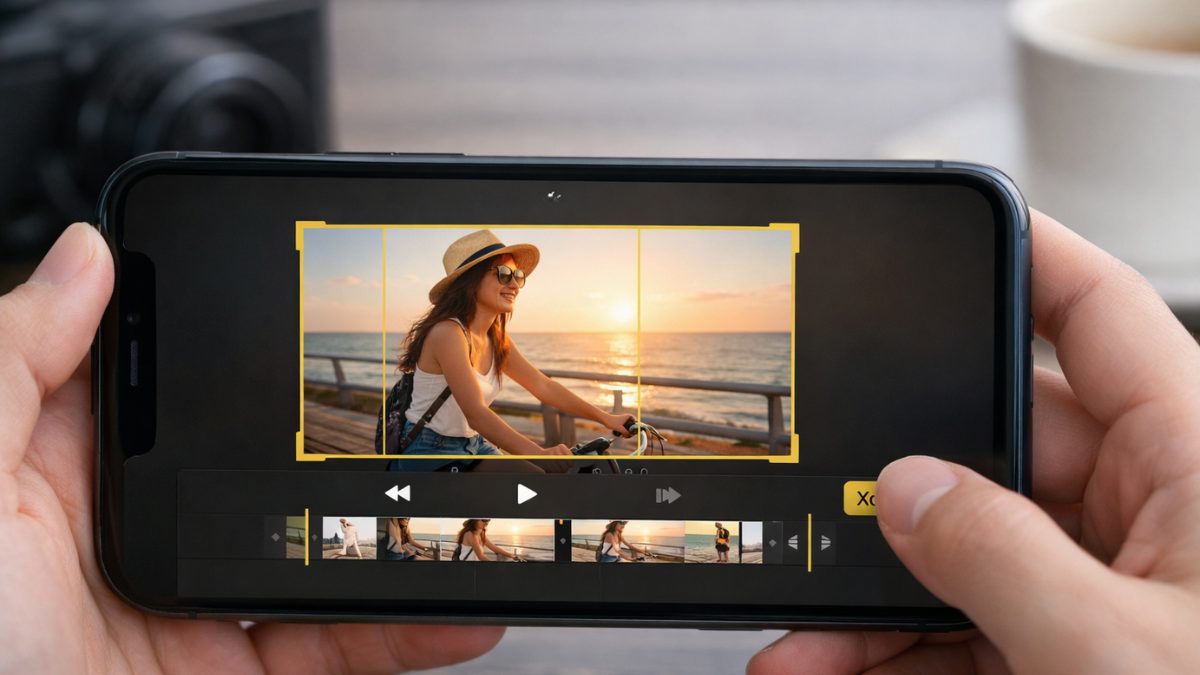
Trong lúc quay video, đôi khi bạn vô tình ghi lại những khoảnh khắc đẹp nhưng không kịp chụp ảnh riêng. Khi đó, cách cắt ảnh từ video trên iPhone sẽ là giải pháp tiện lợi, giúp lưu lại những khung hình ưng ý mà không cần quay lại lần nữa. Chỉ với vài thao tác đơn giản ngay trên điện thoại, bạn đã có thể trích xuất ảnh rõ nét từ video nhanh chóng và dễ dàng.
Lý do nên lấy ảnh từ video trên iPhone
Việc lấy ảnh từ video trên iPhone ngày càng được nhiều người lựa chọn nhờ những lợi ích thiết thực trong quá trình sử dụng. Trước hết, video có khả năng ghi lại liên tục từng khoảnh khắc, giúp bạn không bỏ lỡ những giây phút tự nhiên, biểu cảm đẹp hay chuyển động nhanh mà ảnh chụp thông thường đôi khi khó bắt kịp. Chỉ cần chọn đúng khung hình, bạn đã có ngay một tấm ảnh ưng ý.
Bên cạnh đó, video trên iPhone hiện nay hỗ trợ độ phân giải cao như Full HD hoặc 4K, nên hình ảnh trích xuất vẫn giữ được độ rõ nét tốt. Điều này đặc biệt hữu ích khi quay trẻ nhỏ, thú cưng, du lịch hoặc các sự kiện đông người.
Thay vì chụp liên tục nhiều tấm ảnh, bạn chỉ cần quay video trước rồi chọn lại khung hình đẹp nhất sau đó. Cách làm này vừa tiện lợi, vừa tăng cơ hội lưu giữ được những khoảnh khắc tự nhiên và sống động hơn.

Các cách cắt ảnh từ video trên iPhone đơn giản
Nếu bạn đang tìm cách lấy ảnh từ video trên iPhone, dưới đây là những phương pháp phổ biến, dễ thực hiện và phù hợp với nhiều nhu cầu sử dụng khác nhau. Chỉ với vài thao tác đơn giản, bạn có thể lưu lại những khoảnh khắc đẹp từ video mà không cần cài đặt ứng dụng quá phức tạp.
Cắt hình ảnh từ video trên iPhone bằng Google Photos
Đây là cách tiện lợi dành cho người dùng thường xuyên lưu trữ ảnh và video trên Google Photos, đồng thời muốn thao tác nhanh ngay trên điện thoại. Ứng dụng có giao diện dễ dùng, hỗ trợ tìm kiếm video nhanh và chỉnh sửa khá thuận tiện.
- Bước 1: Mở ứng dụng Google Photos trên iPhone, sau đó tìm và chọn video mà bạn muốn cắt ảnh.
- Bước 2: Nhấn vào mục Chỉnh sửa ở phía dưới màn hình để mở giao diện công cụ chỉnh sửa video.
- Bước 3: Kéo thanh tua video đến đúng khoảnh khắc bạn muốn lấy ảnh. Hãy dừng tại khung hình rõ nét và đúng thời điểm đẹp nhất.
- Bước 4: Chọn tính năng Cắt, Xuất khung hình hoặc lưu ảnh (tùy phiên bản ứng dụng), sau đó nhấn Lưu bản sao để lưu hình ảnh vào thư viện.
Cách cắt ảnh từ video trên iPhone này phù hợp khi bạn muốn trích xuất ảnh nhanh từ video du lịch, quay gia đình hoặc những đoạn clip ghi lại khoảnh khắc tự nhiên.
Sử dụng cách chụp màn hình
Nếu bạn cần thao tác nhanh và không muốn cài thêm ứng dụng, cách cắt ảnh từ video trên iPhone bằng chụp màn hình là lựa chọn đơn giản và dễ thực hiện nhất. Phương pháp này phù hợp khi bạn chỉ cần lưu nhanh một khung hình đẹp từ video ngay trên máy.
- Bước 1: Mở ứng dụng Ảnh trên iPhone, sau đó chọn đoạn video chứa khoảnh khắc bạn muốn lấy ảnh.
- Bước 2: Kéo thanh thời gian đến đúng khung hình mong muốn rồi nhấn tạm dừng để hình ảnh đứng yên và rõ nét hơn.
- Bước 3: Nhấn đồng thời nút nguồn + nút tăng âm lượng (đối với iPhone không có nút Home) để chụp màn hình. Với các mẫu iPhone có nút Home, nhấn nút nguồn + nút Home.
- Bước 4: Vào lại thư viện ảnh, mở ảnh chụp màn hình và dùng công cụ Cắt để loại bỏ phần viền hoặc giao diện không cần thiết.
Cách này có ưu điểm là nhanh gọn, không cần tải ứng dụng hỗ trợ, rất tiện khi bạn muốn lưu lại hình ảnh ngay tức thì.
Những lỗi thường gặp khi cắt ảnh từ video trên iPhone
Khi áp dụng cách cắt ảnh từ video trên iPhone, nhiều người có thể gặp một số lỗi phổ biến khiến ảnh sau khi trích xuất chưa đạt chất lượng như mong muốn. Dưới đây là những trường hợp thường gặp:
- Ảnh bị mờ do video gốc có độ phân giải thấp: Nếu video quay ở chất lượng thấp hoặc thiếu sáng, hình ảnh cắt ra thường không đủ sắc nét. Bạn nên quay video ở độ phân giải cao như Full HD hoặc 4K để có kết quả tốt hơn.
- Chụp màn hình sai thời điểm, dính chuyển động: Khi video đang chuyển cảnh nhanh hoặc chủ thể di chuyển liên tục, việc chụp sai khoảnh khắc có thể khiến ảnh bị nhòe. Hãy tạm dừng đúng thời điểm trước khi chụp màn hình.
- Ảnh bị viền đen hoặc dính giao diện phát video: Một số trường hợp chụp màn hình khi chưa ẩn thanh phát hoặc nút điều khiển sẽ khiến ảnh bị dính giao diện. Bạn nên chạm vào màn hình để ẩn các biểu tượng trước khi chụp.
- Ứng dụng bên thứ ba nén ảnh làm giảm chất lượng: Một số app chỉnh sửa hoặc cắt ảnh từ video có thể tự động nén file sau khi xuất. Nên ưu tiên dùng ứng dụng uy tín hoặc công cụ mặc định để giữ chất lượng ảnh tốt hơn.
Lưu ý để có hình ảnh đẹp từ video trên iPhone
Để hình ảnh trích xuất từ video trên iPhone đạt chất lượng tốt và rõ nét hơn, bạn nên chú ý một vài mẹo đơn giản dưới đây:
- Quay video ở độ phân giải cao: Ưu tiên chọn chất lượng Full HD hoặc 4K khi quay để hình ảnh sau khi cắt vẫn giữ được độ chi tiết tốt hơn.
- Chọn khung hình ít chuyển động: Những khoảnh khắc chủ thể đứng yên hoặc chuyển động chậm sẽ giúp ảnh ít bị nhòe, rõ nét và dễ nhìn hơn.
- Ưu tiên ứng dụng hỗ trợ trích xuất khung hình: Thay vì chỉ chụp màn hình, bạn nên dùng các ứng dụng hoặc công cụ hỗ trợ lấy frame từ video để giữ chất lượng ảnh tốt hơn.
- Cắt gọn và chỉnh sáng nhẹ sau khi lưu: Sau khi lấy ảnh, hãy cắt bỏ phần thừa và điều chỉnh độ sáng, độ tương phản nhẹ để bức ảnh trông đẹp mắt hơn.

Tạm kết
Với những hướng dẫn trên, bạn hoàn toàn có thể áp dụng cách cắt ảnh từ video trên iPhone một cách linh hoạt theo nhu cầu sử dụng. Dù chọn chụp màn hình nhanh hay dùng ứng dụng hỗ trợ chuyên dụng, bạn vẫn có thể lưu lại những khoảnh khắc đẹp từ video đã quay chỉ với vài thao tác đơn giản.
Nếu đang tìm mua iPhone chính hãng để trải nghiệm camera chất lượng cao cùng nhiều tính năng thông minh, hãy ghé FPT Shop để tham khảo nhiều mẫu máy hấp dẫn cùng ưu đãi tốt hôm nay.
Xem thêm:
:quality(75)/cach_tat_am_thanh_khoa_man_hinh_iphone_1_5c300f180f.jpg)
:quality(75)/cach_lay_lai_ung_dung_da_xoa_tren_man_hinh_iphone_1_586e39f0b6.png)
:quality(75)/chia_se_anh_video_qua_Airdrop_tren_i_Phone_Xs_c1a82a7546.png)
:quality(75)/cach_quay_video_dep_bang_iphone_15_0_7b792d2d68.jpg)
:quality(75)/cach_chup_anh_dep_tren_i_Phone_12_anh_dai_dien_2a1822dbe9.jpg)
:quality(75)/iphone_14_khong_lay_net_gan_duoc_ca080b4165.png)


