:quality(75)/estore-v2/img/fptshop-logo.png)
:quality(75)/cach_cat_doan_ghi_am_tren_iphone_1_2a95914e41.jpg)
:quality(75)/2023_10_11_638326602280295567_a4a00ee65f5f8e01d74e-1.jpg)
Cách cắt đoạn ghi âm trên iPhone đơn giản, giữ lại nội dung quan trọng nhất
Ứng dụng Ghi âm là công cụ quen thuộc với người dùng iPhone trong việc lưu lại các cuộc họp, bài giảng hay những ý tưởng cá nhân chợt nảy ra. Tuy nhiên, không phải file ghi âm nào cũng hoàn hảo ngay từ đầu, đôi khi vẫn xuất hiện đoạn nhiễu, khoảng im lặng kéo dài hoặc nội dung dư thừa cần loại bỏ. Đây chính là lúc tính năng chỉnh sửa được phát huy hiệu quả tối đa. Bài viết dưới đây sẽ hướng dẫn cách cắt đoạn ghi âm trên iPhone chi tiết, giúp bạn xử lý file âm thanh nhanh gọn và chuyên nghiệp.
Lợi ích khi áp dụng cách cắt đoạn ghi âm trên iPhone
Việc xử lý file ghi âm ngay trên điện thoại không chỉ mang lại sự tiện lợi mà còn giúp bạn chủ động trong nhiều tình huống công việc. Dưới đây là những giá trị nổi bật mà người dùng có thể nhận được:
- Tiết kiệm thời gian: Thay vì phải chuyển file qua máy tính rồi dùng phần mềm chuyên dụng để xử lý, người dùng có thể cắt gọn ngay trên iPhone chỉ với vài thao tác chạm đơn giản.
- Bảo mật dữ liệu: Toàn bộ quá trình diễn ra trên thiết bị cá nhân, không cần đăng tải lên bất kỳ nền tảng trung gian nào, qua đó hạn chế rủi ro lộ thông tin nhạy cảm trong các cuộc họp hay phỏng vấn quan trọng.
- Đồng bộ đa thiết bị: Khi bật iCloud, bản ghi sau khi chỉnh sửa sẽ tự động hiện trên iPad hay máy Mac, người dùng có thể tiếp tục công việc ở thiết bị khác mà không cần thao tác chuyển file thủ công.
- Khôi phục được bản gốc: iPhone luôn lưu lại trạng thái ban đầu của bản ghi, vì vậy nếu cắt nhầm, bạn vẫn có thể quay lại file gốc dễ dàng mà không lo mất nội dung.
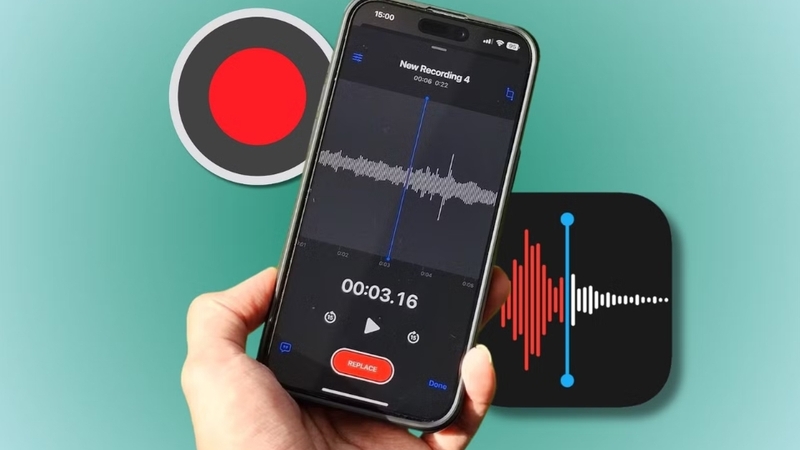
Cách cắt đoạn ghi âm trên iPhone nhanh chóng
Apple đã tích hợp đầy đủ công cụ chỉnh sửa cơ bản ngay trong ứng dụng Voice Memos, các bước thực hiện cụ thể như sau:
Bước 1: Mở ứng dụng Ghi âm (Voice Memos) trên iPhone, sau đó chọn file âm thanh bạn muốn chỉnh sửa từ danh sách hiển thị trên màn hình chính.
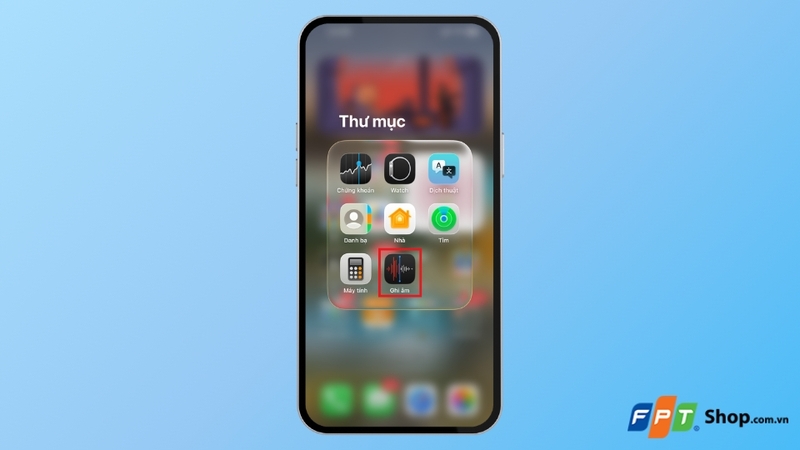
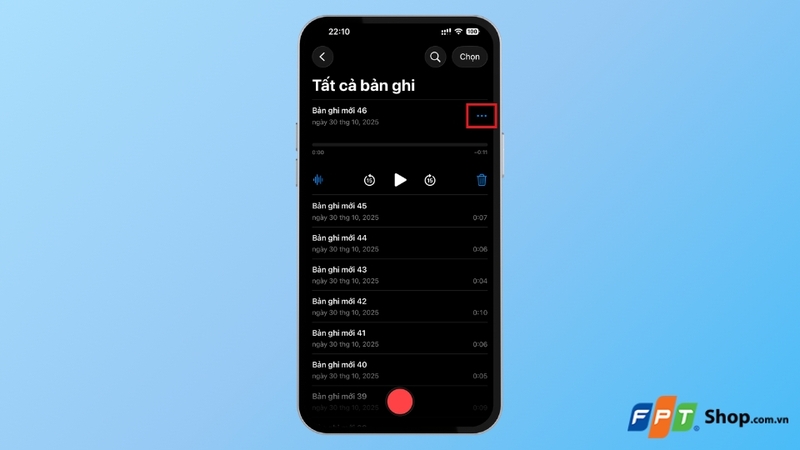
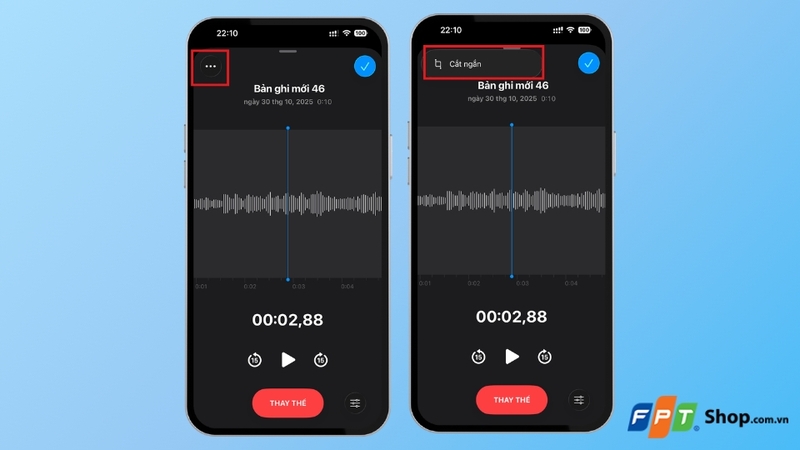
Bước 2: Nhấn vào biểu tượng dấu ba chấm (...) nằm bên cạnh tên file ghi âm, một menu tùy chọn sẽ hiện ra ở phía dưới.
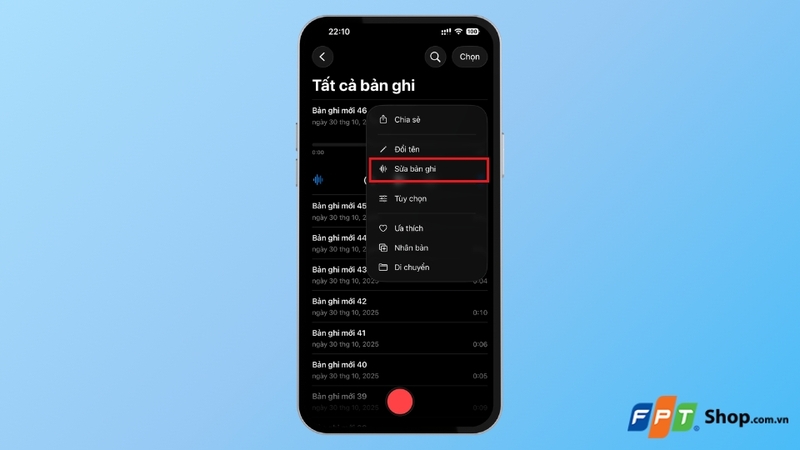
Bước 3: Trong menu vừa xuất hiện, chọn Sửa bản ghi để vào giao diện chỉnh sửa chuyên dụng. Lúc này, dạng sóng âm thanh sẽ hiển thị đầy đủ trên màn hình.
Bước 4: Nhấn vào biểu tượng ba chấm trong giao diện chỉnh sửa, sau đó chọn Cắt ngắn. Trên một số phiên bản iOS cũ, tùy chọn này sẽ hiển thị dưới dạng biểu tượng khung cắt nằm ở góc trên bên phải màn hình.
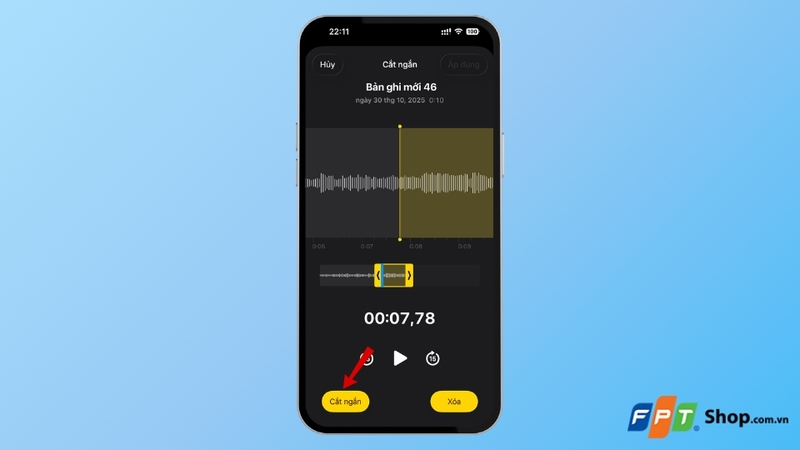
Bước 5: Khi chế độ cắt được kích hoạt, hai thanh điều chỉnh màu vàng sẽ xuất hiện trên dạng sóng âm thanh, cho phép bạn kéo để chọn chính xác đoạn ghi âm muốn giữ lại hoặc loại bỏ. Sau khi đã chọn được phạm vi mong muốn, bạn có hai lựa chọn để thực hiện cách cắt đoạn ghi âm trên iPhone:
- Nhấn Cắt ngắn: Giữ lại phần nằm giữa hai thanh vàng và xóa toàn bộ phần còn lại.
- Nhấn Xóa: Loại bỏ phần nằm giữa hai thanh vàng và giữ lại phần xung quanh.
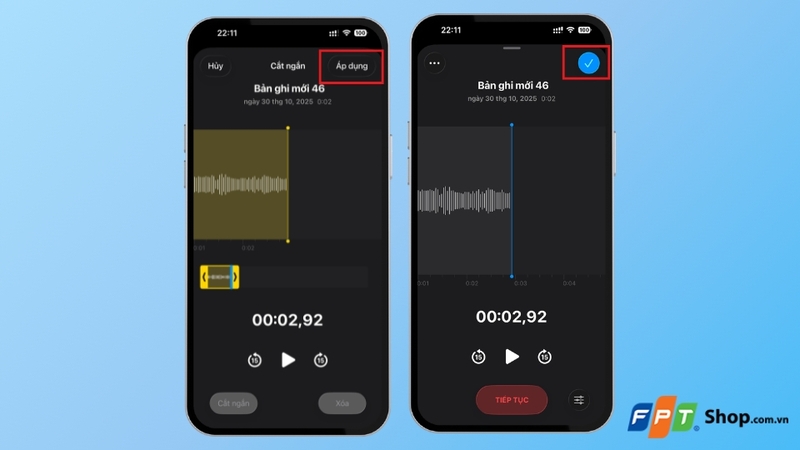
Bước 6: Sau đó, nhấn Áp dụng và chọn Xong.
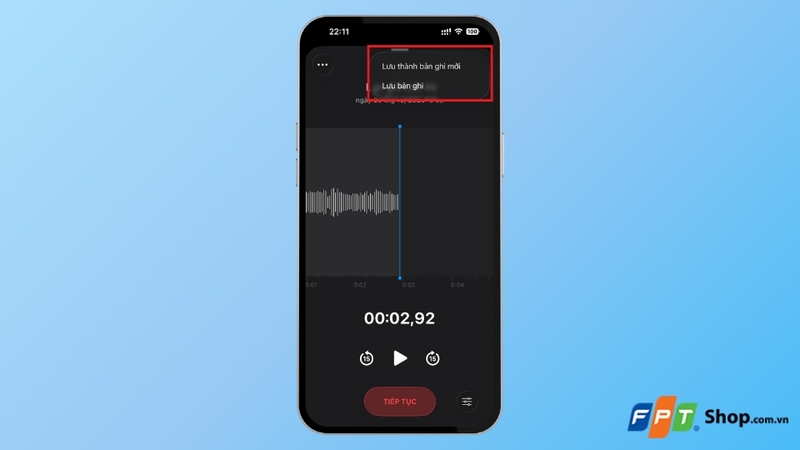
Bước 7: Cuối cùng, chọn Lưu bản ghi (ghi đè lên file gốc) hoặc Lưu thành bản ghi mới (tạo ra một file mới hoàn toàn riêng biệt).
Cách cắt đoạn ghi âm trên iPhone bằng ứng dụng bên thứ ba
Khi nhu cầu xử lý vượt quá khả năng của ứng dụng có sẵn, ví dụ tách file thành nhiều phần, ghép nhiều bản ghi hoặc thêm hiệu ứng, bạn có thể tham khảo ba lựa chọn phổ biến dưới đây.
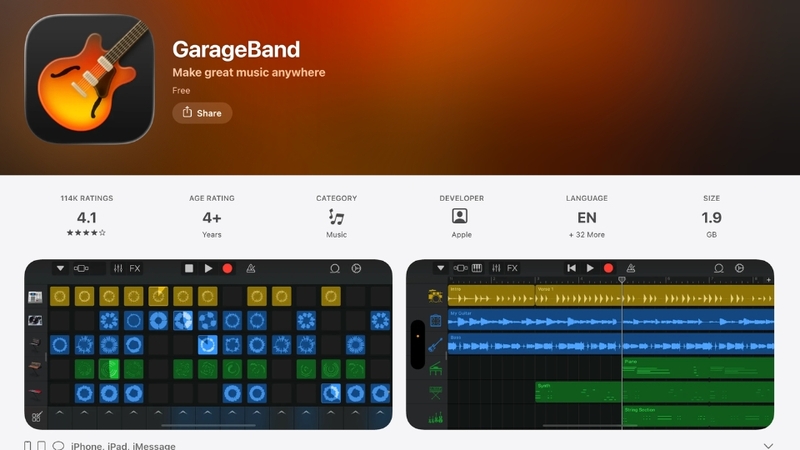
GarageBand
GarageBand là phần mềm âm nhạc miễn phí của Apple, được nhiều người dùng đánh giá cao nhờ khả năng xử lý âm thanh chuyên sâu. Phần mềm hỗ trợ cắt, ghép, chia nhỏ file và đặc biệt cho phép thêm hiệu ứng để bản ghi nghe chuyên nghiệp hơn. Sau khi nhập file ghi âm vào dự án, bạn có thể kéo thả hai đầu hoặc dùng công cụ Split để tách bản ghi thành nhiều phần độc lập rất linh hoạt. GarageBand đặc biệt phù hợp với những ai làm podcast, sản xuất nội dung âm thanh hoặc cần xử lý các file phỏng vấn dài.
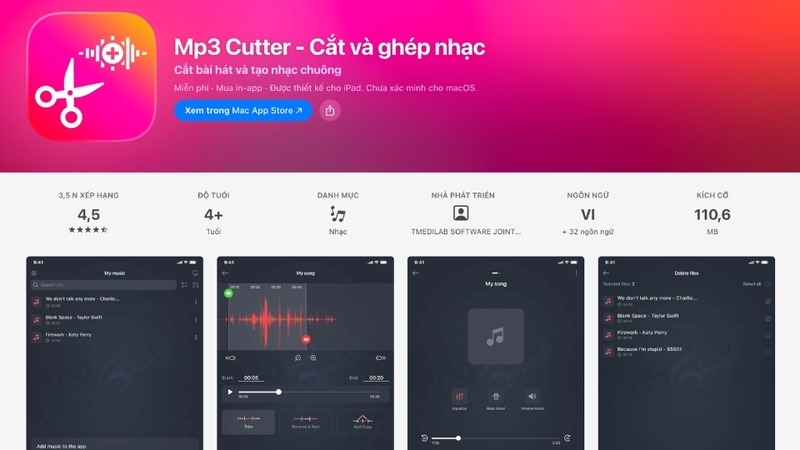
MP3 Cutter - Cắt và ghép nhạc
MP3 Cutter - Cắt và ghép nhạc là công cụ phổ biến cho các tác vụ cắt nhanh và đơn giản. Giao diện gọn gàng, người mới sử dụng cũng dễ làm quen chỉ sau vài phút thao tác. Ứng dụng hỗ trợ nhiều định dạng phổ biến như MP3, M4A, WAV và AIFF, đáp ứng tốt nhu cầu xử lý các file âm thanh đa dạng. Ngoài tính năng cắt, MP3 Cutter còn có thêm chức năng ghép nhiều đoạn thành một file hoàn chỉnh, rất hữu ích khi bạn muốn tổng hợp nhiều bản ghi rời rạc thành một bản hoàn thiện duy nhất.
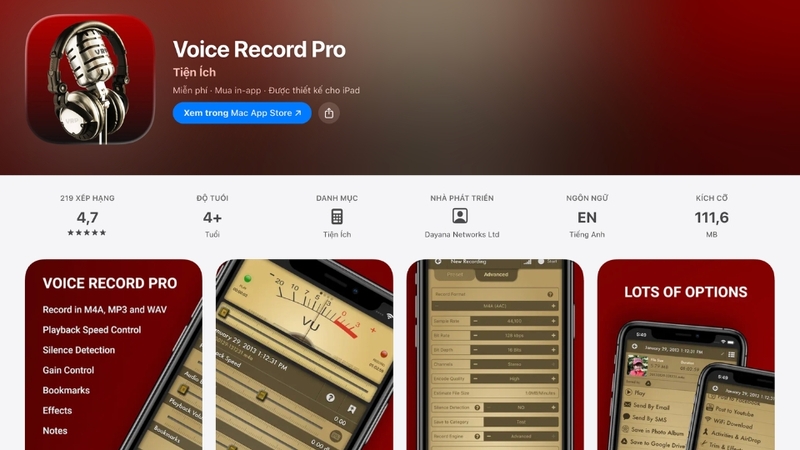
Voice Record Pro
Voice Record Pro là ứng dụng kết hợp giữa ghi âm và chỉnh sửa, mang lại nhiều lợi thế cho người làm việc thường xuyên với file âm thanh. Phần mềm cho phép cắt, ghép, sao chép đoạn cũng như chuyển đổi định dạng giữa các tệp một cách linh hoạt. Một điểm cộng đáng chú ý là khả năng xuất file lên Dropbox, Google Drive hay iCloud Drive, giúp việc chia sẻ và sao lưu trở nên thuận tiện hơn rất nhiều so với việc chỉ lưu trên thiết bị.
Một số vấn đề thường gặp khi cắt ghi âm và cách xử lý
Trong quá trình thao tác cách cắt đoạn ghi âm trên iPhone, người dùng có thể gặp phải một vài lỗi nhỏ. Dưới đây là cách khắc phục cho từng trường hợp cụ thể:
- Ứng dụng bị treo, không phản hồi: Đóng hẳn Voice Memos bằng cách vuốt từ dưới lên giữa màn hình rồi gạt ứng dụng ra khỏi danh sách đa nhiệm. Sau đó mở lại và thực hiện thao tác từ đầu.
- Không lưu được file sau khi cắt: Đa phần do bộ nhớ iPhone đã đầy. Người dùng nên kiểm tra dung lượng còn trống trong Cài đặt > Cài đặt chung > Dung lượng iPhone và xóa bớt các ứng dụng, ảnh không cần thiết.
- Nút Cắt và Xóa bị mờ: Kiểm tra lại xem bạn đã thực sự kéo hai thanh vàng để chọn vùng hay chưa. Nếu chỉ chạm mà không kéo, hệ thống sẽ không xác định được phạm vi xử lý.
- Âm thanh sau khi cắt bị nhỏ hơn ban đầu: Có thể do bạn vô tình kích hoạt chế độ làm mờ âm lượng. Hãy thử cắt lại với phạm vi cách điểm bắt đầu một khoảng nhỏ để khắc phục.
Lưu ý quan trọng khi cắt đoạn ghi âm trên iPhone
Sao lưu file gốc trước khi chỉnh sửa
Trước khi áp dụng cách cắt đoạn ghi âm trên iPhone cho những file quan trọng, bạn nên sao chép file gốc sang ứng dụng khác hoặc tải lên iCloud Drive. Việc tạo bản dự phòng giúp bạn an tâm hơn trong trường hợp cần dùng lại nội dung gốc cho mục đích pháp lý, đối chiếu thông tin hoặc khi muốn cắt lại theo cách khác.
Định dạng file
File ghi âm trên iPhone mặc định ở định dạng M4A, không phải tất cả thiết bị hay phần mềm khác đều mở được file này. Nếu bạn cần gửi file cho người dùng máy tính Windows hoặc thiết bị Android cũ, hãy chuyển sang định dạng MP3 thông qua ứng dụng bên thứ ba.
Bật iCloud để đồng bộ giữa các thiết bị
Để đảm bảo bản ghi âm sau khi cắt được lưu trữ an toàn, bạn nên bật đồng bộ iCloud cho ứng dụng Ghi âm. Khi đó, mọi thay đổi trên iPhone sẽ tự động cập nhật trên iPad và Mac dùng chung Apple ID. Đây cũng là lớp bảo vệ quan trọng giúp bạn không mất dữ liệu khi điện thoại gặp sự cố ngoài ý muốn như rơi vỡ, hỏng phần cứng hay đánh mất.
Tạm kết
Trên đây là toàn bộ hướng dẫn chi tiết về cách cắt đoạn ghi âm trên iPhone bằng ứng dụng có sẵn cùng những công cụ thay thế hữu ích. Hy vọng những chia sẻ này sẽ giúp bạn tự tin xử lý các file âm thanh theo ý muốn, từ đó nâng cao hiệu quả trong học tập và công việc hằng ngày.
Nếu bạn thường xuyên ghi âm để học tập, làm việc hoặc sáng tạo nội dung, một chiếc iPhone sở hữu bộ nhớ lớn, micro chất lượng và hiệu năng ổn định sẽ giúp quá trình chỉnh sửa âm thanh trở nên nhanh chóng hơn rất nhiều. Truy cập ngay FPT Shop để tham khảo các mẫu iPhone chính hãng mới nhất với nhiều ưu đãi hấp dẫn cùng chế độ bảo hành uy tín nhé!
Xem thêm:
:quality(75)/true_tone_co_ton_pin_khong_1_c6ba0d25e7.png)
:quality(75)/co_nen_mua_iphone_14_plus_nam_2026_thumb_b159ac143b.jpg)
:quality(75)/day_sac_iphone_co_duoc_bao_hanh_khong_thumb_246ce1396b.jpg)
:quality(75)/co_nen_mua_iphone_17_pro_cu_thumb_61016765e2.jpg)
:quality(75)/goi_facetime_co_can_mang_khong_thumb_4e825591fc.jpg)
:quality(75)/iphone_nao_co_always_on_display_thumb_1fc47bdd6c.webp)


