:quality(75)/estore-v2/img/fptshop-logo.png)
:quality(75)/cat_video_tren_iphone_thumb_7b9e7ad6c9.png)
:quality(75)/32cec144_68a3_4e95_9435_e0515f5cda30_68fa9d2549.jpg)
Hướng dẫn chi tiết 5 cách cắt video trên iPhone đơn giản ai cũng thực hiện được
iPhone 17 series mang đến những nâng cấp toàn diện từ màn hình, camera, chip A19/A19 Pro mạnh mẽ, thiết kế bền bỉ, pin tốt nhất lịch sử. Đặt mua iPhone 17 ngay hôm nay để nhận ưu đãi trợ giá hấp dẫn cùng loạt quà tặng độc quyền chỉ có tại FPTShop.
Chỉnh sửa ảnh, cắt ảnh trên điện thoại giúp bạn có được những video ưng ý nhanh chóng. Trong bài viết dưới đây, FPT Shop sẽ hướng dẫn bạn chi tiết 5 cách cắt video trên iPhone nhanh chóng mà bất kỳ ai cũng có thể thực hiện được.
Cắt video trên iPhone không cần phần mềm
Photo (Ảnh) là một ứng dụng mặc định trên iPhone. Đây là nơi lưu trữ toàn bộ ảnh và video mà bạn đã chụp/quay. Bạn có thể cắt ảnh trên iPhone trực tiếp trong ứng dụng Photo mà không cần đến ứng dụng hay website của bên thứ 3. Các bước tiến hành như sau:
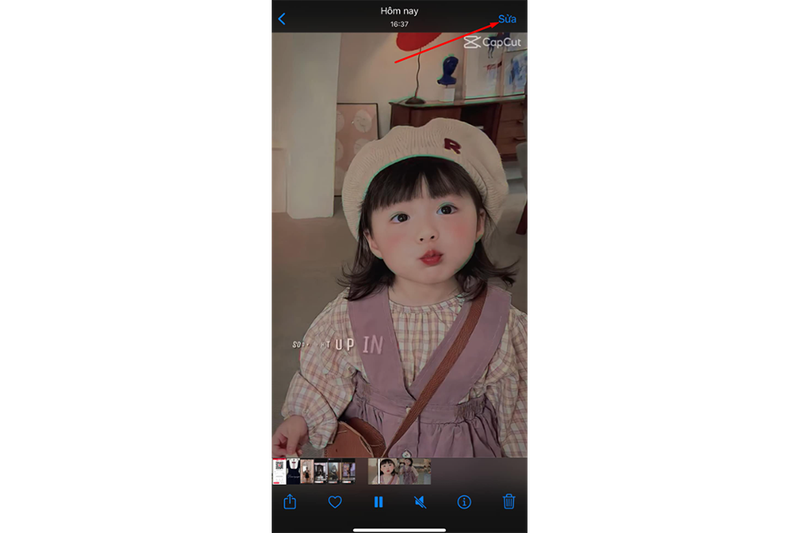
Bước 1: Bạn truy cập ứng dụng Photo trên iPhone và mở video muốn cắt.
Bước 2: Nhấn vào chữ Sửa ở góc trên bên phải màn hình để truy cập vào giao diện sửa video.
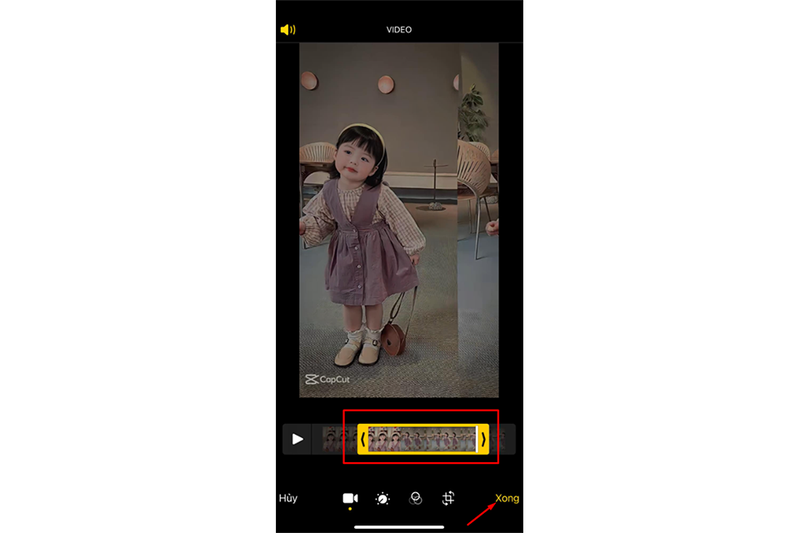
Bước 3: Tiếp theo, bạn sẽ di chuyển hai dấu mũi tên ở đầu và cuối video để chọn điểm đầu và điểm kết thúc của video mà bạn muốn cắt.
Cắt xong, bạn nhấn nút Xong ở góc dưới bên phải màn hình.
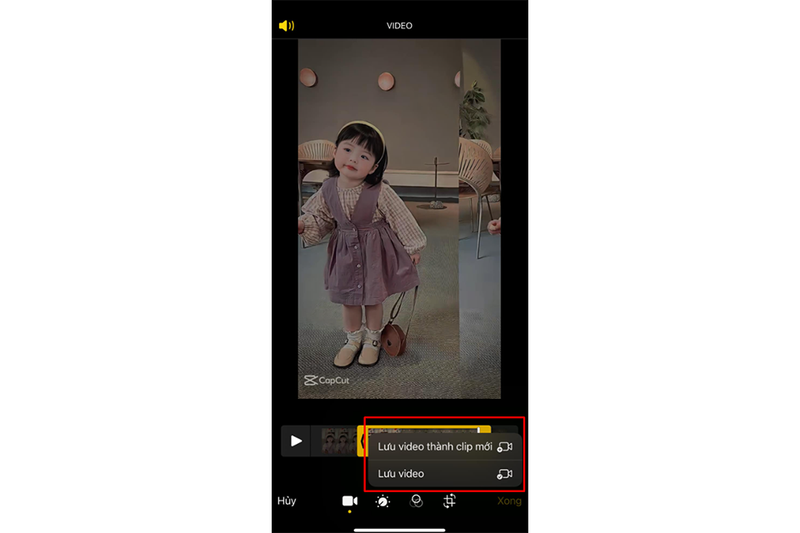
Bước 4: Tại đây, có hai lựa chọn:
- Lưu video thành clip mới: Trường hợp này, video gốc vẫn được giữ lại và video sau khi cắt sẽ được lưu thành một video hoàn toàn mới.
- Lưu video: Lúc này, video sau khi cắt sẽ lưu đè (thay thế) lên video gốc.
Cắt ảnh trên iPhone bằng CapCut
CapCut là trình tạo và chỉnh sửa video đang được sử dụng vô cùng phổ biến hiện nay. Trên đây luôn cập nhật những xu hướng video và nhạc đang thịnh hành trên TikTok, giúp người dùng “bắt trend” dễ dàng. Video sau khi tạo và chỉnh sửa trên CapCut có thể đăng trực tiếp lên TikTok hoặc tải về máy và đăng lên các nền tảng khác như Facebook, Instagram,...
Bạn cũng có thể cắt video trên iPhone sử dụng ứng dụng CapCut chỉ với vài bước vô cùng đơn giản như sau:
Bước 1: Mở ứng dụng CapCut trên iPhone của bạn.
Nếu chưa có ứng dụng, bạn hãy truy cập App Store > Nhập từ khóa CapCut vào thanh tìm kiếm > Nhấn Nhận để tải về máy.
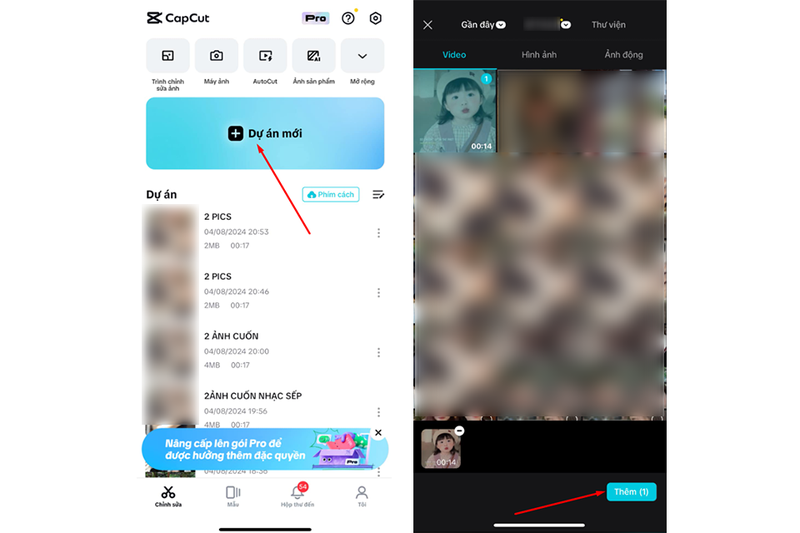
Bước 2: Nhấn vào mục Dự án mới sau đó chọn video muốn cắt và nhấn Thêm ở góc dưới bên phải màn hình.
Bước 3: Chọn mục Chỉnh sửa. Để cắt video, bạn sẽ kéo thanh màu trắng ở đầu và cuối video đến vị trí điểm đầu và điểm cuối của video muốn cắt.
Để kiểm tra video sau khi cắt đã đúng ý hay chưa, bạn hãy nhấn vào biểu tượng như hình bên dưới.
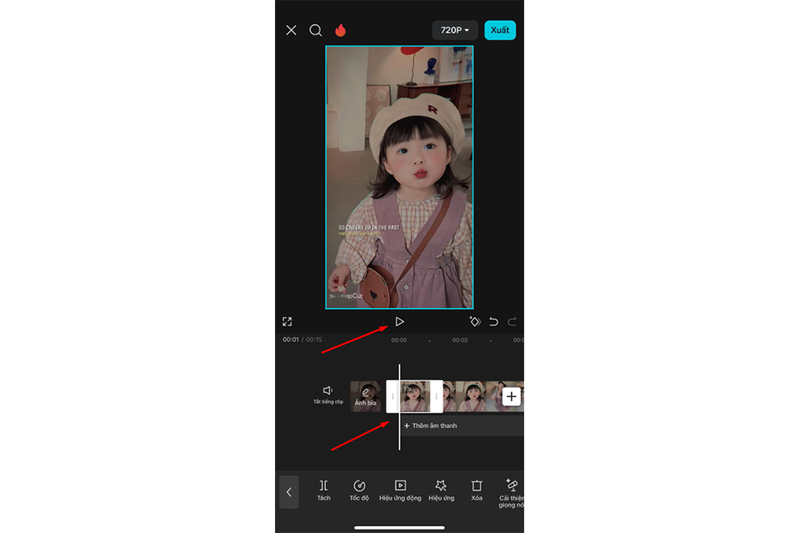
Bước 4: Sau khi cắt xong, bạn nhấn chữ Xuất ở góc trên bên phải màn hình.
Tiếp theo, bạn có thể nhấn vào mục Chia sẻ trên TikTok hoặc chọn vào biểu tượng Instagram/Facebook, WhatsApp,... để chia sẻ lên nền tảng tương ứng.
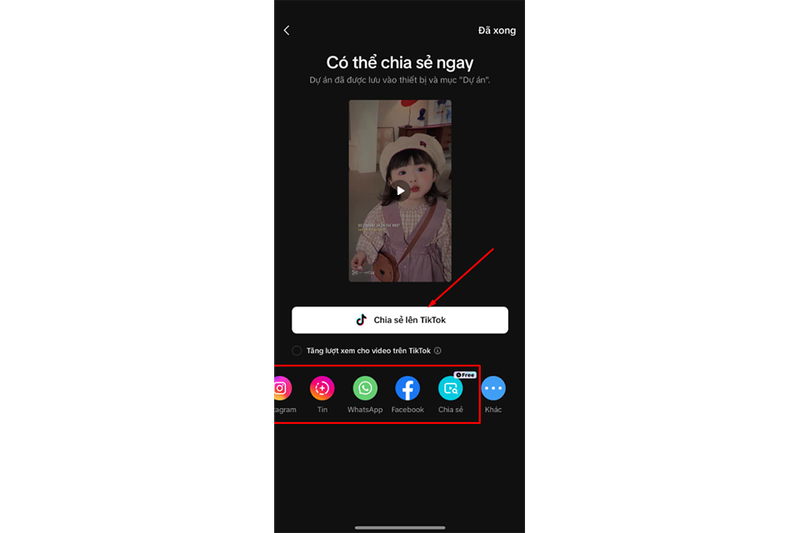
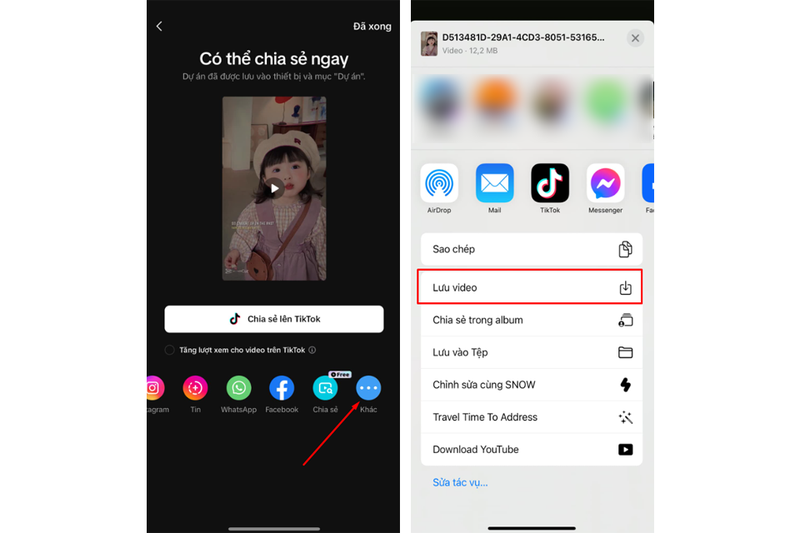
Nếu muốn lưu video, bạn sẽ nhấn vào mục Khác (biểu tượng dấu 3 chấm) > Chọn Lưu video. Vậy là hoàn tất.
Xem thêm: CapCut là gì? Cách sử dụng capcut chỉnh sửa video chuyên nghiệp
Cắt ảnh trên iPhone bằng Meitu
Meitu là ứng dụng chỉnh ảnh làm mưa làm gió một thời gian dài tại thời điểm mới ra mắt. Nó cung cấp các công cụ cho phép người dùng chỉnh sửa hình ảnh, video bao gồm cắt, thay đổi bộ lọc, trang điểm, chèn văn bản,... và rất nhiều thao tác khác. Bạn có thể biến những bức ảnh đơn giản thành những “tác phẩm” xuất sắc chỉ với vài thao tác.
Để cắt video trên iPhone sử dụng Meitu, bạn làm như sau:
Bước 1: Mở ứng dụng Meitu trên iPhone.

Nếu chưa có app, bạn hãy tải về từ App Store bằng cách nhập từ khóa Meitu vào thanh tìm kiếm > Nhấn Nhận ở ứng dụng Meitu để tải về.
Bước 2: Tại giao diện Trang chủ, bạn chọn mục Chỉnh video.
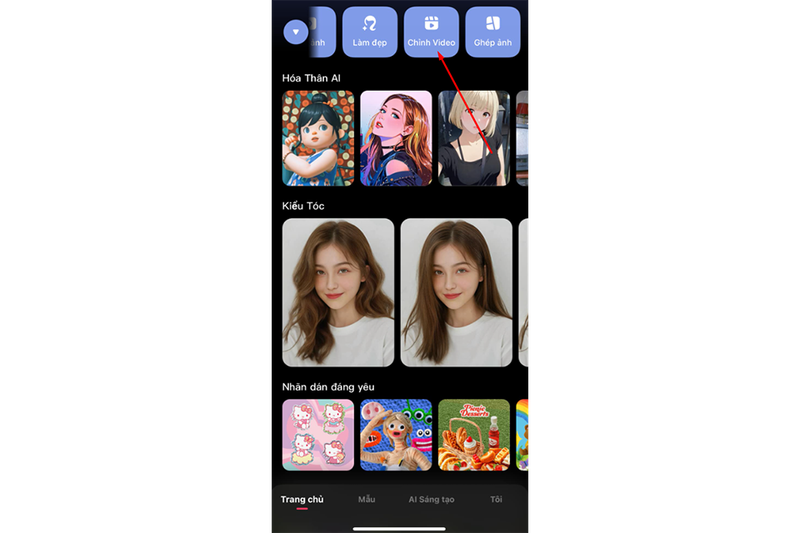
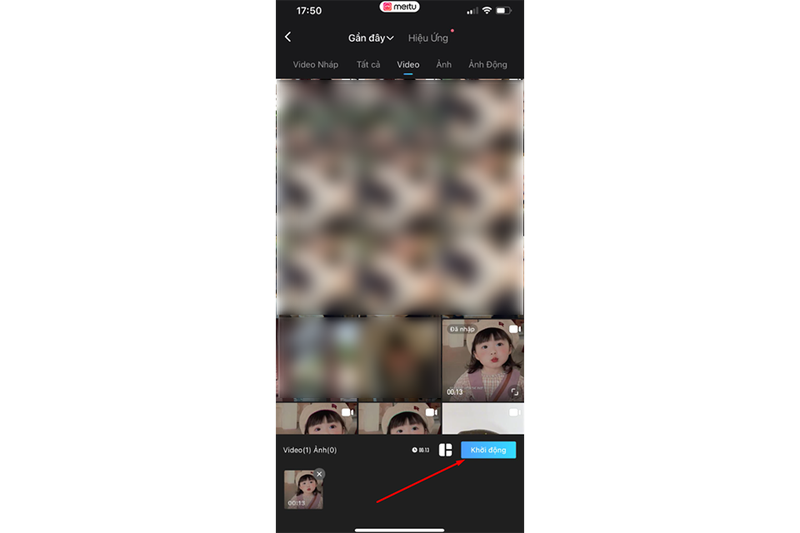
Bước 3: Chọn video cần chỉnh > Nhấn Khởi động ở góc dưới bên phải màn hình.
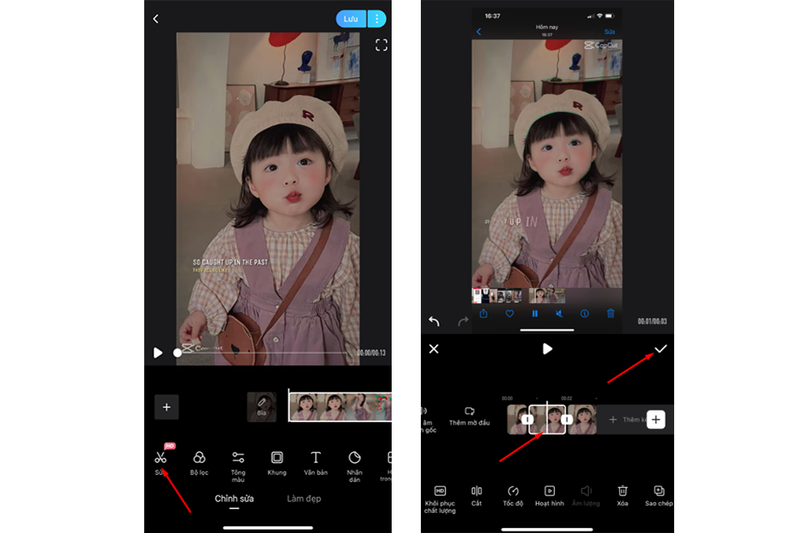
Bước 4: Nhấn vào mục Sửa (biểu tượng cây kéo) > Bạn di chuyển thanh màu trắng đến vị trí đầu của video sau đó nhấn Cắt.
Tiếp tục di chuyển thanh màu trắng đến vị trí cuối của video rồi nhấn Cắt.
Nhấn biểu tượng dấu tick màu trắng để ghi nhận thay đổi.
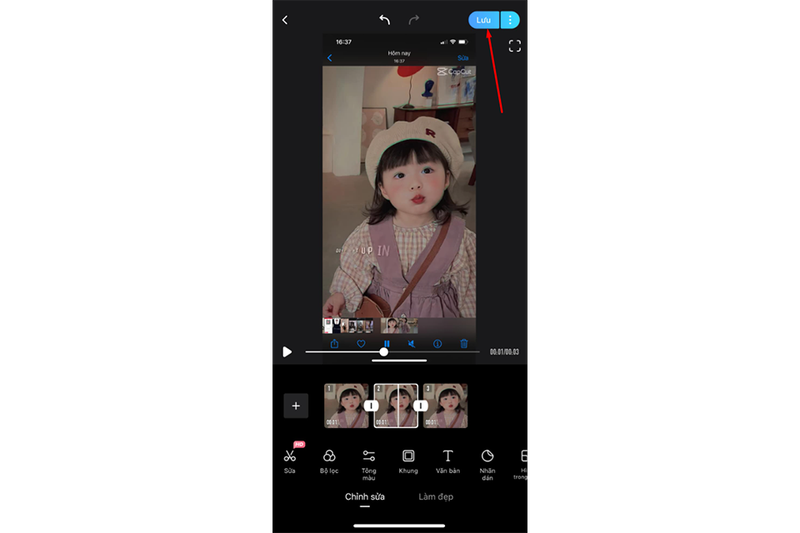
Bước 5: Ngoài cắt video, bạn cũng có thể chỉnh sửa các yếu tố khác như thêm khung, văn bản, bộ lọc, chỉnh sửa tone màu,...
Sau khi hoàn tất, bạn nhấn nút Lưu ở góc trên bên phải màn hình. Lúc này, video sau khi cắt sẽ được lưu ở thư mục Ảnh (Photo) trên iPhone.
Xem thêm: Bật mí 5 tính năng nổi bật của Meitu - Ứng dụng selfie, chỉnh sửa hình ảnh đa tiện ích
Cắt video trên iPhone bằng TikTok
TikTok là trang mạng xã hội được yêu thích hàng đầu tại Việt Nam hiện nay. Đồng thời, đây cũng là nền tảng kinh doanh trực tuyến mà nhiều người sử dụng để kiếm tiền. Bạn có thể sử dụng TikTok để cắt video trên iPhone nhanh chóng chỉ với vài bước đơn giản như sau:
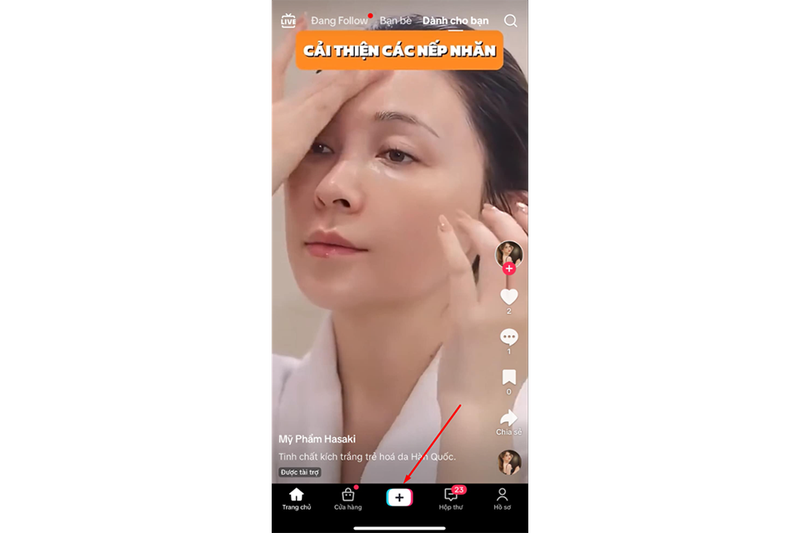
Bước 1: Mở ứng dụng TikTok trên điện thoại > Nhấn vào biểu tượng dấu cộng ở bên dưới màn hình.
Bước 2: Nhấn vào biểu tượng ảnh > Chọn mục Video > Nhấn vào video muốn cắt.
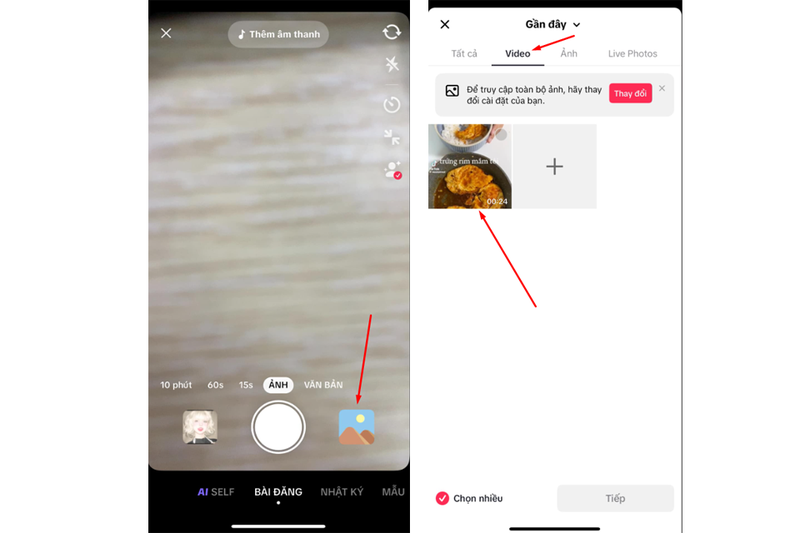
Bước 3: Tick vào mục Đã chọn ở góc trên bên phải màn hình > Nhấn Tiếp > Nhấn vào dấu mũi tên để hiển thị nhiều tùy chọn. Tại đây, bạn chọn Sửa như hình bên dưới.
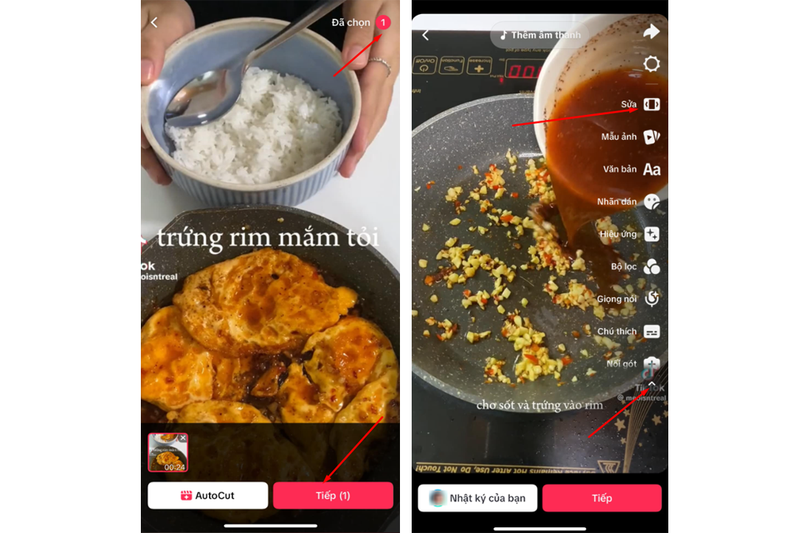
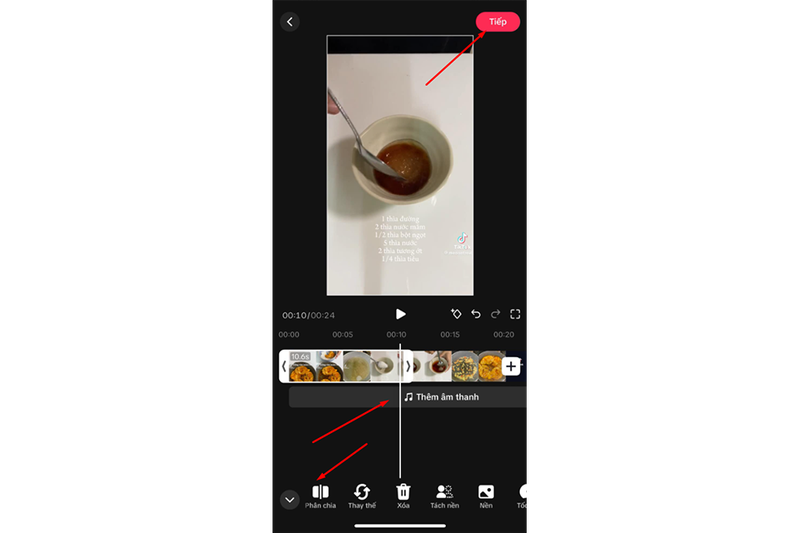
Bước 4: Kéo thanh màu trắng đến vị trí bắt đầu video muốn cắt > Nhấn Phân chia.
Tiếp theo, bạn kéo thanh màu trắng đến vị trí cuối > Nhấn Phân chia.
Cắt xong, bạn nhấn Tiếp.
Bước 5: Chuyển sang giao diện đăng, nhấn nút Đăng. Vậy là bạn đã cắt và đăng video thành công lên TikTok.
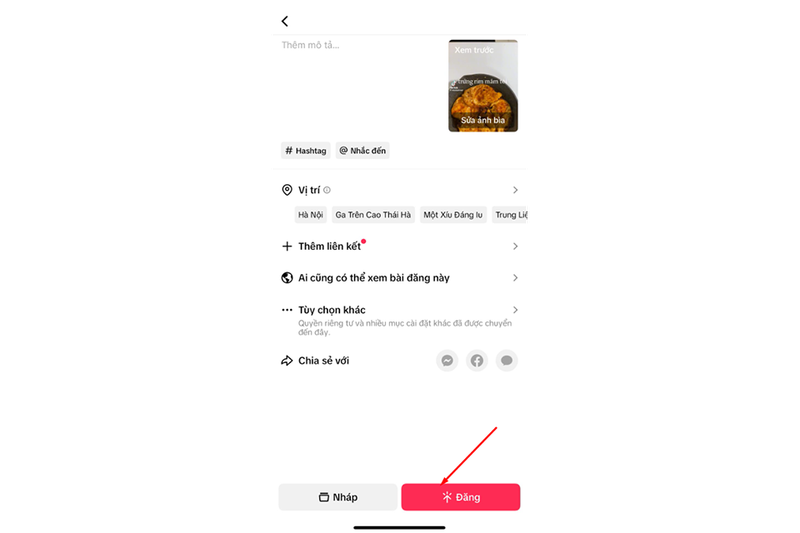
Để lưu video về thiết bị, ở mục Tùy chọn khác, bạn cần bật tính năng Lưu vào thiết bị. Như vậy, video cũng sẽ được lưu về điện thoại của bạn và nằm trong ứng dụng Ảnh (Photo).
Cắt ảnh trên iPhone bằng website Clideo
Nếu như điện thoại của bạn không có các ứng dụng bên trên và cũng không muốn tải về máy thì có thể cắt ảnh trên iPhone nhanh chóng bằng web Clideo. Tuy nhiên, cách này yêu cầu điện thoại của bạn có kết nối Internet.
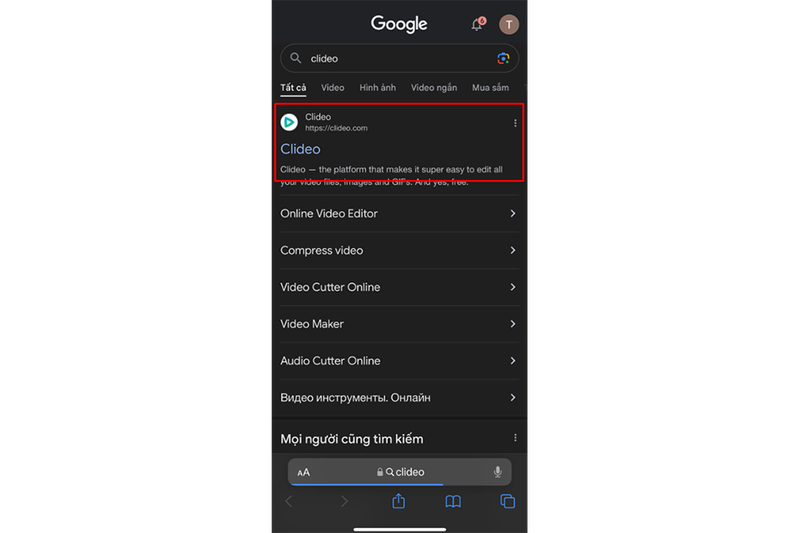
Bước 1: Tại trình duyệt web, bạn tìm kiếm website Clideo hoặc nhấn vào địa chỉ này.
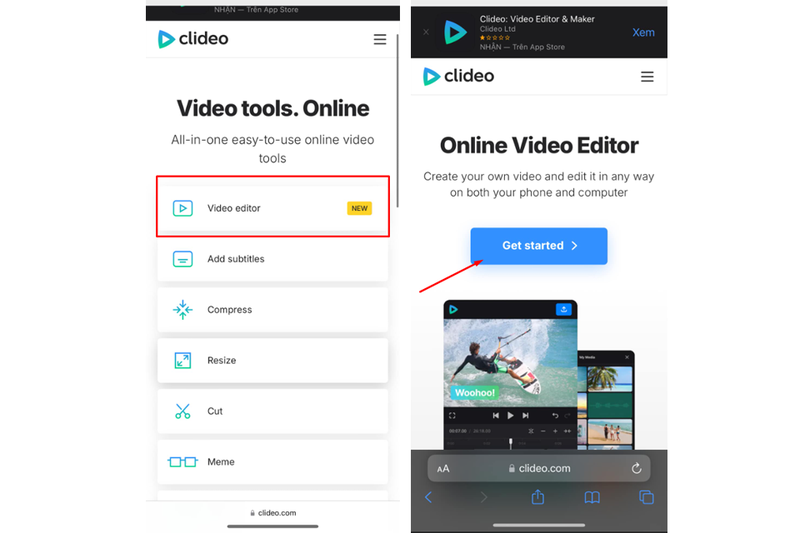
Bước 2: Tại giao diện trang chủ, bạn chọn Video Editor > Nhấn vào Get started.
Bước 3: Nếu video được lưu ở Google Photos/Dropbox/Google Drive, bạn sẽ nhấn vào mục Media > Chọn nơi chứa video muốn cắt.
Nếu ảnh được lưu ở Thư viện ảnh của điện thoại hoặc bạn muốn quay video trực tiếp thì sẽ nhấn vào biểu tượng dấu cộng như hình bên dưới.
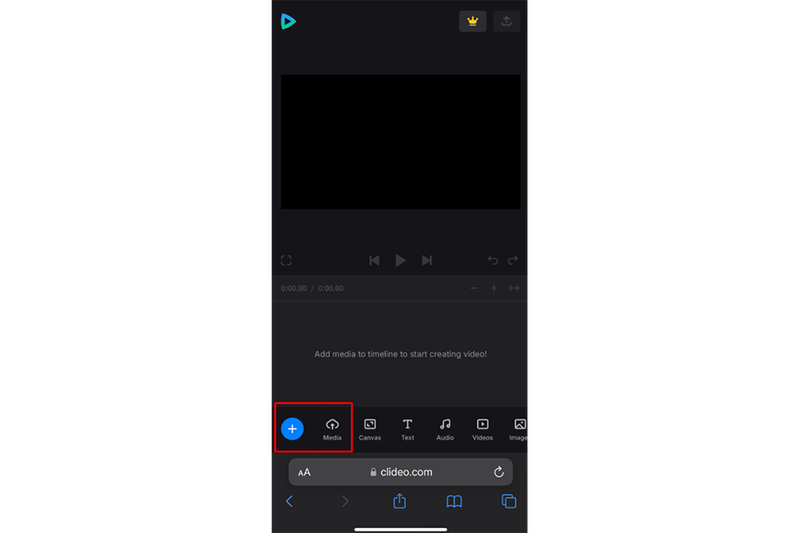
Ở đây mình chọn Thư viện ảnh.
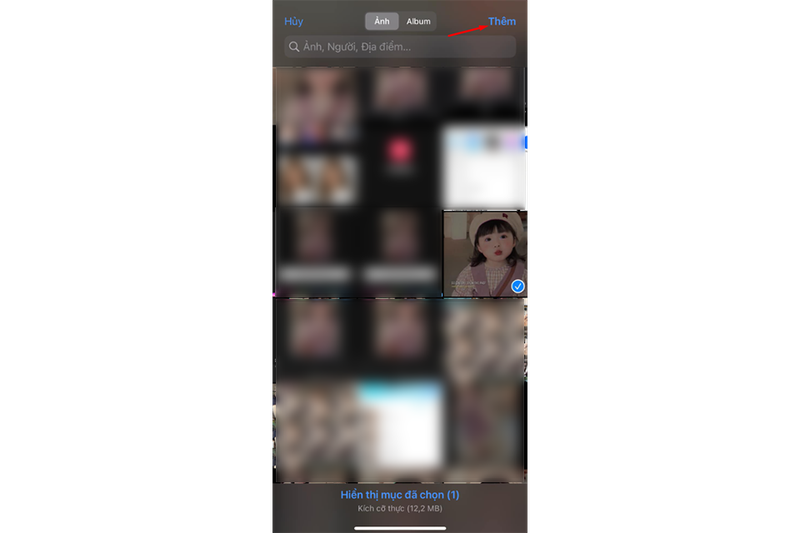
Bước 4: Tick vào video muốn cắt và nhấn Thêm ở góc trên bên phải màn hình.
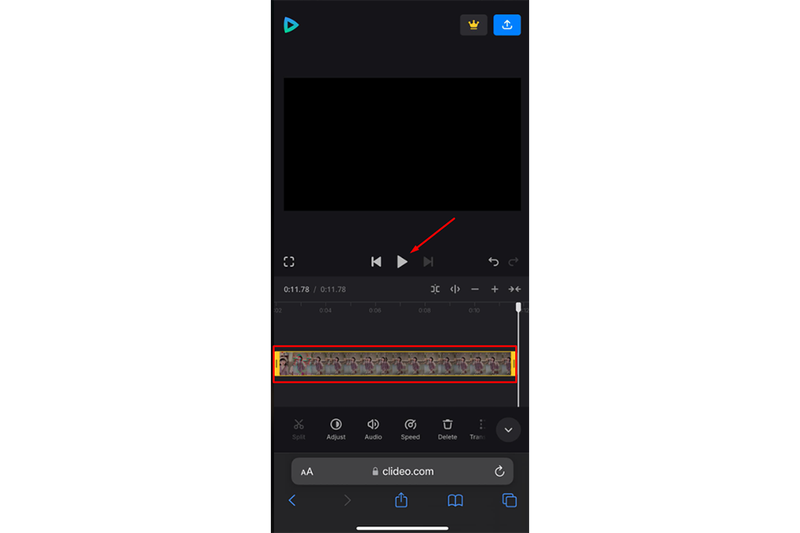
Bước 5: Sau khi video được tải lên thành công, bạn sẽ di chuyển khung màu vàng để giới hạn đoạn video muốn cắt.
Để kiểm tra nhanh video sau khi cắt, bạn sẽ nhấn vào biểu tượng hình tam giác như hình bên dưới.
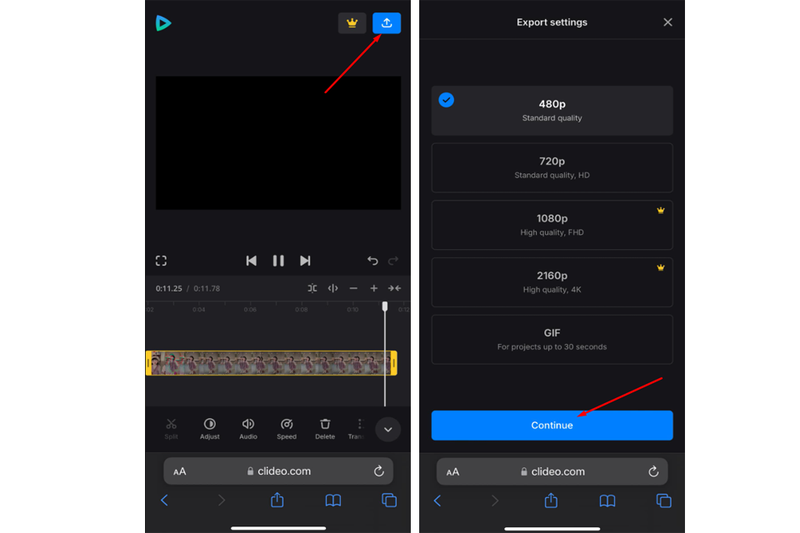
Bước 6: Tiếp theo, bạn nhấn vào biểu tượng chia sẻ ở góc trên bên phải màn hình > Chọn chất lượng cho video > Nhấn Continue để tiếp tục.
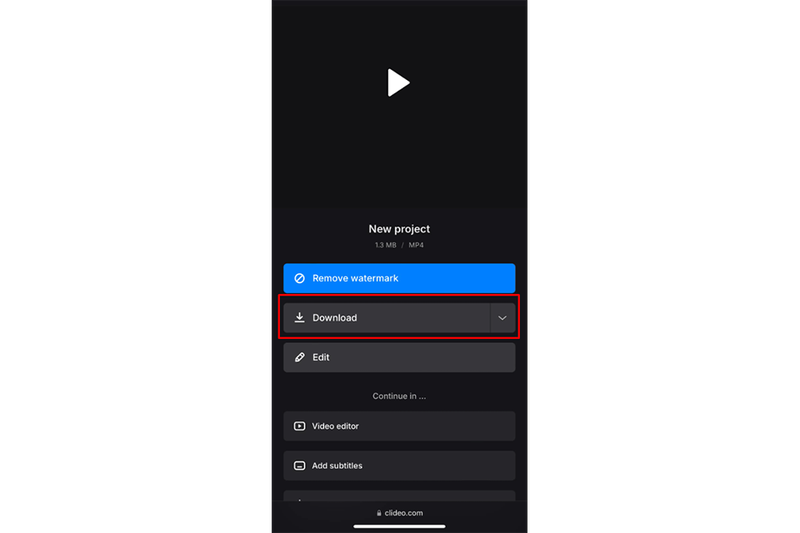
Bước 7: Chờ quá trình xuất file diễn ra > Nhấn Download và chọn nơi lưu video. Vậy là hoàn tất.
Tạm kết
Như vậy, thông qua bài viết này, FPT Shop đã hướng dẫn bạn chi tiết 5 cách cắt video trên iPhone nhanh chóng thông qua ứng dụng Photo, CapCut, TikTok, Meitu và website Clideo. Tùy vào tình huống thực tế cũng như trạng thái điện thoại của bạn mà bạn sẽ lựa chọn cách thức phù hợp. Nếu sử dụng các ứng dụng từ bên thứ 3, ngoài cắt video, bạn cũng có thể chỉnh sửa thêm các yếu tố khác cho video của mình.
Để chỉnh sửa video nhanh chóng mà không cần máy tính, bạn hãy sắm cho mình một chiếc smartphone có dung lượng bộ nhớ đủ lớn để tải ứng dụng cũng như cấu hình phần cứng ổn định để chạy app mượt mà. Tới FPT Shop để được tư vấn lựa chọn nhé.
Xem nhanh một số mẫu điện thoại Samsung giá tốt tại đây: Điện thoại Samsung
Xem thêm:


