:quality(75)/estore-v2/img/fptshop-logo.png)
:quality(75)/cach_chan_them_vao_nhom_zalo_thumb_df97e91346.jpg)
:quality(75)/Phuong_Anh_5be0b8e823.jpg)
Hướng dẫn cách chặn thêm vào nhóm Zalo đơn giản và nhanh chóng mà ít người biết
Zalo là một trong những ứng dụng nhắn tin phổ biến tại Việt Nam. Tuy nhiên, việc bị thêm vào các nhóm không mong muốn có thể khiến bạn khó chịu và gặp nhiều phiền toái trong cuộc sống. Trong bài viết này, FPT Shop sẽ hướng dẫn bạn cách chặn thêm vào nhóm Zalo một cách chi tiết và dễ thực hiện.
Tại sao bị thêm vào các nhóm Zalo không mong muốn?
Việc bị thêm vào các nhóm Zalo không mong muốn thường xuất phát từ một số nguyên nhân phổ biến sau:
- Chia sẻ số điện thoại công khai: Nếu bạn từng chia sẻ số điện thoại của mình trên mạng xã hội, diễn đàn hoặc các nền tảng công cộng, thông tin này có thể bị thu thập và sử dụng để thêm bạn vào các nhóm Zalo mà không có sự đồng ý.
- Quảng cáo và tiếp thị: Một số cá nhân hoặc tổ chức sử dụng các nhóm Zalo để quảng cáo, tiếp thị sản phẩm/dịch vụ. Họ có thể thêm số của bạn từ danh sách mua được hoặc thu thập qua các nguồn khác.
- Liên kết từ bạn bè hoặc người quen: Có thể người quen của bạn đã thêm bạn vào nhóm với mục đích giới thiệu thông tin hoặc tham gia cộng đồng mà họ cho là phù hợp, nhưng bạn lại không có nhu cầu.
- Bot hoặc công cụ tự động: Một số kẻ lạm dụng công cụ hoặc bot để tự động thêm nhiều số điện thoại vào các nhóm nhằm mục đích spam.
- Sử dụng số điện thoại trong giao dịch: Nếu bạn cung cấp số điện thoại khi tham gia chương trình khuyến mãi, đăng ký sự kiện hoặc mua hàng online, thông tin của bạn có thể bị chia sẻ hoặc sử dụng không đúng mục đích.
Để đáp ứng nhu cầu bảo vệ quyền riêng tư, Zalo đã phát triển tính năng chặn người khác tự ý thêm bạn vào nhóm. Tính năng này giúp người dùng tránh khỏi những lời mời không mong muốn, đặc biệt từ các quảng cáo hoặc người lạ. Nhờ cách chặn thêm vào nhóm Zalo, bạn có thể kiểm soát tốt hơn các tương tác trên nền tảng và hạn chế tối đa những phiền toái không đáng có.
Hướng dẫn cách chặn thêm vào nhóm Zalo
Việc chặn người khác tự ý thêm vào nhóm trên Zalo là điều cần thiết, đặc biệt khi bạn không muốn tiếp tục tham gia nhóm mà mình đã rời. Cách chặn thêm vào nhóm Zalo rất đơn giản và có thể hoàn tất trong vài bước sau:
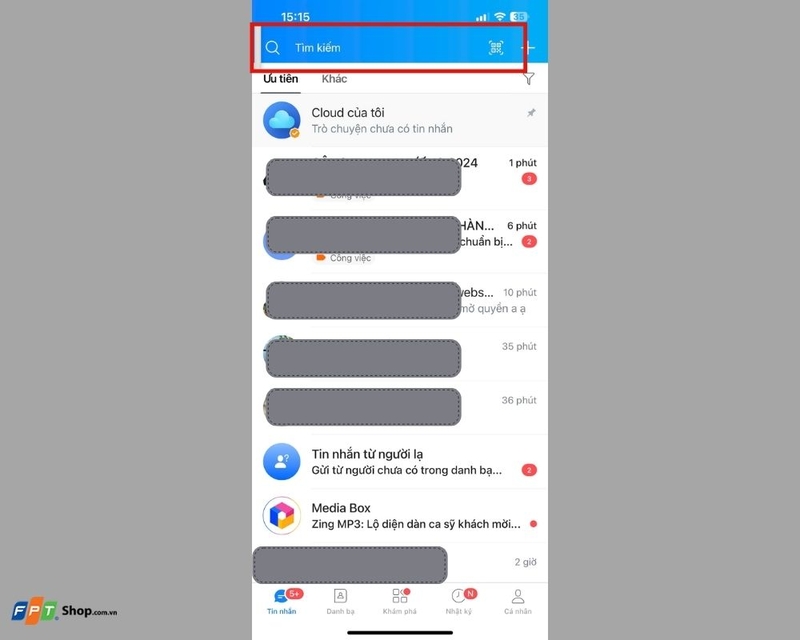
Bước 1: Mở ứng dụng Zalo, truy cập vào thanh tìm kiếm trên giao diện, sau đó nhập tên nhóm mà bạn muốn rời.
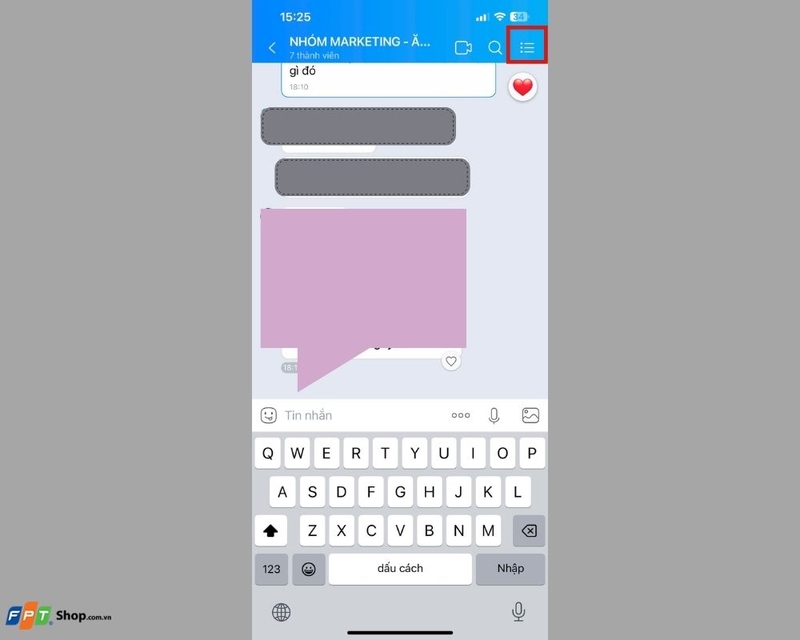
Bước 2: Nhấn vào biểu tượng "Menu" (3 thanh gạch ngang) phía bên trên tay phải trong nhóm.
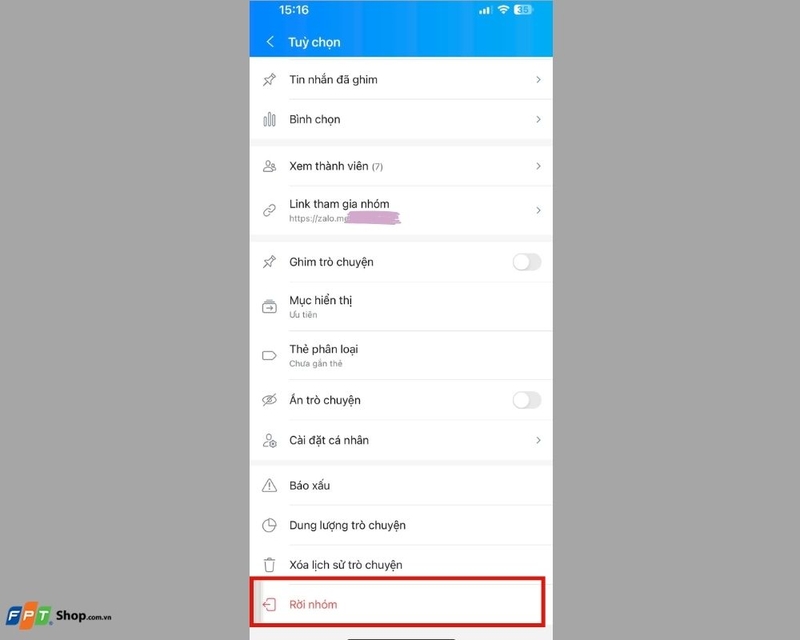
Bước 3: Chọn "Rời nhóm".
Bước 4: Khi hộp thoại xuất hiện, đánh dấu vào tùy chọn "Chặn thêm lại vào nhóm" (chỉ có thể tham gia lại qua đường link) và xác nhận bằng cách nhấn "Rời nhóm".
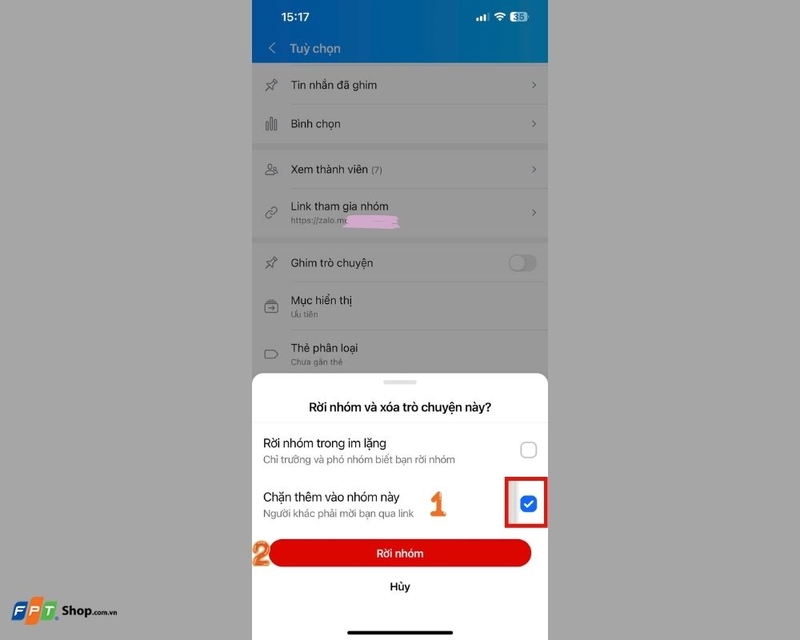
Sau khi hoàn thành các bước này, tài khoản của bạn sẽ được bảo vệ khỏi việc bị thêm vào nhóm không mong muốn. Nếu sau này bạn muốn quay lại nhóm, bạn vẫn có thể làm điều đó thông qua đường link mời.
Lưu ý khi thực hiện chặn thêm vào nhóm Zalo
Dưới đây là những lưu ý quan trọng khi thực hiện chặn thêm vào nhóm Zalo mà bạn nên nhớ:
- Chỉ chặn được khi rời nhóm: Tùy chọn "Chặn thêm lại vào nhóm" chỉ xuất hiện trong quá trình bạn rời khỏi nhóm. Vì vậy, nếu bạn muốn kích hoạt tính năng này, hãy thực hiện đúng thời điểm.
- Không áp dụng cho liên kết mời: Khi bật tính năng chặn, bạn vẫn có thể được thêm vào nhóm thông qua đường link mời. Do đó, cần cẩn thận không chia sẻ hoặc bấm vào những liên kết không rõ nguồn gốc.
- Không áp dụng cho nhóm mới: Tính năng chặn chỉ ngăn việc thêm lại vào nhóm cũ, không ngăn người khác thêm bạn vào các nhóm mới. Hãy kiểm soát quyền riêng tư trong cài đặt để hạn chế tối đa tình trạng này.
- Thao tác cẩn thận: Hãy chọn đúng nhóm và thực hiện đầy đủ các bước, đặc biệt là đánh dấu vào ô "Chặn thêm lại vào nhóm" trước khi xác nhận rời nhóm.
Giải đáp một số câu hỏi liên quan
Có thể hủy chặn để cho phép người khác thêm vào nhóm Zalo không?
Hiện tại, Zalo chưa cung cấp tùy chọn hủy chặn sau khi bạn đã kích hoạt tính năng "Chặn thêm lại vào nhóm." Vì vậy, nếu bạn muốn quay lại nhóm trong tương lai, hãy cân nhắc trước khi chọn tính năng này lúc rời nhóm. Ngoài ra, bạn vẫn có thể tham gia lại nhóm thông qua đường link mời nếu cần.
Khi chặn người khác thêm vào nhóm, Zalo có gửi thông báo không?
Bạn hoàn toàn có thể yên tâm rằng việc chặn người khác thêm bạn vào nhóm Zalo sẽ không kích hoạt bất kỳ thông báo nào. Những người liên quan, bao gồm quản trị viên nhóm sẽ không biết bạn đã thực hiện chặn.
Tạm kết
Với các cách chặn thêm vào nhóm Zalo mà FPT Shop đã hướng dẫn bên trên, bạn hoàn toàn có thể bảo vệ quyền riêng tư của mình và tránh bị làm phiền. Nếu bạn thấy bài viết hữu ích, đừng quên chia sẻ với bạn bè và người thân để cùng nhau nâng cao trải nghiệm sử dụng Zalo nhé.
Nếu bạn muốn mua điện thoại hoặc laptop, hãy đến ngay hệ thống FPT Shop để lựa chọn cho mình sản phẩm phù hợp.
Xem thêm laptop Dell bán chạy tại đây:
Xem thêm:
:quality(75)/cach_chup_man_hinh_excel_gui_zalo_0f82e7f1a0.jpg)
:quality(75)/hinh_nen_zalo_ngau_df01811728.jpg)
:quality(75)/ki_tu_dac_biet_zalo_0_a24c83a2ab.jpg)
:quality(75)/lien_ket_zalo_voi_email_bdc00ae6ba.jpg)
:quality(75)/small/doc_truyen_tren_zalo_8b60b23727.jpg)
:quality(75)/tim_kiem_ban_be_quanh_day_tren_Zalo_cover_d9fcd0a94b.png)


