:quality(75)/estore-v2/img/fptshop-logo.png)
:quality(75)/cach_chan_tin_nhan_facebook_thumb_49b3511ae5.png)
:quality(75)/Screenshot_48_fa1524b75b.png)
Hướng dẫn cách chặn tin nhắn Facebook Messenger chi tiết trên điện thoại và máy tính
Không ít người cảm thấy khó chịu khi liên tục nhận tin nhắn spam, quảng cáo hoặc cuộc gọi từ những tài khoản lạ trên Messenger. Trong nhiều trường hợp, chặn liên hệ là cách đơn giản để hạn chế bị làm phiền và quản lý cuộc trò chuyện hiệu quả hơn. Vì vậy, cách chặn tin nhắn Facebook cũng trở thành chủ đề được khá nhiều người quan tâm hiện nay.
Vì sao cần chặn và bỏ chặn trên Facebook Messenger?
Messenger hiện là một trong những ứng dụng nhắn tin phổ biến nhất nên việc kiểm soát cuộc trò chuyện và quyền riêng tư ngày càng được nhiều người quan tâm.
Khi chặn một tài khoản trên Messenger, người đó sẽ không thể:
- Gửi tin nhắn cho bạn.
- Gọi thoại hoặc gọi video.
- Xem trạng thái hoạt động.
- Tiếp tục làm phiền qua Messenger.
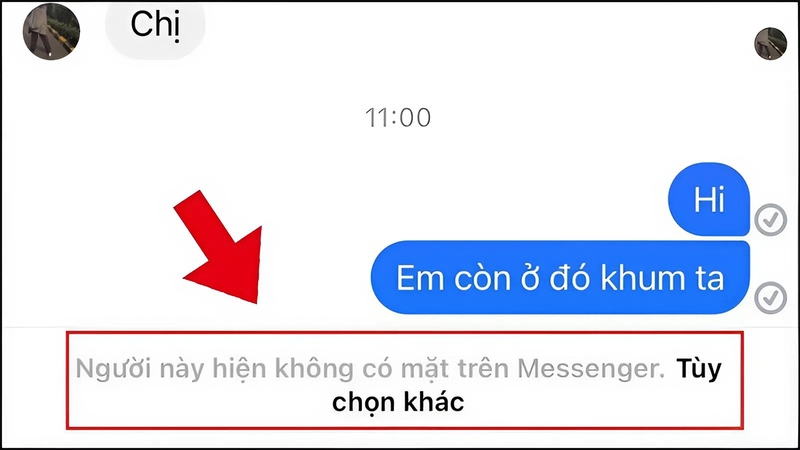
Tính năng này đặc biệt hữu ích khi:
- Bị spam tin nhắn.
- Bị làm phiền liên tục.
- Muốn tạm ngưng liên lạc với ai đó.
- Hạn chế người lạ nhắn tin.
Ngược lại, bỏ chặn Messenger sẽ khôi phục khả năng liên lạc giữa hai bên. Sau khi mở chặn, bạn và người kia có thể nhắn tin, gọi điện hoặc trò chuyện lại như bình thường.
Cách chặn tin nhắn Facebook Messenger trên điện thoại
Điện thoại Android
Messenger trên Android cho phép người dùng chặn tin nhắn chỉ với vài thao tác đơn giản ngay trong giao diện trò chuyện.
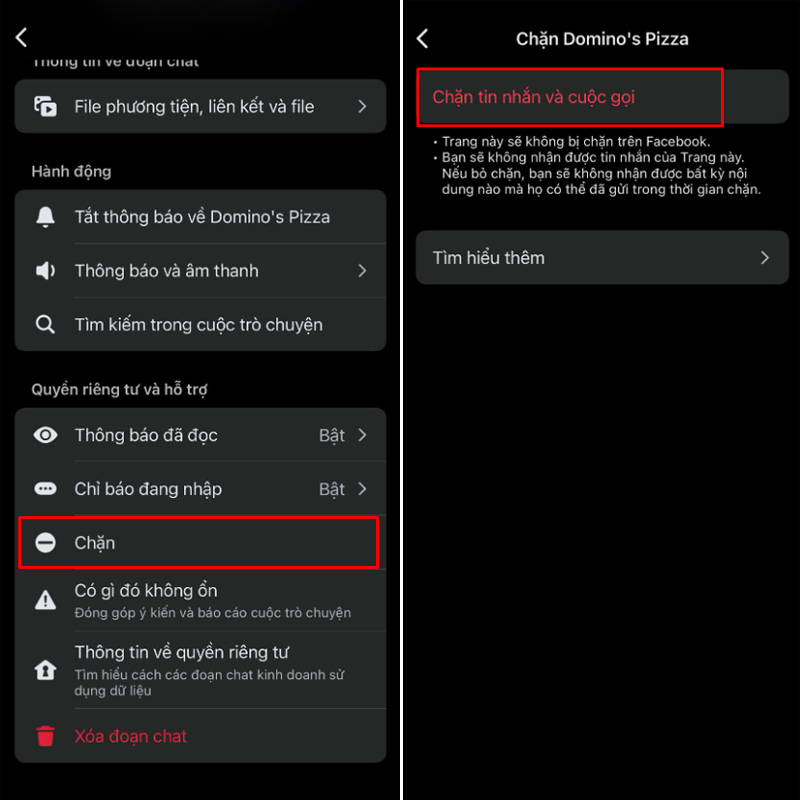
Bước 1: Mở ứng dụng Messenger rồi tìm người mà bạn muốn chặn trong danh sách trò chuyện. Sau đó nhấn vào tên hoặc ảnh đại diện của họ để mở phần thông tin chi tiết cuộc trò chuyện.
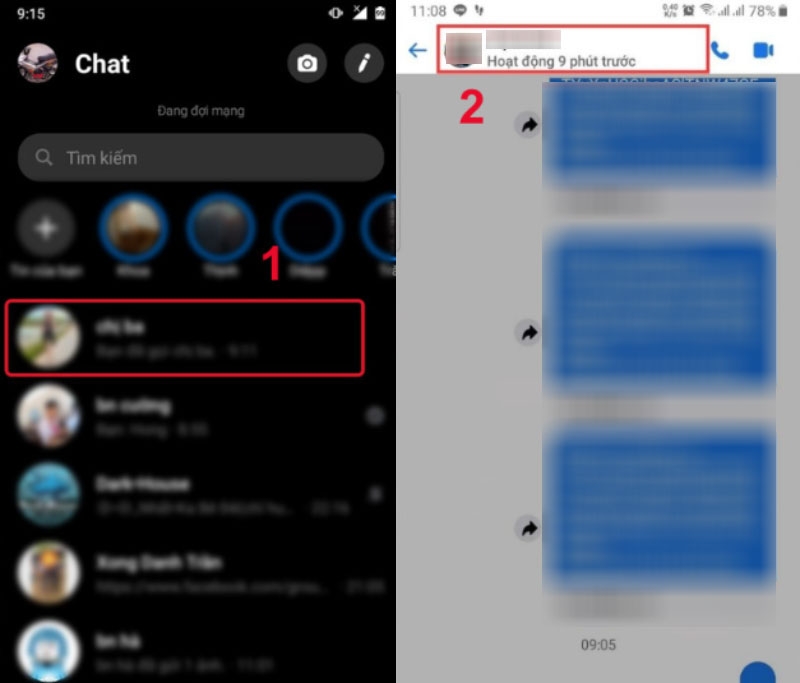
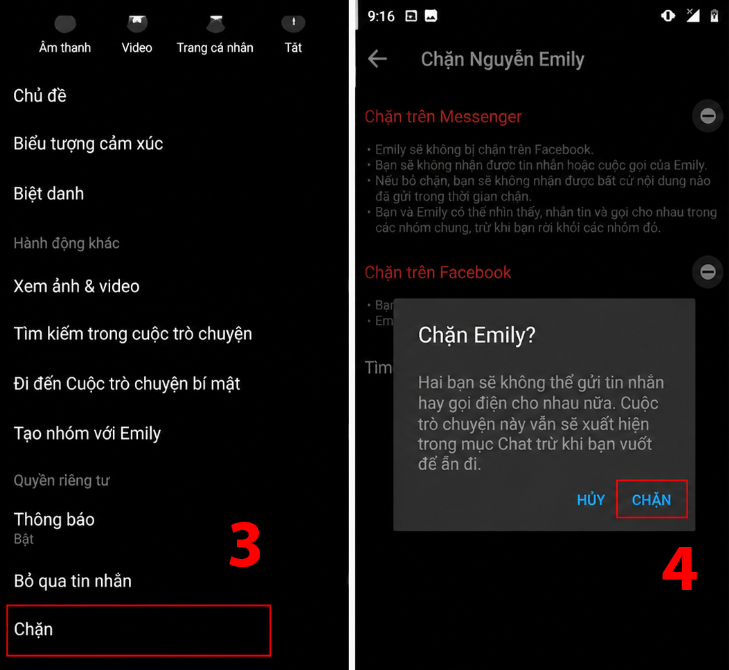
Bước 2: Kéo xuống phía dưới màn hình rồi nhấn vào mục Chặn. Messenger sẽ hiển thị thêm các tùy chọn liên quan tới chặn tin nhắn và cuộc gọi.
Bước 3: Nhấn xác nhận lần nữa để hoàn tất quá trình chặn. Sau khi thao tác xong, người đó sẽ không thể tiếp tục gửi tin nhắn hoặc gọi cho bạn qua Messenger.
Trên iPhone
Người dùng iPhone cũng có thể chặn tin nhắn Messenger trực tiếp trong ứng dụng mà không cần cài thêm phần mềm khác.
Bước 1: Truy cập Messenger rồi tìm người cần chặn trong danh sách tin nhắn. Tiếp theo, nhấn vào tên hoặc ảnh đại diện ở phía trên màn hình để mở phần cài đặt cuộc trò chuyện.
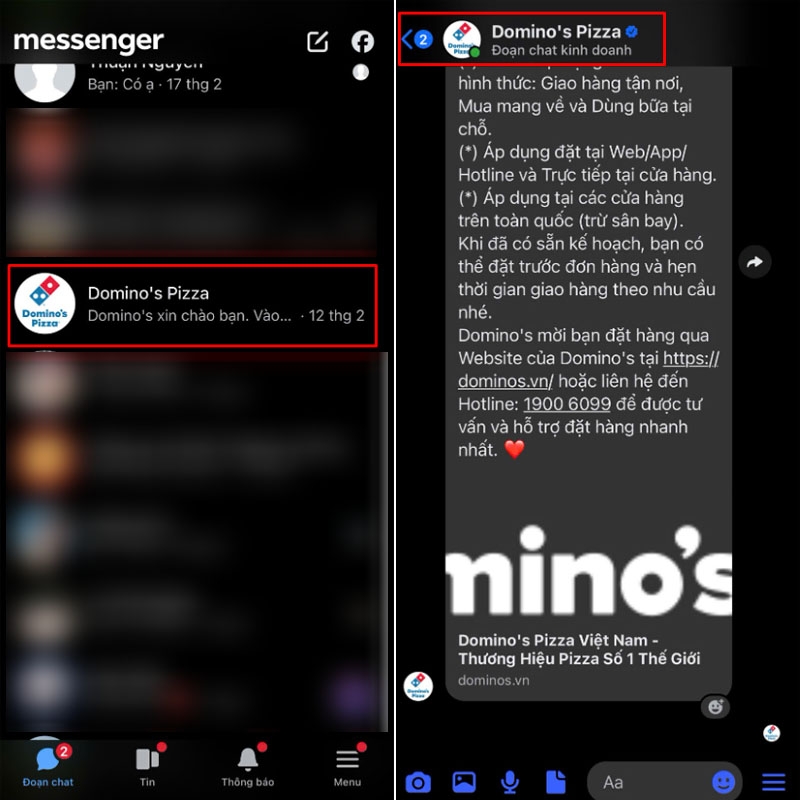
Bước 2: Kéo xuống phía dưới rồi nhấn vào mục Chặn. Messenger sẽ hiển thị thông báo xác nhận trước khi chặn hoàn toàn tin nhắn và cuộc gọi.
Bước 3: Nhấn Chặn tin nhắn và cuộc gọi sau đó xác nhận lại một lần nữa. Từ thời điểm này, người kia sẽ không thể tiếp tục liên lạc với bạn qua Messenger.
Cách bỏ chặn Messenger trên điện thoại
Trên Android
Nếu muốn trò chuyện lại với người đã chặn trước đó, bạn hoàn toàn có thể mở chặn Messenger khá nhanh.
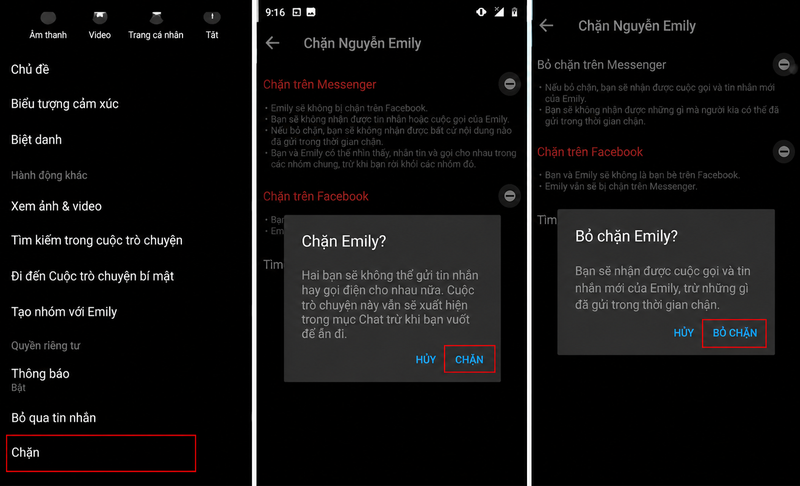
Bước 1: Mở Messenger rồi tìm tới tài khoản đã chặn trước đó hoặc truy cập danh sách chặn trong phần cài đặt.
Bước 2: Nhấn vào mục Bỏ chặn rồi xác nhận thêm lần nữa để hoàn tất. Sau khi mở chặn, hai bên có thể nhắn tin và gọi điện trở lại như bình thường.
Trên iPhone
Nếu muốn khôi phục liên lạc, bạn chỉ cần thực hiện lại thao tác tương tự như khi chặn.
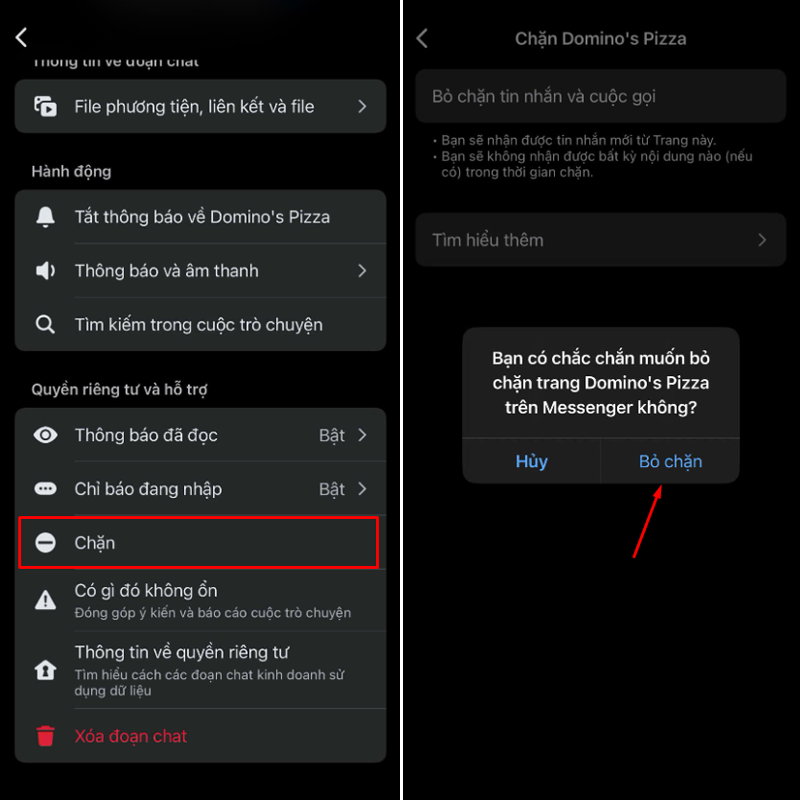
Bước 1: Truy cập Messenger rồi mở cuộc trò chuyện hoặc danh sách tài khoản đã chặn.
Bước 2: Nhấn vào mục Bỏ chặn tin nhắn và cuộc gọi rồi xác nhận lần nữa để hoàn tất.
Sau khi mở chặn, hai bên có thể tiếp tục trò chuyện như bình thường.
Cách chặn tin nhắn Facebook Messenger trên máy tính
Ngoài điện thoại, người dùng còn có thể chặn Messenger trực tiếp trên trình duyệt web.
Bước 1: Mở Messenger trên trình duyệt máy tính rồi tìm người cần chặn bằng thanh tìm kiếm. Sau đó nhấn vào cuộc trò chuyện tương ứng.
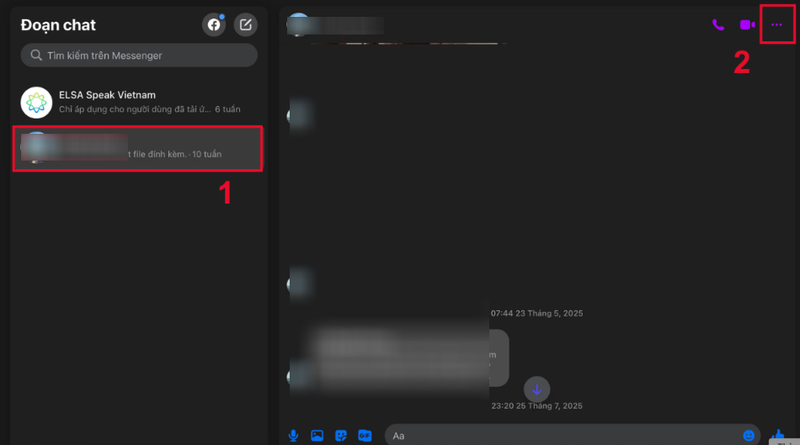
Bước 2: Tại góc phải khung chat, nhấn vào biểu tượng ba chấm rồi chọn Quyền riêng tư và hỗ trợ.
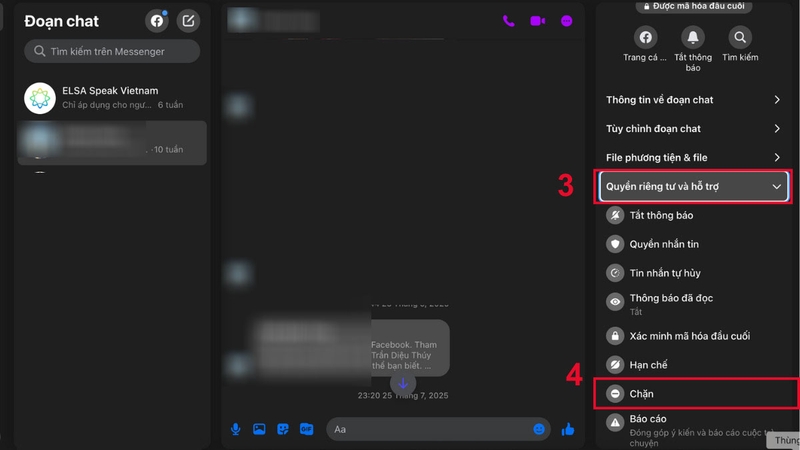
Bước 3: Kéo xuống rồi nhấn vào mục Chặn.
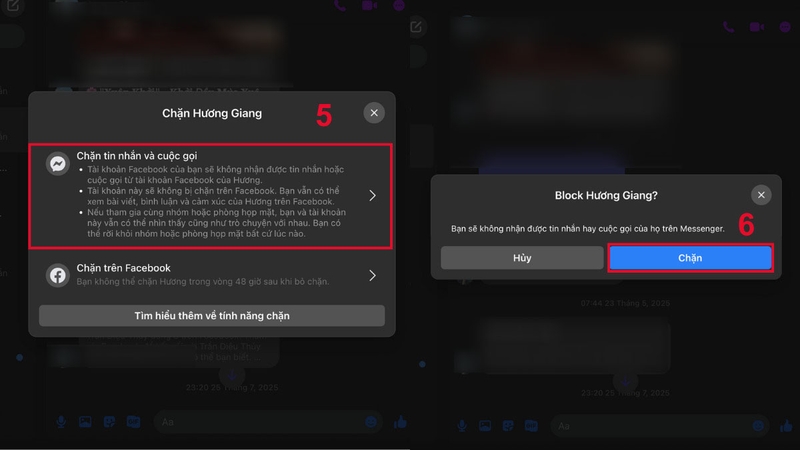
Messenger sẽ hiển thị các tùy chọn:
- Chặn tin nhắn và cuộc gọi.
- Chặn Facebook.
Bạn chỉ cần chọn hình thức phù hợp rồi xác nhận thêm lần nữa.
Cách bỏ chặn Messenger trên máy tính
Nếu muốn mở lại liên lạc với người đã chặn trước đó, bạn có thể thao tác khá nhanh trên trình duyệt.
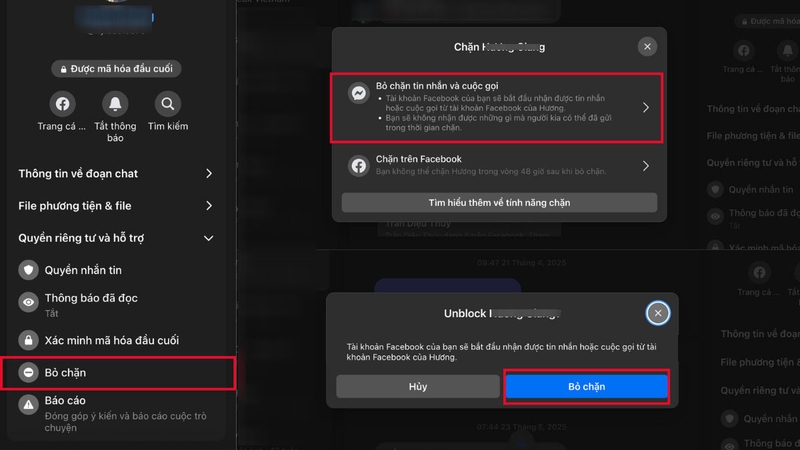
Bước 1: Mở Messenger hoặc Facebook rồi vào phần cài đặt quyền riêng tư. Tiếp theo, chọn mục Chặn để xem toàn bộ tài khoản đã chặn.
Bước 2: Tìm đúng tài khoản cần mở chặn rồi nhấn Bỏ chặn tin nhắn và cuộc gọi.
Sau khi xác nhận, Messenger sẽ khôi phục khả năng liên lạc giữa hai bên.
Chặn Messenger có bị hủy kết bạn Facebook không?
Nhiều người thường nhầm lẫn giữa việc chặn Messenger và chặn Facebook hoàn toàn. Thực tế, khi chặn Messenger, hai bên vẫn có thể tiếp tục là bạn bè trên Facebook như bình thường. Người bị chặn chỉ không thể nhắn tin, gọi điện hoặc xem trạng thái hoạt động của bạn trên Messenger.
Tuy nhiên, nếu bạn chọn thêm tùy chọn chặn Facebook, hệ thống sẽ tự động hủy kết bạn và hạn chế toàn bộ tương tác trên nền tảng này. Vì vậy, nếu chỉ muốn ngừng nhận tin nhắn mà không muốn xóa kết bạn Facebook, bạn chỉ cần chọn chặn Messenger thay vì chặn toàn bộ tài khoản Facebook.
Người bị chặn Messenger có biết không?
Messenger hiện không gửi thông báo trực tiếp khi ai đó bị chặn nên người kia sẽ không nhận được cảnh báo cụ thể từ hệ thống. Tuy nhiên, trong quá trình nhắn tin hoặc gọi điện, họ vẫn có thể nhận ra một số dấu hiệu bất thường như không gửi được tin nhắn, không gọi Messenger được hoặc không còn thấy trạng thái hoạt động của bạn.
Ngoài ra, nếu trước đó hai bên thường xuyên trò chuyện nhưng đột nhiên liên lạc bị gián đoạn, người kia cũng có thể đoán rằng mình đã bị chặn. Dù vậy, Messenger sẽ không hiển thị chính xác thông báo “Bạn đã bị chặn” như nhiều người vẫn nghĩ.
Lưu ý khi chặn tin nhắn Facebook Messenger
Trước khi chặn hoặc bỏ chặn Messenger, bạn nên lưu ý một số vấn đề quan trọng để tránh ảnh hưởng tới cuộc trò chuyện.
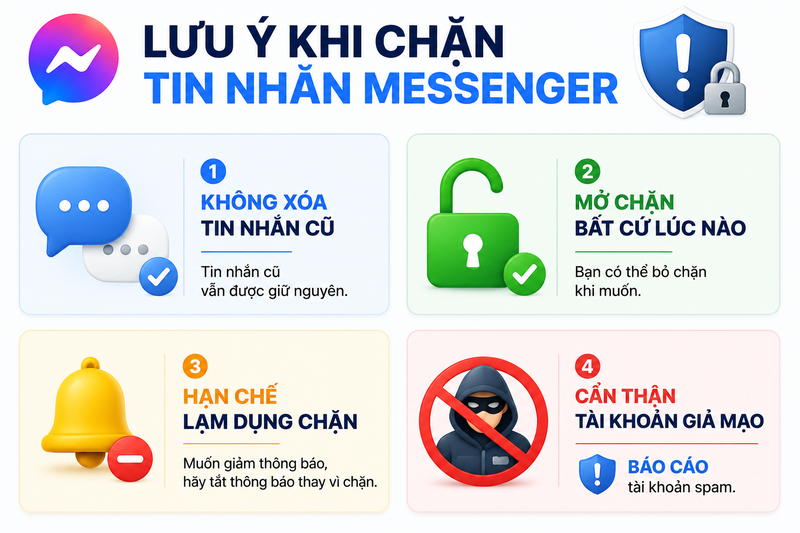
- Chặn Messenger không xóa tin nhắn cũ: Toàn bộ nội dung trò chuyện trước đó vẫn được giữ nguyên.
- Có thể mở chặn bất cứ lúc nào: Người dùng hoàn toàn có thể bỏ chặn nếu muốn trò chuyện lại.
- Không nên lạm dụng tính năng chặn: Nếu chỉ muốn hạn chế thông báo, bạn có thể dùng tính năng tắt thông báo thay vì chặn hoàn toàn.
- Cẩn thận với tài khoản giả mạo: Nếu liên tục nhận tin nhắn lạ, bạn nên kiểm tra và báo cáo tài khoản spam để tăng độ an toàn.
Kết luận
Cách chặn tin nhắn Facebook Messenger thực hiện khá đơn giản trên cả điện thoại lẫn máy tính. Người dùng có thể chủ động kiểm soát cuộc trò chuyện, hạn chế bị làm phiền hoặc khôi phục liên lạc bất cứ lúc nào bằng tính năng bỏ chặn. Ngoài việc chặn Messenger khi cần thiết, bạn cũng nên kiểm tra lại cài đặt quyền riêng tư để tăng độ an toàn cho tài khoản Facebook và Messenger.
Nếu đang tìm kiếm các mẫu iPhone chính hãng tại FPT Shop để trải nghiệm Messenger mượt mà hơn, gọi video rõ nét hơn và thao tác iOS nhanh hơn, bạn có thể tham khảo nhiều dòng iPhone với đa dạng phân khúc phù hợp cho cả công việc lẫn giải trí.
Xem thêm:
:quality(75)/cach_tat_phe_duyet_dang_nhap_facebook_1_2b2027635b.jpg)
:quality(75)/noi_quy_tieu_chuan_cong_dong_facebook_la_gi_1_68ffe36008.png)
:quality(75)/small/cach_tao_va_gan_gio_hang_tren_facebook_5_a05fa5f444.jpeg)
:quality(75)/cach_gui_tin_nhan_tang_hinh_tren_facebook_thumb_eeeabee5e6.jpg)
:quality(75)/an_noi_dung_nhay_cam_tren_Facebook_011_8f6b02b509.png)
:quality(75)/small/cach_chuyen_tai_khoan_lien_quan_mobile_tu_facebook_qua_garena_1_b61959f42e.jpeg)


