:quality(75)/estore-v2/img/fptshop-logo.png)
:quality(75)/2023_11_7_638349739636567789_cach-chen-file-pdf-vao-word-thumb.jpg)
:quality(75)/2023_10_25_638338459519947351_avtt.jpg)
Hướng dẫn cách chèn file PDF vào Word nhanh chóng cho sinh viên và dân văn phòng
Bạn cần đính kèm các file PDF, Excel và PowerPoint vào văn bản trong file Word để tổng hợp và quản lý tài liệu dễ dàng hơn nhưng lại chưa biết cách thực hiện. Đừng lo, FPT Shop sẽ hướng dẫn bạn chi tiết cách chèn file PDF vào Word trong bài viết này.
Lợi ích khi chèn file PDF vào Word
Cách chèn file PDF vào Word thường được sử dụng để giúp xử lý, giải quyết nội dung tài liệu một cách hiệu quả. Dưới đây là những lợi ích khi đính kèm file PDF vào Word mà bạn cần biết:
- Khi đính kèm file PDF vào Word, người xem có thể dễ dàng mở được các file đính kèm chỉ với vài thao tác đơn giản.
- Điều này cũng thể hiện sự chuyên nghiệp cho cả tài liệu và sự chuyên nghiệp của người làm ra nó.
- Chèn file PDF vào Word giúp quản lý tài liệu khoa học, hữu ích rất nhiều cho công việc và học tập.
Cách chèn file PDF vào Word
Tiếp theo, FPT Shop sẽ hướng dẫn bạn một số cách chèn file PDF vào Word nhanh chóng, đơn giản mà không cần sử dụng thêm bất cứ phần mềm nào.
Cách này có thể áp dụng để đính kèm file Excel vào Word và đính kèm file PowerPoint vào Word. Các bước thực hiện như sau:
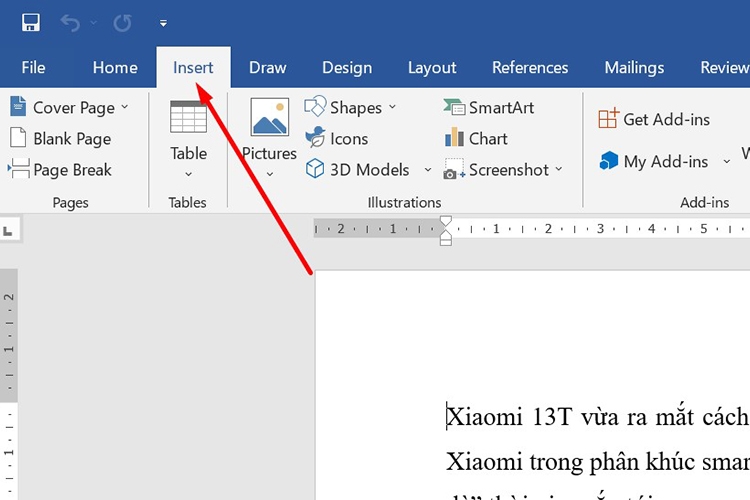
Bước 1: Mở file Word cần đính kèm file PDF > Chọn tab Insert trên thanh công cụ.
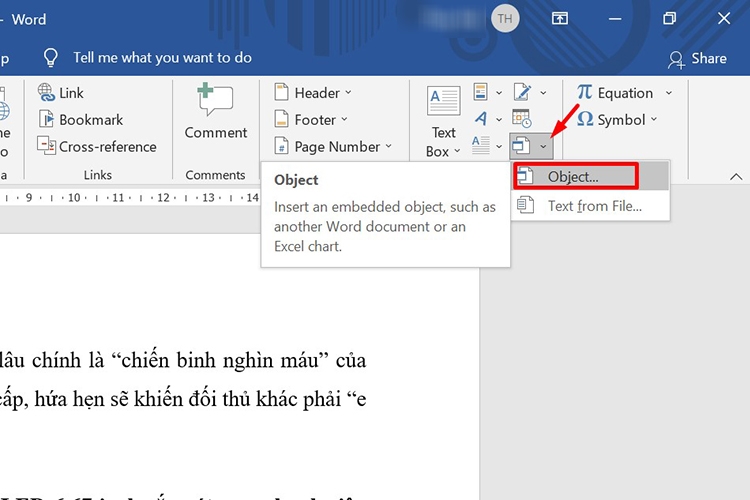
Bước 2: Tại mục Text, click chuột vào mũi tên bên cạnh Object và chọn Object.
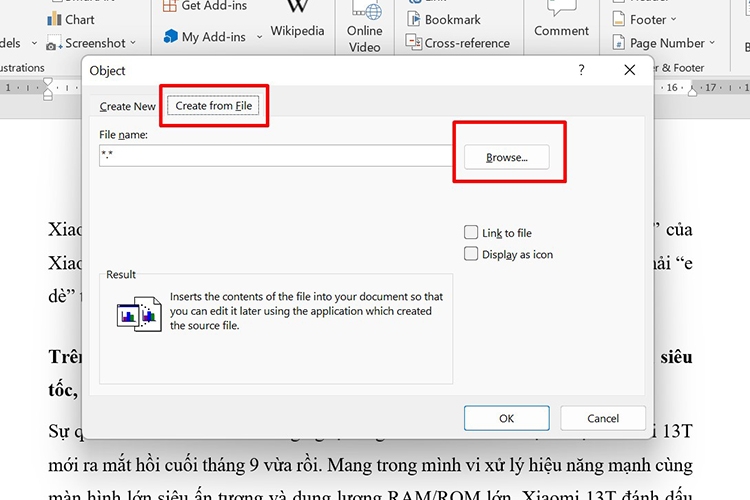
Bước 3: Hộp thoại Object mở ra, bạn chọn Create from File > Chọn Browse và tìm đến ổ đĩa nơi lưu file PDF cần chèn vào Word.
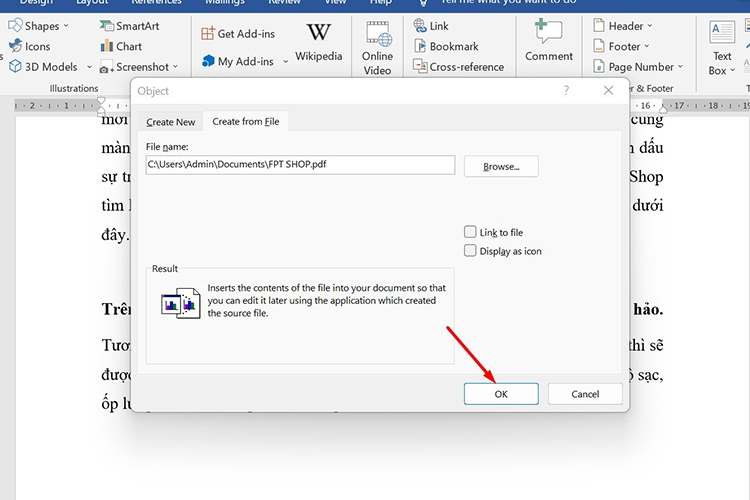
Bước 4: Chọn file PDF > Click vào Insert.
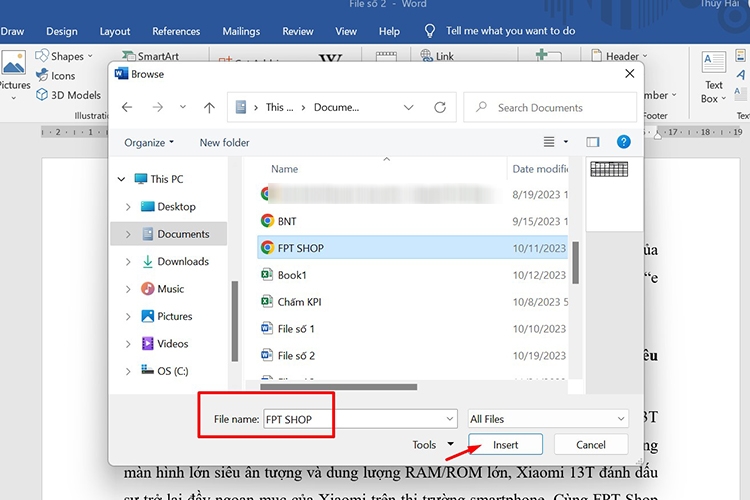
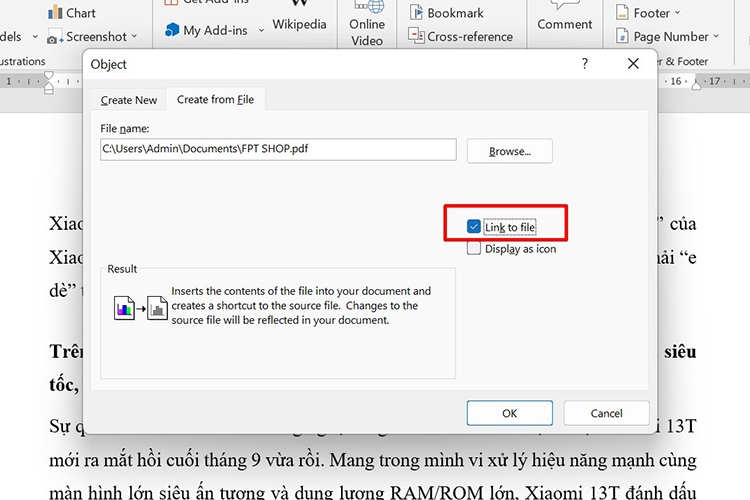
Bước 5: Tick vào ô Link to File để chèn tệp PDF dưới dạng lối tắt đến tệp nguồn.
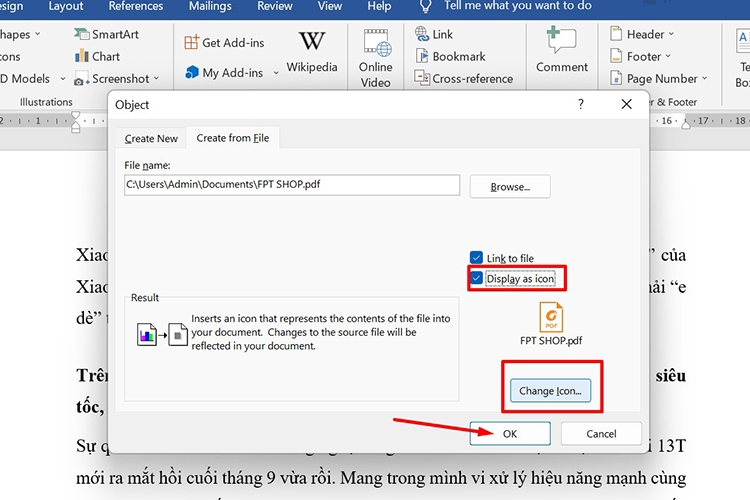
Bước 6: Tick vào ô Display as Icon để hiển thị dưới dạng biểu tượng sau đó chọn Change Icon để chèn một biểu tượng đại diện cho file PDF.
Cuối cùng, bạn click chuột vào OK để thêm PDF vào tài liệu Word.
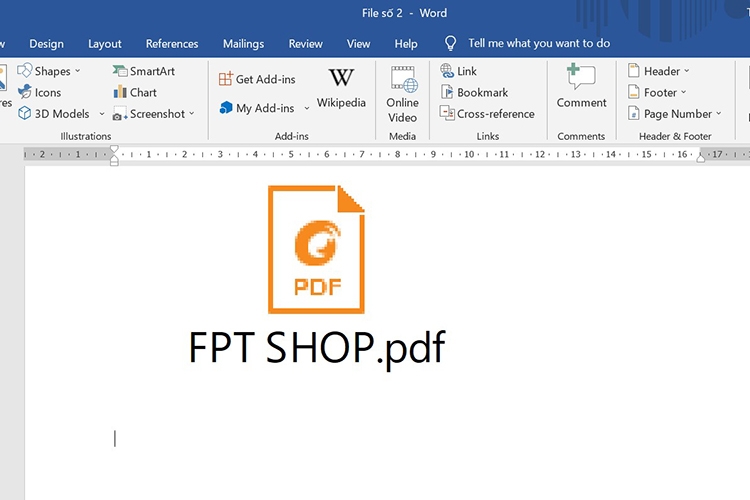
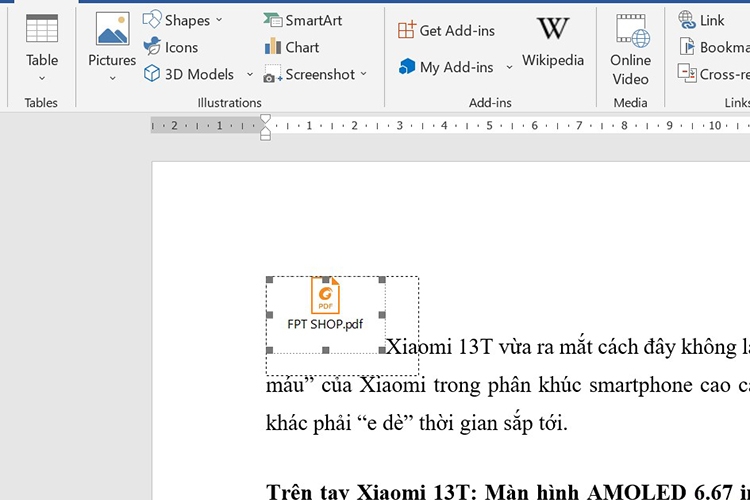
Sau khi hoàn tất các thao tác trên, biểu tượng file PDF sẽ được chèn vào tài liệu Word. Để mở file PDF này, bạn chỉ cần click vào biểu tượng đó là được.
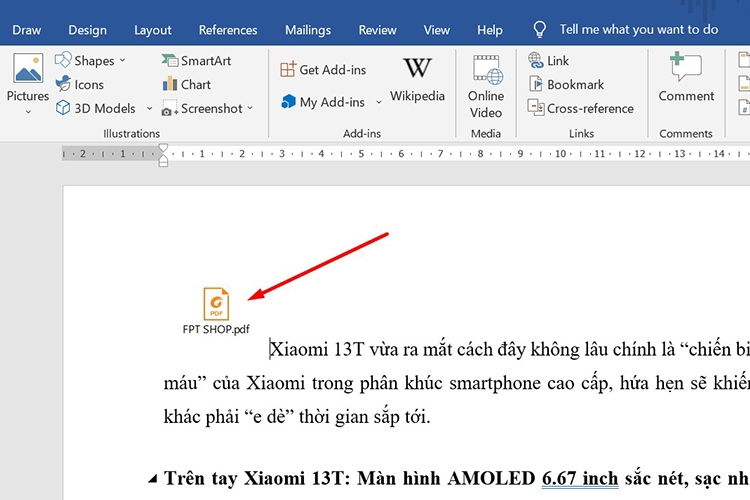
Nếu muốn thay đổi kích thước biểu tượng file PDF, bạn chỉ cần click chuột vào nó sau đó đặt con trỏ chuột vào các góc của khung và kéo ra ngoài hoặc vào trong. Tương tự như vậy là với thao tác di chuyển, chỉ cần click chuột vào biểu tượng file PDF và kéo thả đến vị trí mong muốn.
Chèn 1 đoạn hoặc toàn bộ file PDF vào Word
Nếu nội dung file PDF ngắn thì bạn có thể chèn trực tiếp phần nội dung đó vào Word thay vì chèn theo dạng liên kết.
Chèn 1 đoạn PDF vào Word
Trường hợp bạn muốn chèn 1 phần nội dung trong file PDF vào Word để minh họa cho những điều đang trình bày thì bạn làm như sau:
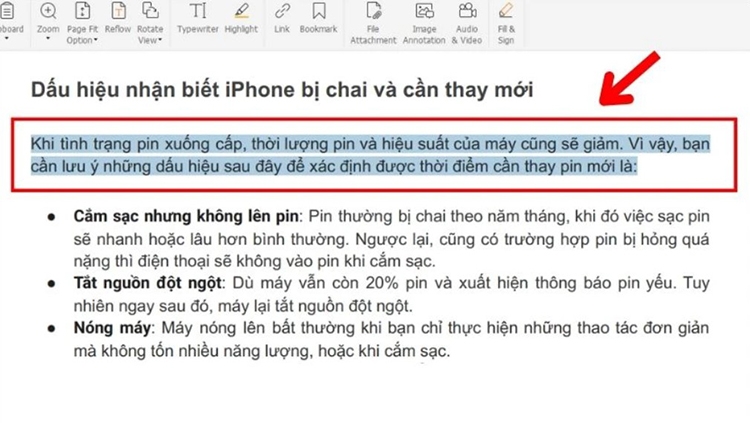
Bước 1: Mở file PDF chứa nội dung cần chèn vào Word bằng phần mềm Adobe Reader.
Tiếp đến, hãy bôi đen phần nội dung muốn chèn vào Word và click chuột phải > Chọn Copy (hoặc sử dụng tổ hợp phím Ctrl + C).
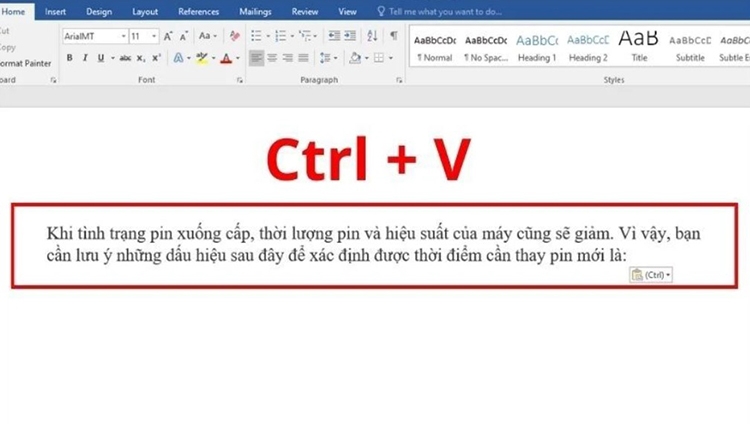
Bước 2: Chuyển sang giao diện file Word, click chuột phải > Chọn Paste (hoặc sử dụng tổ hợp phím Ctrl + V) để dán nội dung đã copy ở file PDF vào Word. Tại đây, bạn có thể tùy ý chỉnh sửa phần nội dung vừa chèn.
Chèn toàn bộ nội dung file PDF vào Word
Nếu như bạn muốn chèn toàn bộ nội dung trong file PDF vào Word để chỉnh sửa thì hãy thực hiện như sau:
Bước 1: Mở file Word mà bạn muốn chèn file PDF > Chọn tab Insert.
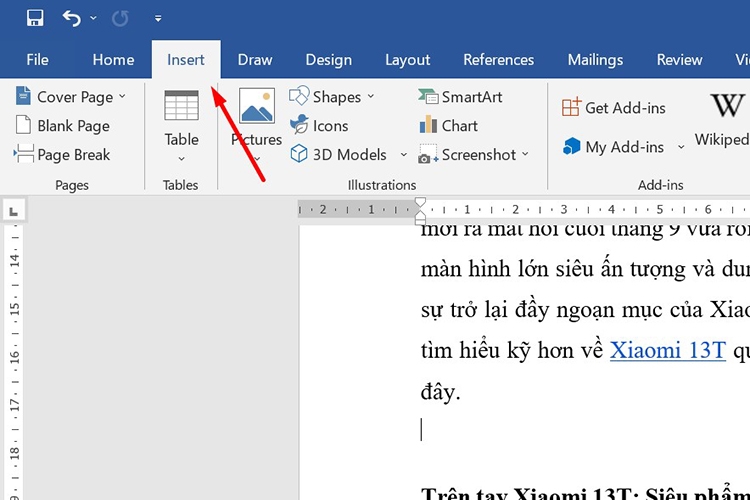
Bước 2: Chọn Object.
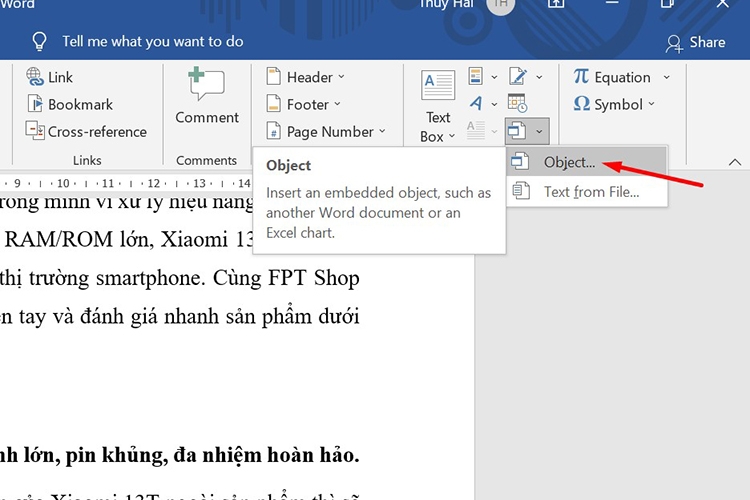
Bước 3: Tại hộp thoại Object bạn chọn Create from File > Chọn Browse.
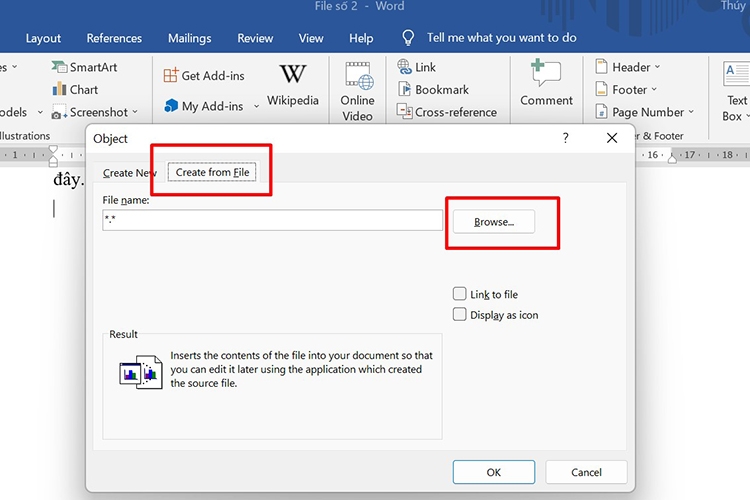
Bước 4: Chọn file PDF cần chèn và nhấn Insert sau đó click vào OK để hoàn tất.
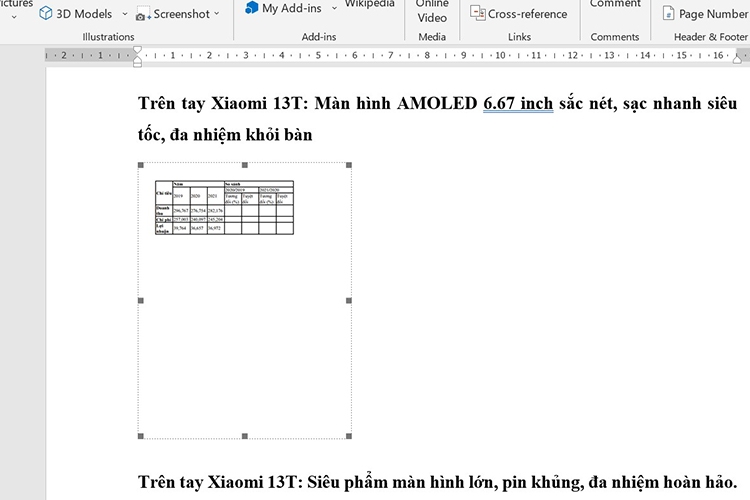
Kết quả thu được là toàn bộ nội dung file PDF sẽ được chèn vào Word như sau:
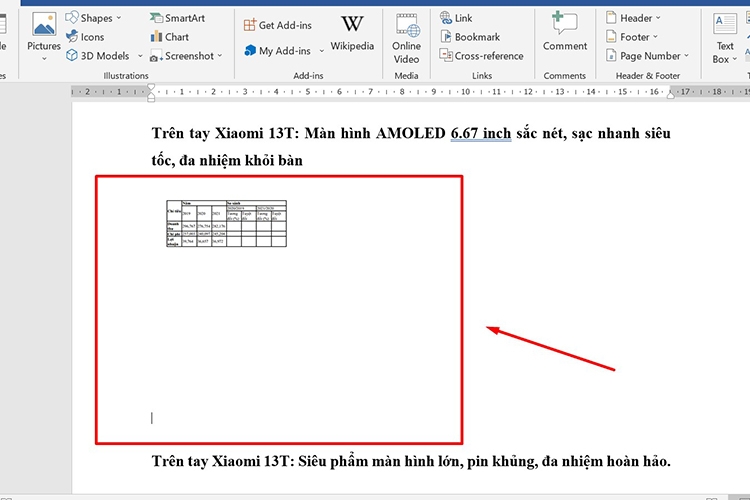
Để thay đổi vị trí, kích thước của phần nội dung đó, bạn chỉ cần click chuột trái và kéo thả chuột là được.
Tạm kết
Bài viết đã hướng dẫn bạn chi tiết cách chèn file PDF vào Word nhanh chóng trên máy tính. Hy vọng chia sẻ này giúp bạn thực hiện thành công.
Nếu bạn đang tìm kiếm một chiếc laptop giá rẻ để xử lý công việc văn phòng thì có thể tham khảo các sản phẩm tại FPT Shop với mẫu mã đa dạng, bảo hành đầy đủ, giá bán cạnh tranh.
Xem thêm:


