:quality(75)/estore-v2/img/fptshop-logo.png)
:quality(75)/2024_5_20_638518125927016648_thumbnail.jpg)
:quality(75)/2021_1_6_637455228231710344_kien_676f3c2e47.jpg)
Cách chèn logo vào ảnh siêu dễ mà bất cứ ai cũng có thể thực hiện thành công
Có khá nhiều cách chèn logo vào ảnh để bạn có thể thực hiện nhanh chóng bằng máy tính cũng như chiếc điện thoại của mình, và ngay bây giờ chúng ta sẽ cùng tìm hiểu chi tiết.
Cách chèn logo vào ảnh bằng điện thoại
Những chiếc điện thoại thông minh hiện là một thiết bị phổ biến đối với người dùng ở nhiều lứa tuổi, giúp hỗ trợ hiệu quả cho nhu cầu liên lạc, học tập và giải trí hàng ngày. Sau đây là một số cách chèn logo vào ảnh bằng cách sử dụng các ứng dụng trên điện thoại mà các bạn có thể tham khảo:
Cách chèn logo vào ảnh bằng ứng dụng Picsart
Picsart là một ứng dụng chỉnh sửa ảnh đã quá quen thuộc với nhiều người. Nó được tích hợp những tính năng cao cấp giúp chỉnh sửa ảnh một cách nhanh chóng và đẹp mắt. Sau đây là cách chèn logo vào ảnh bằng cách sử dụng ứng dụng Picsart:
- Bước 1: Vào kho ứng dụng trên điện thoại của mình để tìm kiếm Picsart và cài đặt.
- Bước 2: Sau khi cài đặt Picsart xong, các bạn khởi động ứng dụng này trên điện thoại của mình. Ở bước đầu tiên, các bạn cần tạo tài khoản hoặc kết nối với một tài khoản Google, Facebook để tiếp tục sử dụng ứng dụng này.
.jpg)
- Bước 3: Ở màn hình chính của Picsart, các bạn click vào phần Trống để chúng ta có thể thêm các bức ảnh mình muốn vào.
- Bước 4: Một màn hình mới sẽ xuất hiện, chúng ta vuốt các lựa chọn ở cuối màn hình và click vào mục Thêm ảnh. Hãy chọn ảnh mình muốn dán logo trong bước này.
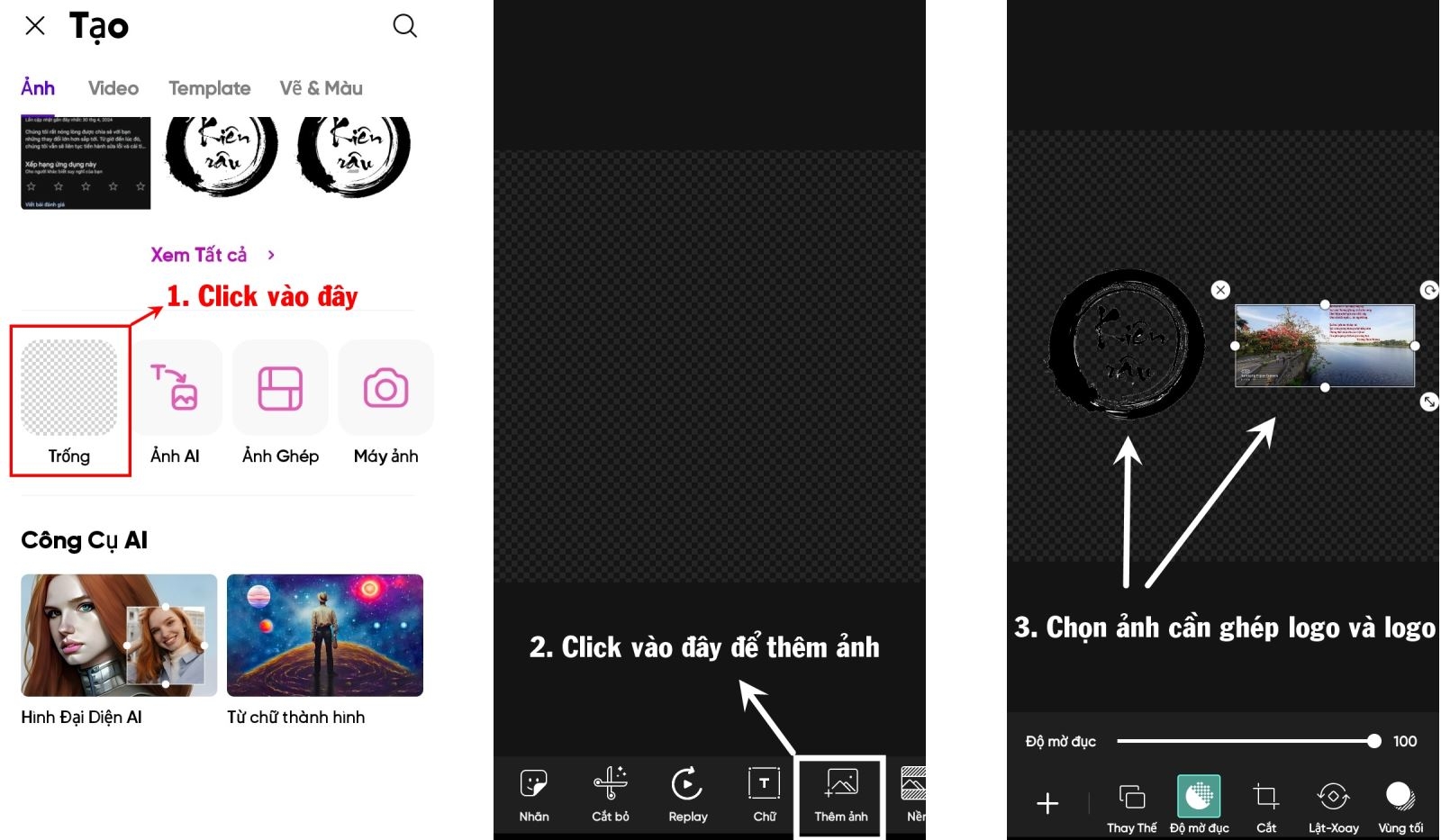
- Bước 5: Sau khi thêm ảnh xong, các bạn có thể click chọn vào từng ảnh để thay đổi kích thước, vị trí của chúng sao cho phù hợp nhất. Khi đã ưng ý, các bạn click vào dấu tick ở góc trên bên phải.
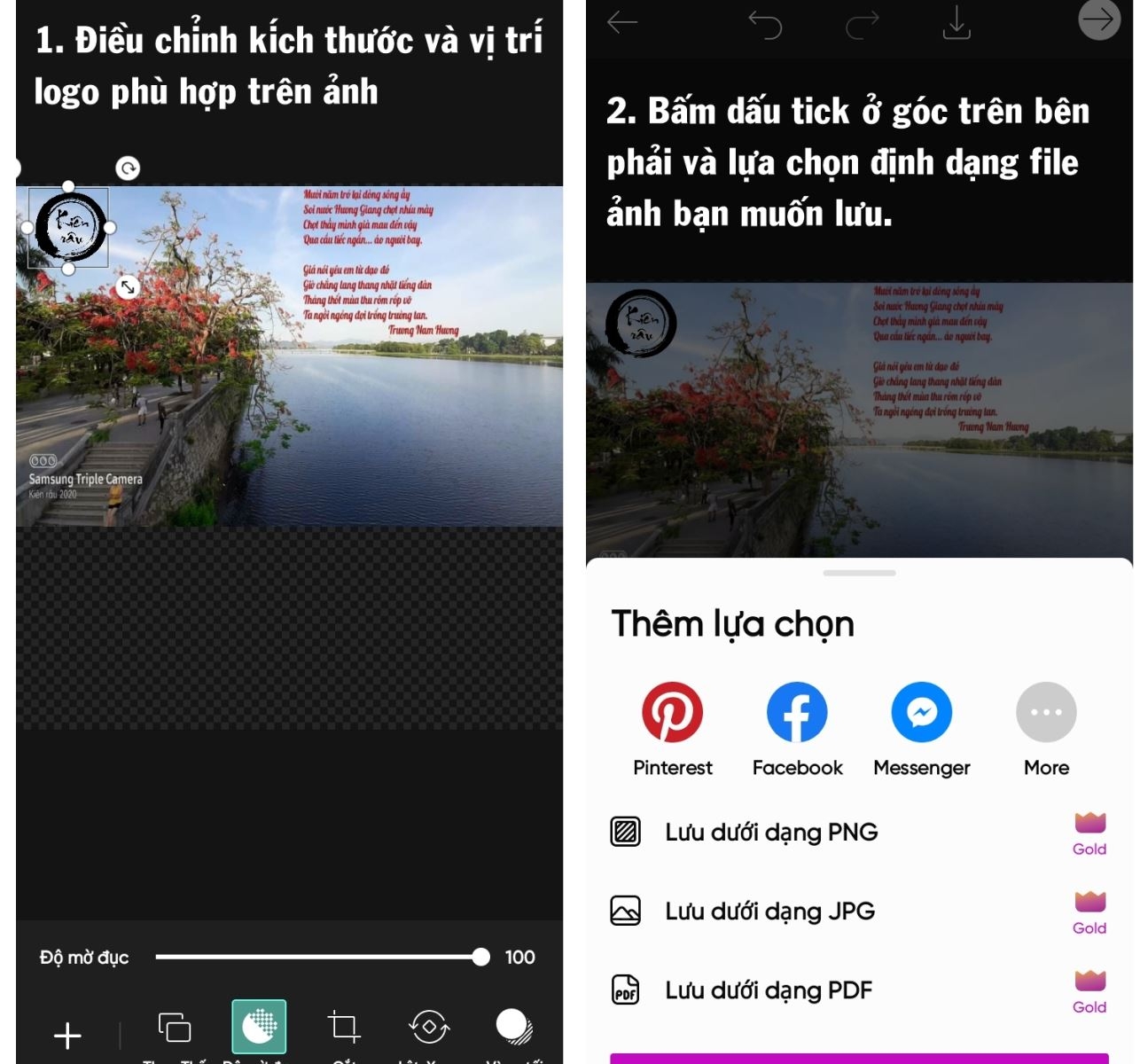
- Bước 6: Sau khi lưu ảnh, bạn nhấn vào biểu tượng mũi tên để lưu ảnh vào điện thoại, vậy là xong. Bức ảnh sau khi được chèn logo sẽ được lưu vào trong thư viện ảnh trên điện thoại của bạn.

Cách chèn logo vào ảnh bằng ứng dụng Polish
Polish là một ứng dụng có dung lượng khá nhẹ nhưng vẫn có thể giúp người dùng thao tác thuận tiện trong việc ghép ảnh để có được những bức hình chỉnh sửa ưng ý. Cách chèn logo vào ảnh bằng ứng dụng Polish được thực hiện như sau:
- Bước 1: Truy cập kho ứng dụng trên điện thoại để tìm kiếm app Polish và cài đặt. Sau đó các bạn khởi chạy ứng dụng này trên điện thoại của mình.
- Bước 2: Nhấn vào Bức ảnh để chọn hình ảnh mà bạn muốn chèn logo vào.
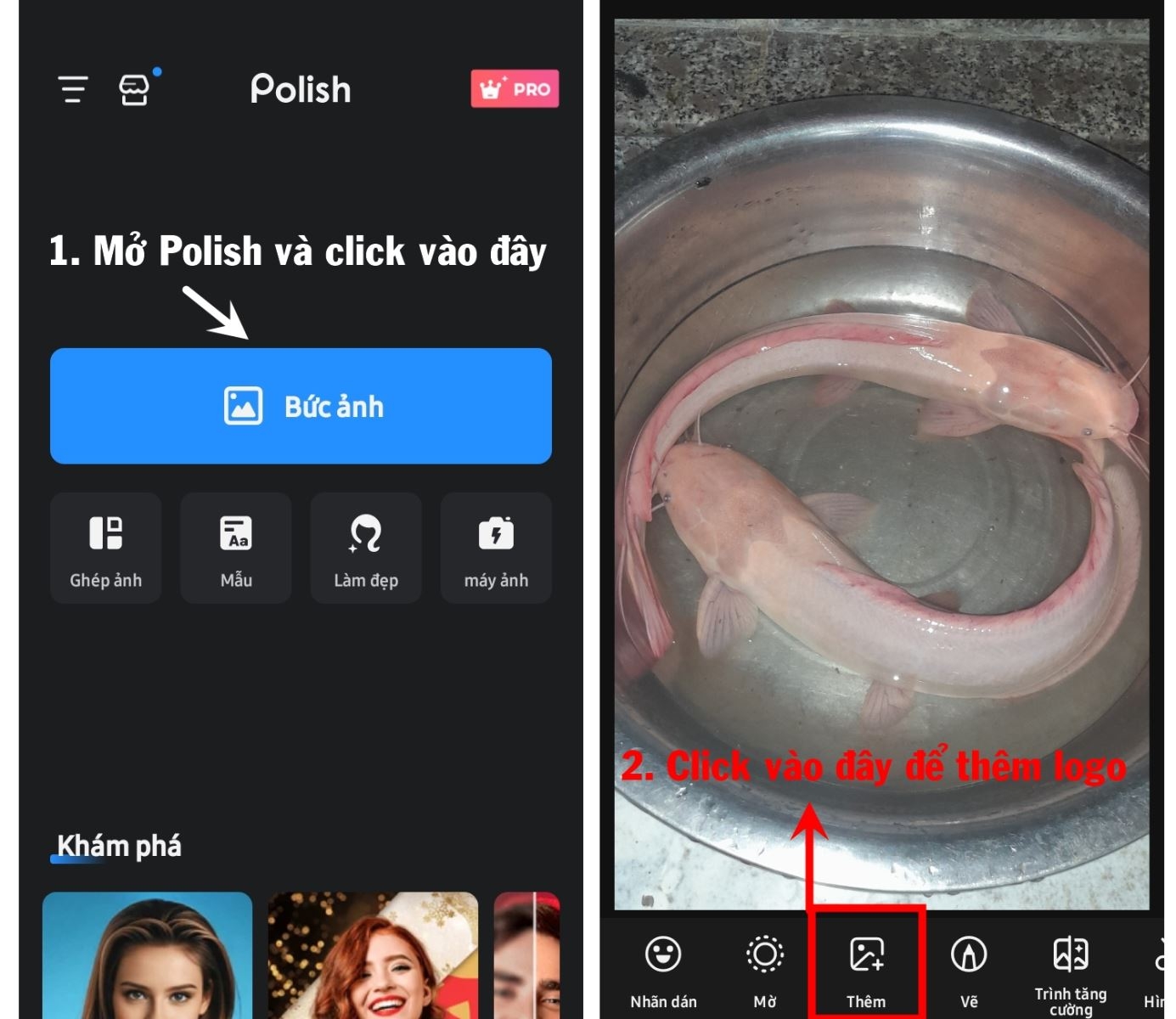
- Bước 3: Sau khi bức ảnh được mở ra, các bạn vuốt ở phần tùy chọn bên dưới và chọn Thêm để mở logo mình sẽ sử dụng.
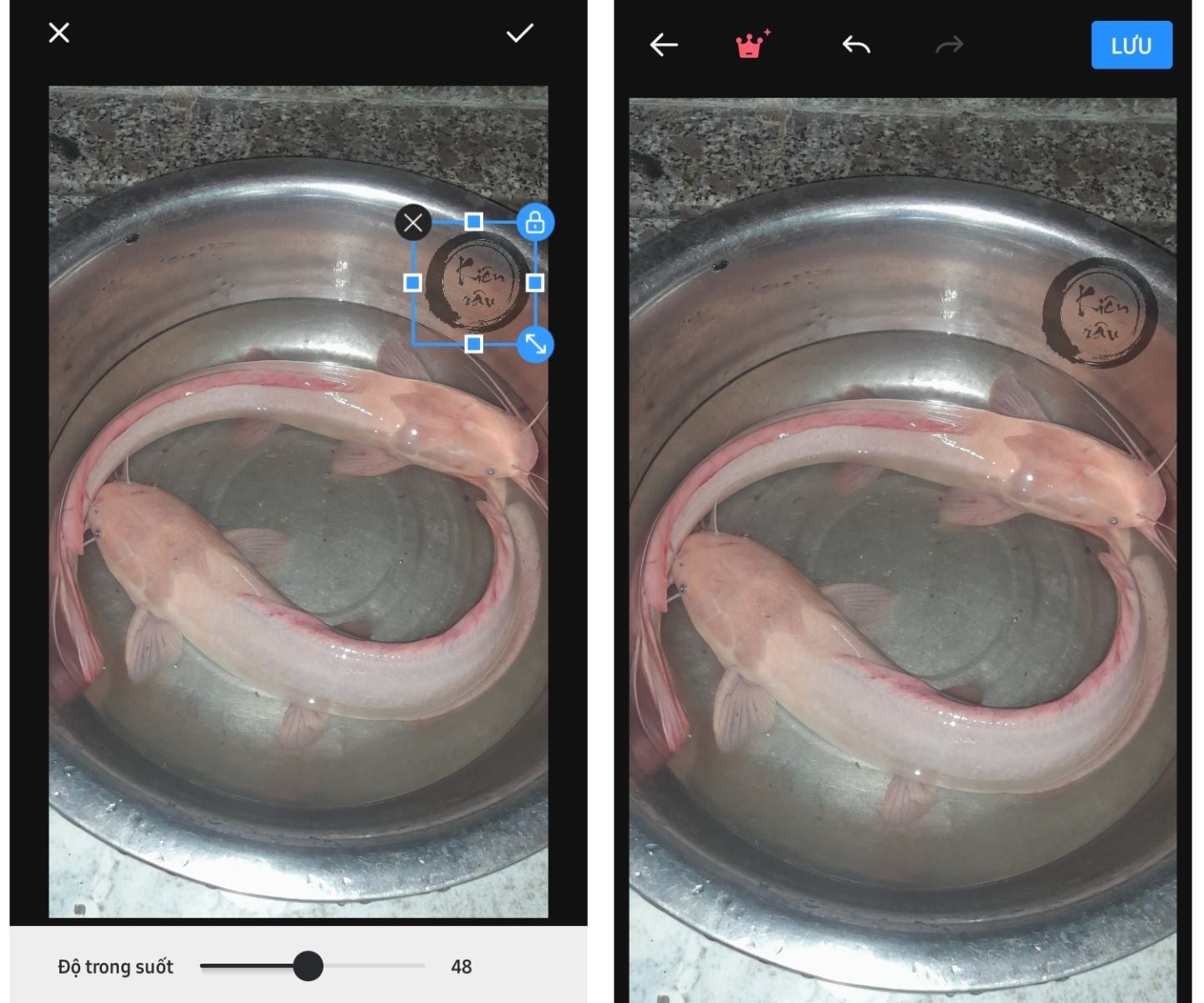
- Bước 4: Kéo ngón tay để chỉnh sửa kích cỡ và di chuyển logo đến vị trí ưng ý sau đó click vào dấu tick ở góc trên bên phải màn hình.
- Bước 5: Chọn Lưu để lưu ảnh sau khi đã chỉnh sửa vào thư viện ảnh trên điện thoại của bạn.
Cách chèn logo vào ảnh bằng máy tính
Nếu bạn không muốn thao tác trên điện thoại vì kích thước màn hình hạn chế thì có thể thực hiện việc thêm logo vào ảnh bằng máy tính. Sau đây là một số cách chèn logo vào ảnh bằng máy tính đơn giản và dễ thực hiện:
Cách chèn logo vào ảnh bằng Paint
Paint là một ứng dụng mặc định của Windows, và cách chèn logo vào ảnh bằng ứng dụng Paint sẽ được thực hiện như sau:
- Bước 1: Mở Paint trên máy tính của bạn sau đó chọn File > Open để mở bức ảnh mà mình muốn chèn logo vào.
- Bước 2: Sau khi bức ảnh đã được mở, các bạn click chọn Paste > Paste from và lựa chọn đường dẫn đến logo mà mình muốn sử dụng để chèn vào bức hình ở trên.
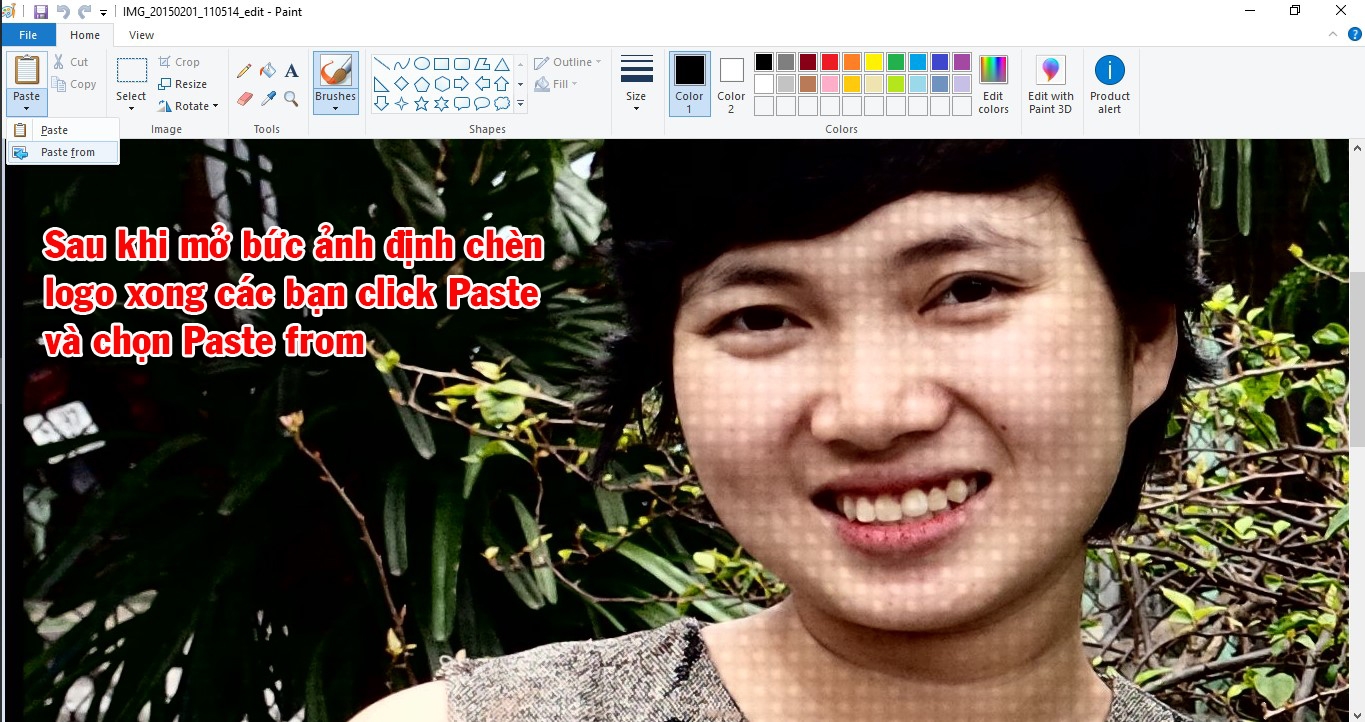
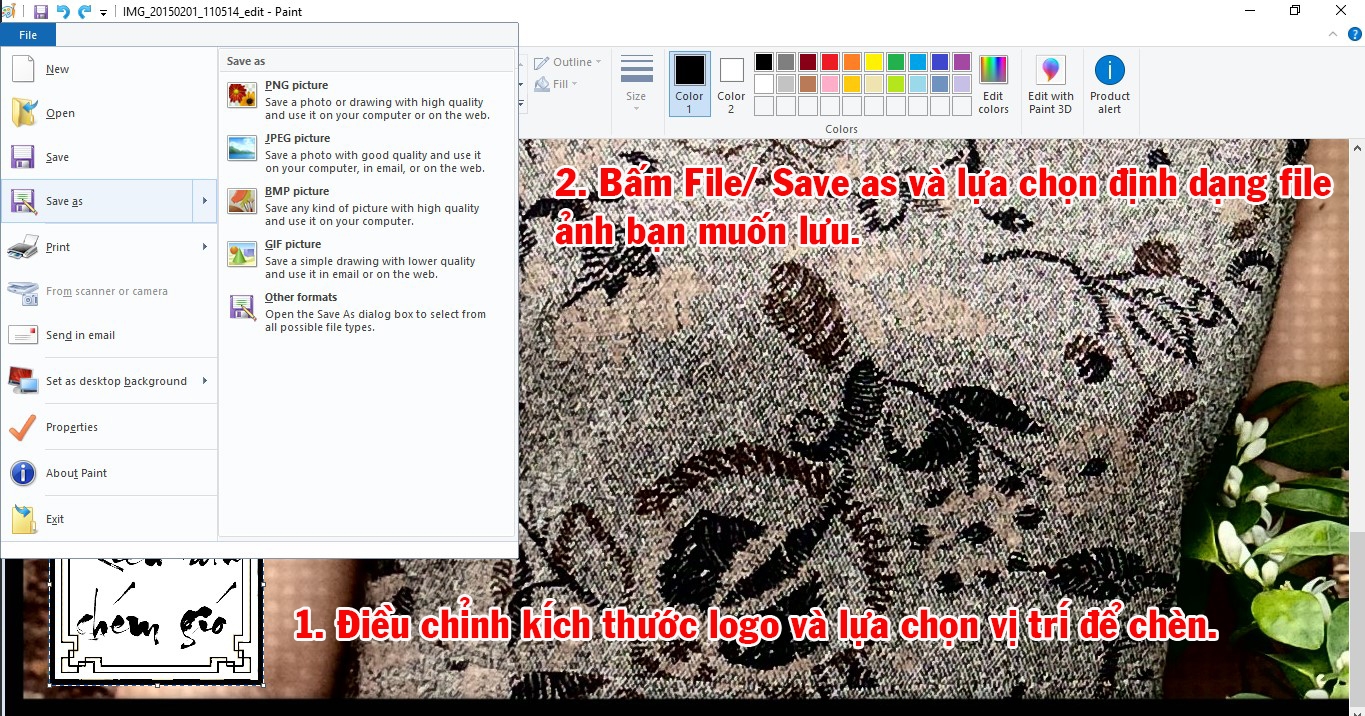
- Bước 3: Sử dụng chuột để điều chỉnh kích thước và lựa chọn vị trí phù hợp để đặt logo lên ảnh, sau đó chọn File > Save as để lưu ảnh vào vị trí mà mình mong muốn trong máy tính, vậy là xong.
Cách chèn logo vào ảnh bằng ứng dụng PhoXo
PhoXo là một ứng dụng giúp bạn có thể chỉnh sửa ảnh với chất lượng khá tốt trên máy tính. Cách chèn logo vào ảnh bằng ứng dụng PhoXo được thực hiện như sau:
- Bước 1: Tìm kiếm và cài đặt ứng dụng PhoXo sau đó khởi chạy ứng dụng trên máy tính của bạn.
- Bước 2: Tại màn hình chính của PhoXo, các bạn click File > Open để mở file mà mình muốn chèn logo vào.
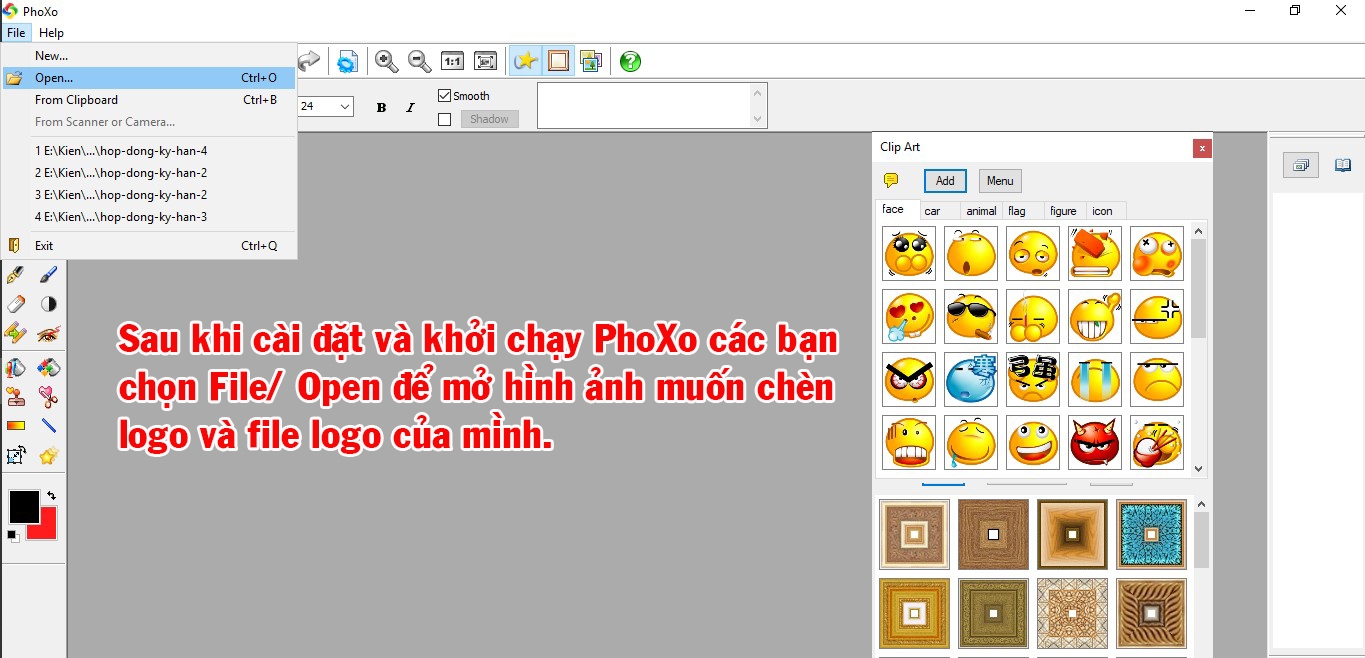
- Bước 3: Sau khi bức ảnh đã được mở, bạn tiếp tục chọn File > Open (hoặc sử dụng tổ hợp phím tắt Ctrl + O) để mở file logo sẽ sử dụng để chèn vào hình.
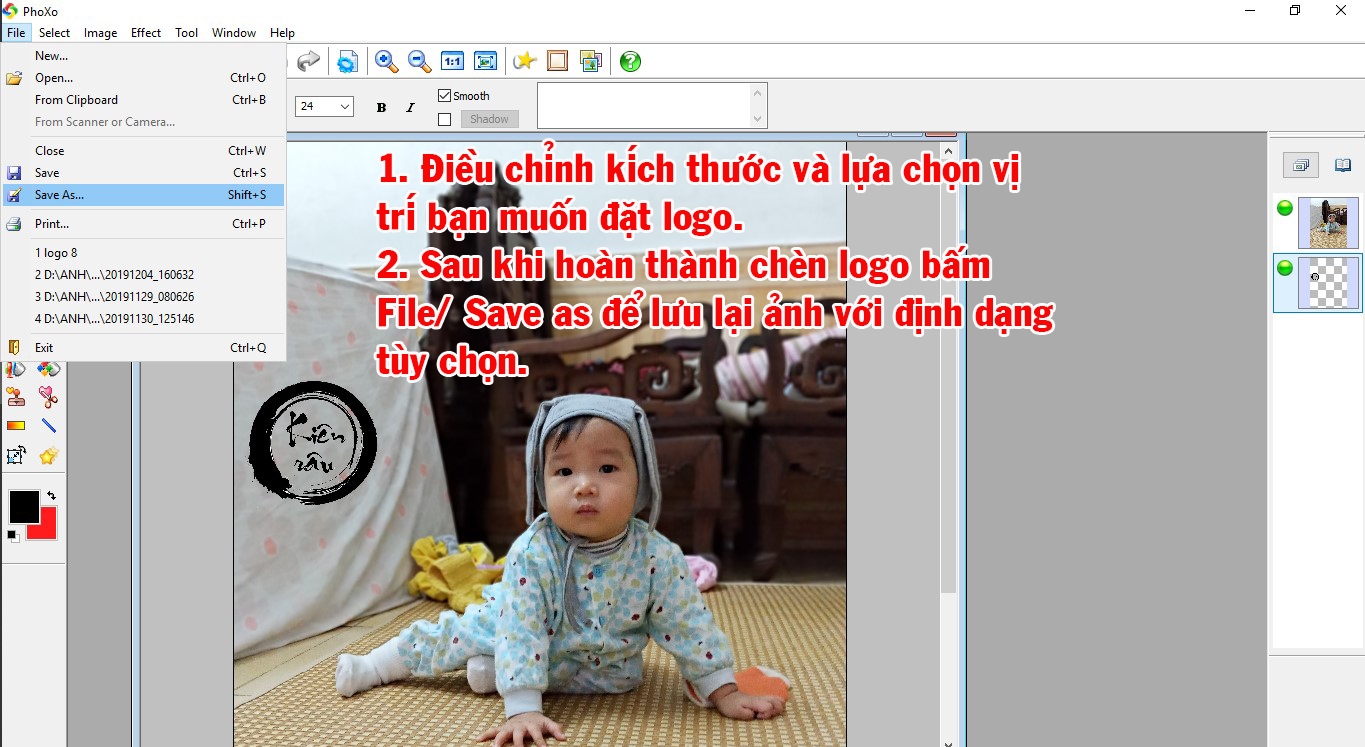
- Bước 4: Tại file logo, các bạn bấm Ctrl + C để copy logo và click chọn vào ảnh đã mở ở bước 2 sau đó nhấn Ctrl + V để dán logo vào.
- Bước 5: Di chuyển logo đến vị trí ưng ý trong hình. Sau khi chèn logo xong, bạn bấm chọn File > Save as để lưu ảnh đã chỉnh sửa đến vị trí mà mình mong muốn trong máy tính. Lưu ý, không chọn File > Save vì máy tính sẽ lưu ảnh có logo chèn vào bức ảnh mà bạn đã mở ở bước 2.
Tạm kết
Như vậy, chúng ta vừa cùng tìm hiểu qua một số cách chèn logo vào ảnh rất nhanh chóng bằng cả điện thoại và máy tính. Các thao tác thực hiện ở đây đều không có gì quá phức tạp nên chỉ cần bạn muốn thì sẽ có thể tự mình thực hiện ngay đấy, hãy thử xem sao nhé.
Xem thêm:
- Khám phá Photo Editor: Phần mềm chỉnh sửa ảnh đơn giản nhưng nhiều chức năng
- XnView: Trình xem, chỉnh sửa và chuyển đổi hình ảnh miễn phí với 500+ định dạng
- Hướng dẫn cách chèn chữ vào ảnh Picsart cực kỳ đơn giản
Nếu bạn đang có nhu cầu mua sắm các sản phẩm điện thoại, laptop để phục vụ cho công việc, học tập cũng như giải trí thì FPT Shop chính là lựa chọn đáng tin cậy dành cho bạn. FPT Shop chuyên phân phối các sản phẩm công nghệ chính hãng và bảo hành lâu dài sẽ giúp bạn mua được những sản phẩm chất lượng để phục vụ cho nhu cầu hàng ngày của mình.
Xem nhanh laptop bán chạy tại đây:


