:quality(75)/estore-v2/img/fptshop-logo.png)
:quality(75)/2023_8_22_638282931370473553_cach-chen-nhan-vat-hoat-hinh-vao-trang-chieu-powerpoint-1.jpg)
:quality(75)/2023_7_9_638244995248093421_ioio.jpg)
Cách chèn nhân vật hoạt hình vào trang chiếu PowerPoint của bạn
Microsoft PowerPoint là một công cụ vô cùng hữu ích dành cho việc tạo ra các bài thuyết trình, đồng thời hỗ trợ tạo nên những trình chiếu tương tác và trực quan. Một trong những cách bạn có thể làm là tạo và sử dụng các nhân vật hoạt hình trong trang chiếu PowerPoint của mình. Bài viết này sẽ đi sâu vào thế giới thú vị của việc tạo nhân vật hoạt hình trong PowerPoint trên máy tính và giải phóng tiềm năng sáng tạo của bạn.
Video hướng dẫn cách chèn nhân vật hoạt hình vào trang chiếu PowerPoint:
Chèn và tạo nhân vật hoạt hình trong Microsoft PowerPoint
Bước 1: Mở PowerPoint trên máy tính của bạn → Click chuột vào Insert → Chọn Pictures → Chọn tiếp vào Stock Images.
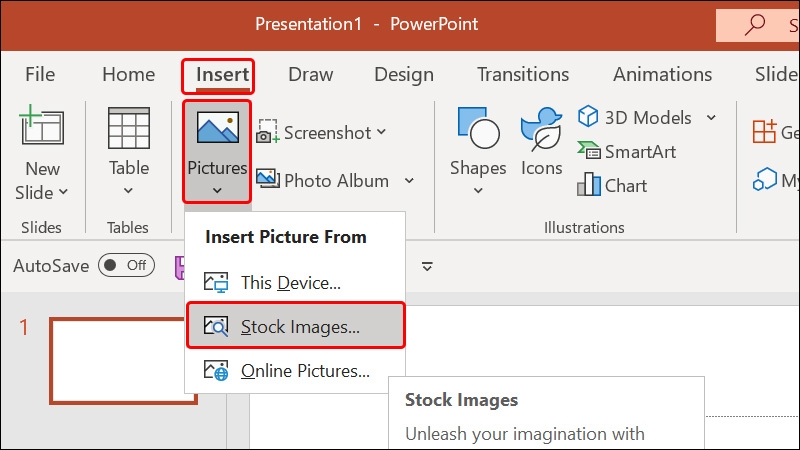
Bước 2: Nhấp vào Cartoon People trong hộp thoại Stock Images.

Bước 3: Chọn Hình ảnh mà bạn muốn → Nhấp vào Insert để hoàn tất thao tác.
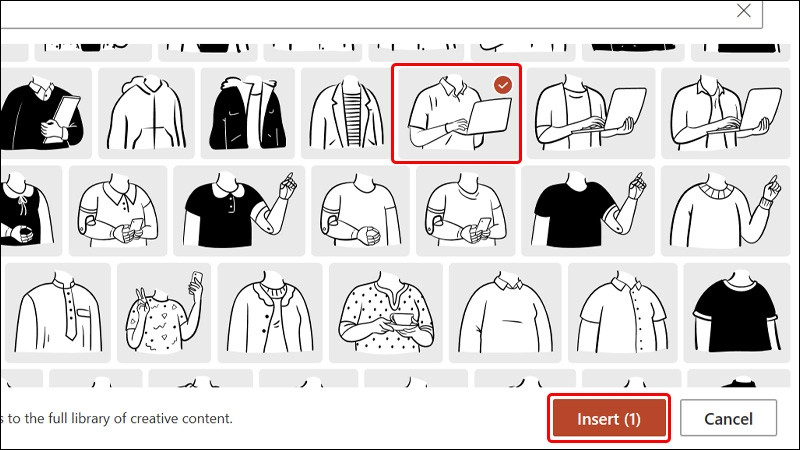
Tùy chỉnh nhân vật hoạt hình trong Microsoft PowerPoint
Thỉnh thoảng, bạn có thể mong muốn kết hợp những đặc điểm từ các nhân vật hoạt hình khác nhau. Trong PowerPoint, bạn được cung cấp khả năng kết hợp các yếu tố từ nhiều nhân vật hoạt hình khác nhau, dễ dàng tùy chỉnh bằng cách nhóm và tách các mảnh thành phần.
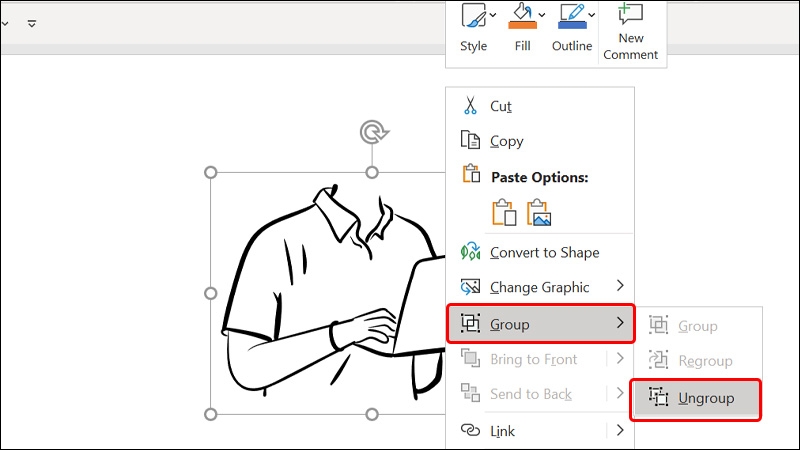
Bước 1: Nhấp Chuột phải vào hình minh họa phim hoạt hình → Chọn Group → Nhấn vào Ungroup.
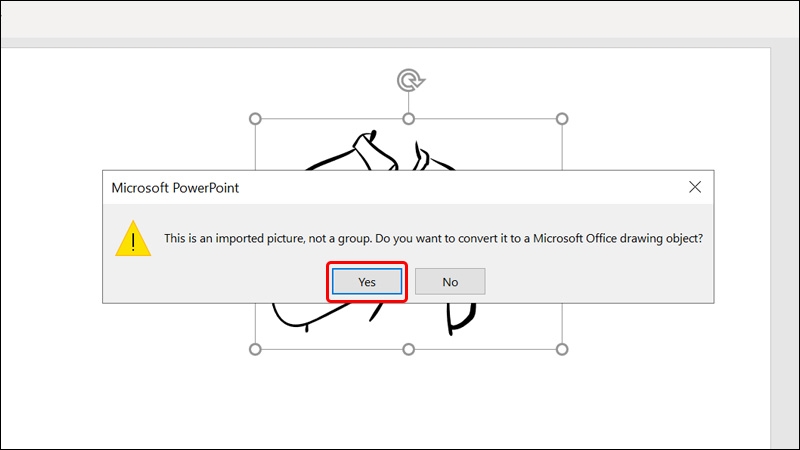
Bước 2: Chọn vào Yes.
Bước 3: Chọn Phần tử bạn muốn tô màu.
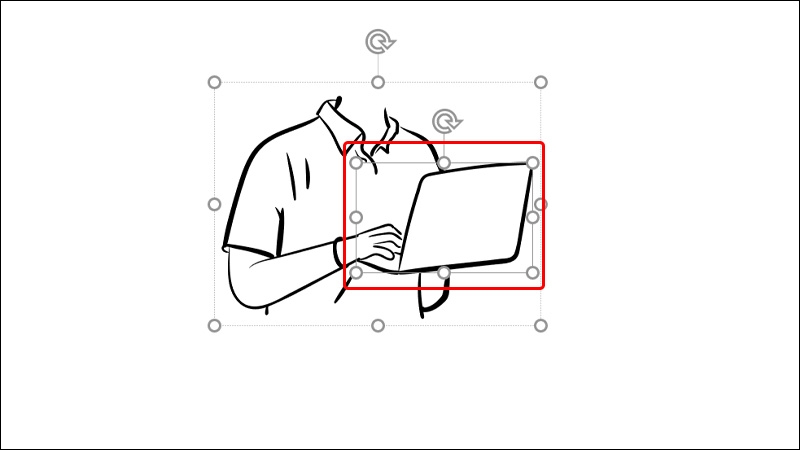
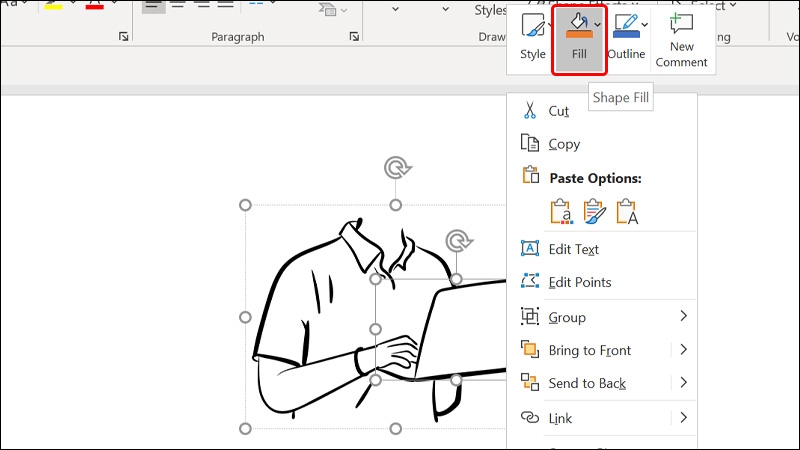
Bước 4: Click Chuột phải vào phần tử vừa chọn → Nhấp vào Fill để chọn màu.
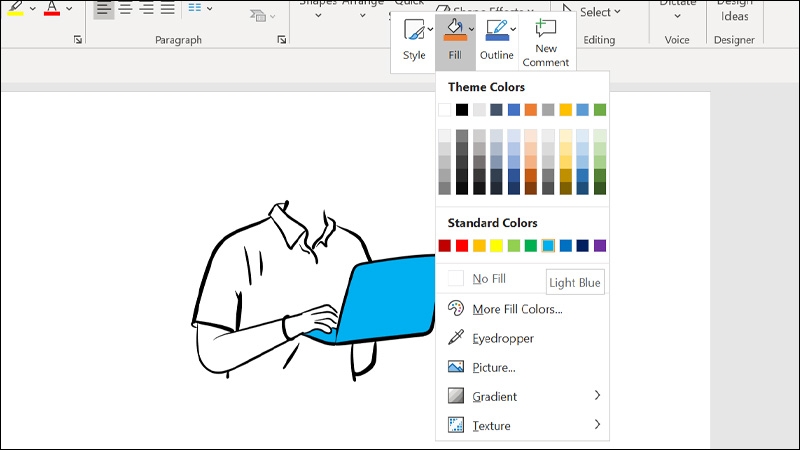
Bước 5: Tại đây, bạn có thể tùy chọn thêm Màu sắc hoặc Hình ảnh mà mình mong muốn để hoàn tất thao tác.
Bài viết vừa rồi đã hướng dẫn bạn cách chèn nhân vật hoạt hình vào trang chiếu PowerPoint một cách đơn giản và nhanh chóng. Nếu thấy hay, bạn có thể chia sẻ bài viết này đến người thân và bạn bè của mình cùng được biết nhé! Chúc các bạn thực hiện thành công!
:quality(75)/2023_8_4_638267471494877977_cach-ve-tren-powerpoint-thumb.jpg)
:quality(75)/2023_8_7_638269954406571972_cach-chay-chu-trong-powerpoint-thumb.jpg)
:quality(75)/2023_8_12_638274792522232094_fix-powerpoint-not-responding-crashing-frozen-on-windows-11.jpg)
:quality(75)/2023_8_12_638274728211092094_insert-pdf-in-microsoft-powerpoint-on-windows-11.jpg)
:quality(75)/2023_7_28_638261631551424023_dong-ho-dem-nguoc-trong-powerpoint-thumb.jpg)
:quality(75)/2023_7_31_638263931883126993_cach-chuyen-powerpoint-sang-video-thumb.jpg)


