:quality(75)/estore-v2/img/fptshop-logo.png)
:quality(75)/2023_9_23_638310992849708987_cach-chen-video-vao-powerpoint-tren-dien-thoai-thumb.png)
:quality(75)/2023_10_25_638338459519947351_avtt.jpg)
Cách chèn video vào PowerPoint trên điện thoại, thủ thuật đơn giản ai cũng nên biết
Đa số mọi người thường thiết kế slide PowerPoint trên máy tính, laptop. Tuy nhiên, bằng cách sử dụng ứng dụng điện thoại, bạn vẫn có thể làm slide bằng smartphone những lúc không mang máy tính bên người. Bài viết sau đây sẽ hướng dẫn bạn cách chèn video vào PowerPoint trên điện thoại.
Vì sao cần chèn video vào PowerPoint?
Trước khi đi vào tìm hiểu cách chèn video vào PowerPoint trên điện thoại, hãy cùng FPT Shop lý giải vì sao bản trình chiếu PowerPoint cần có video nhé.
PowerPoint là công cụ hỗ trợ học tập và làm việc quen thuộc của nhiều người. Nó hỗ trợ người dùng thiết kế bản trình chiếu cho bài thuyết trình, từ đó người nghe có thể hình dung và hiểu rõ hơn vấn đề mà người nói đang trình bày.
Một bản trình chiếu nếu chỉ chứa nội dung chữ và hình ảnh thì sẽ gây cảm giác nhàm chán. Chính vì thế, việc chèn video vào slide sẽ giúp tăng thêm hứng thú cho người xem và giúp vấn đề trở nên dễ hiểu, sống động hơn.
Thao tác chèn video vào PowerPoint trên máy tính thì hầu hết nhưng ai làm quen với PowerPoint đều biết. Thế nhưng trong trường hợp không có máy tính thì có thực hiện được trên điện thoại hay không? Câu trả lời là CÓ. Chi tiết cách làm sẽ được hướng dẫn ở nội dung bên dưới.
Xem thêm: Đây là cách làm PowerPoint trên điện thoại cực đơn giản và nhanh chóng
Hướng dẫn 2 cách chèn video vào PowerPoint trên điện thoại
Chèn video vào PowerPoint qua ứng dụng Smart Office
Smart Office là một ứng dụng trên điện thoại cho phép người dùng tạo được các slide thuyết trình miễn phí và phổ biến ngay trên chính chiếc smartphone của mình. Ứng dụng hiện đã có mặt trên thiết bị chạy hệ điều hành Android và iOS nên dù bạn dùng điện thoại Samsung, iPhone, OPPO hay Xiaomi,... đều có thể tải và sử dụng được.

Khi làm việc với Smart Office, ứng dụng sẽ tự động căn chỉnh kích thước slide sao cho phù hợp với màn hình hiển thị của điện thoại. Ngoài ra, nó cũng có thể liên kết với các dịch vụ lưu trữ đám mây giúp bạn lấy tài liệu có sẵn để chỉnh sửa một cách dễ dàng.
Thao tác chèn video vào PowerPoint bằng điện thoại trên ứng dụng Smart Office thực hiện như sau:
Bước 1: Truy cập CH Play hoặc App Store để tìm và tải ứng dụng dụng Smart Office về smartphone.
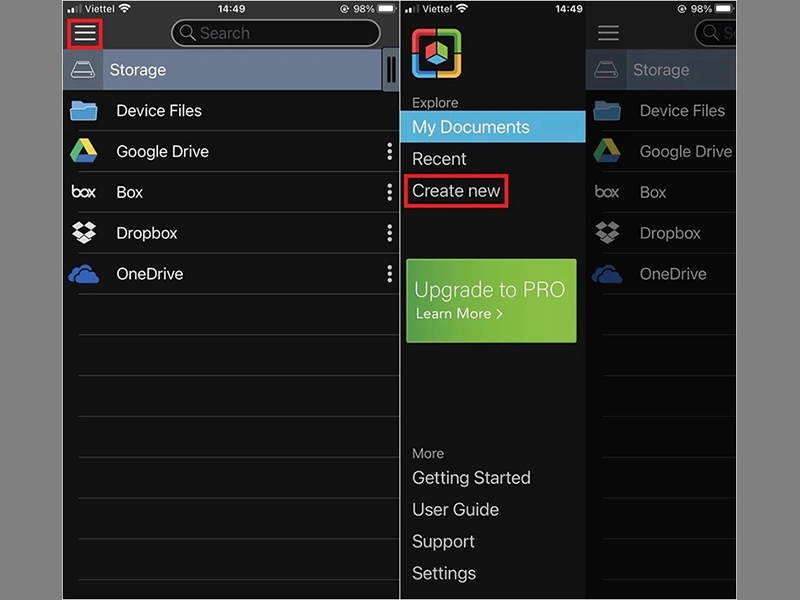
Bước 2: Mở ứng dụng, nhấn vào biểu tượng 3 dấu gạch ngang ở góc trên bên trái màn hình > Chọn Create new.
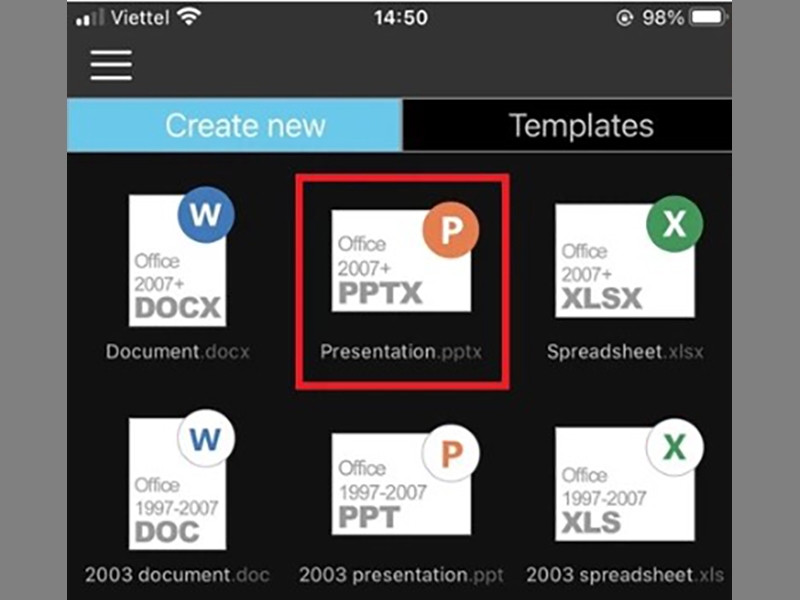
Bước 3: Tiếp theo, bạn chọn mục Presentation.pptx để làm PowerPoint.
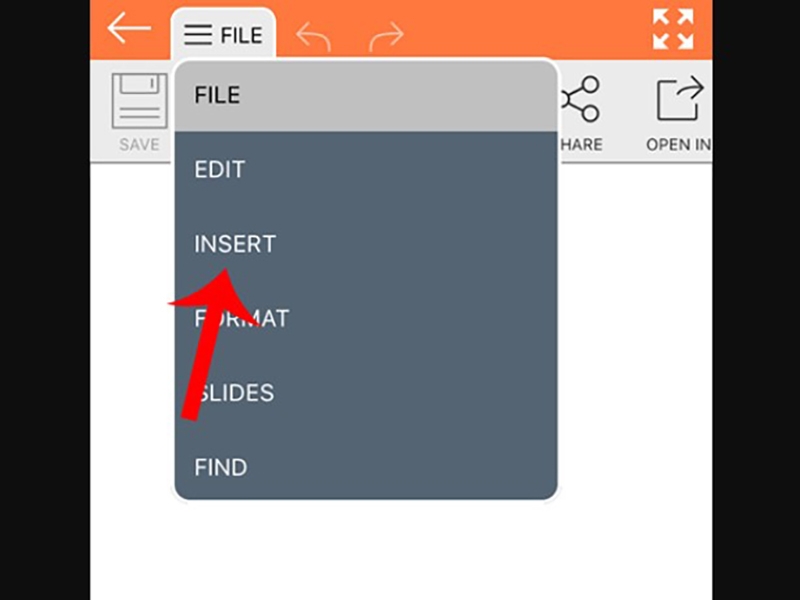
Bước 4: Chọn File > Insert > Chọn video muốn chèn vào slide.
Bước 5: Tùy chỉnh kích thước của video cho phù hợp.
Bước 6: Quay về mục File > Chọn Save As > Đặt lại tên file và chọn Save.
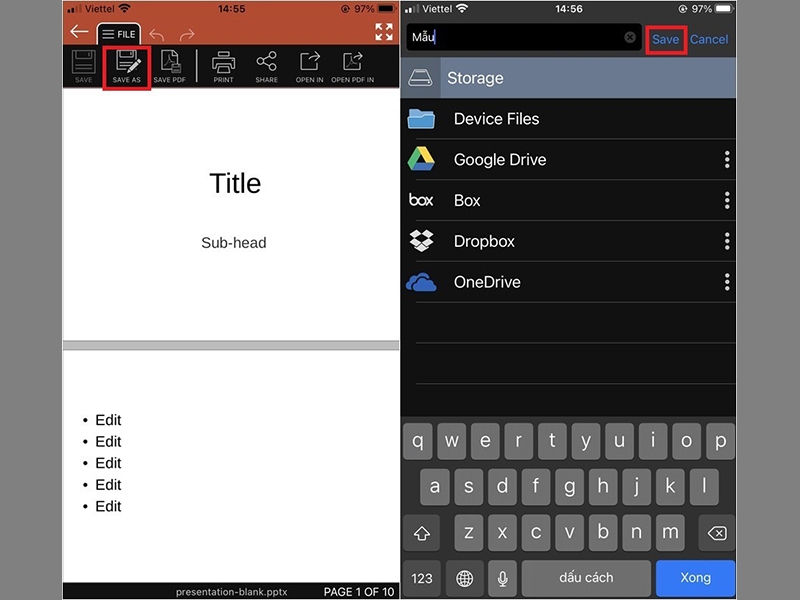
Với cách chèn video vào PowerPoint này, bạn cần có sẵn video được lưu trong điện thoại. Hiện tại ứng dụng chưa cho phép chèn video online như khi dùng máy tính.
Cách chèn video vào PowerPoint qua ứng dụng Microsoft PowerPoint
Cách chèn video vào PowerPoint trên điện thoại thứ 2 là sử dụng ứng dụng Microsoft PowerPoint. Với ứng dụng này, bạn có thể chèn video có sẵn trên điện thoại hoặc sử dụng phương pháp ghi màn hình.
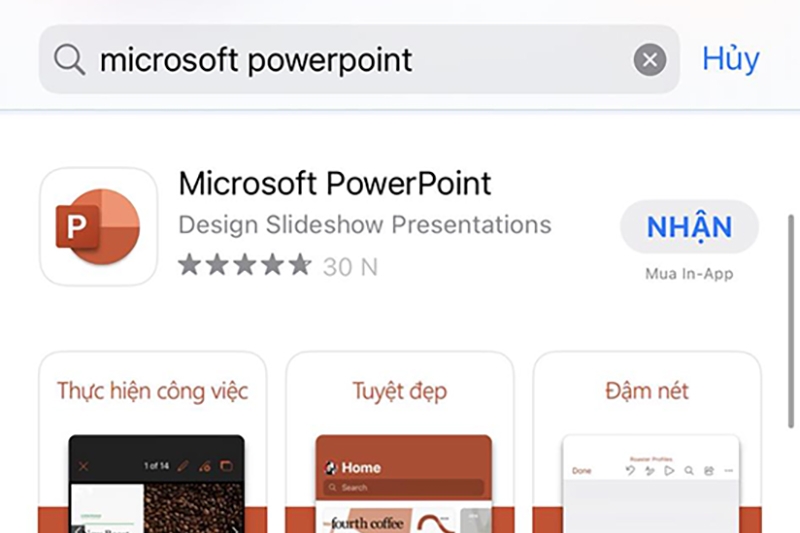
Bước 1: Trước tiên, để sử dụng được ứng dụng này, bạn cần tải app về điện thoại bằng cách truy cập CH Play hoặc App Store sau đó tìm từ khóa Microsoft PowerPoint > Nhấn Tải/Nhận để download ứng dụng.
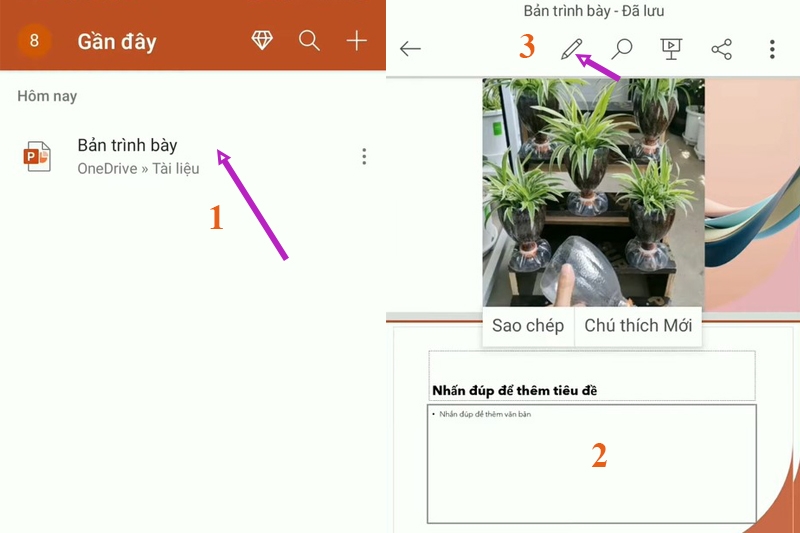
Bước 2: Sau khi tải xong, bạn mở ứng dụng > Vào mục Bản trình bày > Click vào slide muốn chèn video > Click vào mục chỉnh sửa (biểu tượng hình cây bút).
Bước 3: Click vào hình mũi tên màu đỏ bên dưới màn hình (như trong hình minh họa) > Chọn Trang chủ > Chọn Chèn > Kéo xuống dưới chọn Video.
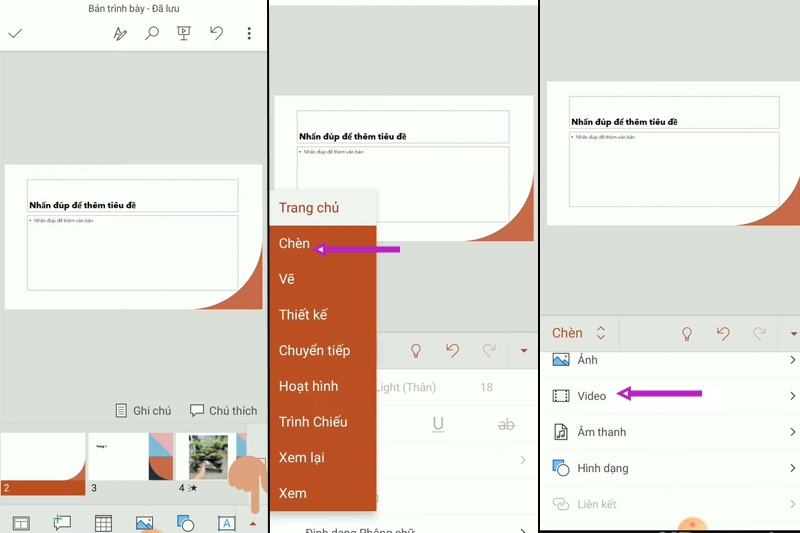
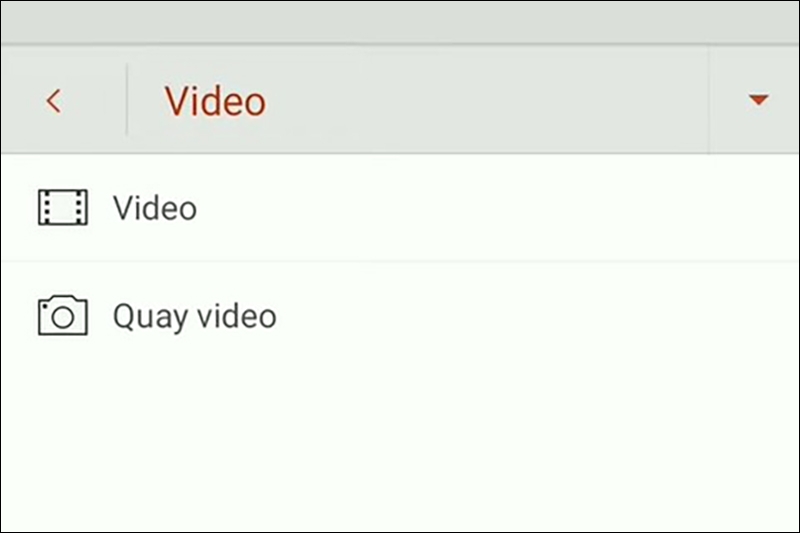
Bước 4: Tại đây, bạn có thể chọn Video để chèn video có sẵn trong điện thoại hoặc Quay video bạn tự quay. Ở đây mình chọn video có sẵn.
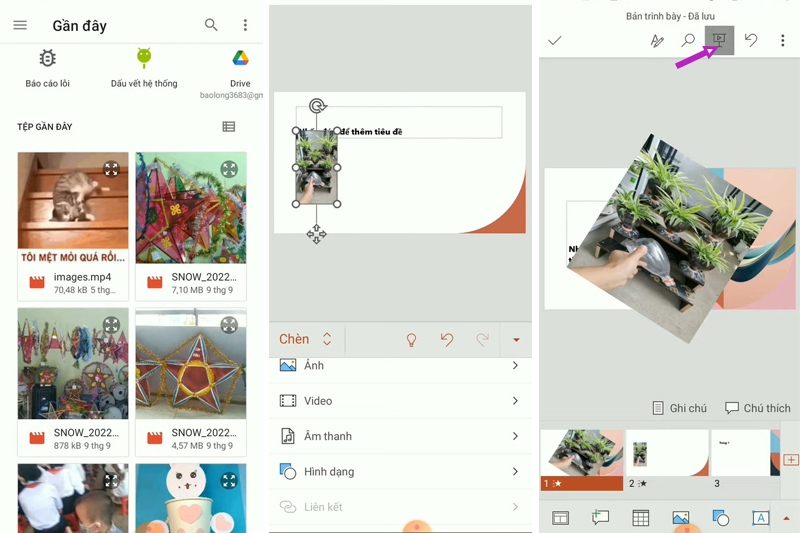
Bước 5: Chọn video muốn chèn vào PowerPoint > Thay đổi vị trí, kích thước video (nếu cần) > Sau khi ưng ý, bạn quay lại và click vào mục Trình chiếu để xem thử video.
Vừa rồi là hướng dẫn chi tiết cách chèn video vào PowerPoint trên điện thoại sử dụng SmartOffice hoặc Microsoft PowerPoint. Nếu muốn biết thêm những thủ thuật về PowerPoint khác, hãy thường xuyên theo dõi phần Tin tức của FPT Shop nhé.
Xem thêm:


