:quality(75)/estore-v2/img/fptshop-logo.png)
:quality(75)/2020_7_21_637309415588964573_play-music-google-drive-split-s9plus.jpg)
:quality(75)/2023_10_9_638324694904769751_ava_ae16eac439.jpg)
Cách chia đôi màn hình trên điện thoại Samsung
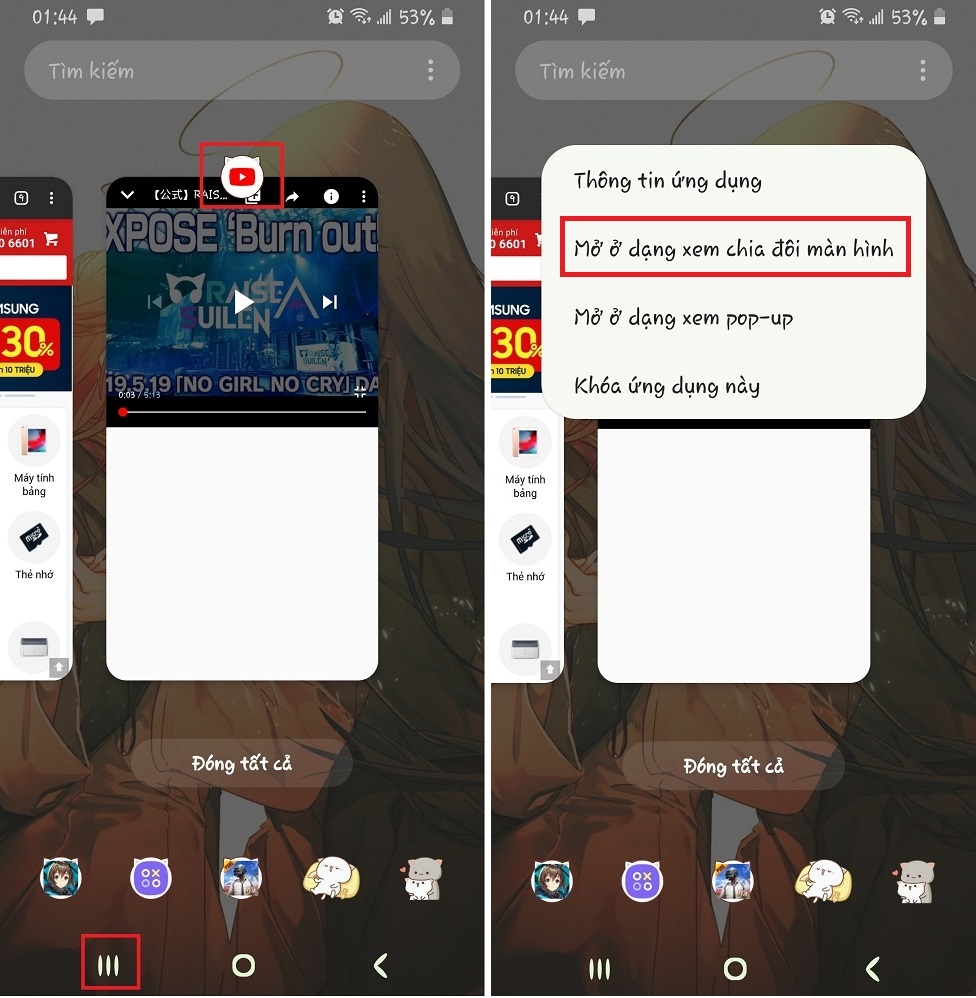
Bước 1: Nhấn vào nút đa nhiệm ở góc dưới bên trái màn hình. Lúc này bạn sẽ thấy các cửa sổ của các ứng dụng đang mở.
Bước 2: Chọn một ứng dụng mà bạn muốn sử dụng, rồi nhấn vào biểu tượng ứng dụng, một menu sẽ hiện ra như dưới hình. Nhấn vào mục Mở ở dạng xem chia đôi màn hình.
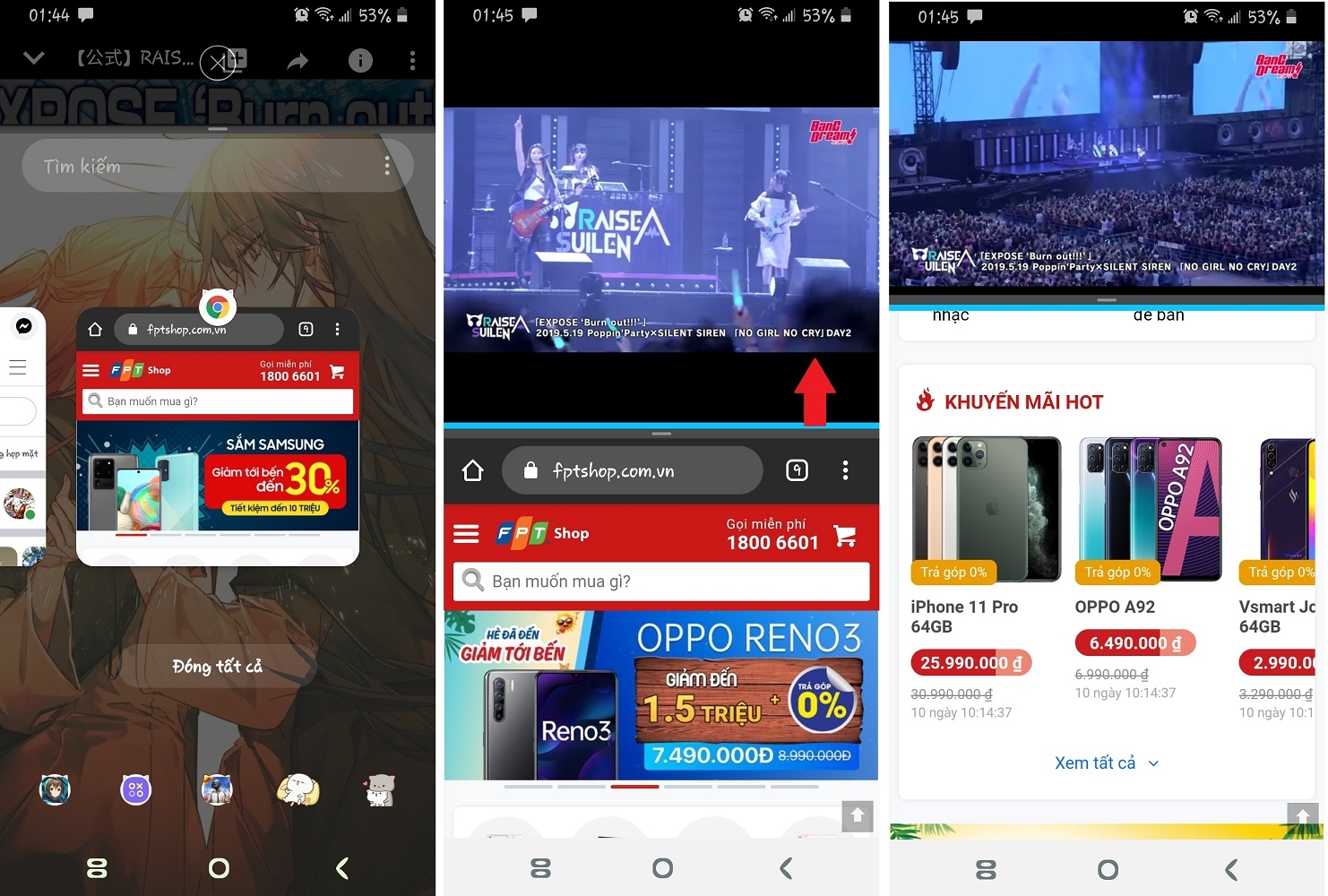
Bước 3: Ứng dụng sẽ được mở ở nửa trên màn hình. Lúc này bạn chỉ cần nhấn chọn thêm ứng dụng thứ 2 nữa là xong, bạn sẽ đồng thời sử dụng được cả 2 ứng dụng ở 2 nửa màn hình. Ngoài ra, bạn cũng có thể nhấn giữ vào lằn ranh màu xanh và kéo lên hoặc xuống để điều chỉnh kích thước của 2 màn hình.
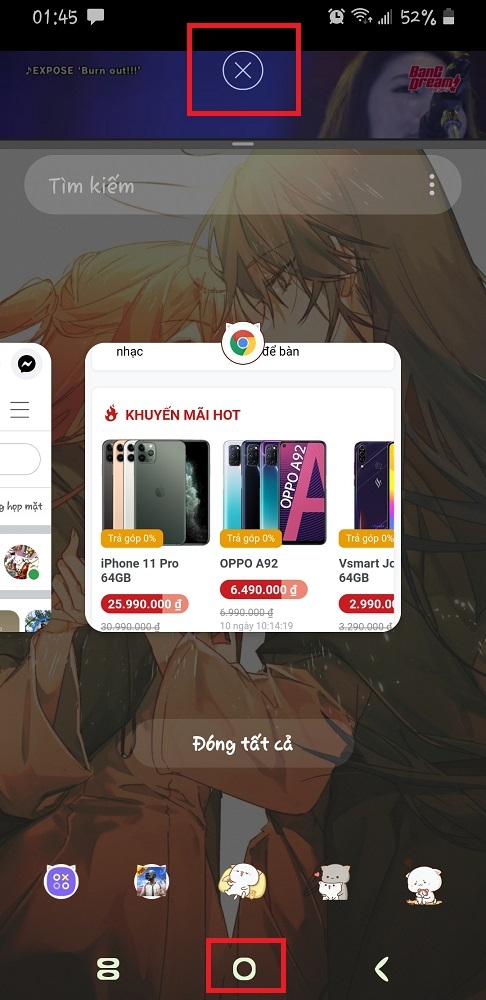
Bước 4: Khi muốn thoát khỏi chế độ chia đôi màn hình, bấm vào nút Home ở giữa ở cạnh dưới màn hình, rồi nhấn vào nút X hình tròn bên trên để thoát.
Nếu thấy bài viết này hữu ích, hãy chia sẻ với bạn bè nhé.
Xem thêm:


