:quality(75)/estore-v2/img/fptshop-logo.png)
:quality(75)/cach_chia_se_4g_tren_realme_thumb_1_be2a8f2ebe.jpg)
:quality(75)/4f45556c_6443_4d97_82c0_f2cdf855453d_cdc48c24b4.jpg)
Cách chia sẻ 4G trên Realme nhanh chóng và cực đơn giản cho người mới dễ dàng thực hiện
Cách chia sẻ 4G trên Realme giúp bạn biến điện thoại thành điểm phát Wi-Fi tiện lợi trong những lúc cần kết nối Internet gấp. Tính năng này đặc biệt hữu ích khi làm việc, học tập hoặc di chuyển bên ngoài. Dưới đây là hướng dẫn chi tiết của FPT Shop để bạn thao tác nhanh và sử dụng ổn định hơn.
Cách chia sẻ 4G trên Realme đơn giản bằng Hotspot
Chỉ với vài thao tác đơn giản, bạn có thể bật và sử dụng hotspot trên điện thoại một cách nhanh chóng. Dưới đây là cách chia sẻ 4G trên Realme bằng điểm phát sóng Wi-Fi nhanh chóng và đơn giản:
Bật điểm phát sóng Wi-Fi (Hotspot)
Bật điểm phát sóng Wi-Fi (Hotspot) là bước đầu tiên giúp điện thoại của bạn phát ra mạng Wi-Fi cho thiết bị khác kết nối.
Các bước thực hiện:
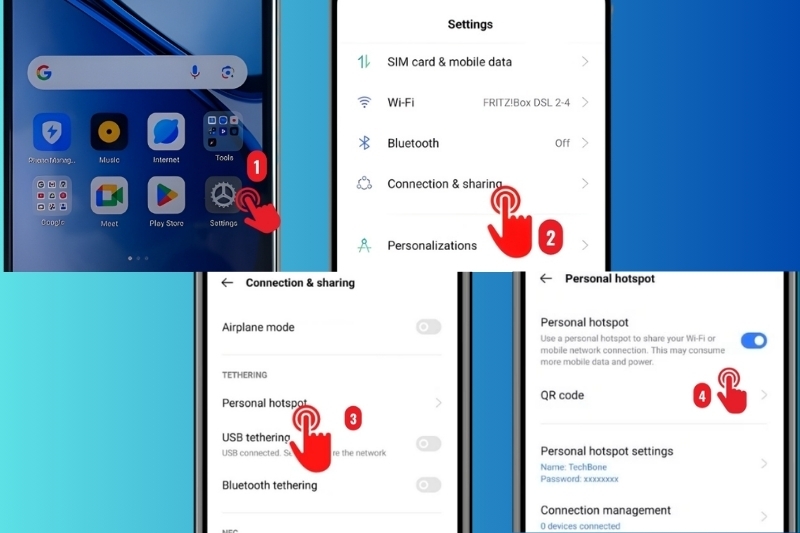
- Bước 1: Mở Cài đặt (Settings) trên điện thoại Realme.
- Bước 2: Chọn Kết nối & chia sẻ (Connection & sharing).
- Bước 3: Nhấn vào Điểm phát sóng cá nhân (Personal Hotspot).
- Bước 4: Gạt công tắc sang Bật (ON) để kích hoạt Hotspot.
Thiết lập tên và mật khẩu Wi-Fi
Sau khi bật Hotspot, bạn nên thiết lập lại thông tin để dễ sử dụng và tăng tính bảo mật.
Các bước thực hiện:
- Bước 1: Trong mục Điểm phát sóng cá nhân, chọn Cài đặt điểm phát sóng.
- Bước 2: Nhấn vào Tên điểm phát sóng (Hotspot name) để đổi tên Wi-Fi.
- Bước 3: Chọn Mật khẩu (Password) và nhập mật khẩu mới (nên từ 8 ký tự trở lên).
- Bước 4: Nhấn Lưu/Xác nhận để hoàn tất thiết lập.
Sau khi hoàn tất, bạn chỉ cần dùng thiết bị khác tìm đúng tên Wi-Fi vừa tạo và nhập mật khẩu để kết nối Internet.
Cách chia sẻ 4G trên Realme bằng Trung tâm điều khiển
Không cần truy cập sâu vào Cài đặt, bạn vẫn có thể bật chia sẻ 4G chỉ trong vài giây ngay trên màn hình chính. Cách này đặc biệt tiện lợi khi cần phát mạng nhanh cho thiết bị khác.
Các bước thực hiện:
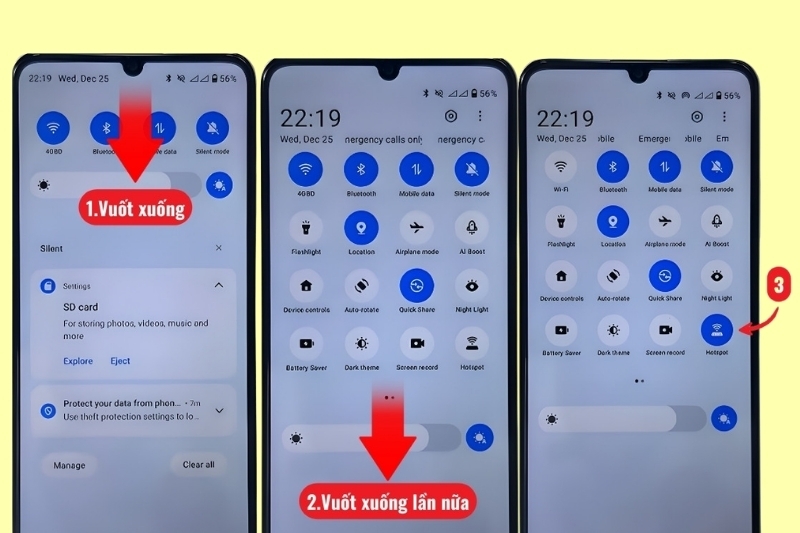
- Bước 1: Vuốt xuống từ cạnh trên màn hình để mở thanh thông báo, sau đó vuốt thêm lần nữa để hiển thị đầy đủ Trung tâm điều khiển.
- Bước 2: Tìm biểu tượng Điểm phát sóng cá nhân (Hotspot) trong danh sách các công cụ nhanh, sau đó chạm vào để kích hoạt. Khi biểu tượng sáng lên, tính năng chia sẻ 4G đã được bật.
- Bước 3: Nếu cần thay đổi tên Wi-Fi hoặc mật khẩu, bạn hãy nhấn giữ vào biểu tượng Hotspot để truy cập nhanh vào phần cài đặt. Tại đây, bạn có thể chỉnh sửa tên mạng (SSID) và mật khẩu, sau đó lưu lại để sử dụng.
Sau khi hoàn tất 3 bước trên, bạn chỉ cần dùng thiết bị khác tìm đúng tên Wi-Fi vừa tạo và nhập mật khẩu là có thể kết nối Internet ngay.
Cách kết nối thiết bị khác với Hotspot Realme
Sau khi bật Hotspot trên điện thoại Realme, bạn chỉ cần vài thao tác đơn giản trên thiết bị nhận để kết nối và sử dụng Internet ngay.
Các bước kết nối Wi-Fi từ Hotspot Realme trên thiết bị nhận:
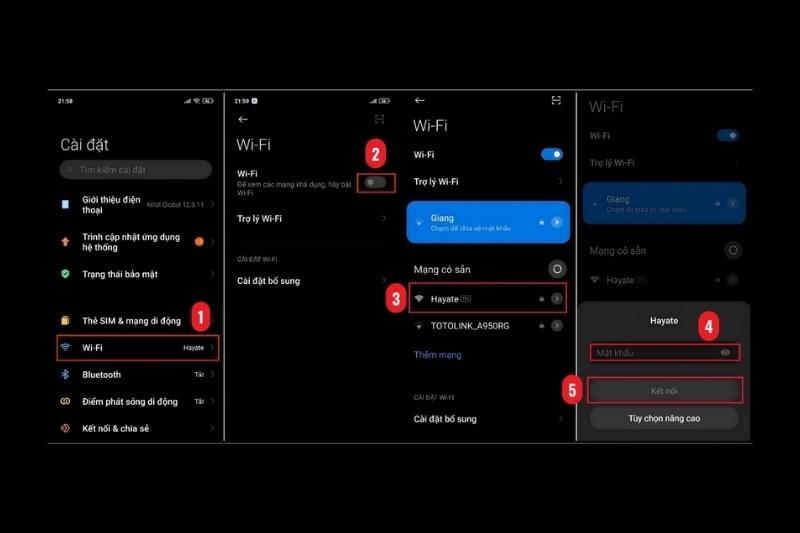
- Bước 1: Mở Cài đặt trên thiết bị cần dùng mạng, sau đó chọn mục Wi-Fi để truy cập danh sách kết nối không dây.
- Bước 2: Bật Wi-Fi bằng cách gạt công tắc sang trạng thái ON để thiết bị bắt đầu quét các mạng xung quanh.
- Bước 3: Chờ vài giây để danh sách mạng hiển thị, sau đó tìm và nhấn vào tên Wi-Fi được phát từ điện thoại Realme.
- Bước 4: Nhập mật khẩu Wi-Fi đã thiết lập trước đó vào ô yêu cầu, đảm bảo nhập đúng để tránh lỗi kết nối.
- Bước 5: Nhấn Kết nối và chờ thiết bị xác nhận. Khi biểu tượng Wi-Fi xuất hiện trên thanh trạng thái, bạn đã truy cập Internet thành công.
Việc kết nối với Hotspot Realme rất nhanh chóng, giúp bạn dễ dàng chia sẻ mạng cho nhiều thiết bị khác khi cần.
Tại sao không chia sẻ được 4G trên Realme? Cách khắc phục
Trong quá trình sử dụng, nhiều người gặp lỗi khi bật hotspot như không kết nối được hoặc điểm phát sóng tự tắt giữa chừng. Những sự cố này thường liên quan đến cài đặt mạng, pin hoặc xung đột hệ thống. Dưới đây là các nguyên nhân phổ biến và cách xử lý chi tiết khi áp dụng cách chia sẻ 4G trên Realme.
Thiết bị không kết nối được Hotspot
Lỗi này xảy ra khi thiết bị nhận không thể truy cập vào mạng Wi-Fi dù hotspot đã được bật. Nguyên nhân có thể do nhập sai mật khẩu, xung đột mạng hoặc bộ nhớ kết nối Wi-Fi bị lỗi. Ngoài ra, việc thiết bị chưa được làm mới kết nối cũng khiến quá trình truy cập bị gián đoạn.
Cách khắc phục:
- Bước 1: Khởi động lại điện thoại Realme và thiết bị cần kết nối để làm mới hệ thống.
- Bước 2: Kiểm tra lại tên Wi-Fi và mật khẩu, đảm bảo nhập chính xác.
- Bước 3: Trên thiết bị nhận, vào Cài đặt > Wi-Fi, chọn mạng đang lỗi và nhấn Quên mạng này.
- Bước 4: Kết nối lại từ đầu bằng cách nhập lại mật khẩu.
- Bước 5: Nếu vẫn chưa được, vào Cài đặt > Hệ thống hoặc Cài đặt bổ sung > Đặt lại > Đặt lại cài đặt mạng.
Hotspot tự động tắt
Hotspot bị tắt đột ngột thường do tính năng tiết kiệm pin hoặc cài đặt mặc định của hệ thống. Khi không có thiết bị kết nối hoặc pin yếu, Realme sẽ tự động ngắt điểm phát sóng để giảm tiêu hao năng lượng. Điều này khiến quá trình chia sẻ mạng bị gián đoạn.
Cách khắc phục:
- Bước 1: Mở Cài đặt trên điện thoại Realme.
- Bước 2: Chọn Kết nối & chia sẻ.
- Bước 3: Nhấn vào Điểm phát sóng cá nhân.
- Bước 4: Tìm tùy chọn Tự động tắt điểm phát sóng và gạt sang Tắt.
- Bước 5: Kiểm tra và tắt chế độ Tiết kiệm dữ liệu nếu đang bật.
- Bước 6: Đảm bảo pin đủ dung lượng để duy trì hotspot ổn định.
Khác biệt giao diện giữa các phiên bản Realme UI
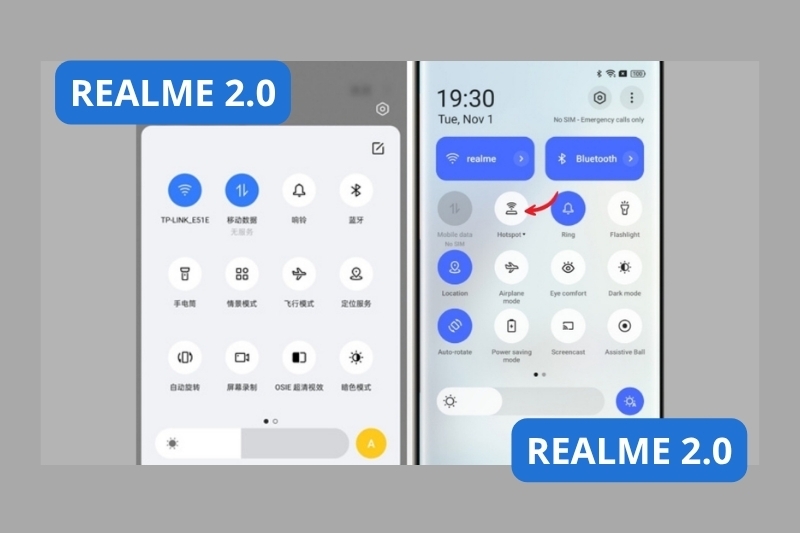
Một số người không tìm thấy hotspot hoặc thao tác sai do giao diện Realme UI thay đổi theo từng phiên bản. Vị trí nút bật hoặc tắt có thể khác nhau, gây nhầm lẫn trong quá trình sử dụng. Đây không phải lỗi mà chỉ là sự thay đổi trong thiết kế hệ thống.
Cách khắc phục:
- Bước 1: Vuốt xuống để mở Trung tâm điều khiển và kiểm tra các trang phím tắt.
- Bước 2: Nếu không thấy, nhấn Chỉnh sửa để thêm biểu tượng Hotspot.
- Bước 3: Hoặc vào trực tiếp Cài đặt > Kết nối & chia sẻ > Điểm phát sóng cá nhân.
- Bước 4: Sắp xếp lại vị trí biểu tượng Hotspot để thuận tiện sử dụng hơn.
Một số lưu ý khi chia sẻ 4G trên Realme
Để việc chia sẻ mạng diễn ra ổn định và an toàn hơn, bạn cần lưu ý một số điểm quan trọng trong quá trình sử dụng. Khi áp dụng cách chia sẻ 4G trên Realme, những lưu ý dưới đây sẽ giúp hạn chế lỗi và tối ưu trải nghiệm.
- Nên đặt mật khẩu mạnh (ít nhất 8 ký tự, có chữ và số) để tránh người lạ truy cập.
- Hạn chế số lượng thiết bị kết nối cùng lúc để đảm bảo tốc độ Wi-Fi ổn định.
- Theo dõi dung lượng data 4G vì Hotspot có thể khiến dữ liệu hao nhanh.
- Tắt Hotspot khi không sử dụng để tiết kiệm pin và tránh nóng máy.
- Tránh sử dụng khi pin yếu vì dễ xảy ra tình trạng tự ngắt kết nối.
- Ưu tiên đặt điện thoại ở nơi thoáng mát để duy trì hiệu suất phát Wi-Fi ổn định.
Tạm kết
Hy vọng qua bài viết này, bạn đã nắm rõ cách chia sẻ 4G trên Realme và có thể tự thực hiện một cách dễ dàng khi cần. Chỉ với vài thao tác đơn giản, bạn đã có thể phát Wi-Fi cho nhiều thiết bị khác sử dụng ổn định. Đừng quên áp dụng đúng cách và lưu ý các điểm quan trọng để đảm bảo kết nối luôn mượt mà, an toàn.
Nếu bạn thường xuyên cần sử dụng cách chia sẻ 4G trên Realme để phục vụ công việc hay giải trí, việc sở hữu một chiếc điện thoại Realme ổn định, pin tốt sẽ giúp trải nghiệm mượt mà và tiện lợi hơn rất nhiều. Bạn có thể đến ngay cửa hàng FPT Shop gần nhất để được tư vấn và chọn mua mẫu Realme phù hợp với nhu cầu, cùng nhiều ưu đãi hấp dẫn.
Xem thêm:
:quality(75)/4_14e24f5a18.jpg)
:quality(75)/top_dien_thoai_realme_duoi_4_trieu_2026_6_149ea226cd.jpg)
:quality(75)/cach_lam_muot_dien_thoai_realme_thumb_419d40c71e.jpg)
:quality(75)/mua_dien_thoai_realme_duoi_4_trieu_2026_a_8b43befe86.jpg)
:quality(75)/dien_thoai_Realme_moi_nhat_2026_bbd07ad97b.png)
:quality(75)/dien_thoai_realme_gia_re_dang_mua_nhat_2026_8031a3a9a2.jpg)


