:quality(75)/estore-v2/img/fptshop-logo.png)
:quality(75)/2019_12_26_637129548812592723_macos-catalina-upgrade-hero-1.jpg)
:quality(75)/2023_10_9_638324694904769751_ava_ae16eac439.jpg)
Cách chia sẻ màn hình giữa các máy Mac dùng chung mạng nội bộ
Chuẩn bị
Có 2 thứ bạn cần phải chuẩn bị.
1. Hai máy Mac phải dùng chung một mạng nội bộ
2. Máy Mac chia sẻ màn hình phải được cài password.
Yêu cầu thứ 2 có thể bỏ qua, nhưng có thể sẽ làm nảy sinh một số vấn đề về sau khi mà ai cũng có thể truy cập vào màn hình của bạn. Tùy theo hoàn cảnh mà hãy có lựa chọn thích hợp.
Chia sẻ màn hình qua mạng nội bộ
Máy Mac chia sẻ màn hình sẽ được gọi là Host Mac, còn máy Mac truy cập vào sẽ gọi là Remote Mac.
Bật chia sẻ màn hình trên Host Mac
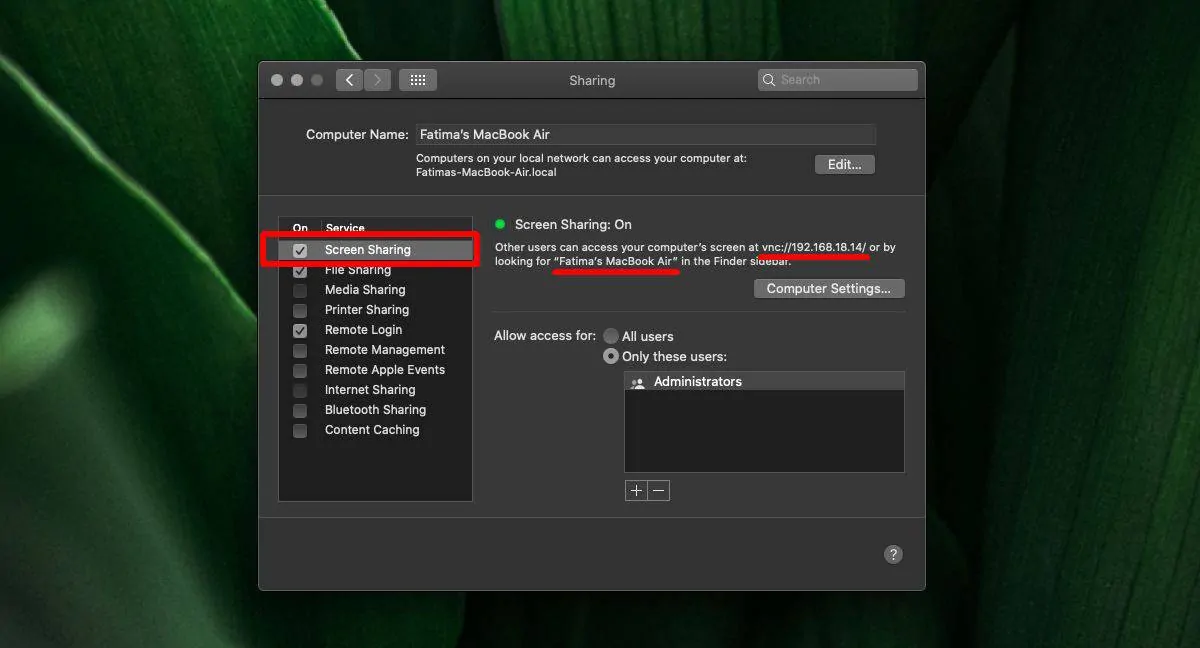
Bước 1: Mở System Preferences → Sharing
Bước 2: Trong cột bên trái, chọn Screen Sharing
Bước 3: Khi Sharing đã được bật, chọn tên tài khoản mà bạn muốn chia sẻ màn hình. Bạn sẽ thấy rằng khi Screen Sharing đã được bật, bạn sẽ có một địa chỉ mạng và một tên mạng để máy Mac khác có thể truy cập. Hãy ghi chú lại tên mạng. Chúng ta sẽ không dùng đến địa chỉ mạng vì nó có hơi phức tạp.
Truy cập màn hình từ Remote Mac
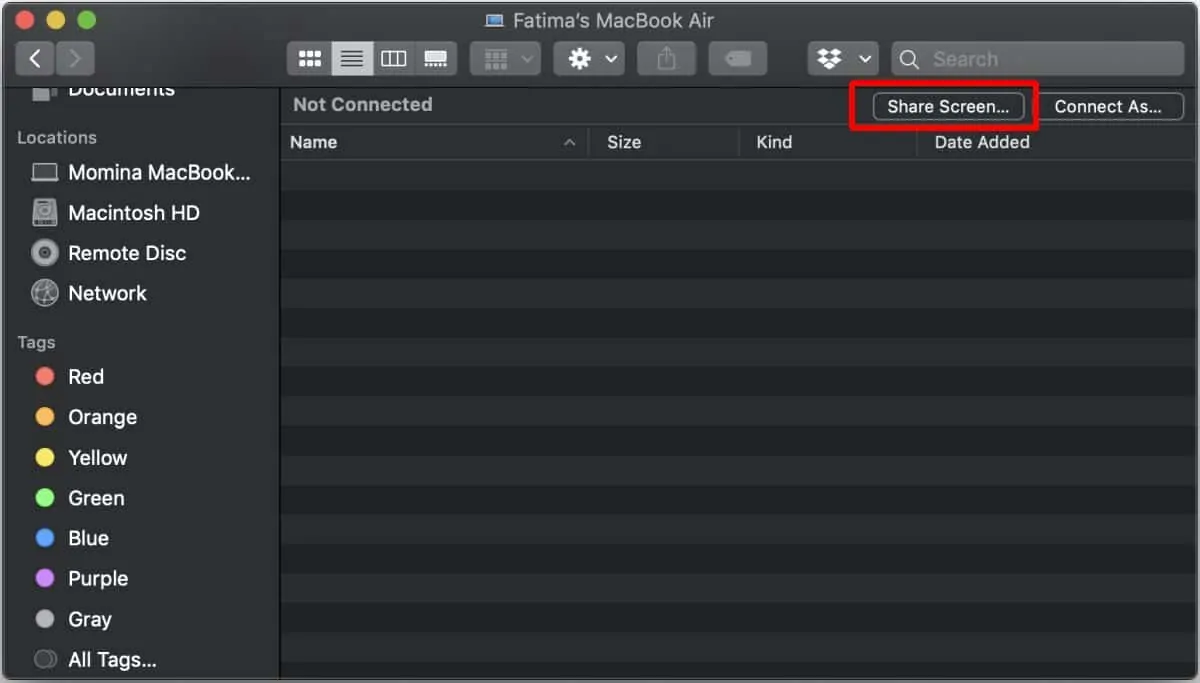
Bước 1: Mở Finder trên Remote Mac, rồi click vào Network ở thanh bên cạnh
Bước 2: Dưới Network, bạn sẽ thấy tên Host Mac. Click để chọn, rồi click vào nút Share Screen ở trên cùng. Một hộp thoại sẽ hiện lên yêu cầu bạn nhập tên và mật khẩu của tài khoản mà bạn muốn dùng để truy cập màn hình
Bước 3: Sau khi đã nhập đúng tên và mật khẩu, một cửa sổ mới sẽ mở ra, hiển thị cho bạn thấy màn hình được mirror qua từ Host Mac.
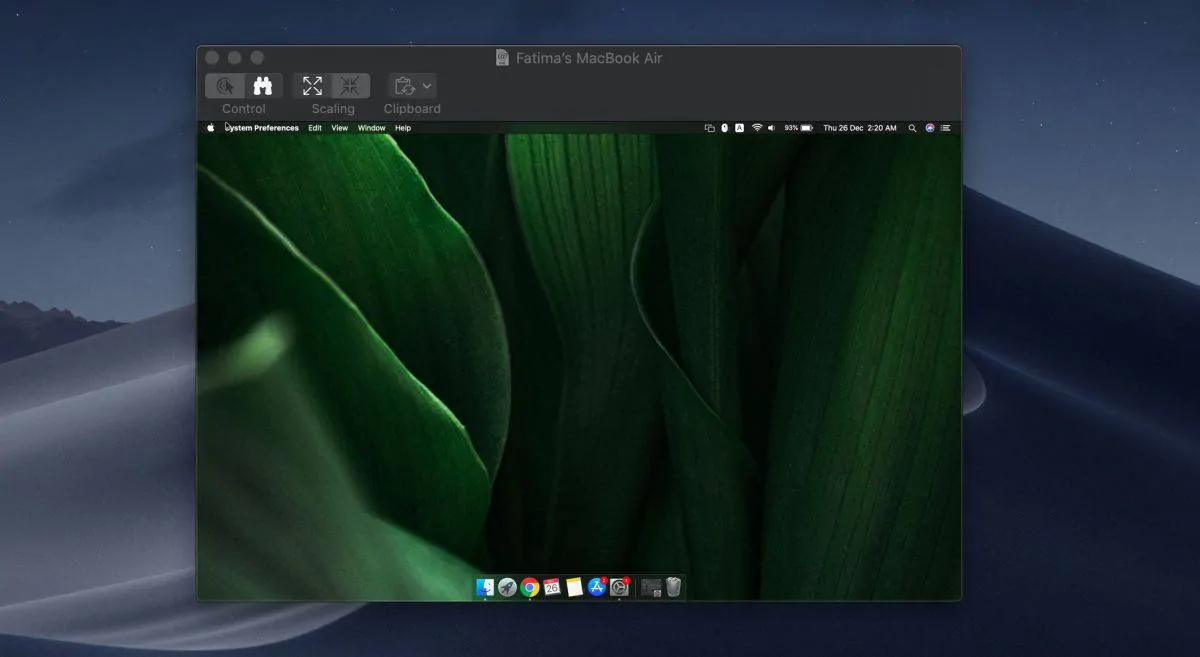
Đây là chia sẻ màn hình ở mức đơn giản, cho phép Remote Mac thấy được mọi hoạt động trên màn hình của Host Mac, tuy nhiên không thể điều khiển được Host Mac từ xa như khi dùng TeamViewer.
Nếu bạn muốn cho Remote Mac quyền điều khiển, bạn phải bật trước lựa chọn này trên Host Mac. Mục này nằm ở bên dưới Sharing, hãy click vào Computer Settings để bật tính năng.
Ngoài ra, tính năng này cũng không cho phép chia sẻ thẳng âm thanh từ máy Mac này sang máy Mac kia.
Nguồn: addictivetips
:quality(75)/2018_8_2_636688207026520043_mabookair-1o.png)
Liên hệ tư vấn
:quality(75)/2019_12_18_637122615288409808_back-up-your-iphone-with-finder-macos-catalina-1280x600.jpg)
:quality(75)/2019_12_18_637122422008771132_beta-1-cover.jpeg)


