:quality(75)/estore-v2/img/fptshop-logo.png)
:quality(75)/cach_chia_se_man_hinh_google_ai_studio_1_90ba2b7006.jpg)
:quality(75)/2023_10_11_638326602280295567_a4a00ee65f5f8e01d74e-1.jpg)
Hướng dẫn chi tiết cách chia sẻ màn hình Google AI Studio để tối ưu hóa sức mạnh AI
Trong thời đại làm việc cùng trí tuệ nhân tạo, việc trao đổi thông tin trực quan ngày càng trở nên quan trọng. Thay vì phải chụp ảnh màn hình hay mô tả dài dòng, tính năng chia sẻ màn hình giúp bạn đưa nội dung đến AI để nhận phản hồi chính xác và nhanh chóng hơn. Đặc biệt với Google AI Studio, Screen Share không chỉ đơn thuần là trình chiếu mà còn là công cụ hỗ trợ phân tích và xử lý công việc theo thời gian thực. Vậy cách chia sẻ màn hình Google AI Studio hoạt động ra sao và sử dụng như thế nào?
Tính năng chia sẻ màn hình trên Google AI Studio là gì?
Tính năng chia sẻ màn hình (Screen Share) trong Google AI Studio là một phần của chế độ Stream Real-time, được xây dựng trên nền tảng Gemini Live API. Khác với các phần mềm hội nghị trực tuyến thông thường dùng để truyền phát hình ảnh giữa người với người, hệ thống này sử dụng giao thức WebSockets để thiết lập một luồng truyền dữ liệu hai chiều với độ trễ thấp giữa trình duyệt của người dùng và máy chủ xử lý của mô hình Gemini.

Khi tính năng này được kích hoạt, trình duyệt sẽ liên tục ghi lại các khung hình trên giao diện làm việc của người dùng thông qua Media Capture API và chuyển đổi chúng thành dữ liệu đầu vào. Mô hình AI sẽ tiếp nhận đồng thời luồng dữ liệu hình ảnh này cùng với tín hiệu âm thanh thu được từ micro để xử lý song song. Nhờ khả năng đa phương thức, hệ thống có thể phân tích nội dung hiển thị trên màn hình bao gồm văn bản, hình ảnh, biểu đồ và phản hồi lại bằng giọng nói hoặc văn bản với độ trễ thấp. Khả năng duy trì ngữ cảnh liên tục trong suốt phiên làm việc giúp các truy vấn trở nên chính xác và bám sát tiến trình công việc thực tế của người dùng.
Cách chia sẻ màn hình Google AI Studio
Dưới đây là cách chia sẻ màn hình Google AI Studio mà bất kỳ ai cũng có thể thực hiện chỉ trong vài phút:
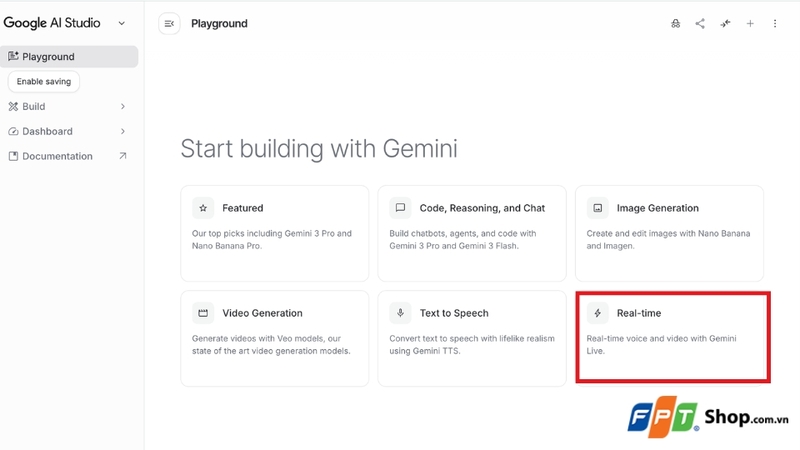
Bước 1: Mở Google AI Studio và thực hiện xác thực tài khoản Google để vào không gian làm việc chính. Tiếp đó, bạn chọn mục Real-time. Đây là chế độ chuyên dùng cho tương tác thời gian thực với Gemini.
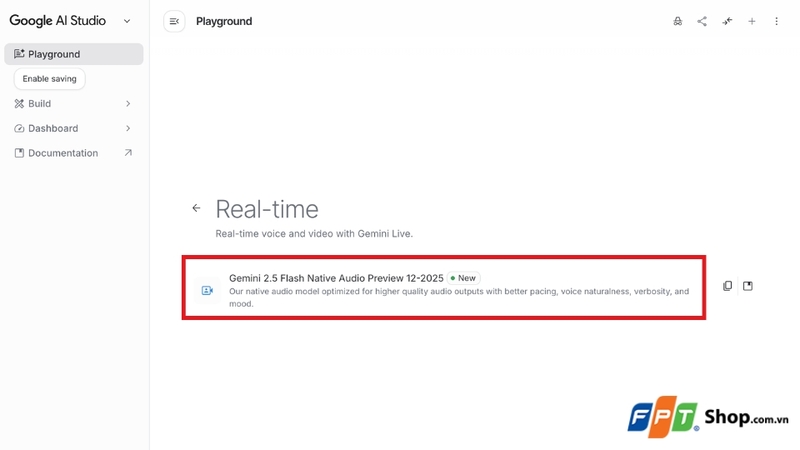
Bước 2: Chọn Gemini 2.5 Flash Native Audio Preview 12-2025.
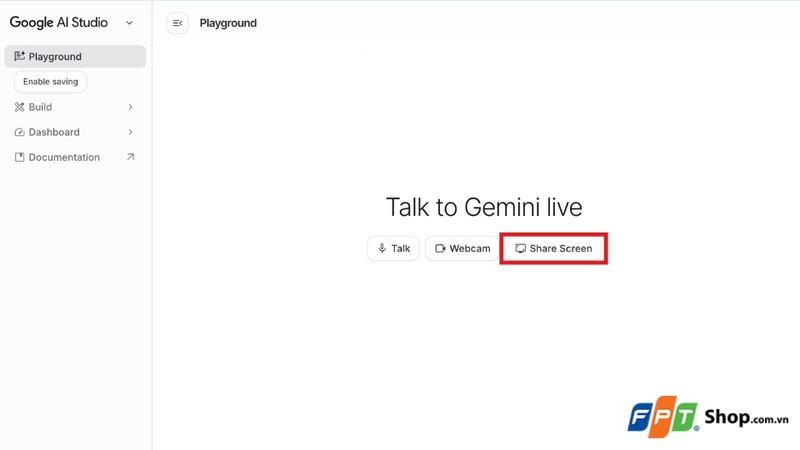
Bước 3: Trong giao diện Real-time, bạn sẽ thấy ba nút tùy chọn gồm Talk (nói chuyện), Webcam và Share Screen (chia sẻ màn hình). Nhấn vào nút Share Screen để bắt đầu.
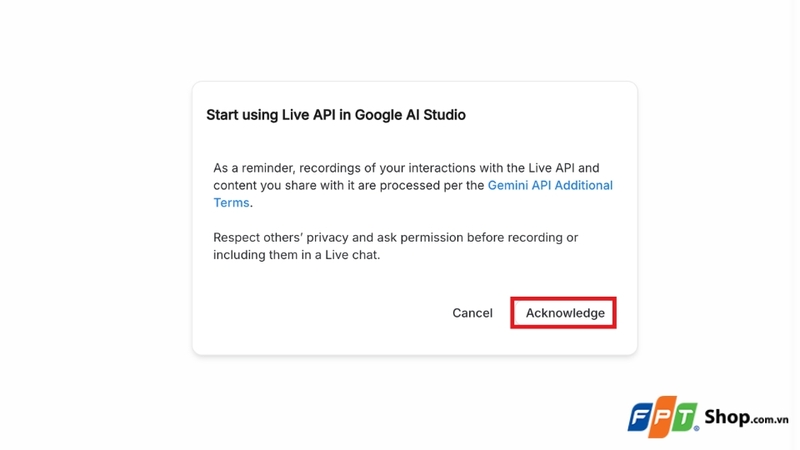
Bước 4: Một bảng thông báo sẽ xuất hiện, bạn chọn Acknowledge để tiếp tục.
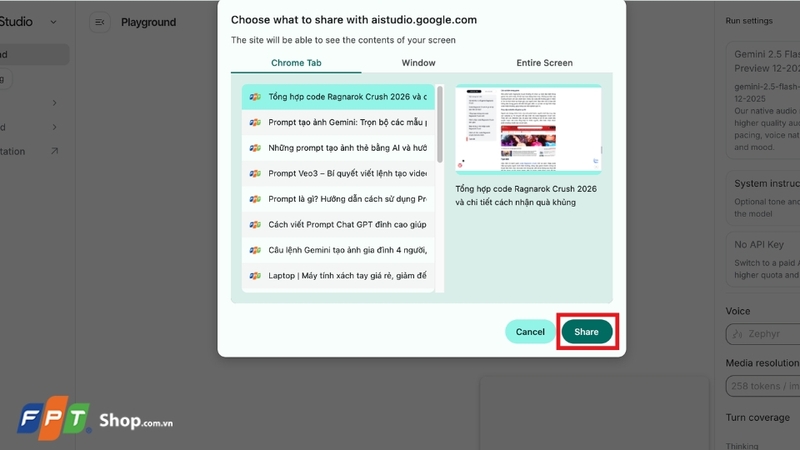
Trình duyệt sẽ hiển thị cửa sổ cho phép bạn chọn nội dung muốn chia sẻ với ba tùy chọn:
- Toàn bộ màn hình (Entire Screen) để AI xem mọi thứ đang hiển thị.
- Cửa sổ (Window) để chỉ chia sẻ một ứng dụng cụ thể.
- Thẻ trình duyệt (Chrome Tab) để chia sẻ một tab duy nhất.
Chọn phạm vi chia sẻ phù hợp rồi nhấn nút Chia sẻ (Share) để xác nhận. Ngay lập tức, Gemini sẽ bắt đầu theo dõi màn hình của bạn.
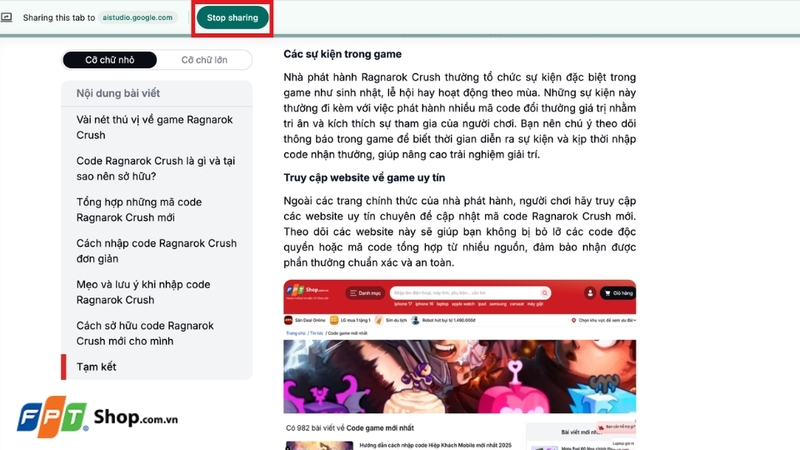
Bước 5: Bây giờ bạn có thể đặt câu hỏi cho AI bằng cách gõ văn bản hoặc nói trực tiếp. Gemini sẽ phân tích nội dung đang hiển thị trên màn hình và phản hồi ngay lập tức. Khi muốn dừng chia sẻ, chỉ cần nhấn nút Stop sharing trên thanh thông báo của trình duyệt.
Xem thêm: Cách dùng Google AI Studio và hướng dẫn cơ bản cho người mới
Lợi ích nổi bật của Screen Share trong Google AI Studio
Tương tác theo thời gian thực
Một trong những điểm mạnh lớn nhất của Screen Share là khả năng cho phép AI theo dõi và phản hồi ngay lập tức dựa trên nội dung bạn đang hiển thị. Thay vì phải mô tả vấn đề bằng lời, bạn chỉ cần chia sẻ màn hình để AI nhìn thấy và đưa ra hướng xử lý nhanh chóng. Điều này đặc biệt hữu ích khi bạn đang làm việc với nội dung phức tạp như tài liệu dài, bảng dữ liệu hoặc giao diện thiết kế.
Đánh giá giao diện người dùng
Tính năng này cung cấp công cụ đắc lực cho các chuyên viên thiết kế website trong việc kiểm thử giao diện. Bằng cách chia sẻ màn hình Google AI Studio khi đang thiết kế, người dùng có thể yêu cầu AI phân tích cấu trúc bố cục, tỷ lệ tương phản màu sắc và hệ thống điều hướng. Mô hình sẽ đánh giá các thành phần giao diện và xuất báo cáo về mức độ tuân thủ các tiêu chuẩn thiết kế hiện hành.
Tối ưu hiệu quả làm việc nhóm
Trong môi trường làm việc nhóm, việc chia sẻ màn hình giúp mọi thành viên cùng theo dõi một nội dung duy nhất, từ đó dễ dàng trao đổi và đóng góp ý kiến. Khi kết hợp với AI, bạn còn có thêm một người hỗ trợ giúp phân tích và đề xuất phương án tối ưu ngay trong lúc thảo luận.
Nhận hướng dẫn trực quan và cá nhân hóa
Khi AI có thể nhìn thấy chính xác những gì đang hiển thị trên máy tính của bạn, các câu trả lời sẽ mang tính cá nhân hóa cao hơn rất nhiều. Thay vì đưa ra hướng dẫn chung chung, Gemini sẽ chỉ rõ vị trí nút bấm, menu hoặc thao tác cần thực hiện dựa trên giao diện thực tế mà bạn đang sử dụng.
Hỗ trợ đa lĩnh vực
Tính năng này không giới hạn ở một nhóm đối tượng cụ thể. Sinh viên có thể dùng để học phần mềm mới hoặc nhờ AI giải thích tài liệu đang đọc trên màn hình. Nhân viên văn phòng có thể nhờ Gemini hướng dẫn thao tác trên Excel, Word hoặc các công cụ quản lý dự án. Lập trình viên thì tận dụng để review code hoặc tìm lỗi nhanh chóng. Sự linh hoạt này khiến Screen Share trở thành một trong những tính năng có giá trị sử dụng cao nhất trên Google AI Studio hiện nay.
Tạm kết
Tính năng chia sẻ màn hình trên Google AI Studio không chỉ là một công cụ hỗ trợ đơn thuần mà còn là bước tiến lớn trong cách con người tương tác với AI. Nhờ khả năng quan sát và phản hồi theo thời gian thực, Screen Share giúp rút ngắn khoảng cách giữa ý tưởng và hành động, từ đó nâng cao hiệu quả công việc một cách rõ rệt. Nếu bạn đang làm việc với AI thường xuyên, việc tận dụng cách chia sẻ màn hình Google AI Studio giúp bạn tiết kiệm thời gian, tối ưu quy trình và đạt kết quả tốt hơn.
Để trải nghiệm mượt mà các công cụ AI như Google AI Studio, một chiếc laptop có cấu hình tốt là điều không thể thiếu. Hãy tham khảo các dòng máy tính xách tay chất lượng tại FPT Shop với mức giá hấp dẫn cùng chế độ bảo hành uy tín. Truy cập FPT Shop ngay hôm nay để chọn cho mình thiết bị phù hợp nhất nhé!
Xem thêm:
:quality(75)/cau_lenh_gemini_tao_anh_halloween_a550ee399b.jpg)
:quality(75)/prompt_gemini_tao_anh_sinh_nhat_0_bd60041534.png)
:quality(75)/mau_prompt_tao_video_veo_3_0_c54f01a37c.jpg)
:quality(75)/prompt_chatgpt_viet_van_160179b29c.jpg)
:quality(75)/cau_lenh_gemini_tao_anh_gia_dinh_4_nguoi_0_189ad6560d.jpg)
:quality(75)/thi_chung_chi_gemini_google_mien_phi_thumb_b7f4f437fc.png)


