:quality(75)/estore-v2/img/fptshop-logo.png)
:quality(75)/2024_5_23_638520785241253630_cach-chieu-man-hinh-dien-thoai-len-may-tinh-sieu-tien-loi-ma-ai-cung-nen-biet10.jpg)
:quality(75)/2023_11_1_638344258854921406_186472625_938498223654544_8644890850859349300_n01_5f424a8a2f.jpg)
Cách chiếu màn hình điện thoại lên máy tính siêu tiện lợi, ai cũng nên biết
Cách chiếu màn hình điện thoại lên máy tính thực tế không quá khó. Chỉ cần thực hiện theo các bước FPT Shop hướng dẫn dưới đây, bạn đã có thể chia sẻ thành công màn hình điện thoại lên máy tính để trình chiếu, xem phim, giải trí,… cực tiện lợi.
Lợi ích khi chiếu màn hình điện thoại lên máy tính
Thực tế, cách chiếu màn hình điện thoại lên máy tính đem lại rất nhiều lợi ích cho người dùng, đảm bảo việc truyền tải thông tin được rõ ràng, bao quát hơn. Bên cạnh đó, kết nối màn hình điện thoại lên máy tính còn có tác dụng khác như:
- Truyền tải thông tin nhanh chóng.
- Thể hiện được tính chuyên nghiệp trong các buổi họp, làm việc nhóm.
- Nâng cao chất lượng giải trí khi xem phim cùng người thân, bạn bè.
- Phản chiếu được các hình ảnh, video ở màn hình lớn, dễ nhìn hơn.
- Chia sẻ âm thanh với âm lượng lớn hơn.
- Chất lượng truyền tải cao, rõ nét với những phần mềm hỗ trợ chất lượng trình chiếu lên đến 720p, 1080p.
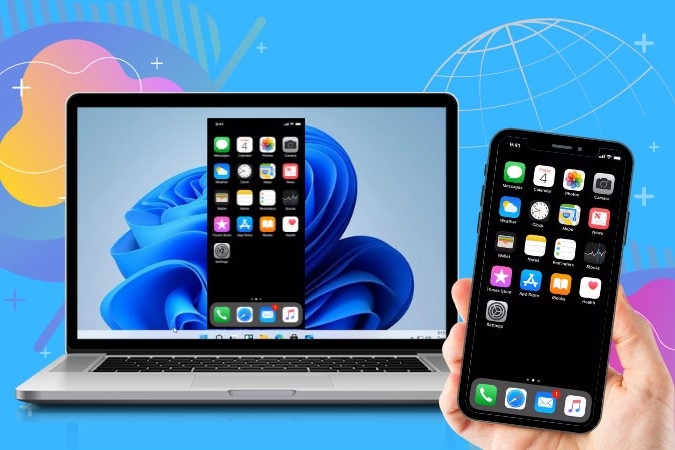
Như vậy, cách chiếu màn hình điện thoại lên máy tính giúp ích rất nhiều trong công việc, giải trí của người dùng. Để biết chi tiết cách thực hiện, FPT Shop mời bạn tiếp tục theo dõi bài viết.
Hướng dẫn chiếu màn hình điện thoại lên máy tính
Chia sẻ màn hình điện thoại lên máy tính bằng app Connect
Sử dụng ứng dụng Connect là một trong những cách chiếu màn hình điện thoại lên máy tính cực tiện lợi, dễ thao tác và áp dụng cho hệ điều hành từ Win 10 trở lên. Nếu bạn muốn chia sẻ màn hình điện thoại sang máy tính, laptop,… một cách nhanh chóng thì không nên bỏ qua app này.
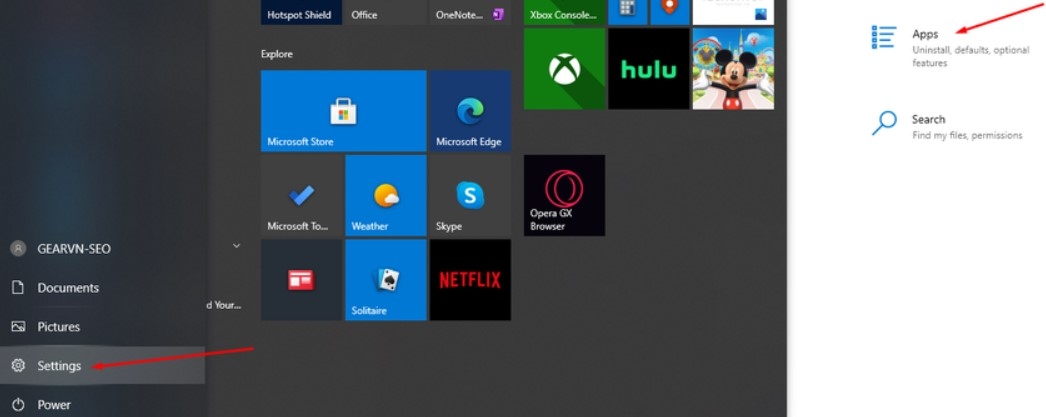
Bước 1: Mở mục Settings, sau đó chọn Apps.
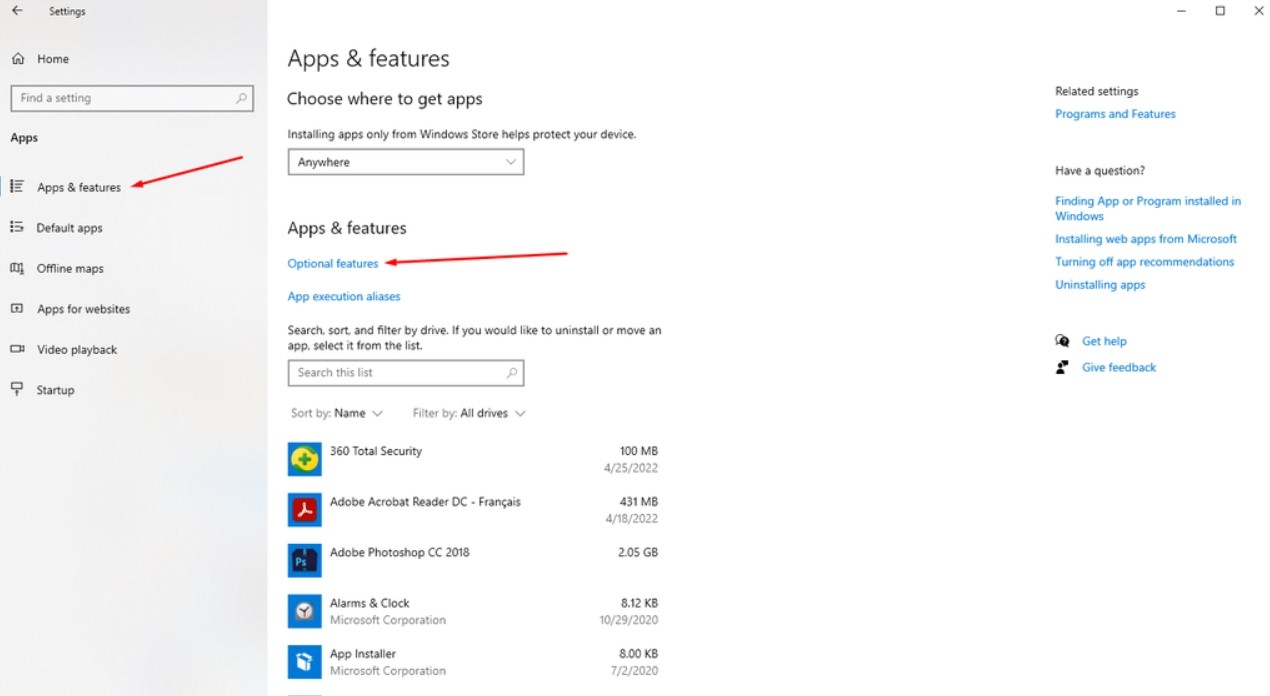
Bước 2: Nhấn chuột vào mục App & Features, sau đó chọn tiếp tùy chọn Optional features để tìm kiếm và cài đặt ứng dụng Connect hỗ trợ chiếu màn hình điện thoại lên máy tính.
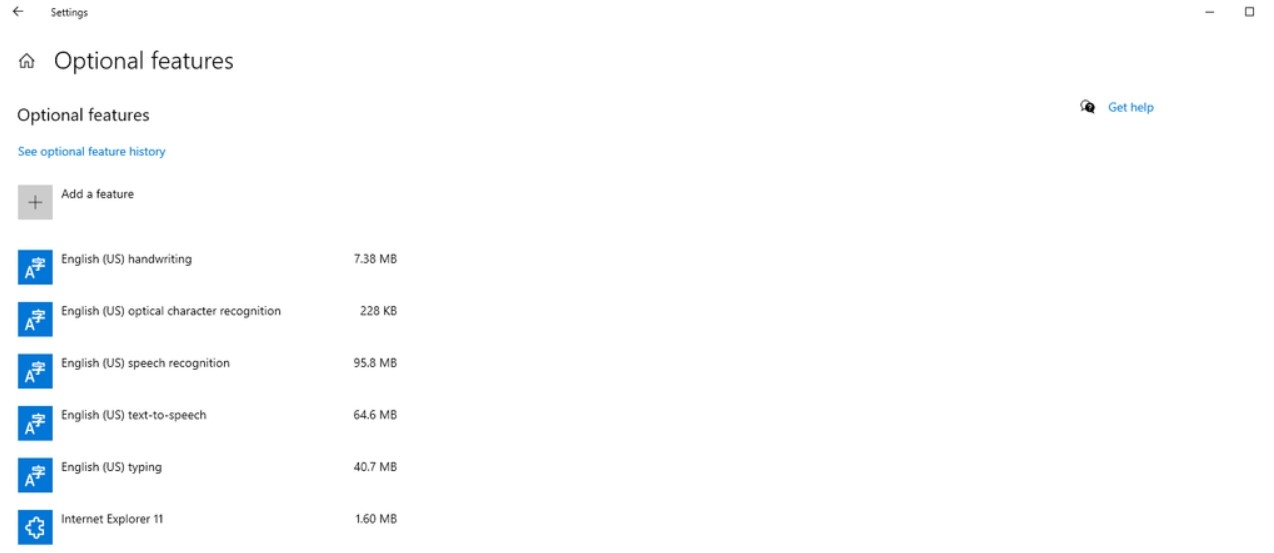
Bước 3: Bước tiếp theo trong cách chiếu màn hình điện thoại lên máy tính, bạn hãy chọn mục Add a features rồi tìm kiếm Wireless Display để tiến hành cài đặt ứng dụng này trên máy tính.
Bước 4: Sau khi đã cài đặt thành công, bạn truy cập ứng dụng Connect từ Menu Start.
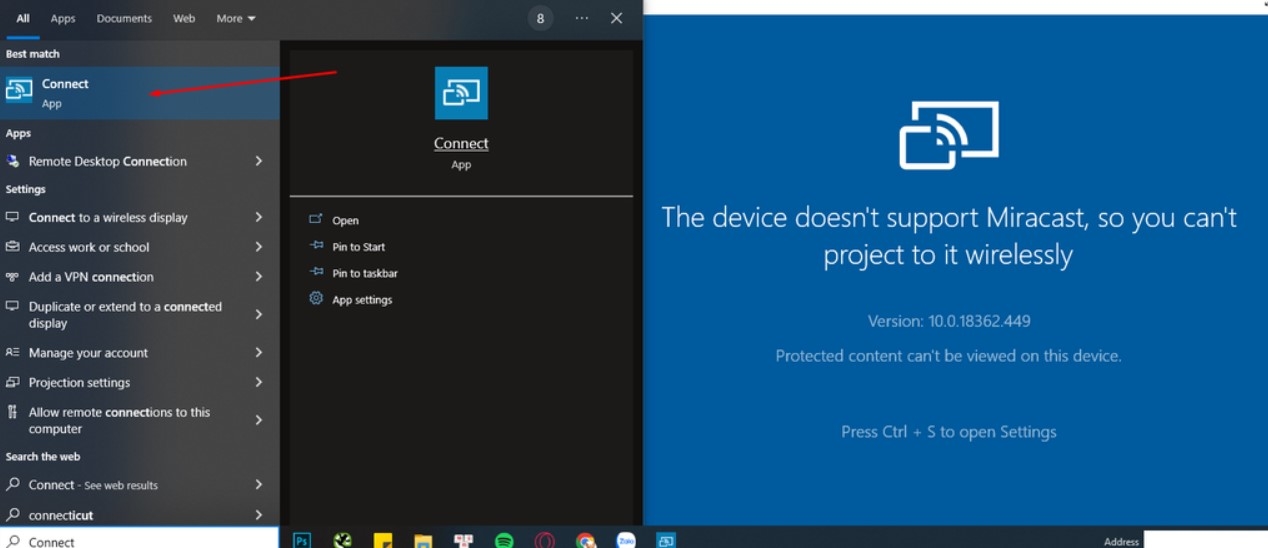
Bước 5: Cài đặt phần mềm Screen Mirroring hoặc ứng dụng tương tự (Play to, Cast, Miracast,…). Sau đó, bạn sẽ thấy hiển thị tùy chọn Wireless display với tên máy tính, laptop của bạn.
Bước 6: Khi đã hoàn thành các bước nêu trên, hệ thống sẽ tự kết nối và hiển thị màn hình điện thoại lên máy tính thông qua ứng dụng Connect, vậy là bạn đã hoàn thành cách chiếu màn hình điện thoại lên máy tính cực đơn giản rồi đấy.
Lưu ý: Để quá trình truyền tải dữ liệu, chiếu màn hình từ điện thoại sang máy tính được mượt mà, hạn chế gián đoạn, bạn cần đảm bảo 2 thiết bị kết nối cùng một mạng Wi-Fi.
Kết nối điện thoại và máy tính bằng cáp kết nối
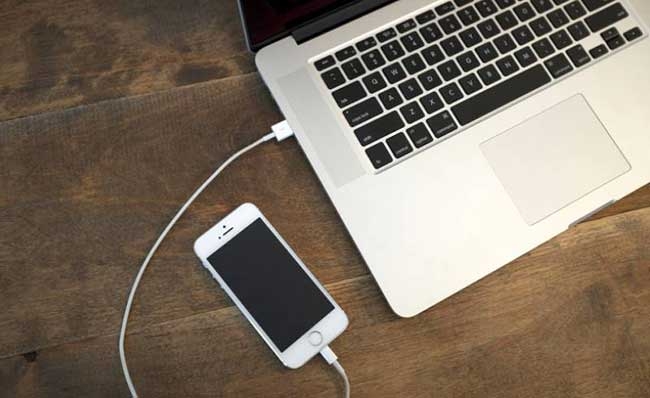
Thêm một cách chiếu màn hình điện thoại lên máy tính nữa cũng cho hiệu quả cao, hình ảnh sắc nét và âm thanh ổn định, đó là sử dụng dây cáp kết nối. Đây được đánh giá là thủ thuật chiếu màn hình điện thoại rất đơn giản, dễ thao tác và không cần cài đặt ứng dụng hay phần mềm nào khác.
Thay vào đó, bạn chỉ cần chuẩn bị cáp kết nối Micro-USB hoặc cáp USB-C sang HDMI là được. Tuy nhiên, bạn cần lưu ý rằng trong một số trường hợp, bạn có thể sẽ phải cài đặt phần mềm bên thứ ba để có độ phân giải tốt nhất, kích thước hình ảnh chuẩn, chất lượng âm thanh cao,…
Những phần mềm chiếu màn hình điện thoại lên máy tính
Ngoài ứng dụng Connect, bạn cũng có thể sử dụng những phần mềm hỗ trợ dưới đây để thực hiện cách chiếu màn hình điện thoại lên máy tính.
Ứng dụng chiếu màn hình ApowerMirror
ApowerMirror được đánh giá là ứng dụng hỗ trợ cách chiếu màn hình điện thoại lên máy tính rất hiệu quả, chất lượng hình ảnh cao mà bạn không nên bỏ qua. Ứng dụng này cũng hỗ trợ rất nhiều nền tảng khác nhau nên dù dùng điện thoại, máy tính gì cũng có thể sử dụng được.
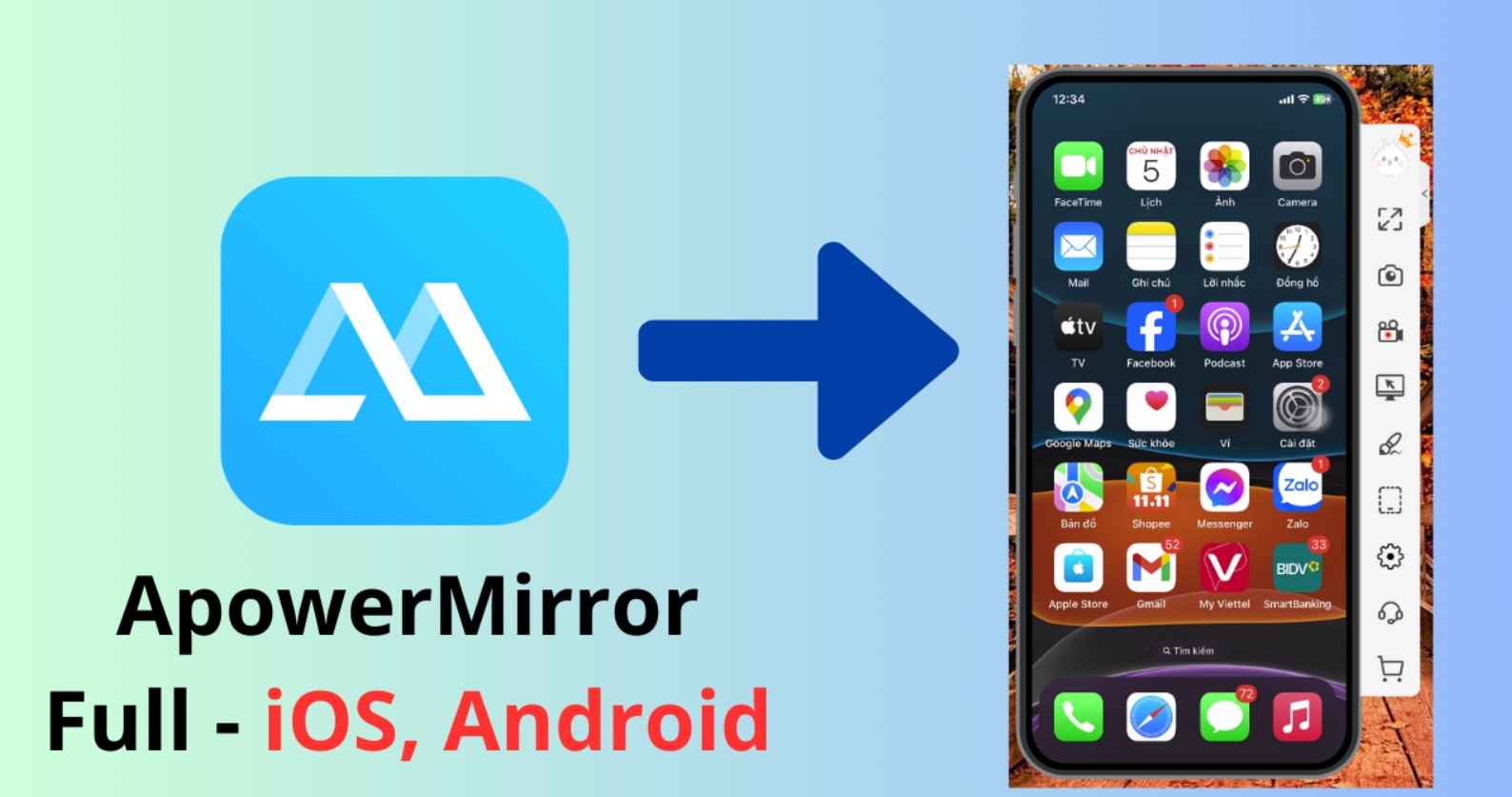
Ưu điểm:
- Sử dụng đơn giản với giao diện thân thiện với người dùng.
- Một trong những ứng dụng quay màn hình chất lượng nhất.
- Hỗ trợ điều khiển điện thoại bằng cả chuột và bàn phím.
- Có hỗ trợ tốt cáp USB và kết nối qua mạng Wi-Fi.
Nhược điểm:
- Người dùng cần đăng ký gói VIP để sử dụng mọi tính năng.
Ứng dụng Vysor
Cách chiếu màn hình điện thoại lên máy tính bằng Vysor rất đơn giản, dễ thao tác và cũng an toàn với dữ liệu, thông tin của người dùng. Hiện phần mềm này hỗ trợ cho cả PC, laptop và điện thoại, rất tiện dụng phải không nào?
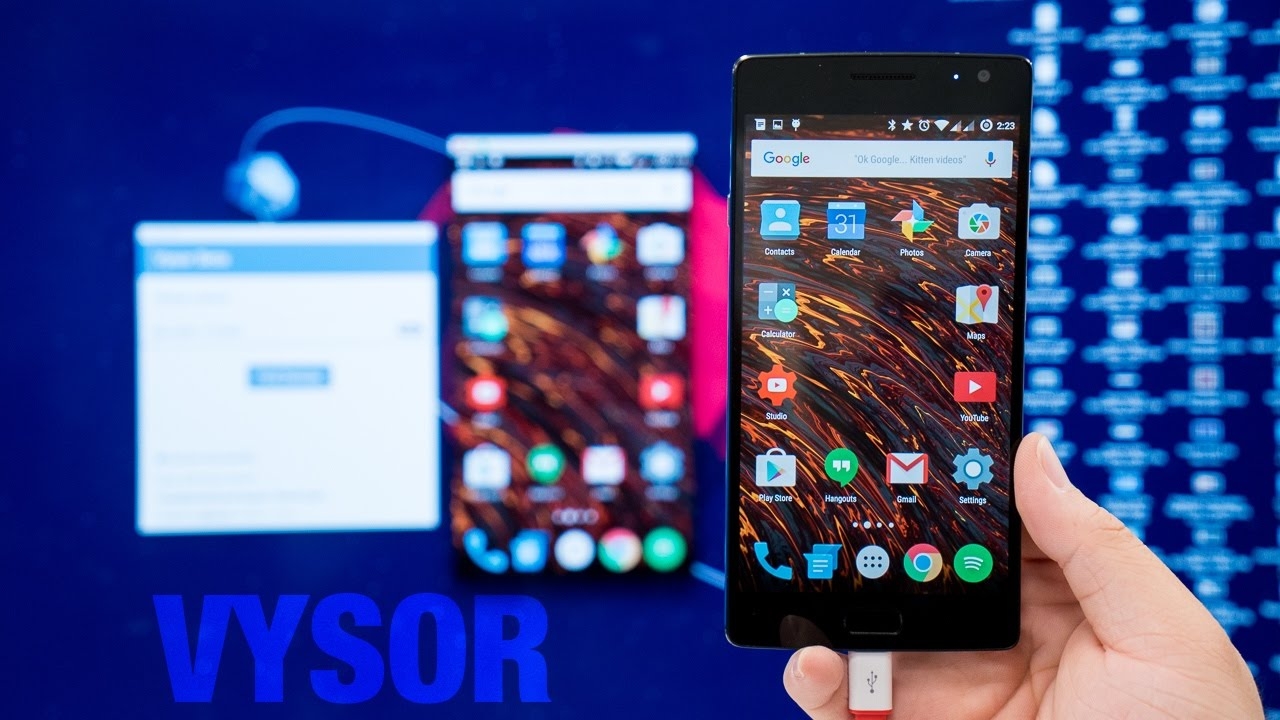
Ưu điểm:
- Thao tác nhanh chóng, dễ sử dụng.
- Có thể điều khiển ở cả hai thiết bị sau khi kết nối.
Nhược điểm:
- Với bản miễn phí, người dùng sẽ cần kết nối cáp USB để truyền tải nhưng đổi lại là khả năng kết nối ổn định hơn.
Phần mềm TeamViewer
TeamViewer vốn được biết đến là phần mềm hỗ trợ chiếu màn hình điện thoại lên máy tính không tốn phí và rất phổ biến hiện nay. Ngoài tính năng chia sẻ màn hình, TeamViewer còn hỗ trợ người dùng điều khiển thiết bị từ xa một cách linh hoạt, dễ dàng.
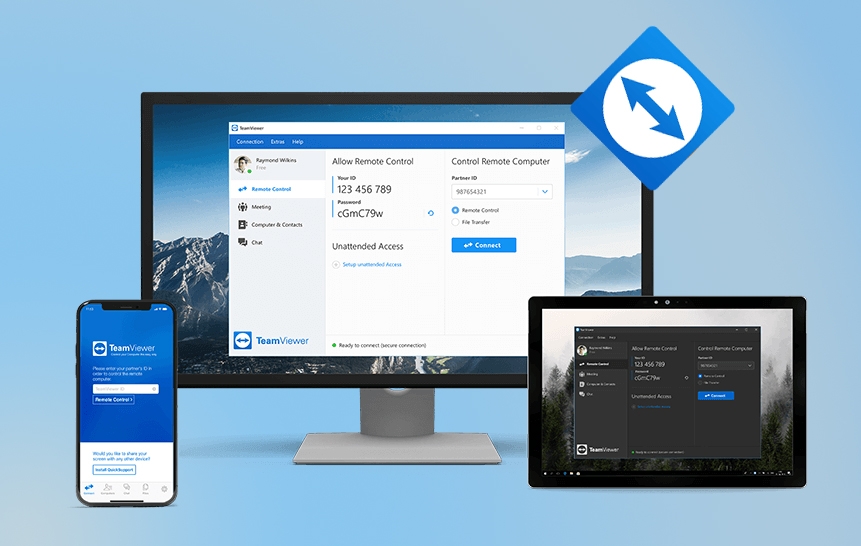
Xem thêm: TeamViewer cho Mac - “cánh tay nối dài” giúp bạn truy cập Macbook từ xa mọi lúc mọi nơi
Ưu điểm:
- Ứng dụng hoạt động tốt trên nhiều nền tảng và không mất phí.
- Có thể điều khiển từ xa với đường truyền ổn định.
- Hỗ trợ nhiều tính năng tiện lợi.
Nhược điểm:
- Có tính phí với khách hàng là doanh nghiệp.
Tạm kết
Trên đây là một số cách chiếu màn hình điện thoại lên máy tính thông qua phần mềm của bên thứ ba và sử dụng cáp kết nối, mong rằng đã giúp ích cho bạn trong quá trình học tập, làm việc cũng như giải trí khi cần thiết.
Xem thêm:
- Cách kết nối điện thoại với tivi không dây qua Wi-Fi cực tiện lợi, nhanh chóng
- Hướng dẫn chiếu màn hình iPhone lên tivi Sony một cách đơn giản nhất
- Miracast là gì? Khám phá cách chiếu màn hình iPhone lên tivi
Hiện các dòng máy tính để bàn, laptop tại FPT Shop đang áp dụng nhiều chương trình khuyến mãi với mức giá hấp dẫn, đặc biệt là với nhóm đối tượng học sinh, sinh viên,… Nếu đang tìm kiếm một chiếc máy tính đầy đủ tính năng, thiết kế sang trọng, đẹp mắt,… với giá thành cạnh tranh, hãy ghé ngay cửa hàng FPT Shop gần nhất để tham khảo mẫu mã nhé.


