:quality(75)/estore-v2/img/fptshop-logo.png)
:quality(75)/2024_5_31_638527530782579752_chinh-anh-thieu-sang-tren-iphone.jpg)
:quality(75)/2022_10_25_638023132113560881_rsz_1anh_dai_dien_7e9157a166.jpg)
Hướng dẫn bạn cách chỉnh ảnh thiếu sáng trên iPhone mà nhất định bạn không nên bỏ qua
Bạn có khá nhiều ảnh thiếu sáng để sửa nhưng lại không có nhiều thời gian để tải các app về để chỉnh sửa hình ảnh. Đừng quá lo lắng, dưới đây FPT Shop sẽ bật mí cho bạn cách chỉnh ảnh thiếu sáng trên iPhone vô cùng đơn giản mà ai cũng có thể thực hiện được, cùng thử nhé.
Cách chỉnh ảnh thiếu sáng trên iPhone
Bước 1: Đầu tiên, bạn tiến hành truy cập vào album ảnh để chọn bức ảnh thiếu sáng mà bạn muốn sửa > Sau đó bạn chọn vào nút Sửa ở góc trên bên phải để tiến hành sửa ảnh > Kế đến bạn chọn vào nút Điều chỉnh ở bên dưới thanh công cụ.
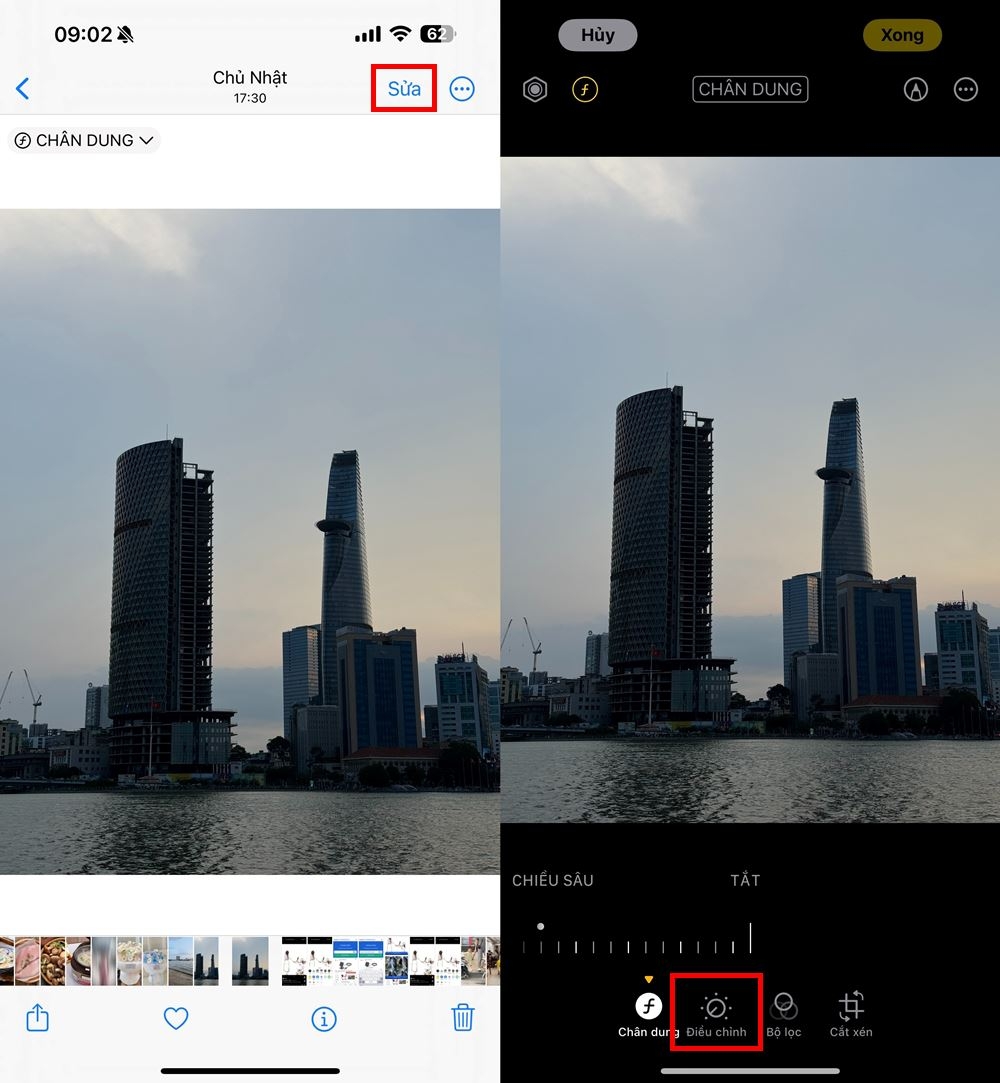
Bước 2: Tiếp theo bạn lướt các tùy chọn đến phần Độ sáng > Sau đó bạn kéo tăng độ sáng lên ở mức phù hợp.
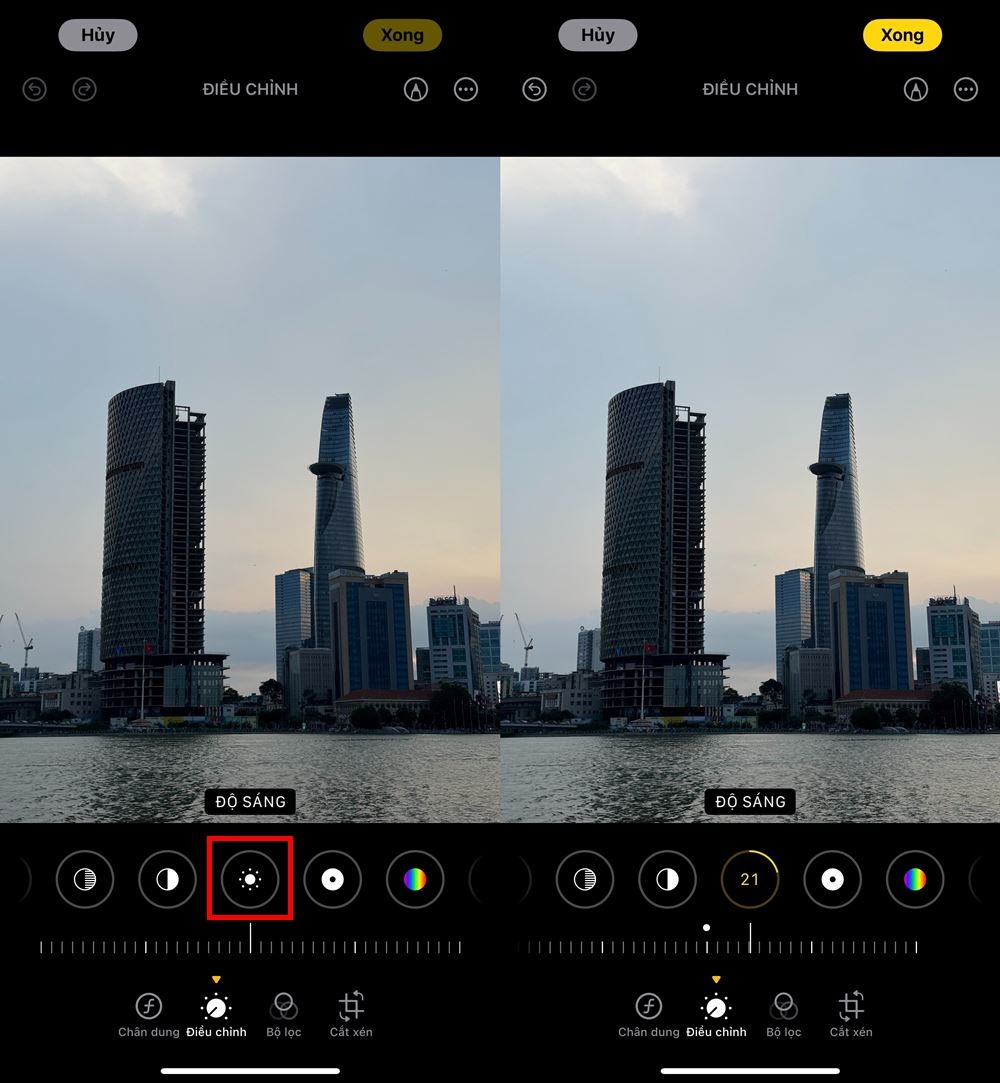
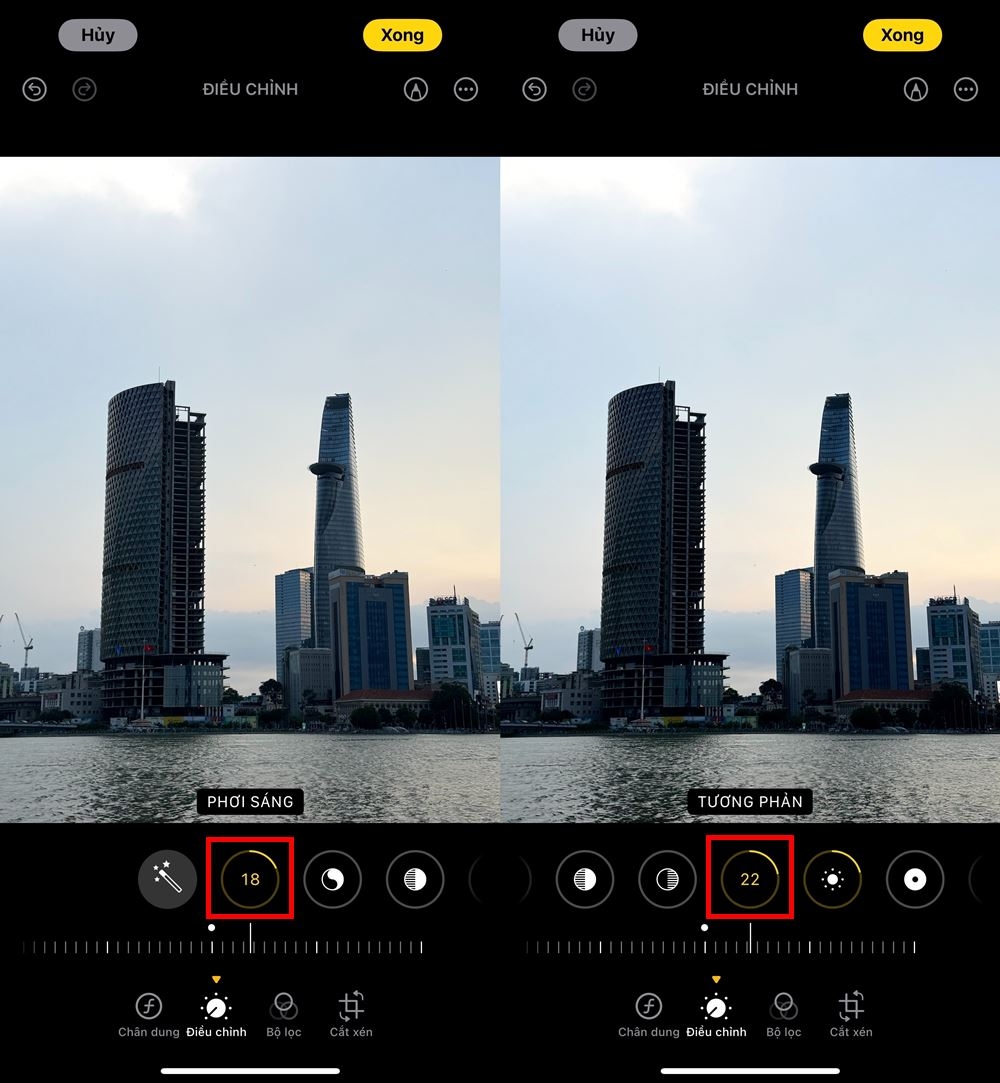
Bước 3: Sau khi tăng độ sáng xong, bước tiếp theo bạn lướt đến lần lượt các phần Phơi sáng và Tương phản ở các tùy chọn, sau đó điều chỉnh tăng giảm sao cho phù hợp.
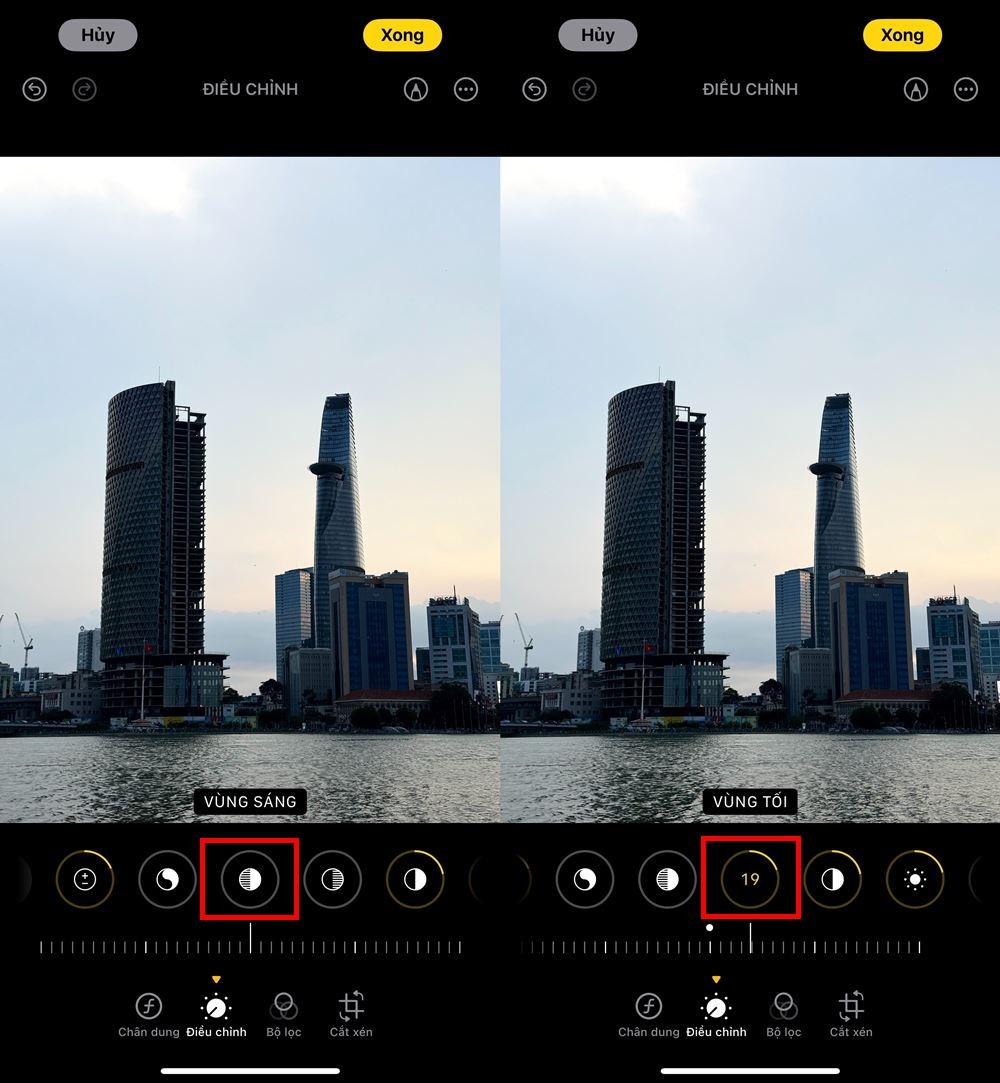
Bước 4: Một tuỳ chỉnh quan trọng tiếp theo bạn cần chỉnh sửa đó là Vùng sáng và Vùng tối, bạn tăng vùng tối để cho bức ảnh được sáng hơn nhé.
Bước 5: Cuối cùng để có bức ảnh được sắc nét hơn bạn hãy chọn vào phần Độ sắc nét và tăng thông số này lên. Vậy là hoàn thành rồi, vô cùng đơn giản phải không nào?
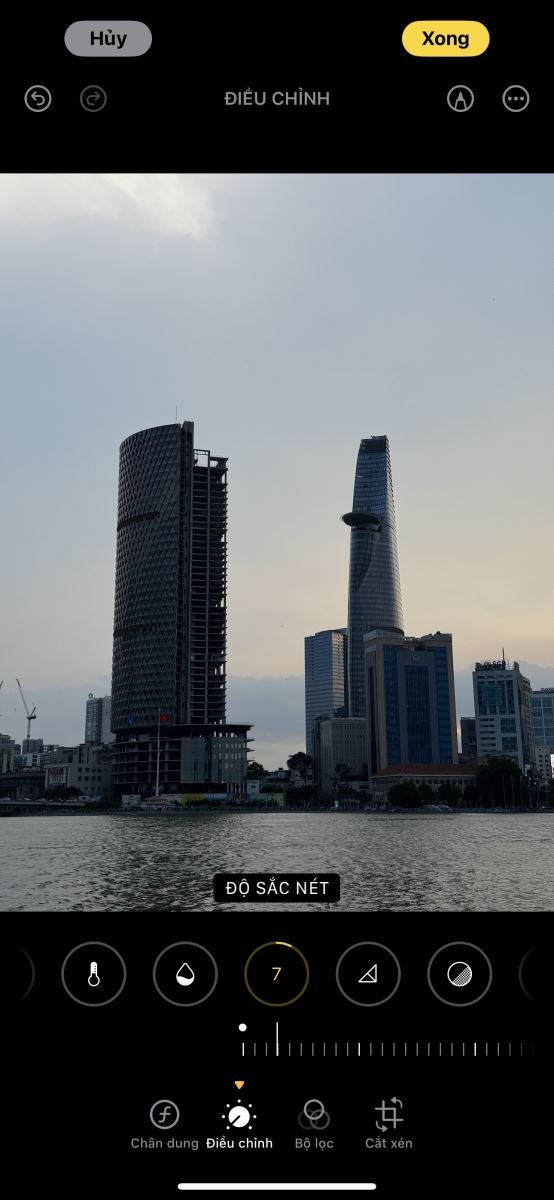
Với cách chỉnh ảnh thiếu sáng trên iPhone vô cùng đơn giản trên bạn có thể tạo ra được những bức ảnh đẹp đầy tính nghệ thuật mà không cần phải mất nhiều thời gian. Chúc các bạn thực hiện thành công. Bạn đừng quên để lại bình luận bên dưới nếu bạn có thắc mắc gì nhé.
Xem thêm:
- Những cài đặt giúp chụp ảnh bằng iPhone đẹp hơn
- Top 10 app chụp ảnh đẹp iPhone mà bạn không nên bỏ qua
Mời bạn ghé đến hệ thống FPT Shop để tìm mua một chiếc iPhone phù hợp với nhu cầu và tài chính của bạn, tham khảo nhanh bên dưới:
:quality(75)/2024_5_18_638516593937325829_bia.jpg)
:quality(75)/2024_5_20_638518390395326336_iphone-x-co-nen-len-ios-16-khong-thumb.jpg)
:quality(75)/2024_5_29_638525652330964217_cach-tat-thong-bao-shopee.jpg)
:quality(75)/2024_5_31_638527116318755495_10-trieu-mua-duoc-iphone-gi-0.png)


