:quality(75)/estore-v2/img/fptshop-logo.png)
:quality(75)/cach_chinh_muc_may_in_canon_6030_win_10_bia_306cdf3abe.jpg)
:quality(75)/Thu_Ha_213f6ebf3e.jpg)
Cách chỉnh mực máy in Canon 6030 Win 10 chi tiết và đơn giản nhất, nâng cao chất lượng bản in
Bạn đang sở hữu chiếc máy in Canon LBP 6030 và muốn điều chỉnh độ đậm nhạt của bản in cho phù hợp với nhu cầu sử dụng? Việc này hoàn toàn có thể thực hiện dễ dàng thông qua một vài thao tác đơn giản trên máy tính Windows 10. Trong bài viết này, chúng tôi sẽ hướng dẫn chi tiết cách chỉnh mực máy in Canon 6030 Win 10 giúp bạn có được những bản in ưng ý nhất.
1. Sơ lược về dòng máy in Canon 6030
Canon LBP6030 là dòng máy in laser đơn sắc lý tưởng cho văn phòng nhỏ và cá nhân nhờ thiết kế gọn nhẹ, hiệu năng mạnh mẽ và khả năng tiết kiệm năng lượng vượt trội.
Với tốc độ in lên đến 18 trang A4 mỗi phút, độ phân giải 600 x 6030 dpi, máy in Canon LBP6030 mang đến những bản in sắc nét, chất lượng cao, đáp ứng tốt nhu cầu in ấn văn bản, tài liệu. Công suất hoạt động khoảng 200 - 800 trang mỗi tháng phù hợp với nhu cầu in ấn vừa phải của cá nhân và doanh nghiệp nhỏ.
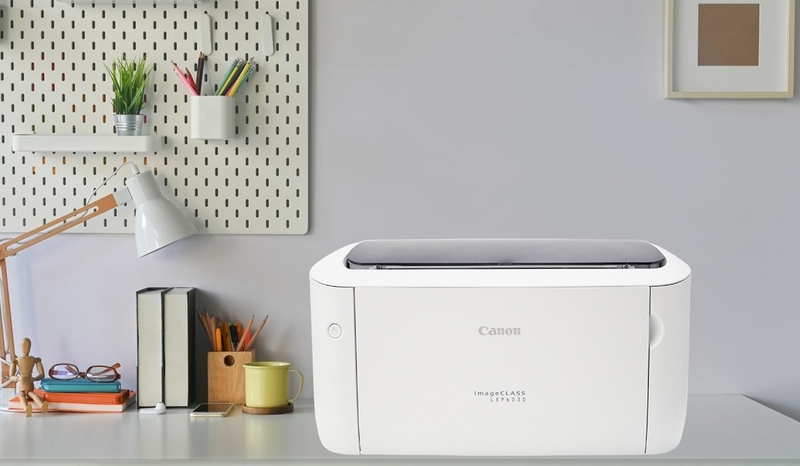
Bên cạnh đó, máy in còn được trang bị chế độ tự động chuyển sang chế độ chờ khi không sử dụng, giúp tiết kiệm điện năng hiệu quả. Mức tiêu thụ điện năng thấp, chỉ khoảng 0.48 kWh mỗi tuần, góp phần giảm thiểu chi phí vận hành. Nhờ đó, bạn có thể yên tâm sử dụng mà không lo tốn kém.
2. Vì sao cần chỉnh mực máy in Canon 6030 trên Win 10?
Khi sử dụng máy in Canon 6030 trên Windows 10, bạn có thể gặp phải trường hợp bản in bị quá đậm hoặc quá nhạt, ảnh hưởng đến chất lượng tài liệu và hiệu quả công việc.
Nếu bản in quá đậm, lượng mực tiêu thụ sẽ tăng cao, gây lãng phí và tốn kém chi phí. Ngược lại, bản in quá nhạt sẽ khiến nội dung khó đọc, kém chuyên nghiệp, thậm chí buộc bạn phải in lại nhiều lần, gây tốn thời gian và hao phí giấy mực.
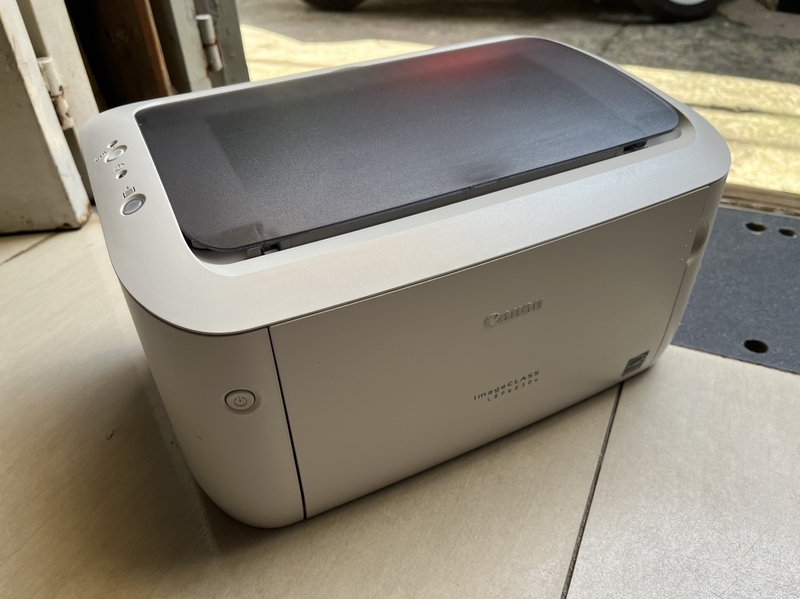
Chính vì vậy, việc điều chỉnh độ đậm nhạt của máy in là rất cần thiết. Tính năng này trên Canon 6030 không chỉ giúp bạn tối ưu hóa lượng mực sử dụng mà còn đảm bảo chất lượng bản in, từ đó nâng cao hiệu suất công việc. Hãy theo dõi hướng dẫn cách chỉnh mực máy in Canon 6030 Win 10 dưới đây.
3. Cách chỉnh mực máy in Canon 6030 Win 10 chi tiết
Cách chỉnh mực đậm lên
Khi máy in cho ra mực quá mờ, bạn có thể chỉnh tăng độ đậm của mực trên máy tính. Dưới đây là cách điều chỉnh mực đậm có thể áp dụng cho các dòng máy in Canon 6030/6000/6018… Theo đó, bạn cần thực hiện các bước như sau:
Bước 1: Truy cập Control panel trên Windows 10.
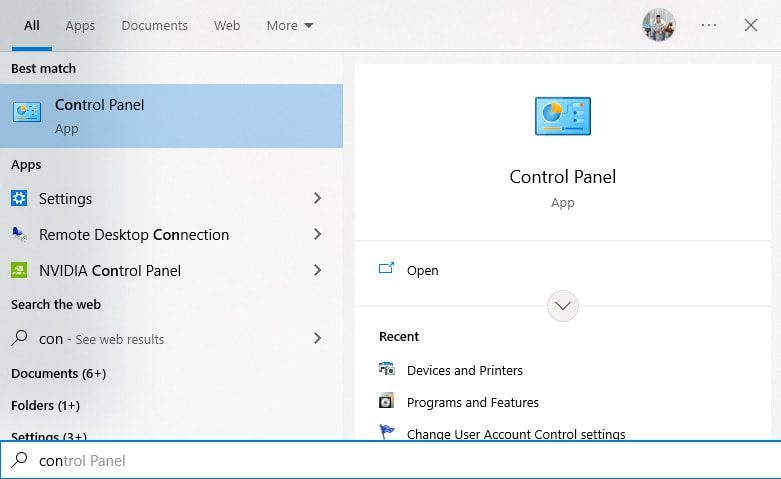
Vào Start (góc trái ngoài cùng thanh taskbar), tìm Control Panel.
Hoặc bạn tổ hợp phím Window+R. Nhập “Control panel” và nhấn OK.

Tại đây, bạn chọn mục Devices and Printers.
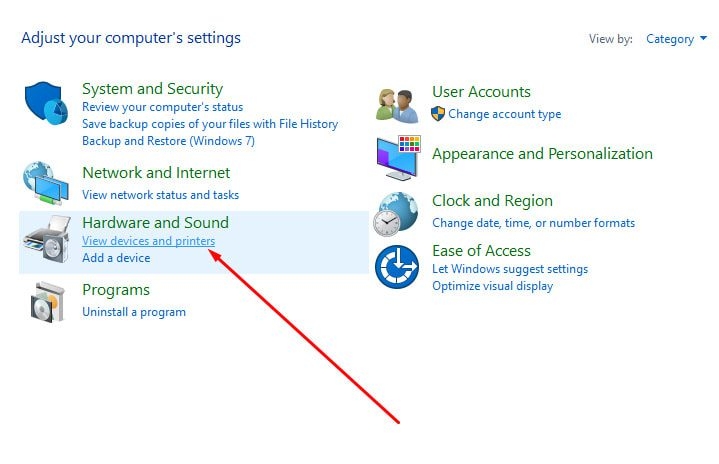
Bước 2: Chọn thuộc tính máy.
Kích chuột phải vào mục tên máy in Canon, tiếp tục chọn chọn Printer Properties.
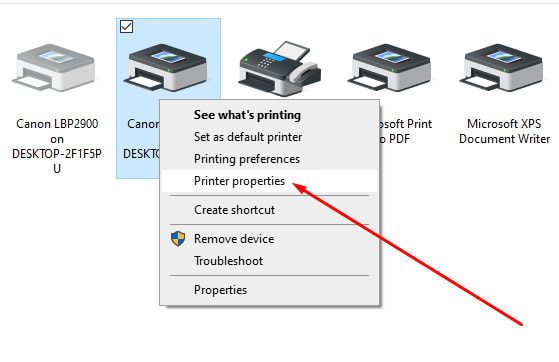
Bước 3: Nhấn chọn tab Preferences.
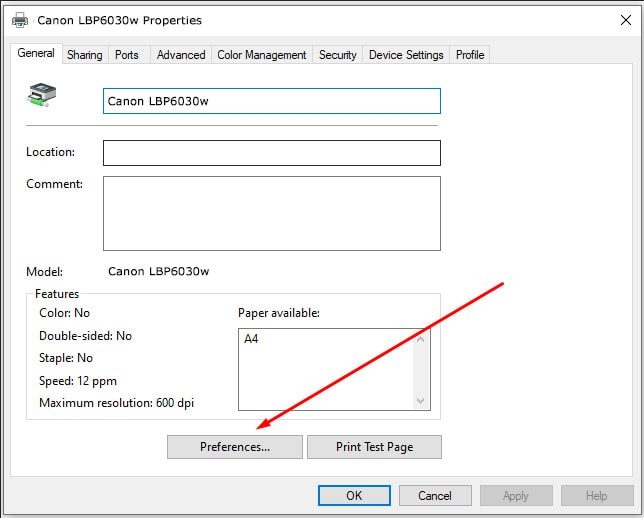
Bước 4: Trên bảng chọn vừa xuất hiện, bạn lựa chọn tab Quality.
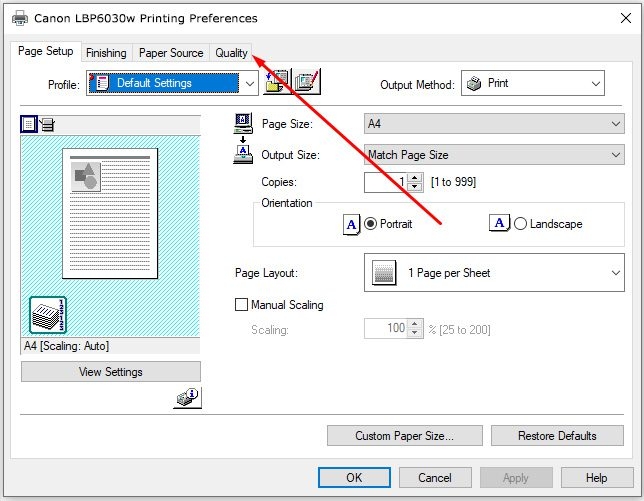
Bước 5: Tích chọn Manual Grayscale Settings và truy cập Grayscale Settings.
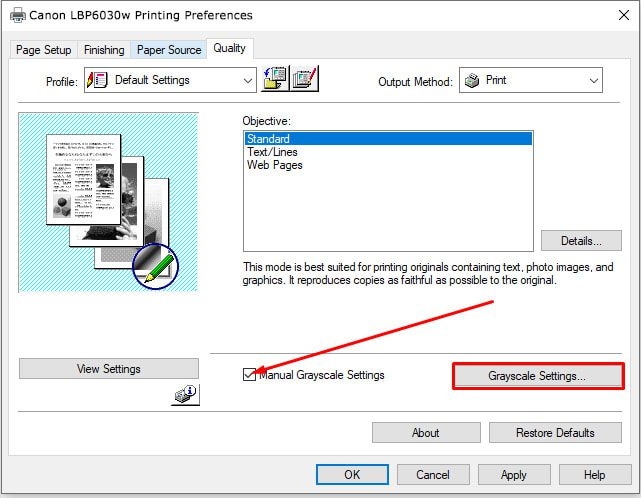
Bước 6: Tùy chỉnh độ đậm nhạt của mực in.
Để thay đổi độ đậm nhạt của mực in, bạn có thể điều chỉnh hai thanh trượt Brightness (độ sáng) và Contrast (độ tương phản) theo ý muốn. Sau khi đã hài lòng với mức độ đậm nhạt, nhấn OK để lưu lại các thiết lập.
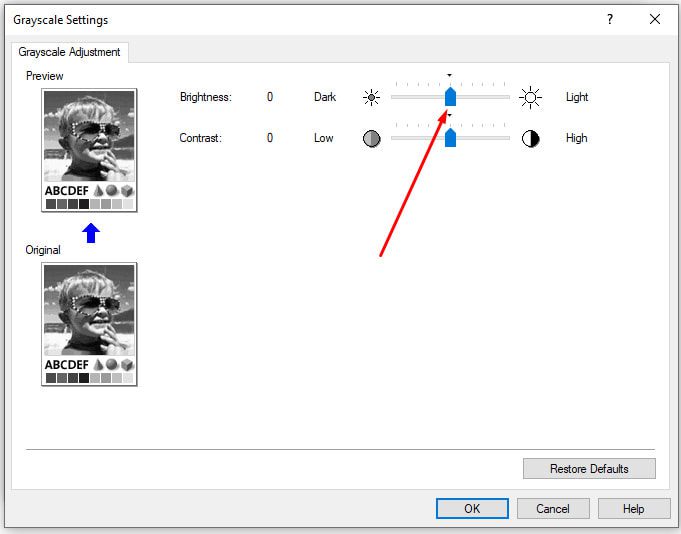
Vậy là bạn đã hoàn tất việc điều chỉnh độ đậm nhạt cho máy in Canon LBP 6030. Hãy in thử một trang để kiểm tra kết quả và điều chỉnh lại nếu cần thiết.
Cách chỉnh cho mực nhạt hơn
Nếu bản in có màu quá đậm, bạn có thể điều chỉnh cho mực nhạt đi bằng cách thực hiện các bước tương tự như hướng dẫn ở trên.
Tuy nhiên, ở bước 6, thay vì tăng độ đậm, bạn hãy chọn các mức Dark có dấu trừ (-) ở phía trước trong mục Toner Density. Các mức này sẽ giúp giảm độ đậm của mực in. Sau đó, nhấn OK để lưu thay đổi và in thử để kiểm tra kết quả.
Một số lưu ý trong cách chỉnh mực máy in Canon 6030 Win 10
Sau khi điều chỉnh độ đậm nhạt cho máy in Canon LBP 6030, bạn hãy nhấn OK để lưu lại thiết lập và tiến hành in thử. Lưu ý rằng nếu bạn đã mở sẵn tài liệu cần in trước đó, hãy đóng và mở lại tài liệu để các thay đổi về độ đậm nhạt có hiệu lực.
Đôi khi, bạn có thể gặp phải tình trạng bản in vẫn bị mờ dù đã điều chỉnh độ đậm, nguyên nhân thường gặp là do hộp mực đã cũ, linh kiện bên trong bị hao mòn hoặc chất lượng mực in kém. Trong trường hợp này, thay thế hộp mực mới là giải pháp tối ưu để đảm bảo chất lượng bản in.
Tạm kết
Hy vọng với những hướng dẫn chi tiết trên, bạn biết cách chỉnh mực máy in Canon 6030 Win 10. Việc này sẽ giúp bạn có được những bản in chất lượng, rõ nét, đáp ứng tốt nhu cầu công việc và học tập. Việc điều chỉnh độ đậm nhạt cho máy in Canon LBP6030 vừa giúp bạn sở hữu những bản in chất lượng, vừa tối ưu hóa chi phí sử dụng mực.
FPT Shop hiện đang cung cấp nhiều mẫu máy in Canon với công nghệ in tiên tiến, nhiều chương trình giảm giá, miễn phí vận chuyển lắp đặt cùng chế độ bảo hành uy tín.
Xem thêm:


