:quality(75)/estore-v2/img/fptshop-logo.png)
:quality(75)/2021_9_27_637683385243303038_video-tiktok-00.jpg)
:quality(75)/2019_5_4_636925656081349181_hinh_anh_dai_dien_bb18902095.jpg)
Cách chỉnh sửa video TikTok đã đăng nhanh chóng và dễ dàng
Tạo video bằng ứng dụng TikTok rất thú vị vì bạn có thể thêm tất cả các loại bộ lọc, hiệu ứng và bài hát độc quyền để giúp video đó trở nên độc đáo. Việc sử dụng TikTok cũng rất dễ dàng và không mất nhiều thời gian để thành thạo tất cả các công cụ mà ứng dụng cung cấp.

Hầu hết việc chỉnh sửa video trên TikTok đều được thực hiện trước khi đăng video. Bạn có thể thêm các hiệu ứng trong khi quay video hoặc trước khi đăng trực tuyến. Tuy nhiên, nếu video của bạn đã được đăng thì bạn có thể chỉnh sửa một chút nhưng sẽ không có nhiều tùy chọn như trước khi đăng video. Vậy làm sao để edit video TikTok đã đăng? Bài viết sẽ cung cấp các hướng dẫn đơn giản nhất cho bạn về vấn đề này.
Xem thêm: Hướng dẫn sử dụng SnapTik: Tải video TikTok không có logo
Cách chỉnh sửa video TikTok đã đăng
Trước khi chúng ta đi vào chi tiết, bạn nên biết rằng chỉ có một giải pháp để chỉnh sửa video của bạn sau khi chúng đã được đăng. Về cơ bản, lựa chọn duy nhất của bạn để thực hiện các chỉnh sửa mở rộng là tải lên lại video của bạn. TikTok không cho phép bạn chỉnh sửa video gốc sau khi đã đăng nhưng bạn có thể lưu video và tải lên lại bằng các bước sau đây.
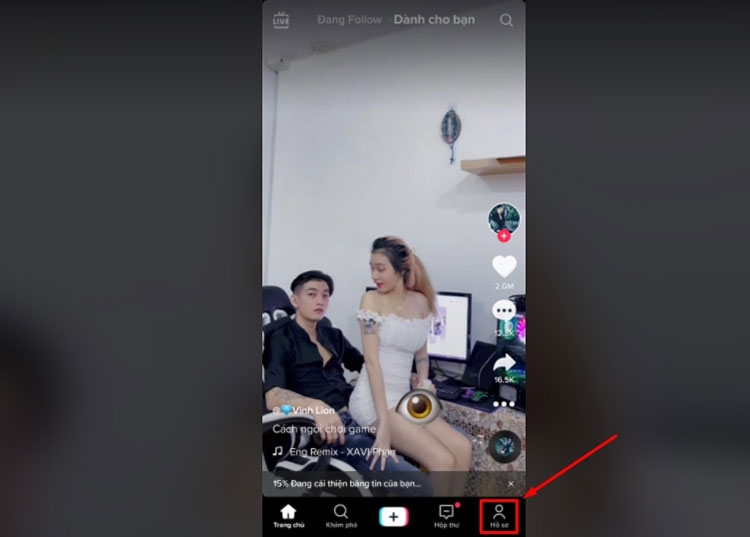
Bước 1: Đi tới mục Hồ sơ của bạn nằm ở góc dưới bên phải giao diện TikTok.
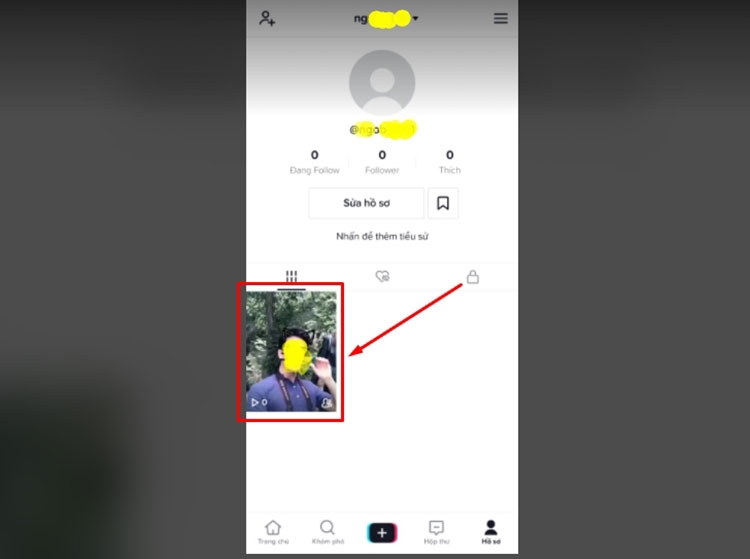
Bước 2: Khi đó, bạn hãy chọn video cần thay đổi và để nó mở trên điện thoại của mình.
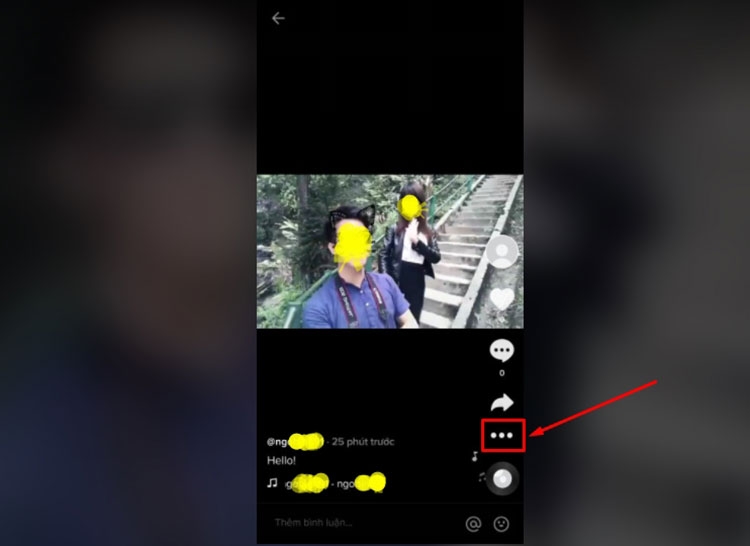
Bước 3: Nhấn vào biểu tượng dấu ba chấm ở phía bên phải trong trang phát video.
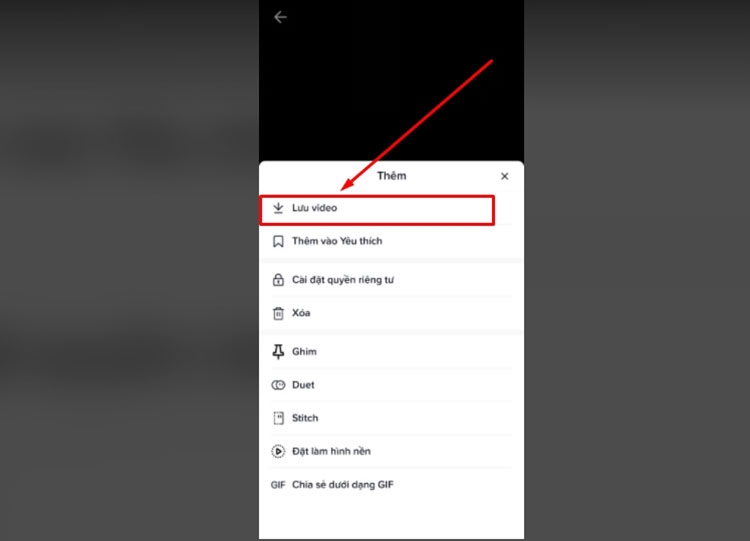
Bước 4: Sau đó chọn Lưu video trong danh sách tùy chọn hiện lên trên màn hình.
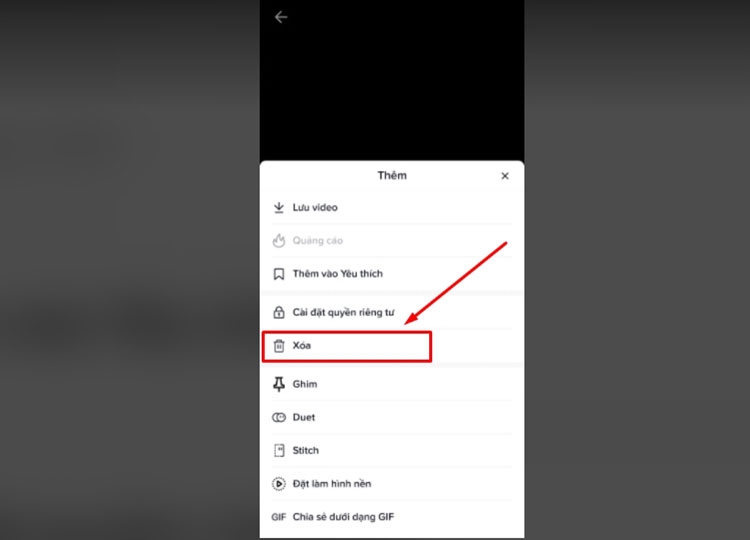
Bước 5: Khi đã lưu video vào thiết bị, bạn hãy tiếp tục chọn nút Xóa ở trong danh sách tùy chọn nói trên.
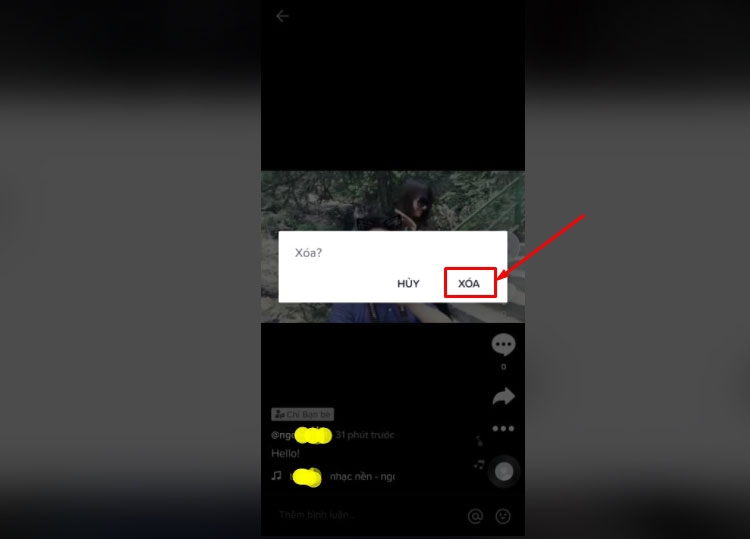
Bước 6: Xác nhận việc xóa video bằng cách nhấn vào nút Xóa hiển thị trên màn hình.
Thao tác này sẽ lưu video gồm có các hiệu ứng, nhạc và mọi thứ khác vào thiết bị di động của bạn rồi mới xóa video đã đăng trước đó. Sau đó, bạn sẽ phải bắt đầu lại quá trình tải lên video như dưới đây.

Bước 1: Khi video của bạn đã được lưu, bạn hãy quay lại màn hình chính trong TikTok rồi chọn nút thêm mới video có hình biểu tượng dấu + ở giữa thanh Tab của TikTok.
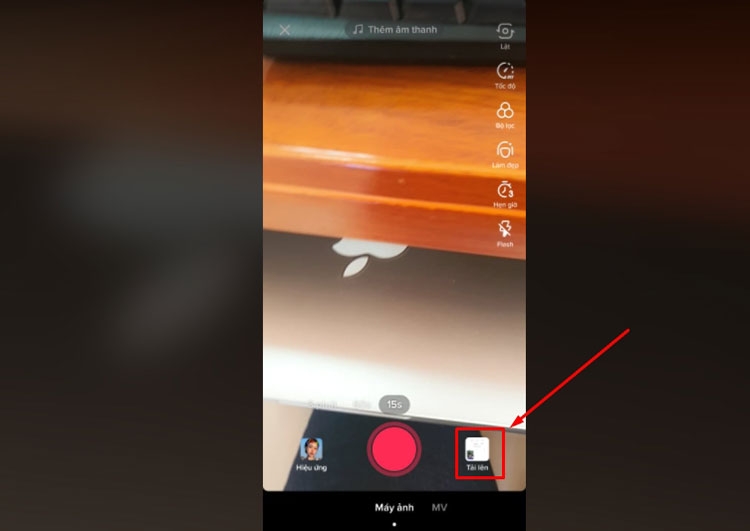
Bước 2: Trong giao diện camera tích hợp trong ứng dụng, bạn đừng nhấn nút ghi hình mà hãy chọn nút Tải lên ở góc bên phải màn hình.

Bước 3: Chọn video trước đó mà bạn đã tải xuống thiết bị và nhấn vào nút Tiếp xuất hiện trên thư viện.
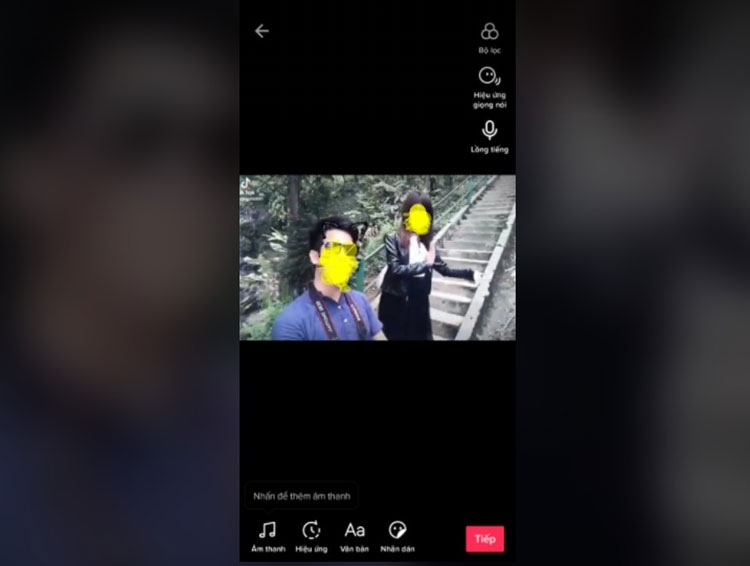
Bước 4: Làm theo các hướng dẫn trên màn hình.
Như vậy, FPT Shop đã hướng dẫn bạn cách edit video TikTok đã đăng đơn giản và nhanh chóng. Qua các hướng dẫn này, bạn vẫn có thể giữ lại video gốc và thêm một số hiệu ứng mới hoặc chú thích khác hấp dẫn người xem hơn. Tuy nhiên, bạn không nên thực hiện hành động này vì chúng sẽ xóa hết toàn bộ các lượt yêu thích và tương tác trước đó của người dùng với video. Đó là lý do tại sao bạn nên lựa chọn chú thích, âm thanh và hiệu ứng tốt nhất cho video ngay trước khi nhấn nút đăng lên TikTok.
Xem thêm: Nhặt ngay bí kíp những cách kiếm tiền trên TikTok cực hiệu quả


