:quality(75)/estore-v2/img/fptshop-logo.png)
:quality(75)/cach_chinh_tan_so_quet_tren_iphone_14_pro_max_5c791f4572.jpg)
:quality(75)/451658943_1617135435795914_6174881384314150341_n_f1bb8387de.jpg)
Cách chỉnh tần số quét trên iPhone 14 Pro Max chuẩn xác, giúp tối ưu pin và trải nghiệm hiển thị
iPhone 17 series mang đến những nâng cấp toàn diện từ màn hình, camera, chip A19/A19 Pro mạnh mẽ, thiết kế bền bỉ, pin tốt nhất lịch sử. Đặt mua iPhone 17 ngay hôm nay để nhận ưu đãi trợ giá hấp dẫn cùng loạt quà tặng độc quyền chỉ có tại FPTShop.
Màn hình iPhone 14 Pro Max được đánh giá là một trong những tấm nền hiển thị xuất sắc nhất thế giới smartphone hiện nay nhờ công nghệ ProMotion 120Hz. Tuy nhiên, không phải lúc nào người dùng cũng cần đến độ mượt mà tối đa này, đặc biệt là trong những trường hợp cần tiết kiệm năng lượng. Việc nắm vững cách chỉnh tần số quét trên iPhone 14 Pro Max sẽ giúp bạn làm chủ thiết bị của mình tốt hơn, cân bằng hoàn hảo giữa hiệu năng và thời lượng pin. Hãy cùng FPT Shop tìm hiểu chi tiết các bước thực hiện trong bài viết dưới đây nhé.
Tần số quét màn hình là gì?
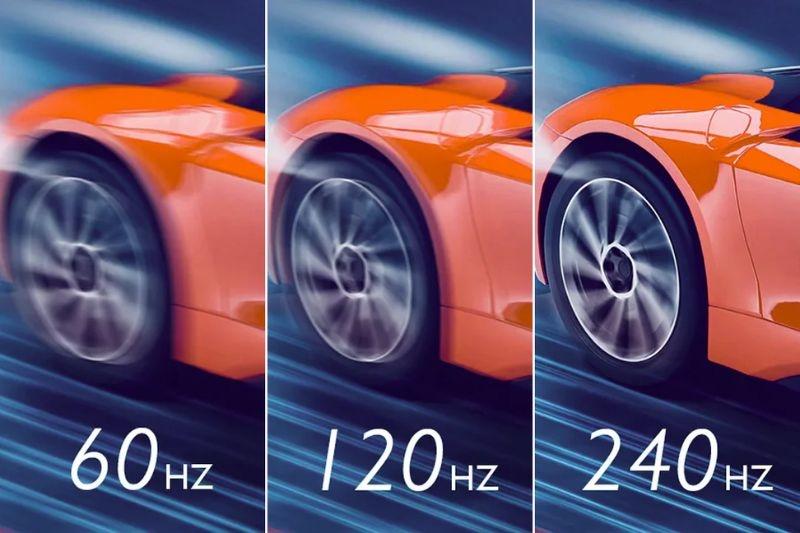
Tần số quét màn hình là số lần màn hình làm mới hình ảnh trong một giây, được đo bằng đơn vị Hertz (Hz). Ví dụ, màn hình 60Hz sẽ làm mới hình ảnh 60 lần mỗi giây, trong khi 120Hz sẽ mang lại chuyển động mượt mà hơn, đặc biệt rõ rệt khi cuộn trang, xem video hoặc chơi game.
Điều này có nghĩa là khi chỉ số càng cao, hình ảnh chuyển động càng mượt mà, giảm thiểu hiện tượng bóng mờ và độ trễ khi thao tác. Ngược lại, tần số quét thấp sẽ khiến hình ảnh có cảm giác "giật" hơn nhưng lại tiêu thụ ít năng lượng hơn. Do đó, tìm hiểu cách chỉnh tần số quét trên iPhone 14 Pro Max chính là tìm cách cân bằng giữa hiệu suất hiển thị và tuổi thọ pin.
Tần số quét của iPhone 14 Pro Max là bao nhiêu?
Apple đã trang bị cho dòng iPhone 14 Pro Max tấm nền LTPO Super Retina XDR với công nghệ ProMotion tiên tiến. Điểm đặc biệt của công nghệ này là khả năng tự động điều chỉnh tần số quét thích ứng (Adaptive Refresh Rate) dao động từ 1Hz đến 120Hz.
- Ở mức 120Hz: Màn hình mang lại trải nghiệm chơi game, lướt web, xem phim cực kỳ mãn nhãn và trơn tru.
- Ở mức 60Hz: Khi hiển thị các nội dung ít chuyển động hoặc khi người dùng bật chế độ giới hạn tốc độ khung hình, màn hình sẽ giảm tần số quét xuống 60Hz nhằm tối ưu thời lượng pin mà vẫn đảm bảo trải nghiệm sử dụng ổn định.
- Ở mức 1Hz: Khi ở chế độ màn hình luôn bật (Always-on Display) hoặc hiển thị nội dung tĩnh, màn hình sẽ hạ tần số quét xuống mức thấp nhất để tiết kiệm pin tối đa.
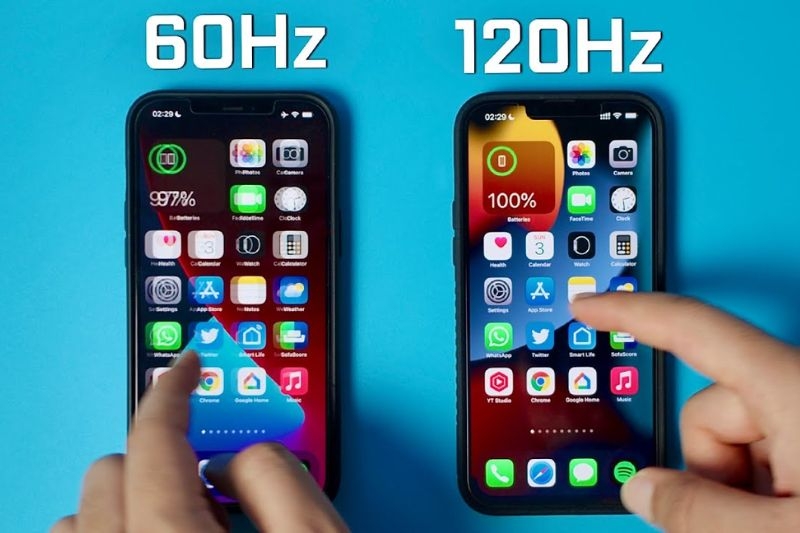
Mặc dù hệ thống tự động hóa hoạt động rất tốt nhưng trong một số trường hợp, người dùng vẫn muốn can thiệp thủ công. Bằng cách chỉnh tần số quét trên iPhone 14 Pro Max, thiết bị có thể giới hạn về mức tiêu chuẩn 60Hz nhằm kéo dài thời gian sử dụng.
Cách chỉnh tần số quét trên iPhone 14 Pro Max
Thực tế, Apple không cho phép người dùng tùy chỉnh tần số quét thủ công theo mức Hz cụ thể. Tuy nhiên, bạn vẫn có thể gián tiếp điều chỉnh thông qua một số thiết lập sau:
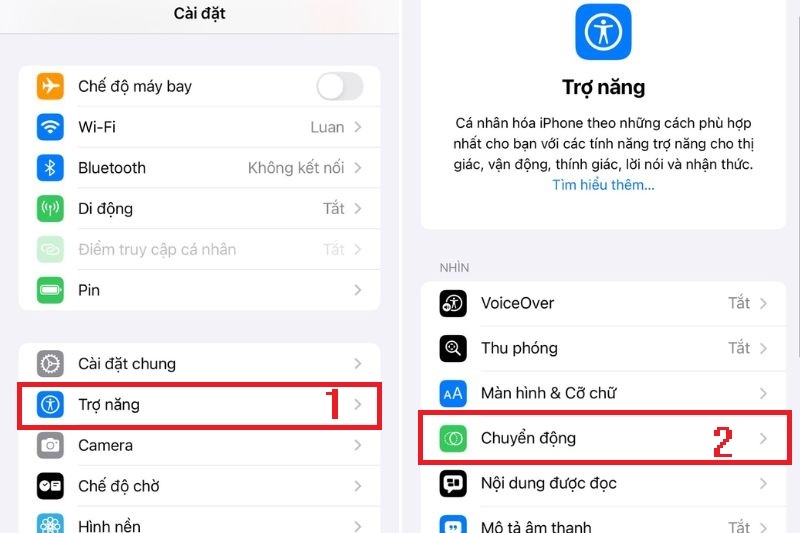
Bước 1: Từ màn hình chính, quý khách truy cập vào ứng dụng Cài đặt (Settings) > Kéo xuống và chọn mục Trợ năng (Accessibility).
Bước 2: Tại giao diện Trợ năng, quý khách chọn tiếp vào mục Chuyển động (Motion).
Bước 3: Tìm đến dòng Giới hạn tốc độ khung hình (Limit Frame Rate).
- Nếu bạn muốn tiết kiệm pin: Hãy gạt công tắc sang trạng thái ON (màu xanh). Lúc này, tần số quét tối đa sẽ bị khóa ở mức 60Hz.
- Nếu bạn muốn trải nghiệm mượt mà nhất (120Hz): Hãy đảm bảo công tắc này ở trạng thái OFF (màu xám).
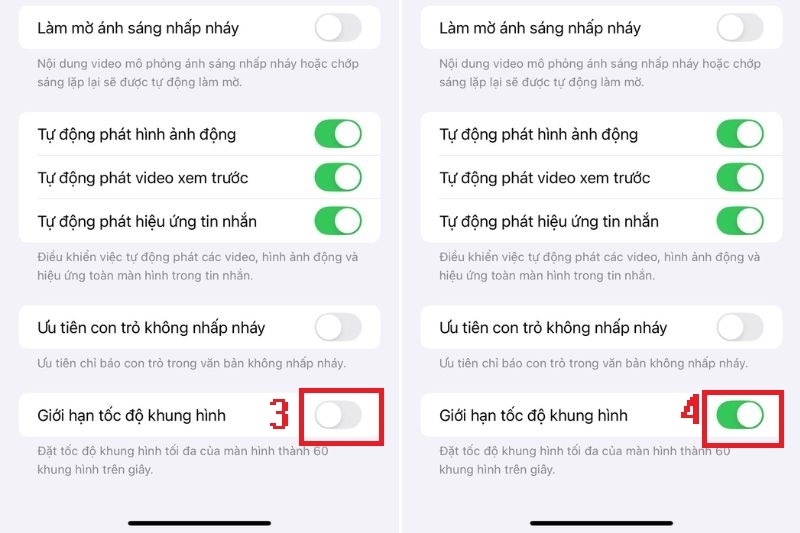
Như vậy, chỉ với vài thao tác đơn giản, bạn đã hoàn tất cách chỉnh tần số quét trên iPhone 14 Pro Max theo ý muốn của mình.
Lưu ý khi chỉnh tần số quét màn hình trên iPhone 14 Pro Max
Mặc dù thao tác thực hiện khá đơn giản, nhưng khi áp dụng cách chỉnh tần số quét trên iPhone 14 Pro Max, các bạn cũng cần lưu ý một số điểm sau để đảm bảo trải nghiệm sử dụng không bị ảnh hưởng:
- Trải nghiệm thị giác: Khi bạn kích hoạt tính năng giới hạn khung hình (về 60Hz), bạn có thể cảm thấy hiệu ứng cuộn trang hoặc chuyển cảnh kém mượt mà hơn rõ rệt so với chế độ 120Hz mặc định.
- Chế độ Nguồn điện thấp: Khi bạn bật chế độ Nguồn điện thấp (Low Power Mode), iPhone sẽ tự động thực hiện cách chỉnh tần số quét trên iPhone 14 Pro Max về mức 60Hz mà không cần bạn phải thao tác thủ công trong phần Trợ năng.
- Tiêu thụ năng lượng: Việc để màn hình luôn ở chế độ ProMotion (tắt giới hạn) sẽ tiêu tốn nhiều năng lượng hơn, đặc biệt là khi bạn thường xuyên chơi game đồ họa cao hoặc lướt mạng xã hội liên tục.
Tạm kết
Như vậy, chúng ta đã cùng nhau tìm hiểu về công nghệ màn hình cũng như các bước thực hiện cách chỉnh tần số quét trên iPhone 14 Pro Max. Hy vọng rằng với những chia sẻ trên, các bạn có thể linh hoạt tùy chỉnh thiết bị của mình để đạt được hiệu quả sử dụng tốt nhất, đồng thời cân bằng hài hòa giữa trải nghiệm hình ảnh sắc nét và thời lượng pin bền bỉ.
Ngoài việc tìm hiểu và tối ưu trải nghiệm sử dụng iPhone, bạn cũng có thể mua iPhone chính hãng tại FPT Shop với nhiều phiên bản, dung lượng đa dạng và mức giá cạnh tranh. Đặc biệt, FPT Shop còn mang đến chính sách trả góp linh hoạt, bảo hành uy tín cùng nhiều ưu đãi hấp dẫn để giúp bạn dễ dàng sở hữu chiếc iPhone phù hợp nhu cầu.
Xem thêm:
:quality(75)/Cach_tao_ma_QR_trong_Canva_a162bb5261.jpg)
:quality(75)/tao_ma_qr_cho_google_form_ecf3d7ad86.png)
:quality(75)/2024_6_8_638534685784385054_e-biaf.jpg)
:quality(75)/2024_3_29_638473264099056453_tao-ma-qr-nhan-tien-cu-the-tren-zalo.jpg)
:quality(75)/2024_4_26_638497376873299650_tao-ma-qr-chuyen-tien-co-so-tien-momo.jpg)
:quality(75)/tao_qr_code_tren_gg_sheet_15ab5645f0.jpg)


