:quality(75)/estore-v2/img/fptshop-logo.png)
:quality(75)/Cach_chup_0_5_tren_OPPO_9216053be4.png)
:quality(75)/f32103d8_20db_45e7_834d_5268cf18d45e_9b2a705f13.jpg)
Cách chụp 0.5 trên OPPO giúp bạn bắt trọn khung hình rộng cực đẹp và ấn tượng
Bạn đang đứng trước một khung cảnh rộng lớn hoặc muốn chụp ảnh nhóm đông người nhưng không thể lùi lại đủ xa? Đây chính là lúc camera góc siêu rộng phát huy tối đa sức mạnh. Với chế độ chụp 0.5x trên OPPO, bạn có thể mở rộng khung hình đáng kể, ghi lại trọn vẹn không gian mà vẫn giữ được hiệu ứng chiều sâu ấn tượng.
Trong bài viết dưới đây, FPT Shop sẽ chia sẻ cách chụp 0.5 trên OPPO, giúp bạn dễ dàng gom toàn bộ khung cảnh vào một bức ảnh mà không bỏ lỡ bất kỳ chi tiết quan trọng nào.
Chụp 0.5x trên OPPO là gì? Vì sao đang trở thành xu hướng?
Trước khi tìm hiểu cách chụp 0.5 trên OPPO, chúng mình sẽ giải thích tính năng chụp 0.5x trên OPPO là gì? Theo đó, đây là cách sử dụng camera góc siêu rộng (ultra-wide) để mở rộng khung hình. Thay vì zoom vào như thông thường (1x), chế độ 0.5x cho phép bạn “zoom ngược” ra ngoài, giúp thu vào khung hình nhiều không gian hơn – thường đạt góc nhìn lên đến khoảng 120 độ hoặc hơn.
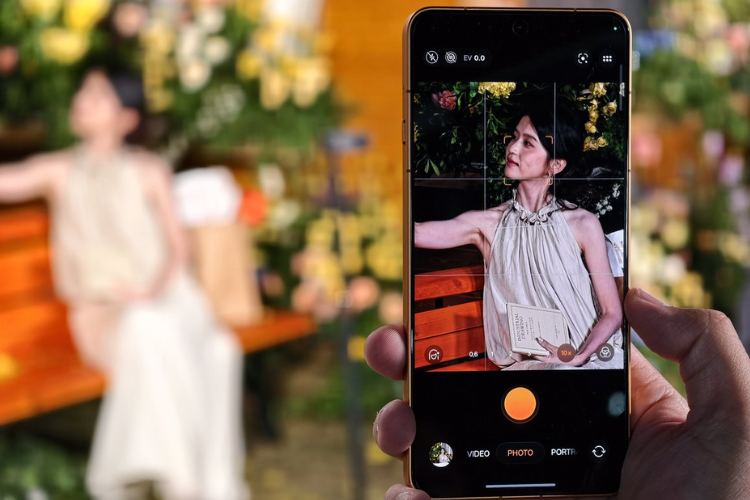
Chính hiệu ứng này tạo ra những bức ảnh có chiều sâu mạnh, góc nhìn lạ mắt và đôi khi có chút méo nhẹ ở rìa ảnh – yếu tố đang rất được ưa chuộng trên các nền tảng như TikTok hay Instagram.
Vì sao chụp 0.5x lại được yêu thích?
- Chụp nhóm dễ dàng: Selfie đông người mà không cần gậy selfie hay phải đứng quá xa.
- Khung hình rộng hơn: Thu trọn cảnh vật xung quanh, phù hợp với du lịch, kiến trúc, đường phố.
- Hiệu ứng nghệ thuật tự nhiên: Tạo cảm giác độc đáo mà không cần chỉnh sửa nhiều.
- Tăng chiều sâu và chất điện ảnh: Ảnh có cảm giác không gian rộng, giống các góc quay trong phim.
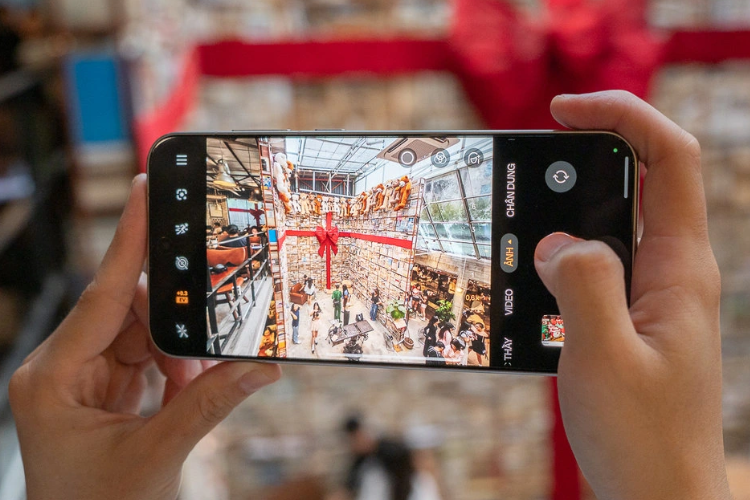
Nhờ những ưu điểm này, cách chụp 0.5x trên OPPO đang trở thành xu hướng phổ biến, đặc biệt với người dùng yêu thích sáng tạo nội dung và chụp ảnh nghệ thuật.
Hướng dẫn chi tiết cách chụp 0.5 trên OPPO bằng camera mặc định
Nếu điện thoại OPPO của bạn được trang bị camera góc siêu rộng (Ultra Wide), việc chụp ảnh 0.5x rất đơn giản và có thể thực hiện ngay trong ứng dụng Camera mặc định.
Các bước thực hiện:
Bước 1: Mở ứng dụng Camera (Máy ảnh) từ màn hình chính.
Bước 2: Đảm bảo bạn đang ở chế độ Ảnh (Photo), không phải Video hay Chân dung để đạt chất lượng tốt nhất.
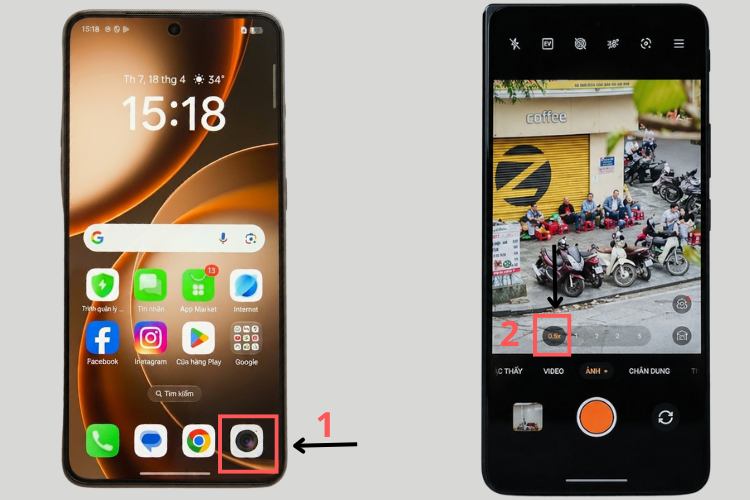
Bước 3: Tại thanh zoom gần nút chụp, chọn mức 0.5x để kích hoạt camera góc siêu rộng.
Bạn cũng có thể dùng thao tác chụm hai ngón tay (zoom out) trên màn hình để chuyển nhanh sang 0.5x.
Sau khi kích hoạt, bạn chỉ cần căn chỉnh bố cục và nhấn nút chụp. Ảnh sẽ được lưu tự động vào thư viện với góc nhìn rộng và hiệu ứng chiều sâu ấn tượng.
Mẹo nhỏ:
- Giữ điện thoại chắc tay để tránh rung khi chụp góc rộng.
- Tránh đặt chủ thể quan trọng sát mép ảnh để hạn chế méo hình.
- Chỉ với vài thao tác đơn giản, bạn đã có thể tận dụng tối đa camera 0.5x trên OPPO để tạo ra những bức ảnh rộng, độc đáo và mang tính nghệ thuật cao.
Cách chụp 0.5 trên OPPO qua ứng dụng Open Camera (Dành cho máy không có ống kính siêu rộng)
Vậy nếu máy OPPO của bạn là đời cũ hoặc không được trang bị ống kính 0.5x vật lý thì sao? Đừng lo, bạn vẫn có thể sử dụng hiệu ứng góc rộng nhờ sự hỗ trợ của phần mềm bên thứ ba mang tên Open Camera.
Dưới đây là các bước thiết lập:
Bước 1: Vào cửa hàng ứng dụng CH Play, gõ tìm từ khóa Open Camera và tiến hành Cài đặt.
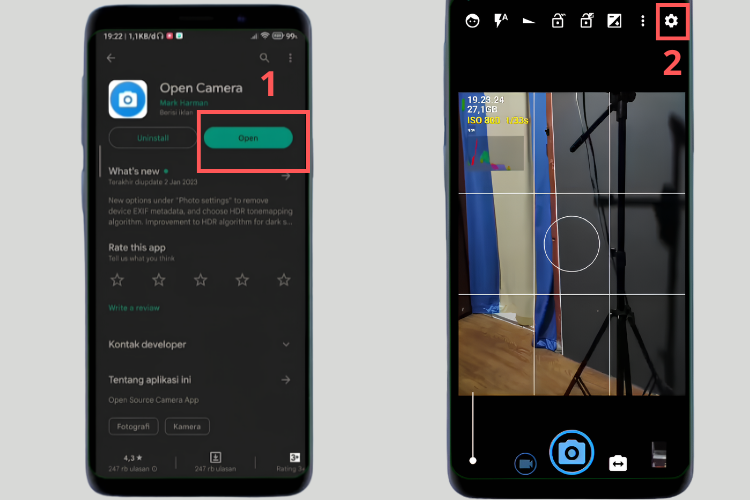
Bước 2: Mở ứng dụng lên, nhấn vào icon bánh răng cưa ở góc phải màn hình để vào cài đặt, sau đó kéo xuống chọn CAMERA API. Tiếp theo, chọn Camera2 API để cấp quyền camera cho phần mềm nhé.
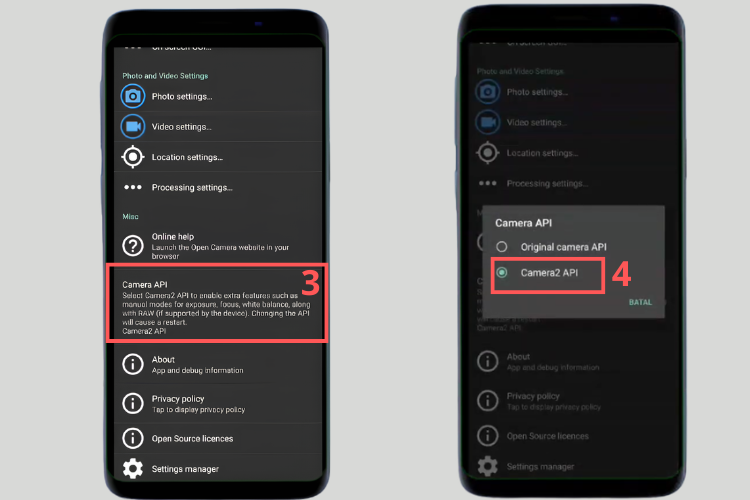
Lưu ý: Trường hợp, máy bạn không thể bật tính năng Camera2 API, hãy thử “Ứng dụng bên thứ ba giúp chụp 0.5x trên OPPO đẹp hơn”, trong bài viết này.
Bước 3: Để chuyển chế độ 0.5x, các bạn chọn vào biểu tượng camera có dấu cộng và tiến hành và bấm nút chụp.
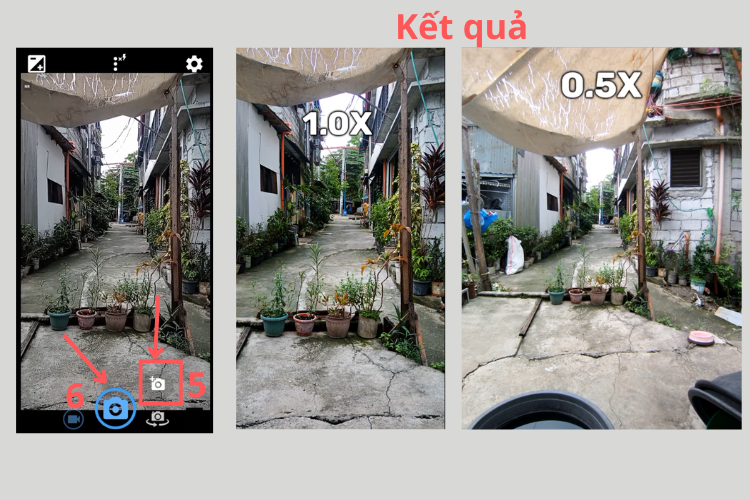
Bước 4: Kiểm tra ảnh đã chụp ở chế độ 0.5x hoặc 0.6x.
Lưu ý nhỏ: Ứng dụng này sử dụng thuật toán ghép ảnh để mô phỏng cơ chế siêu rộng, do đó chất lượng độ nét của bức hình sẽ không thể hoàn hảo bằng cách chụp 0.5 trên OPPO qua ống kính vật lý mặc định.
Ứng dụng bên thứ ba giúp chụp 0.5x trên OPPO đẹp hơn
Nếu Open Camera vẫn chưa đáp ứng tốt nhu cầu, bạn có thể tận dụng các ứng dụng bên thứ ba khác để cải thiện chất lượng ảnh góc siêu rộng. Những công cụ này mang lại khả năng xử lý ảnh tốt hơn hoặc cho phép tùy chỉnh sâu hơn:
GCam (Google Camera)
Phiên bản mod dành cho OPPO giúp nâng cao chất lượng ảnh nhờ thuật toán xử lý HDR và giảm nhiễu của Google. Đặc biệt hữu ích khi chụp 0.5x trong điều kiện thiếu sáng. Tuy nhiên đây là ứng dụng không chính thức, nên các bạn cân nhắc trước khi tải về và sử dụng nhé!
Panorama 360 Camera
Phù hợp với các máy không có ống kính góc siêu rộng. Ứng dụng cho phép chụp và ghép ảnh toàn cảnh để tạo hiệu ứng tương tự 0.5x.
ProShot
Ứng dụng chụp ảnh chuyên nghiệp, hỗ trợ định dạng RAW và cho phép điều chỉnh chi tiết các thông số như ISO, tốc độ màn trập, cân bằng trắng… giúp bạn kiểm soát tốt hơn khi chụp góc rộng.
Sử dụng các ứng dụng này sẽ giúp bạn khai thác tối đa khả năng camera trên OPPO, đặc biệt khi muốn nâng cao chất lượng ảnh 0.5x hoặc cần nhiều tùy chỉnh chuyên sâu hơn.
Tại sao ảnh chụp 0.5x trên OPPO bị nhiễu hoặc tối? Cách khắc phục
Khi sử dụng camera góc siêu rộng (0.5x), nhiều người gặp tình trạng ảnh kém chất lượng hơn so với camera thường. Điều này chủ yếu đến từ đặc điểm phần cứng của ống kính ultra-wide. Dưới đây là các lỗi phổ biến và cách xử lý hiệu quả:
Ảnh bị nhiễu (noise)
Nguyên nhân: Camera góc rộng thường có cảm biến nhỏ hơn, dễ bị nhiễu khi thiếu sáng.
Cách khắc phục:
- Chụp ở nơi có ánh sáng tốt (ngoài trời hoặc gần nguồn sáng).
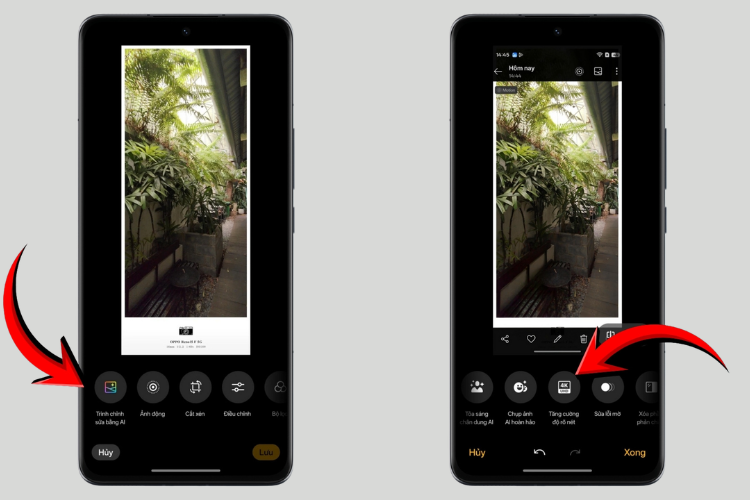
- Bật AI Enhancement để máy tự tối ưu chi tiết và giảm nhiễu.
Ảnh bị tối hơn camera thường
Nguyên nhân: Ống kính ultra-wide có khẩu độ nhỏ hơn, thu ít ánh sáng hơn.
Cách khắc phục:
- Tăng độ sáng bằng thanh Exposure (EV) trong giao diện camera.
- Sử dụng chế độ Nightscape khi chụp trong môi trường thiếu sáng.
Ảnh bị méo hoặc mờ ở rìa
Nguyên nhân: Đây là đặc điểm tự nhiên của ống kính góc siêu rộng, không phải lỗi.
Cách khắc phục:
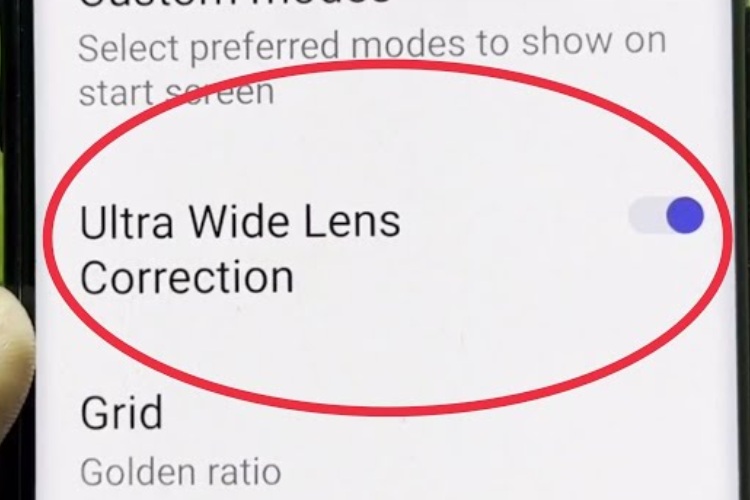
- Bật tính năng Ultra-wide distortion correction (Chỉnh sửa méo hình) trong cài đặt camera (nếu có).
- Tránh đặt chủ thể quan trọng sát mép ảnh.
Ảnh bị mờ do rung tay
Nguyên nhân: Góc rộng làm rõ hơn các chuyển động nhỏ khi cầm máy.
Cách khắc phục:
- Giữ máy bằng hai tay hoặc tựa vào điểm cố định.
- Bật chống rung (OIS/EIS) nếu thiết bị hỗ trợ.
Lời kết
Với những hướng dẫn về cách chụp 0.5 trên OPPO trên đây, hy vọng bạn đã có thêm tự tin để sáng tạo ra những khung hình siêu rộng, mang đậm dấu ấn cá nhân trong những chuyến đi sắp tới!
Nếu bạn muốn tận hưởng đầy đủ các tính năng camera của OPPO, có thể tham khảo các mẫu điện thoại OPPO mới nhất tại FPT Shop. Những thiết bị này được trang bị hệ thống camera tiên tiến, cảm biến độ phân giải cao và nhiều công nghệ xử lý hình ảnh hiện đại, phù hợp cho nhu cầu chụp ảnh đa dạng từ cơ bản đến chuyên nghiệp.
Xem thêm
:quality(75)/chi_tiet_camera_oppo_find_x9_pro_ro_ri_day_du_truoc_ngay_ra_mat_1_b288ceed96.jpg)
:quality(75)/so_sanh_camera_oppo_find_x8_ultra_va_galaxy_s25_ultra_7_34734b007f.png)
:quality(75)/oppo_find_x9s_pro_ra_mat_205909_4_f7eab67240.jpg)
:quality(75)/so_sanh_oppo_reno15_va_iphone_17_thumb_ff7d4e80b0.jpg)
:quality(75)/oppo_enco_clip_2_ghi_diem_voi_driver_kep_206027_1_5237aff4af.jpg)
:quality(75)/small/oppo_reno16_series_lo_cau_hinh_205663_3_cc0c7587f9.jpg)


