:quality(75)/estore-v2/img/fptshop-logo.png)
:quality(75)/cach_chup_1_phan_man_hinh_01_626cb58c2a.jpg)
:quality(75)/xuan_hai_5022f16098.jpg)
Mách bạn cách chụp 1 phần màn hình máy tính Windows mà không cần cài thêm phần mềm
Đôi khi, bạn chỉ cần chia sẻ một phần thông tin hiển thị trên màn hình máy tính mà không muốn gửi toàn bộ màn hình. Với các phiên bản hệ điều hành Windows, bạn hoàn toàn có thể chụp 1 phần màn hình mà không cần phải cài đặt thêm bất kỳ phần mềm nào. Vậy có cách chụp màn hình laptop theo vùng nào? Trong bài viết này, FPT Shop sẽ chia sẻ đến bạn các cách chụp 1 phần màn hình máy tính Windows hiệu quả và nhanh chóng nhất qua bài viết dưới đây.
Tại sao bạn nên biết cách chụp 1 phần màn hình máy tính?
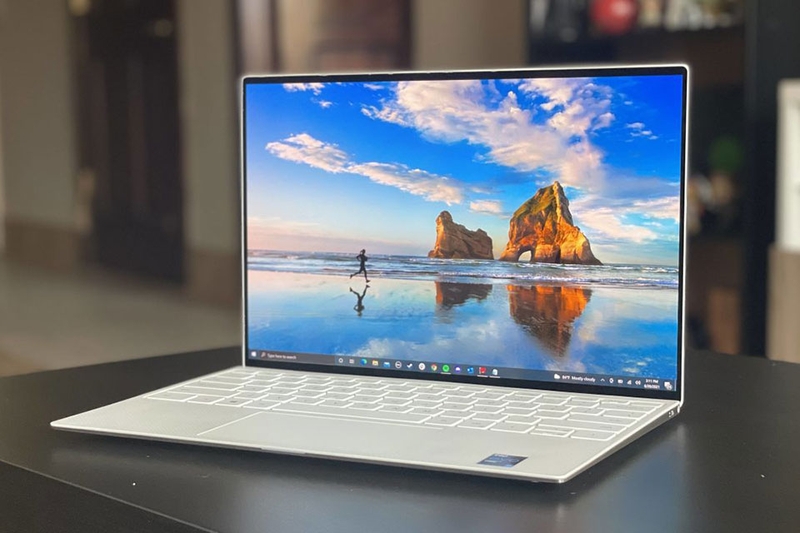
Biết cách chụp 1 phần màn hình máy tính là kỹ năng cực kỳ hữu ích, đặc biệt trong công việc và học tập. Dưới đây là những lý do tại sao bạn nên nắm vững kỹ năng này:
- Giúp tiết kiệm thời gian và nâng cao hiệu quả công việc: Chụp màn hình theo vùng cho phép bạn chọn chính xác phần nội dung cần chia sẻ mà không cần phải chỉnh sửa sau khi chụp. Điều này đặc biệt hữu ích khi bạn làm việc với các tài liệu dài, hướng dẫn hoặc báo cáo, vì bạn có thể trực tiếp chia sẻ thông tin cụ thể nào đó mà không cần đến dữ liệu của toàn bộ màn hình.
- Tạo tài liệu hướng dẫn dễ dàng: Nếu bạn thường xuyên tạo hướng dẫn hoặc tài liệu đào tạo, việc chụp một phần màn hình sẽ giúp người xem dễ dàng theo dõi và hiểu rõ quy trình hơn, đồng thời tránh sự phân tán thông tin không cần thiết.
- Hỗ trợ gỡ lỗi và xử lý sự cố: Khi gặp phải sự cố kỹ thuật, việc chụp lại vùng hiển thị lỗi và gửi cho bộ phận hỗ trợ là cách nhanh chóng để mô tả chi tiết vấn đề.
- Bảo mật thông tin: Thay vì chụp toàn bộ màn hình, chụp theo vùng giúp bạn chỉ chia sẻ đúng phần cần thiết mà không lo bị lộ thông tin nhạy cảm hoặc không liên quan.
Như vậy, việc biết cách chụp màn hình theo vùng sẽ giúp bạn làm việc hiệu quả hơn và mang lại nhiều lợi ích trong việc quản lý thông tin, bảo mật. Đây là một kỹ năng cần thiết cho mọi người dùng máy tính, đặc biệt trong môi trường làm việc hiện đại.
Cách chụp 1 phần màn hình máy tính Windows
Windows cung cấp nhiều công cụ tích hợp sẵn như Snipping Tool hay tổ hợp phím Windows + Shift + S, cho phép bạn chụp màn hình theo vùng mà không cần cài đặt phần mềm bổ sung. Các công cụ này đều dễ sử dụng và phù hợp với mọi đối tượng người dùng.
Cách 1: Sử dụng tổ hợp phím Windows + Shift + S
Đây là phương pháp phổ biến và đơn giản nhất,, được sử dụng rộng rãi trên các phiên bản Windows 10 và Windows 11. Công cụ được tích hợp sẵn trong hệ điều hành là Snip & Sketch, giúp bạn dễ dàng chụp một phần màn hình với các bước sau:
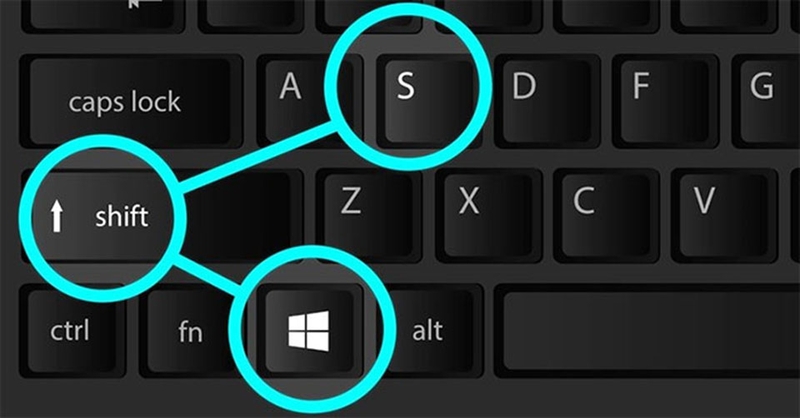
Bước 1: Đầu tiên, bạn hãy nhấn tổ hợp phím Windows + Shift + S. Khi đó, màn hình sẽ tối đi, con trỏ chuột sẽ chuyển thành dấu “+” và thanh công cụ chụp màn hình sẽ xuất hiện ở trên cùng.
Bước 2: Bạn hãy chọn hình thức chụp phù hợp như chụp vùng hình chữ nhật, chụp tự do, chụp cửa sổ ứng dụng hoặc chụp toàn màn hình.
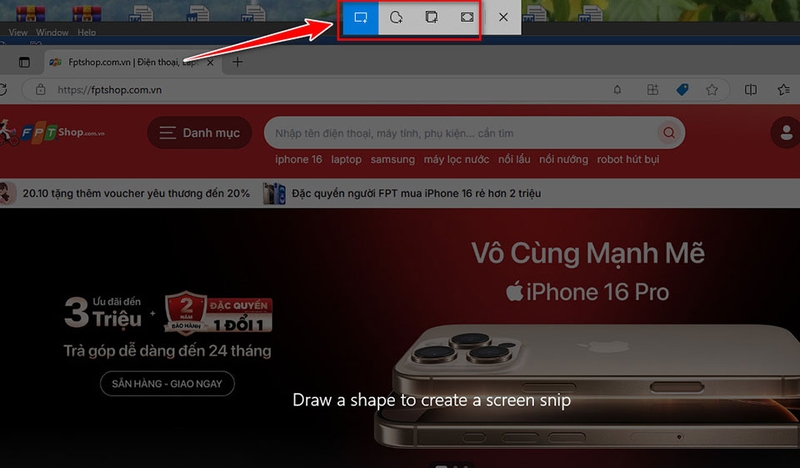
Bước 3: Sau đó, bạn có thể kéo chuột để chọn vùng màn hình cần chụp rồi thả chuột để hoàn tất.
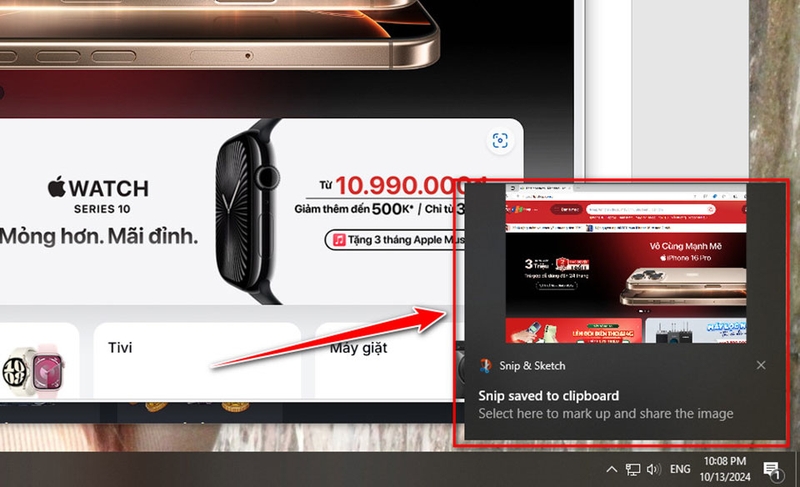
Bước 4: Hình ảnh sẽ được tự động lưu vào clipboard. Lúc này, bạn sẽ có thể dán vào các ứng dụng như Paint, Word hoặc gửi trực tiếp qua các nền tảng nhắn tin.
Cách 2: Dùng công cụ Snipping Tool
Snipping Tool là công cụ chụp màn hình truyền thống, xuất hiện từ phiên bản Windows Vista và vẫn còn được sử dụng rộng rãi trên các bản Windows hiện tại. Snipping Tool cho phép người dùng chụp nhiều dạng màn hình khác nhau như chụp theo hình chữ nhật, chụp tự do, hoặc chụp cửa sổ ứng dụng cụ thể. Các bước sử dụng công cụ này như sau:
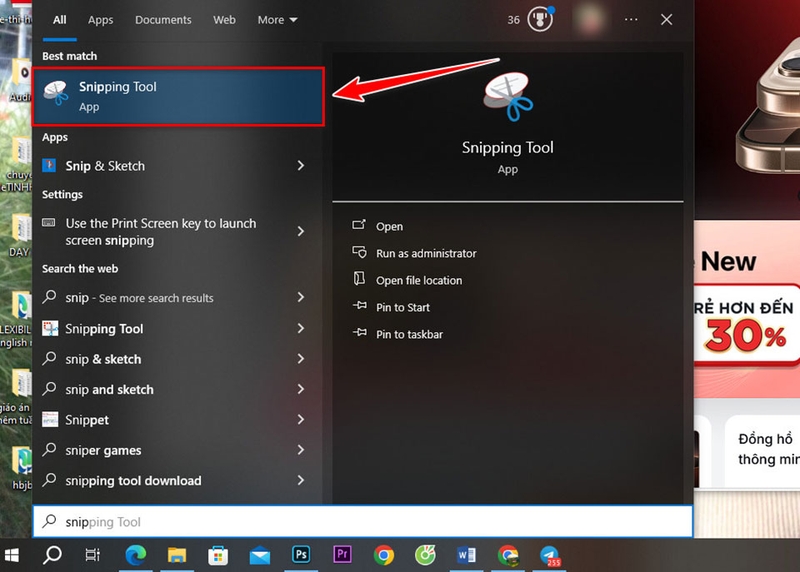
Bước 1: Đầu tiên, bạn hãy tìm kiếm “Snipping Tool” trong thanh tìm kiếm của Windows và mở ứng dụng.
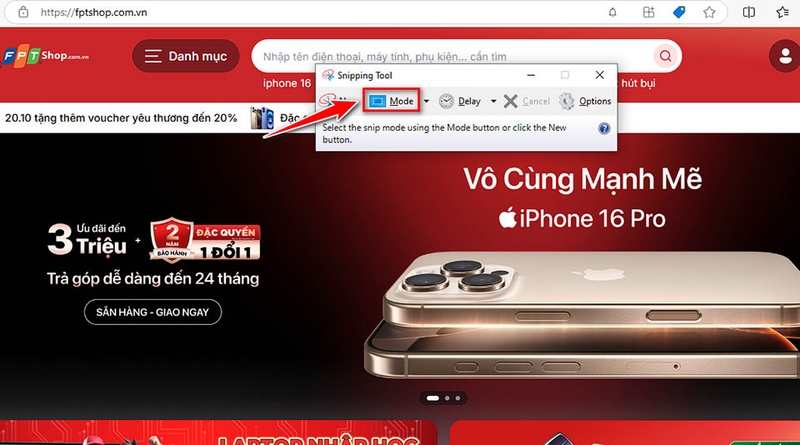
Bước 2: Sau đó, bạn hãy chọn chế độ chụp phù hợp (chữ nhật, tự do, cửa sổ hoặc toàn màn hình) bằng cách nhấp vào nút Mode.
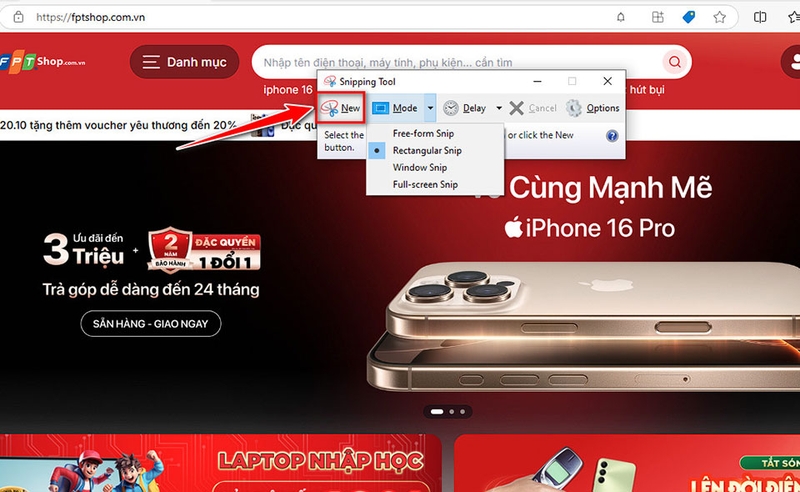
Bước 3: Tiếp theo, bạn hãy nhấn nút New để bắt đầu chụp và chọn vùng màn hình bạn muốn chụp bằng cách kéo và thả chuột.
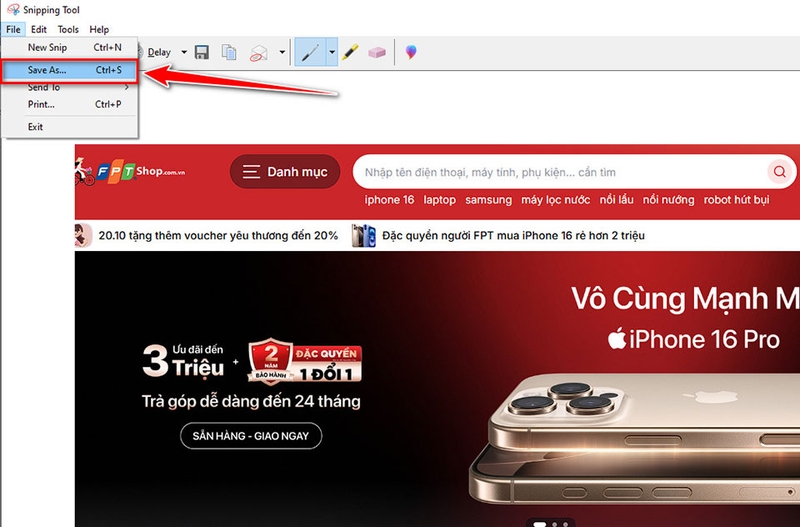
Bước 4: Sau khi chụp xong, bạn có thể lưu ảnh bằng cách nhấn Save As và chọn nơi lưu ảnh trên máy tính của mình.
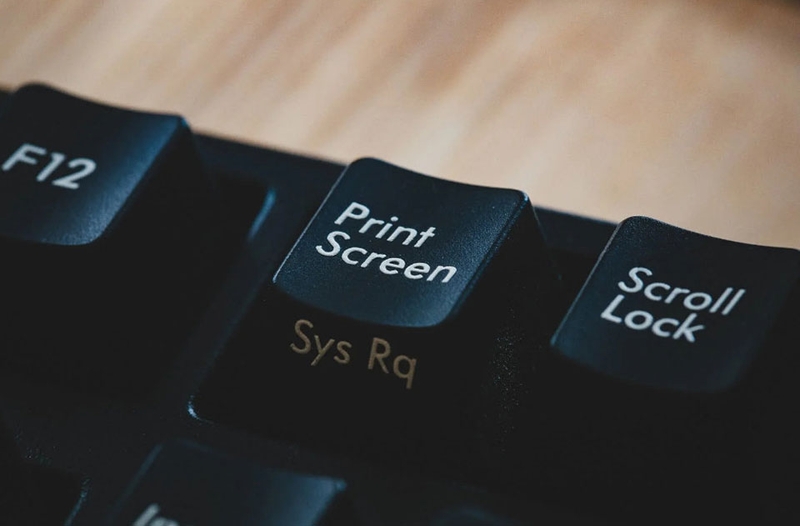
Cách 3: Tổ hợp phím Alt + Print Screen
Nếu bạn muốn chụp nhanh một cửa sổ ứng dụng đang mở thay vì chụp toàn bộ màn hình hoặc một phần nhất định, bạn có thể sử dụng tổ hợp phím Alt + Print Screen. Đây là phương pháp hữu ích khi bạn chỉ muốn lấy hình ảnh của một ứng dụng hoặc cửa sổ đang hoạt động mà không cần phải cắt chỉnh thủ công.
Bước 1: Đầu tiên, bạn hãy mở ứng dụng hoặc cửa sổ mà bạn muốn chụp.
Bước 2: Sau đó, bạn hãy nhấn tổ hợp phím Alt + Print Screen. Hệ thống sẽ tự động chụp lại cửa sổ ứng dụng đang mở.
Bước 3: Cuối cùng, bạn chỉ cần mở Paint hoặc các ứng dụng hỗ trợ hình ảnh khác và nhấn Ctrl + V để dán ảnh vừa chụp. Sau đó, bạn có thể chỉnh sửa hoặc lưu lại trên máy tính của mình.

Ngoài các phương pháp phổ biến trên, Windows còn cung cấp thêm một số cách chụp 1 phần máy tính như Game Bar (Windows 10 và 11) và Snip & Sketch (phiên bản nâng cấp của Snipping Tool).
Tạm kết
Trên đây là các cách chụp 1 phần màn hình máy tính trên hệ điều hành Windows mà không cần cài đặt thêm bất kỳ phần mềm nào. Việc sử dụng các công cụ có sẵn trong hệ thống như Windows + Shift + S, Snipping Tool và Alt + Print Screen sẽ giúp bạn dễ dàng chụp và chia sẻ thông tin một cách nhanh chóng, tiện lợi. Dù bạn đang sử dụng Windows 7, 10 hay 11, những phương pháp này đều phù hợp và dễ thao tác.
Xem thêm:


