:quality(75)/estore-v2/img/fptshop-logo.png)
:quality(75)/2024_4_13_638486111724889147_ca-ch-chu-p-ma-n-hi-nh-iphone-13-0.jpg)
:quality(75)/2023_5_27_638208133968315103_screenshot-2023-05-27-at-7-43-08-pm.png)
Mách bạn 4 cách chụp màn hình iPhone 13 tiện lợi, dễ dàng để phục vụ mục đích cá nhân
iPhone 17 series mang đến những nâng cấp toàn diện từ màn hình, camera, chip A19/A19 Pro mạnh mẽ, thiết kế bền bỉ, pin tốt nhất lịch sử. Đặt mua iPhone 17 ngay hôm nay để nhận ưu đãi trợ giá hấp dẫn cùng loạt quà tặng độc quyền chỉ có tại FPTShop.
Dùng nút vật lý, AssistiveTouch, gõ vào mặt lưng hoặc sử dụng Siri đều là những cách chụp màn hình trên iPhone 13 phổ biến, được nhiều người lựa chọn, giúp tiết kiệm thời gian của người dùng. Bài viết dưới đây của FPT Shop sẽ mách bạn 4 cách chụp màn hình iPhone 13 tiện lợi, dễ dàng để áp dụng ngay và luôn.
Lưu ý: Cả 4 cách chụp màn hình iPhone 13 trong bài áp dụng được cho tất cả các dòng iPhone 13, bao gồm iPhone 13, iPhone 13 Pro, iPhone 13 Pro Max và iPhone 13 mini.
Sử dụng nút vật lý trên iPhone
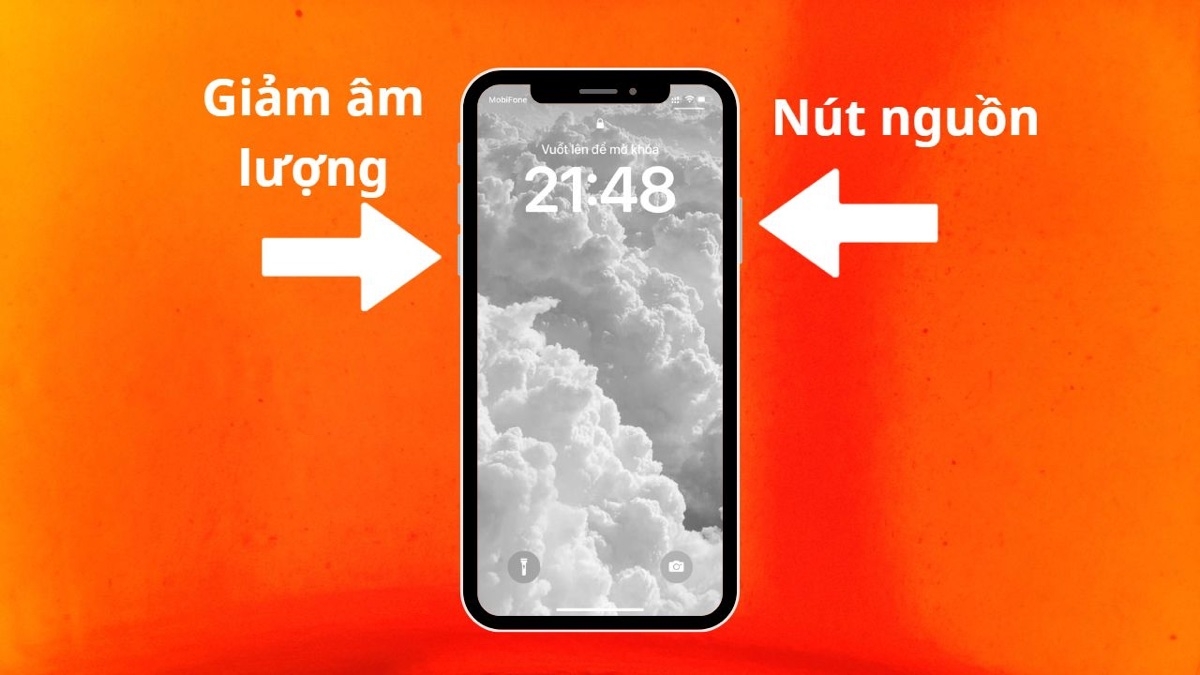
iPhone đã tích hợp sẵn tính năng chụp màn hình thông qua việc sử dụng hai phím vật lý trên thiết bị. Do đó, cách chụp màn hình iPhone 13 đơn giản nhất đó là chỉ cần bạn giữ đồng thời hai nút (Nút nguồn và Nút giảm âm lượng), sau đó màn hình sẽ được chụp lại.
Cách chụp ảnh màn hình iPhone 13 Pro Max hay iPhone 13 mini cũng hoàn toàn tương tự với hai nút này.
Sử dụng AssistiveTouch
AssistiveTouch là gì?
AssistiveTouch là một tính năng có sẵn trên các thiết bị iOS, bao gồm cả iPhone và iPad, được thiết kế để hỗ trợ người dùng khuyết tật hoặc gặp khó khăn trong việc sử dụng các tính năng của thiết bị.
Tính năng AssistiveTouch cho phép bạn tạo ra một phím ảo trên màn hình, giúp thực hiện nhiều thao tác một cách nhanh chóng và thuận tiện hơn hẳn.
Tính năng này hỗ trợ người dùng truy cập vào các chức năng cơ bản của thiết bị thông qua một biểu tượng điều hướng trên màn hình (thường có hình tròn), thay vì phải sử dụng các nút vật lý.
Cách chụp bằng AssistiveTouch
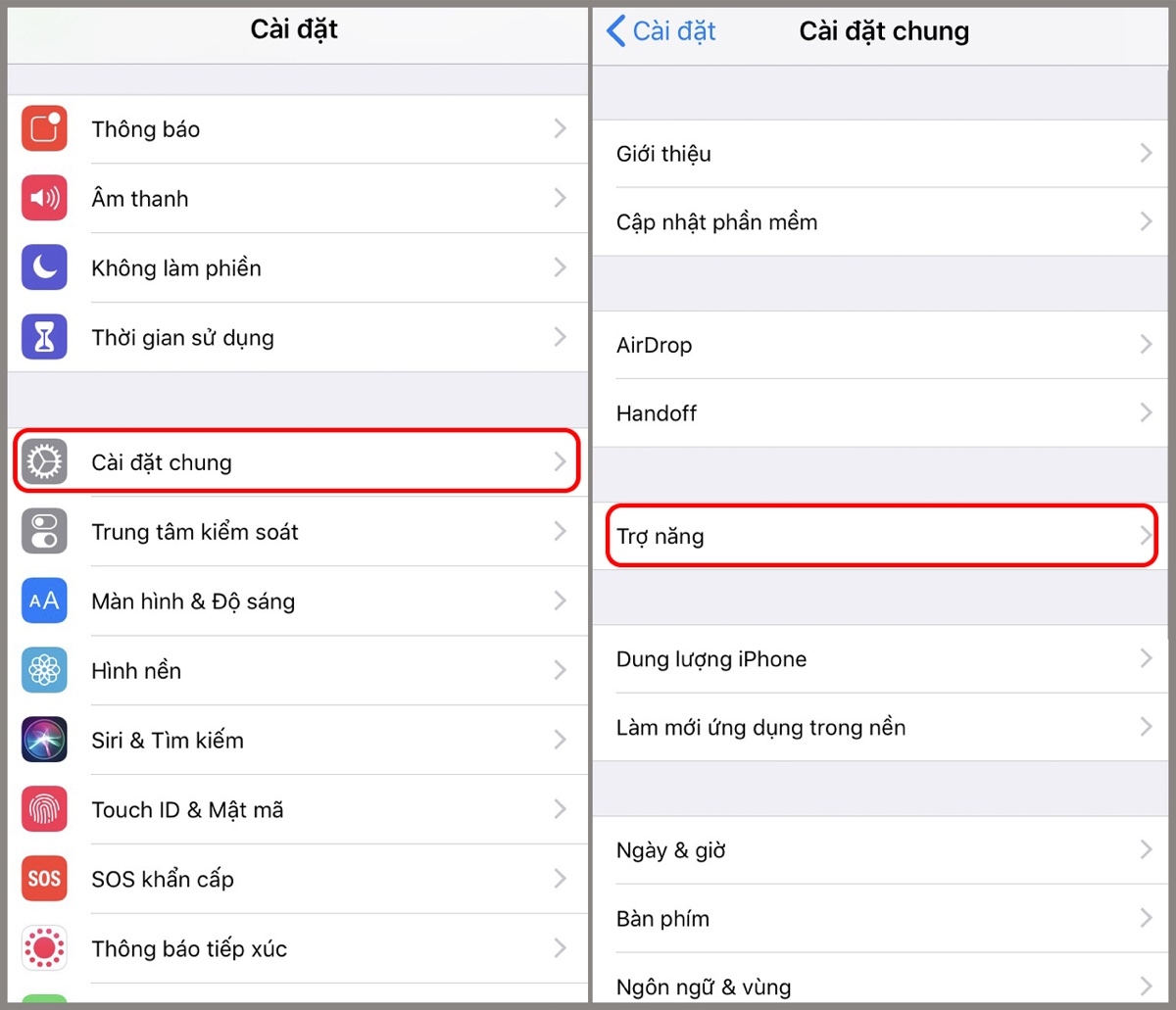
Để chụp màn hình bằng AssistiveTouch, bạn cần thực hiện các bước sau:
Bước 1: Trước tiên, mở ứng dụng Cài đặt trên iPhone → sau đó chọn Cài đặt chung → chọn Trợ năng.
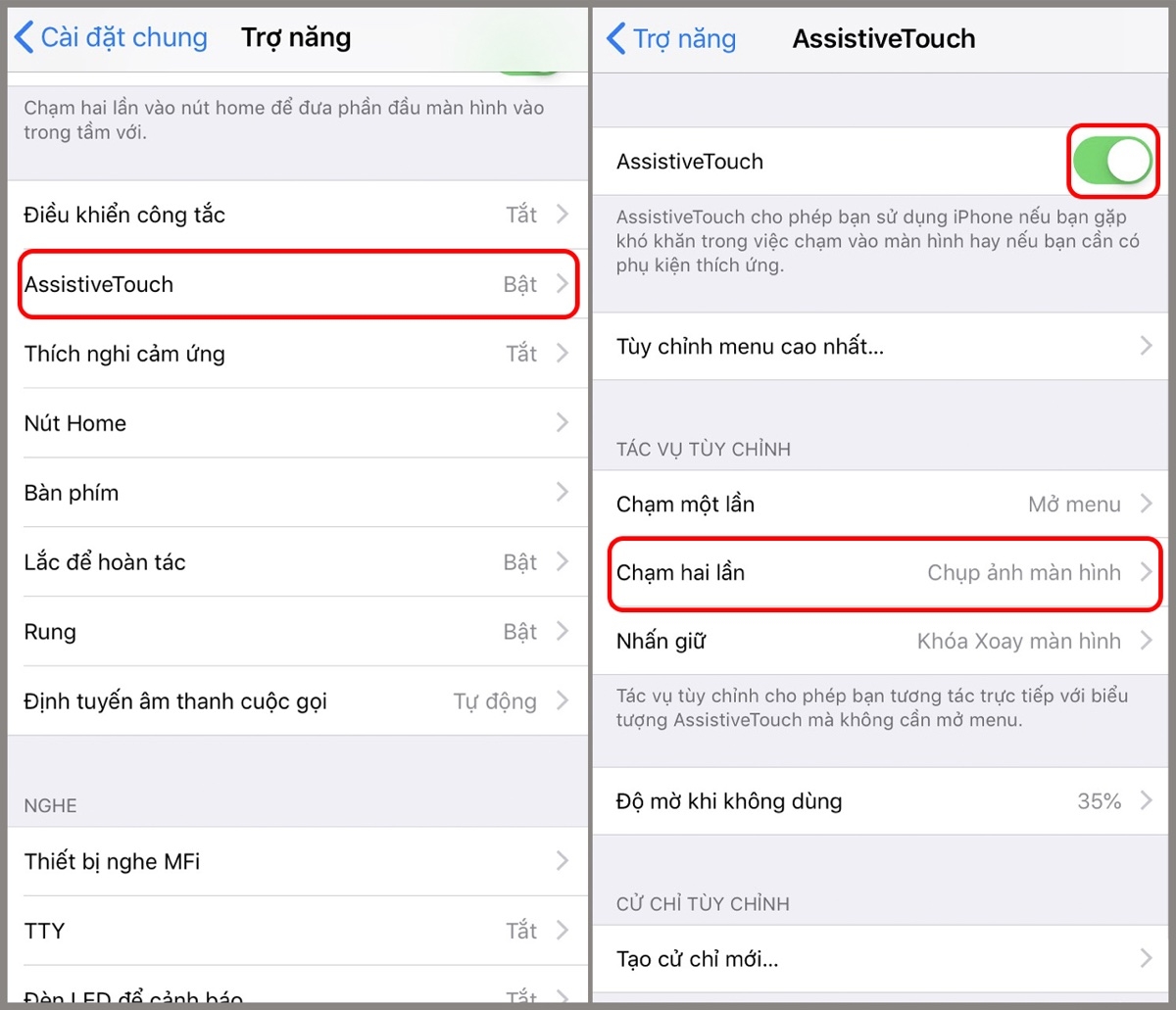
Bước 2: Tại mục Trợ năng, bạn chọn AssistiveTouch để bật tính năng này lên → sau đó chọn Chạm hai lần để kích hoạt tính năng chụp màn hình.
Bước 3: Bây giờ, khi AssistiveTouch đã được kích hoạt, bạn có thể thấy một biểu tượng hình tròn trên màn hình → Chạm vào biểu tượng đó → sau đó chọn Chụp ảnh màn hình.
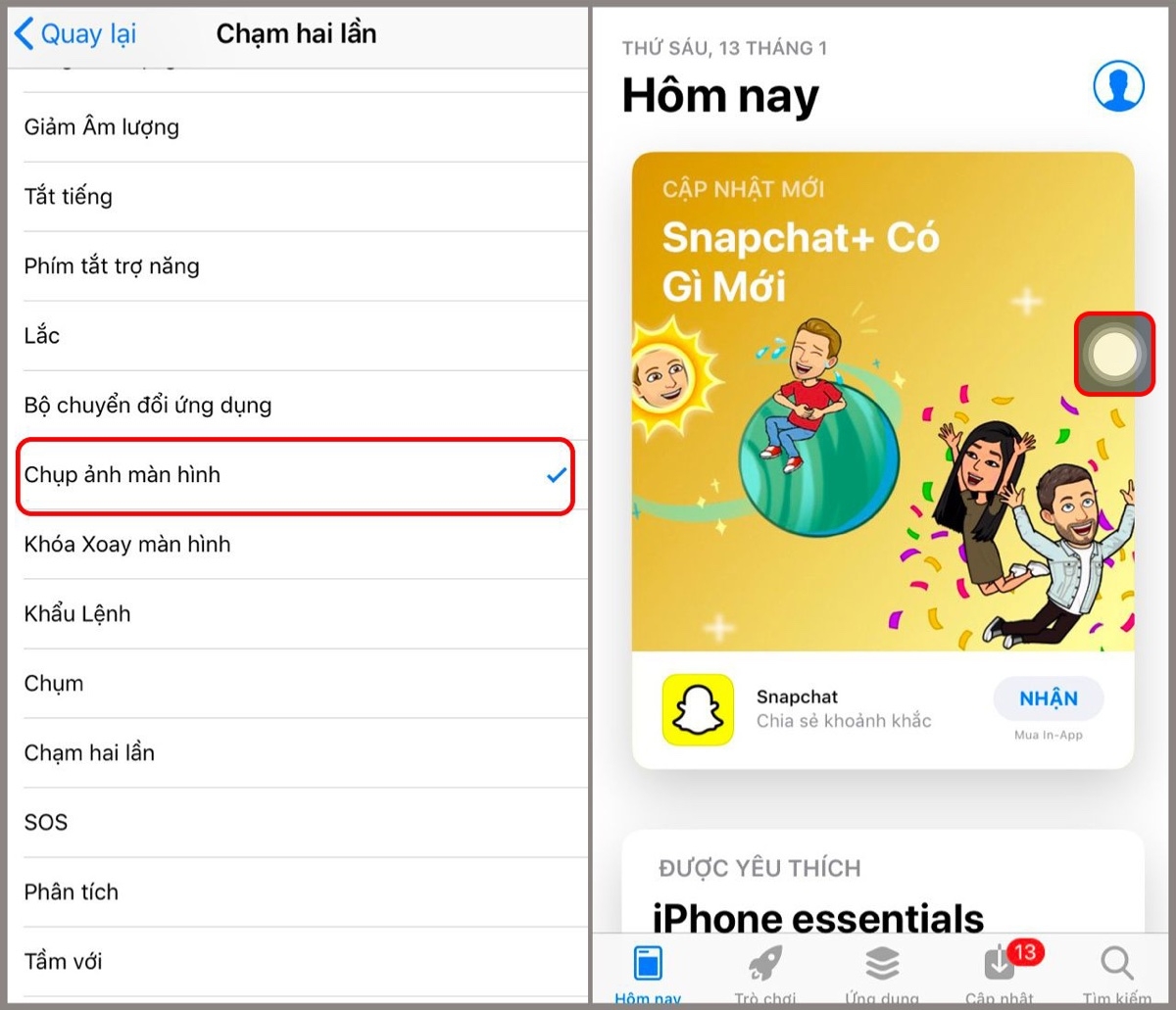
Từ nay trở đi, bạn chỉ cần nhấn hai lần liên tiếp lên biểu tượng AssistiveTouch là màn hình sẽ được chụp lại một cách thuận tiện.
Gõ mặt lưng để chụp màn hình iPhone 13
Một cách chụp màn hình iPhone 13 Pro Max hay các dòng khác nữa là gõ vào mặt lưng của thiết bị. Cách làm như sau:
Bước 1: Truy cập vào phần Cài đặt trên iPhone → sau đó chọn mục Trợ năng.
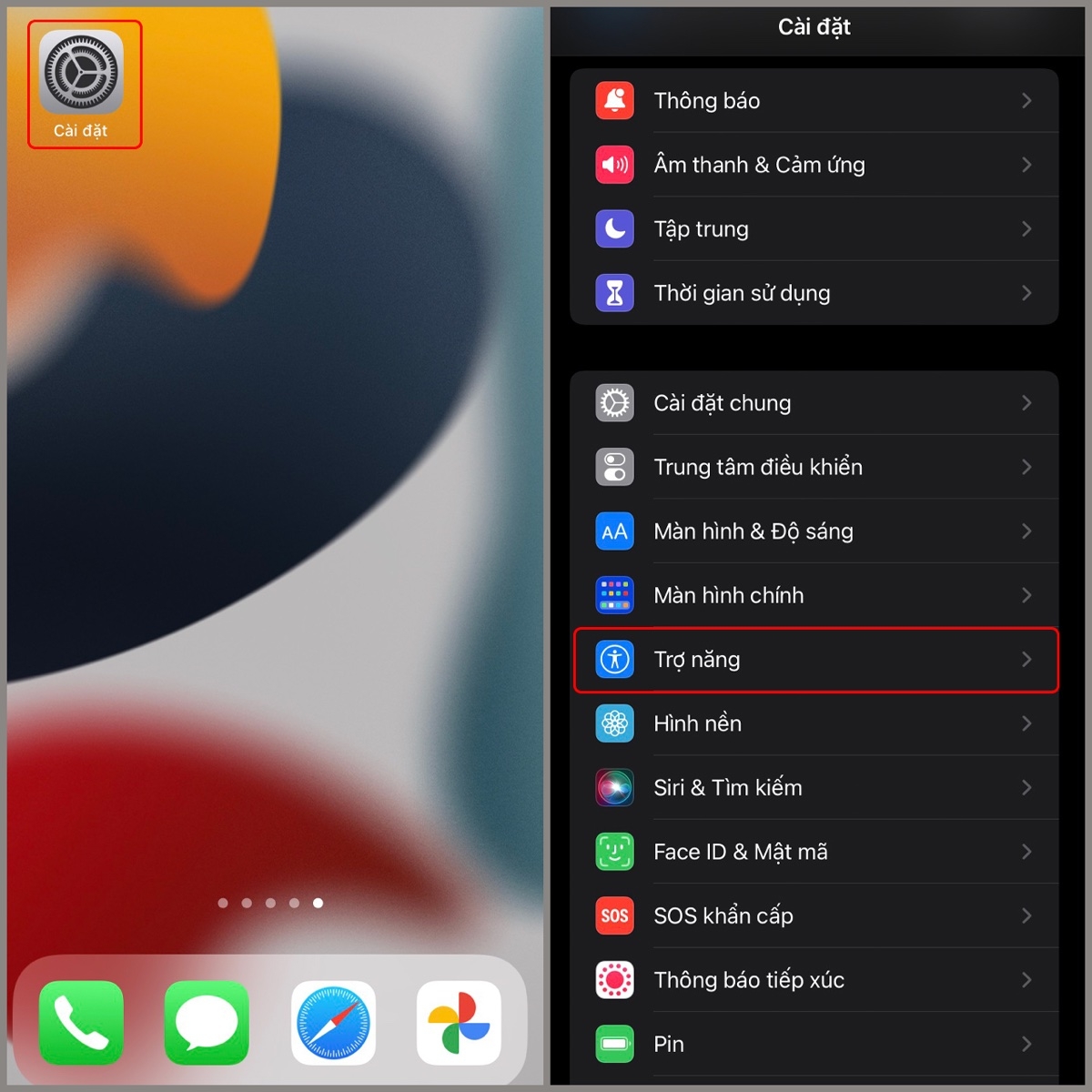
Bước 2: Tại mục Trợ năng, chọn Cảm ứng → sau đó kéo xuống để chọn Chạm vào mặt sau.
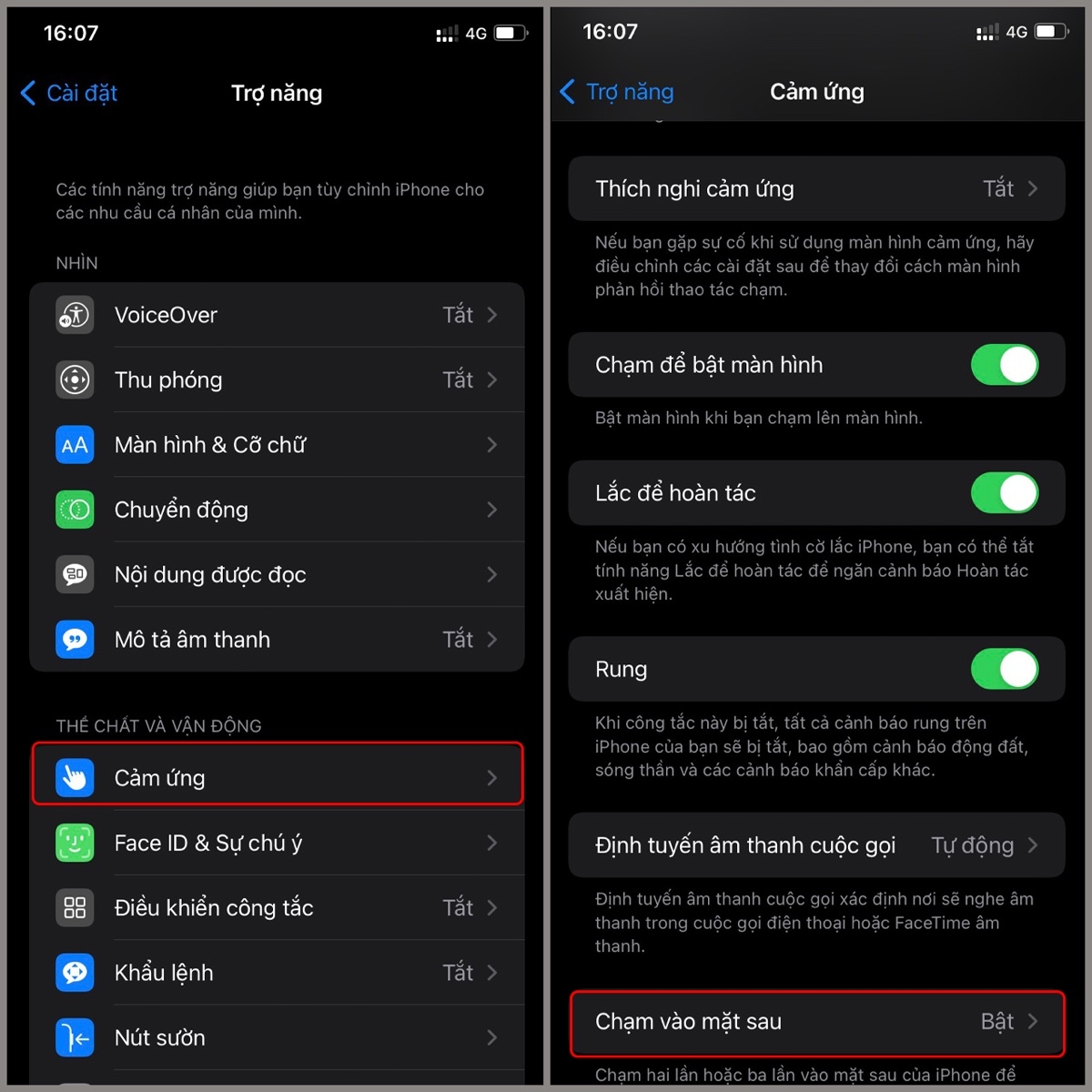
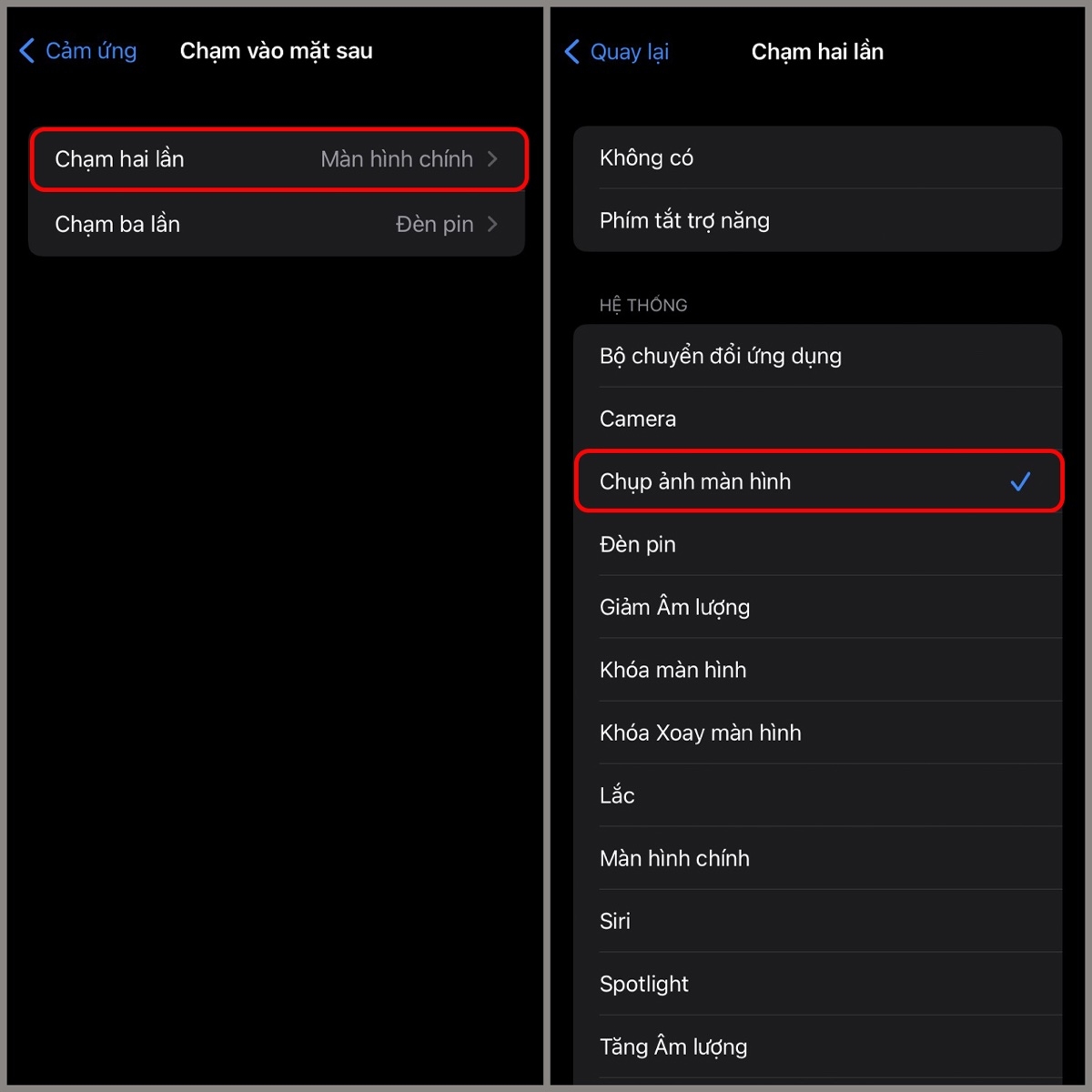
Bước 3: Tiếp theo, chọn Chạm hai lần → sau đó chọn Chụp ảnh màn hình. Bây giờ, khi bạn muốn chụp màn hình, chỉ cần gõ hai lần lên mặt lưng của iPhone để thực hiện chụp.
Cách chụp màn hình iPhone 13 bằng Siri
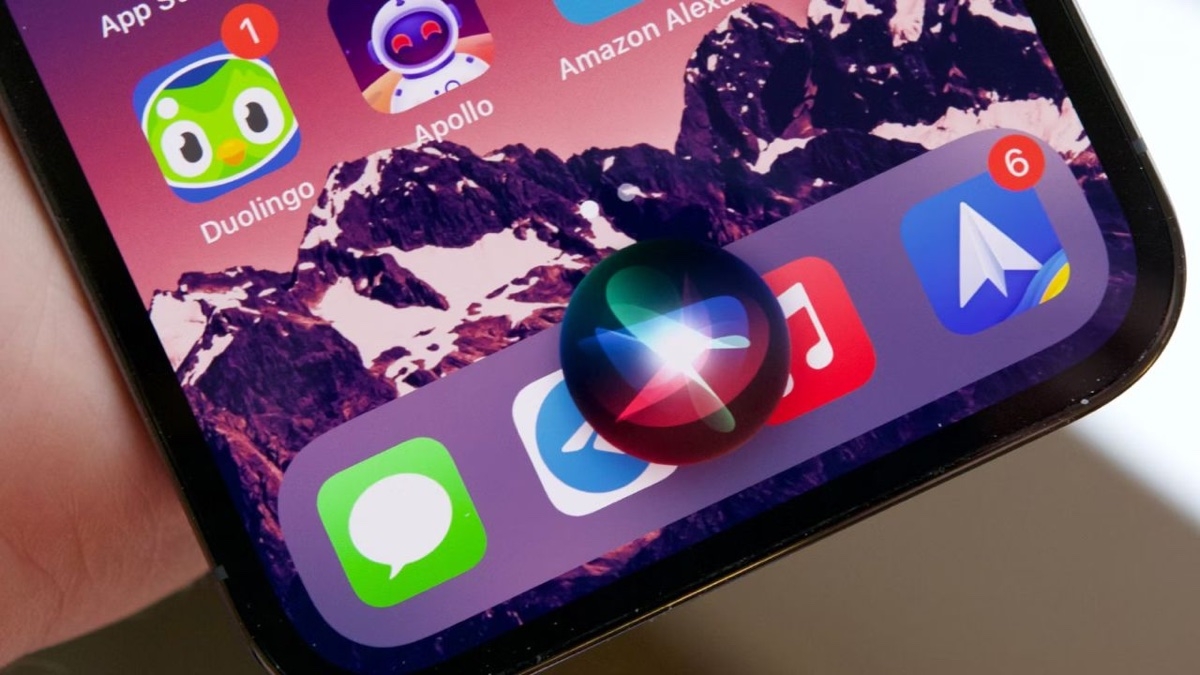
Sử dụng Siri là cách tiện lợi nhất để chụp màn hình mà không cần phải di chuyển hoặc sử dụng tay quá nhiều. Bạn chỉ cần nói lệnh và Siri sẽ lập tức thực hiện hành động theo yêu cầu, tiết kiệm thời gian và công sức hơn hẳn so với việc tìm kiếm và nhấn các phím vật lý.
Để làm điều này, bạn có thể giữ Nút nguồn trên iPhone hoặc kích hoạt Siri bằng cách nói chính xác "Hey Siri". Sau khi Siri phản hồi, chỉ cần nói "Take a Screenshot" và màn hình sẽ được chụp lại ngay lập tức.
Tạm kết
Với 4 cách chụp màn hình iPhone 13 trên, việc lưu lại hình ảnh trên màn hình sẽ trở nên dễ dàng và tiện lợi hơn bao giờ hết, giúp bạn chia sẻ nhanh chóng những nội dung quan trọng hoặc lưu giữ các thông tin cần thiết từ màn hình của thiết bị. Bạn có thể thử nghiệm để tìm ra phương pháp chụp sao cho phù hợp nhất với bản thân, dù là dùng phím vật lý hay Siri. Đặc biệt, nhiều người dùng cũng quan tâm đến giá iPhone 17 khi so sánh tính năng và trải nghiệm chụp ảnh màn hình trên các dòng iPhone mới.
Nếu bạn đang cần mua máy tính bảng, FPT Shop cung cấp một loạt các lựa chọn về máy tính bảng, từ các mẫu giá rẻ đến các thiết bị cao cấp, giúp bạn dễ dàng lựa chọn theo nhu cầu sử dụng của mình. Tham khảo các model máy tính bảng giá tốt nhất tại đây. Tham khảo các model máy tính bảng giá tốt nhất tại đây, đồng thời đừng bỏ lỡ những sản phẩm công nghệ vừa ra mắt như iPhone 17 Pro Max trả góp với nhiều ưu đãi hấp dẫn.
Xem thêm:
Chia sẻ bạn mẹo tính nhanh trên iPhone mà không cần mở ứng dụng máy tính
Những mẹo hay với ứng dụng máy tính trên iPhone có thể bạn chưa biết


