:quality(75)/estore-v2/img/fptshop-logo.png)
:quality(75)/2024_5_2_638502659237348530_cach-chup-man-hinh-samsung-a03s-0.jpg)
:quality(75)/small/tuong_vy_88d2cecce1.jpg)
Bật mí 7 cách chụp màn hình Samsung A03s đơn giản, nhanh chóng, chỉ trong vài phút
Khi sử dụng điện thoại Samsung Galaxy A03s, sẽ có những lúc bạn muốn chụp lại màn hình để lưu về máy hoặc chia sẻ với người khác ngay lập tức. Vậy làm cách nào? Cùng FPT Shop bỏ túi 7 cách chụp màn hình Samsung A03s siêu đơn giản ngay bây giờ nhé.
Tổng quan tính năng chụp màn hình Samsung A03s
Samsung A03s là một model điện thoại thông minh nằm trong phân khúc tầm trung, sở hữu thiết kế hiện đại, trẻ trung cùng nhiều bản màu ấn tượng. Tương tự như các dòng máy khác, Samsung A03s cũng được tích hợp tính năng chụp màn hình theo nhiều cách khác nhau. Thông qua vài thao tác đơn giản, bạn đã có thể chụp lại những nội dung, thông tin mình muốn khi sử dụng điện thoại.
7 cách chụp màn hình Samsung A03s
Có nhiều cách chụp màn hình Samsung A03s cho bạn lựa chọn, cụ thể:
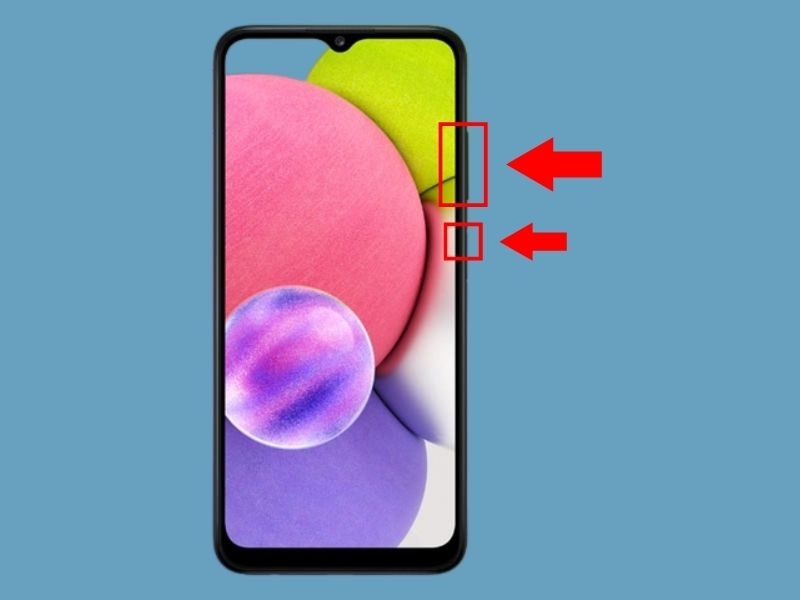
1. Chụp màn hình với nút Nguồn và nút Giảm âm lượng
Nút Nguồn và nút Giảm âm lượng được tích hợp ở cạnh bên của chiếc điện thoại Samsung A03s. Bằng cách nhấn giữ đồng thời hai nút này, bạn có thể chụp màn hình thành công chỉ trong vòng 1 - 2 giây.
2. Cách chụp màn hình Samsung A03s bằng phím Home ảo
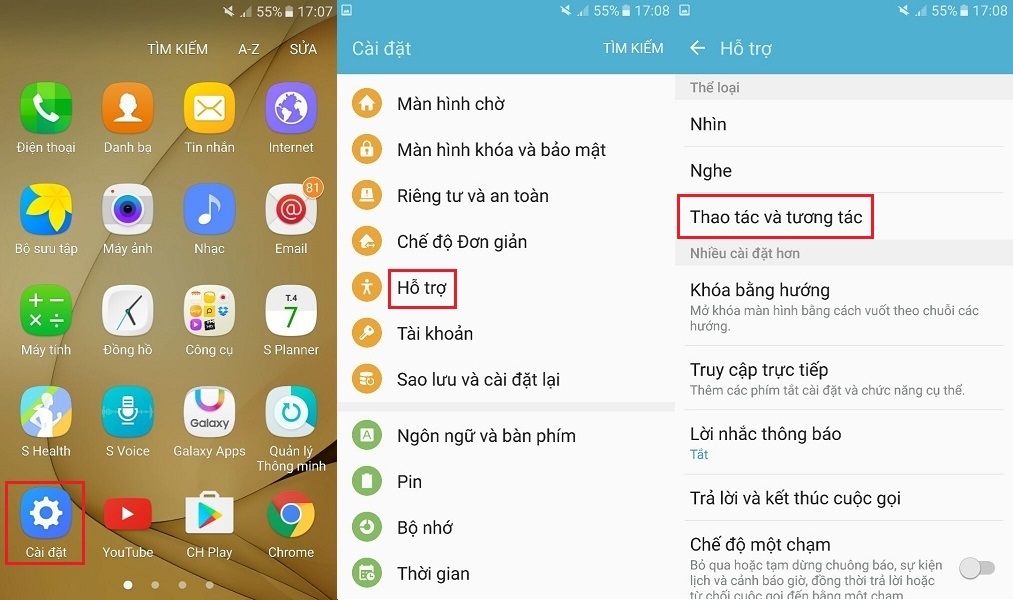
Sử dụng phím Home ảo cũng được xem là phương pháp chụp màn hình điện thoại Samsung A03s cho hiệu quả nhanh. Để thực hiện, bạn cần kích hoạt tính năng “Menu hỗ trợ” bằng cách:
Bước 1: Vào mục Cài đặt > nhấp chọn thẻ Hỗ trợ.
Bước 2: Trong mục Thao tác và tương tác, bạn tìm đến Menu hỗ trợ > gạt thanh ngang từ trái sang phải để kích hoạt chức năng chụp màn hình.
Bước 3: Mở màn hình cần chụp và chọn Menu hỗ trợ để điện thoại tiến hành chụp lại màn hình hiện tại.
3. Dùng ứng dụng bên thứ 3
Cách chụp màn hình Samsung A03s nên cân nhắc nữa đó là tải và cài đặt ứng dụng bên thứ 3 trên CH Play. Các ứng dụng thịnh hành được nhiều người yêu thích có thể kể đến là AZ Screen Recorder, Screenshot Touch, Screen Master,... Nhìn chung, cách sử dụng các app không quá phức tạp, bạn chỉ cần truy cập và làm theo hướng dẫn.
4. Sử dụng Google Assistant
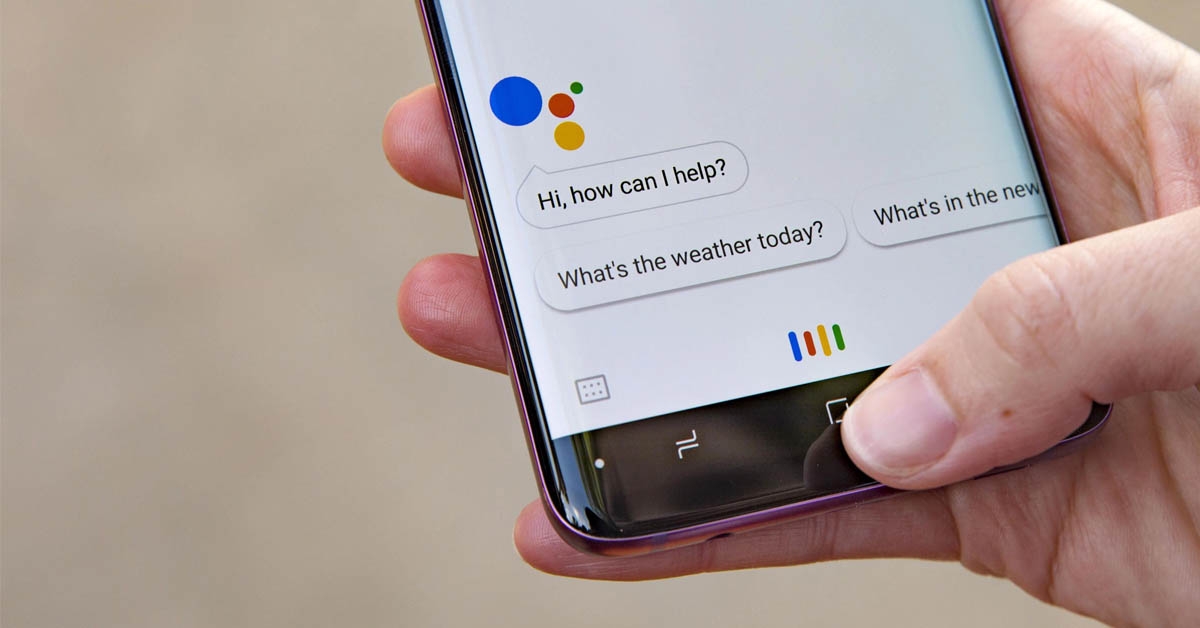
Google Assistant là dịch vụ “trợ lý ảo” hữu ích của Google, có thể hỗ trợ người dùng thực hiện một số hành động, trong đó có cả tính năng chụp màn hình. Cách chụp màn hình Samsung A03s bằng Google Assistant như sau:
Bước 1: Di chuyển màn hình đến nội dung cần chụp.
Bước 2: Mở công cụ Google Assistant > nói “Take a Screenshot” để kích hoạt lệnh chụp màn hình.
Bước 3: Hệ thống sẽ nhận lệnh, tiến hành chụp và lưu trong thư mục ảnh.
5. Cách chụp màn hình Samsung A03s đối với trang cuộn
Nếu bạn muốn chụp ảnh màn hình với nội dung dài, có thể thao tác theo các bước sau:
Bước 1: Mở thông tin muốn chụp trên điện thoại > bấm đồng thời hai nút Nguồn và nút Giảm âm lượng.
Bước 2: Click nhanh vào biểu tượng 2 mũi tên xuống, rồi lướt từ từ màn hình xuống vị trí cuối cùng của thông tin.
Bước 3: Thả tay ra, ngay lập tức màn hình của bạn sẽ được chụp lại và lưu tự động trong thư mục ảnh.
.jpg)
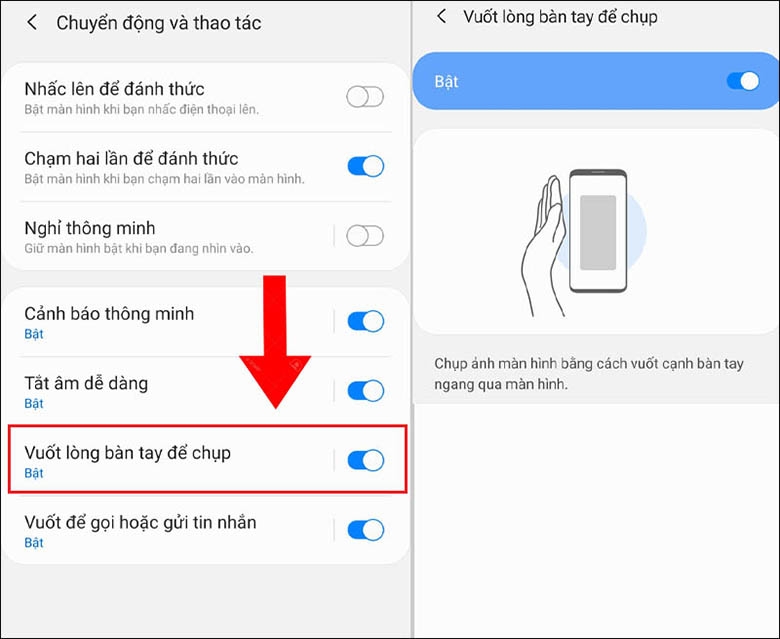
6. Chụp màn hình qua tính năng vuốt lòng bàn tay
Ngoài các cách chụp màn hình Samsung A03s trên, bạn cũng có thể bật tính năng vuốt lòng bàn tay để chụp nhanh. Các bước như sau:
Bước 1: Mở Cài đặt > ấn chọn Tính năng nâng cao.
Bước 2: Nhấn vào mục Chuyển động và thao tác > trong mục Vuốt lòng bàn tay để chụp, bạn trượt thanh ngang từ trái sang phải để kích hoạt.
Bước 3: Chuyển đến màn hình có nội dung cần chụp, bạn vuốt cạnh bàn tay nhẹ nhàng qua màn hình từ trái sang phải, hệ thống sẽ tự động chụp và lưu lại trong thư mục ảnh.
7. Chụp màn hình bằng Bixby Voice
Bixby Voice là một công cụ hỗ trợ thường được trang bị trên các dòng điện thoại Samsung. Bạn có thể sử dụng Bixby Voice để chụp ảnh màn hình trên điện thoại theo các bước:
Bước 1: Lướt đến nội dung muốn chụp trên màn hình.
Bước 2: Bấm và giữ nút nguồn của điện thoại để kích hoạt Bixby Voice.
Bước 3: Nói to “Take a screenshot”.
Bước 4: Bixby Voice sẽ tự động chụp và lưu hình ảnh vừa mới chụp.
Tổng kết
Nhìn chung, các cách chụp màn hình Samsung A03s mà FPT Shop gợi ý trong bài viết không quá phức tạp, bạn có thể lựa chọn một vài cách để chụp màn hình phù hợp. Từ đó lưu trữ các thông tin và hình ảnh quan trọng dễ dàng, tiện lợi nhé.
Xem thêm:
- Chia sẻ 4 cách chụp màn hình Samsung A04 siêu nhanh chỉ với vài thao tác đơn giản
- Chia sẻ 7 cách chụp màn hình Samsung A32 cực kỳ đơn giản, nhanh chóng không nên bỏ qua
Đặt mua điện thoại Samsung chính hãng tại FPT Shop ngay hôm nay để nhận được nhiều ưu đãi bất ngờ về giá bán cũng như chính sách bảo hành, hậu mãi bạn nhé.
Bên cạnh đó, nếu bạn muốn đón đầu công nghệ mới nhất năm 2026, hãy tham khảo thêm về Galaxy A37 5G. Siêu phẩm vừa ra mắt này sở hữu màn hình Super AMOLED 120Hz siêu sáng 1900 nits, chip Exynos 1480 mạnh mẽ và khả năng kháng nước IP68, mang lại trải nghiệm giải trí và hiệu năng vượt trội trong phân khúc.


