:quality(75)/estore-v2/img/fptshop-logo.png)
:quality(75)/cach_chup_man_hinh_samsung_a37_1_49799e8367.jpg)
:quality(75)/z5869540918138_6695a1fb92832be5d75e4dad07dbf8b5_fd494114dd.jpg)
Hướng dẫn cách chụp màn hình Samsung A37 đơn giản, nhanh chóng chỉ trong nháy mắt!
Trong quá trình sử dụng điện thoại, chụp màn hình là tính năng rất hữu ích giúp bạn lưu lại tin nhắn, hình ảnh, thông tin quan trọng hay những khoảnh khắc thú vị chỉ với vài thao tác đơn giản. Nếu bạn đang dùng Samsung Galaxy A37 nhưng chưa biết cách thực hiện, đừng bỏ qua bài viết dưới đây. Chúng tôi sẽ hướng dẫn chi tiết cách chụp màn hình Samsung A37 nhanh, dễ thao tác và ai cũng có thể làm được.
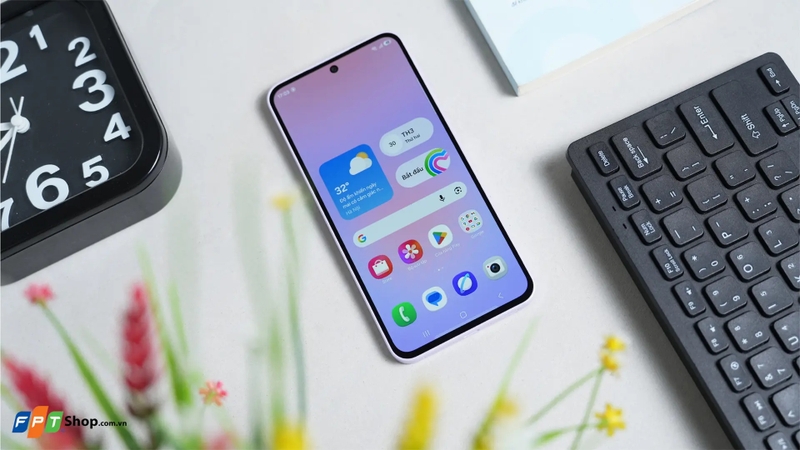
Chụp màn hình là tính năng gì?
Chụp màn hình là tính năng hữu ích trên điện thoại, giúp người dùng lưu lại nhanh những nội dung đang hiển thị mà không cần ghi chép thủ công. Trên Samsung Galaxy A37, việc chụp màn hình mang đến nhiều tiện ích thiết thực trong quá trình sử dụng hằng ngày.
- Bạn có thể lưu lại các thông tin quan trọng như địa chỉ, số điện thoại, mã xác nhận, lịch hẹn hoặc nội dung cần nhớ chỉ với vài thao tác đơn giản. Điều này giúp tiết kiệm thời gian và tránh bỏ sót thông tin cần thiết.

- Chụp màn hình hỗ trợ chia sẻ nhanh nội dung với người khác, chẳng hạn như đoạn chat, bài viết, hình ảnh, giao dịch thanh toán hoặc lỗi phát sinh trên ứng dụng. Thay vì mô tả dài dòng, bạn chỉ cần gửi ảnh chụp màn hình là người nhận có thể hiểu ngay vấn đề.
- Tính năng này còn giúp lưu giữ những khoảnh khắc thú vị trên mạng xã hội, thành tích trong game, bình luận hài hước hoặc các nội dung bạn muốn xem lại sau này.
Vì vậy, biết cách chụp màn hình trên điện thoại sẽ giúp bạn sử dụng thiết bị tiện lợi, nhanh chóng và hiệu quả hơn trong nhiều tình huống khác nhau.
Cách chụp màn hình Samsung A37 đơn giản
Chụp màn hình bằng phím cứng
Chụp màn hình bằng phím cứng là cách nhanh nhất và được nhiều người dùng lựa chọn trên Samsung Galaxy A37. Bạn không cần cài đặt thêm tính năng nào mà có thể thực hiện ngay chỉ với vài thao tác đơn giản.
Các bước thực hiện:
Bước 1: Mở nội dung, hình ảnh hoặc ứng dụng mà bạn muốn chụp màn hình.
Bước 2: Nhấn đồng thời nút Nguồn và nút Giảm âm lượng trong khoảng 1 giây, sau đó thả tay ra.
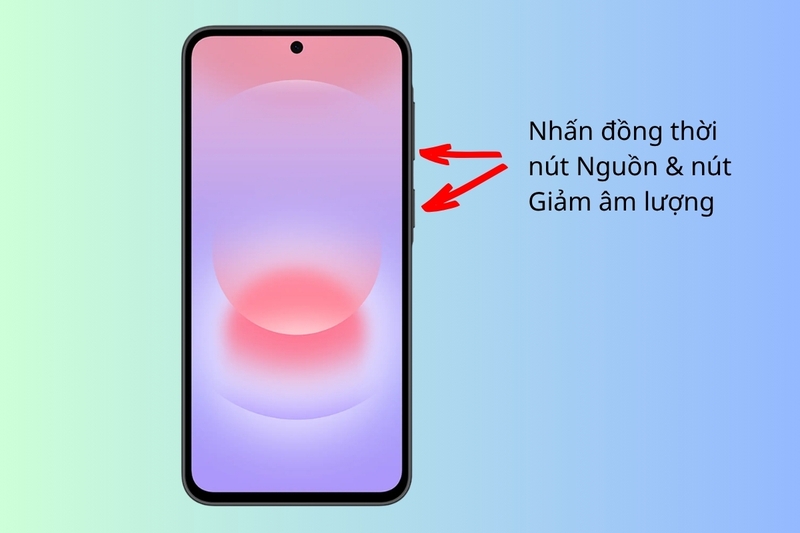
Bước 3: Khi màn hình nháy sáng hoặc phát âm thanh chụp ảnh, điều đó có nghĩa là ảnh chụp màn hình đã được lưu thành công.
Bước 4: Nhấn vào ảnh xem trước xuất hiện ở góc màn hình để chỉnh sửa, cắt ảnh hoặc chia sẻ nhanh nếu cần.
Lưu ý:
- Nhấn cùng lúc hai nút để tránh hiện menu tắt nguồn.
- Không giữ quá lâu vì máy có thể kích hoạt chức năng khác.
- Ảnh chụp màn hình sẽ được lưu trong Thư viện hoặc thư mục Screenshots.
Đây là phương pháp đơn giản, dễ nhớ và có thể sử dụng bất cứ lúc nào trên Samsung A37.
Chụp màn hình bằng thao tác vuốt bàn tay
Ngoài cách sử dụng phím cứng, Samsung Galaxy A37 còn hỗ trợ chụp màn hình bằng cử chỉ vuốt lòng bàn tay vô cùng tiện lợi. Tính năng này giúp bạn thao tác nhanh hơn, hạn chế dùng nút bấm vật lý và tạo cảm giác sử dụng hiện đại hơn.
Cách bật tính năng vuốt lòng bàn tay để chụp
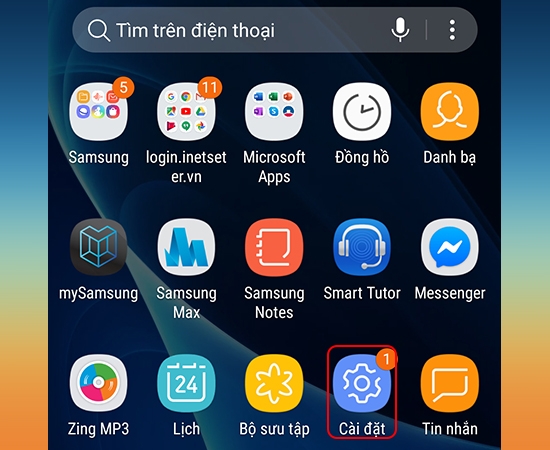
Bước 1: Mở Cài đặt trên điện thoại.
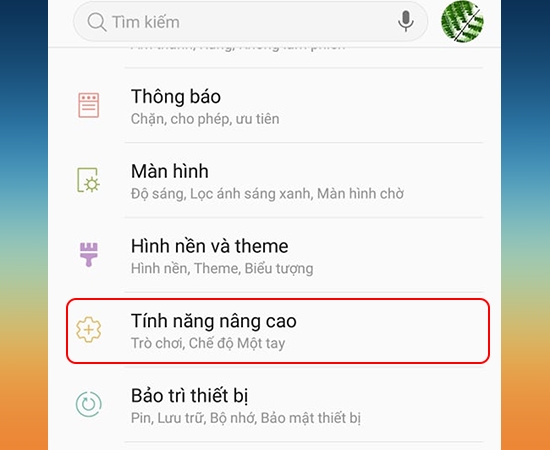
Bước 2: Chọn Tính năng nâng cao.
Bước 3: Nhấn vào mục Chuyển động và thao tác.
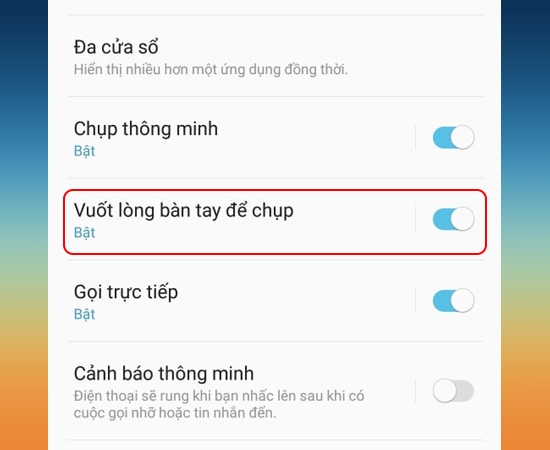
Bước 4: Bật tùy chọn Vuốt lòng bàn tay để chụp.
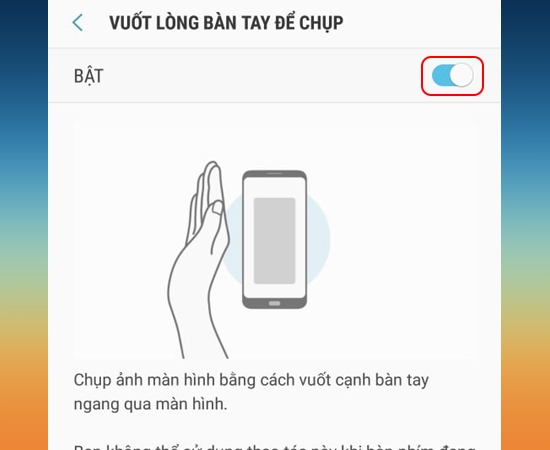
Cách chụp màn hình
Sau khi kích hoạt tính năng, bạn chỉ cần đặt cạnh bàn tay lên mép màn hình, sau đó vuốt ngang từ trái sang phải hoặc từ phải sang trái. Khi màn hình nháy sáng hoặc phát âm thanh, ảnh chụp đã được lưu thành công.
Lưu ý khi sử dụng
- Vuốt cạnh bàn tay sát màn hình để máy nhận diện tốt hơn.
- Thao tác dứt khoát, không quá chậm hoặc quá nhanh.
- Nếu không sử dụng được, hãy kiểm tra lại xem tính năng đã được bật hay chưa.
Đây là cách chụp màn hình tiện lợi, đặc biệt phù hợp với người dùng thường xuyên cần lưu nội dung nhanh trên Samsung A37.
Chụp màn hình cuộn trang
Tính năng chụp màn hình cuộn trang trên Samsung Galaxy A37 rất hữu ích khi bạn muốn lưu lại nội dung dài như trang web, đoạn hội thoại, bài viết hoặc tài liệu mà không cần chụp nhiều ảnh riêng lẻ.
Cách thực hiện
Bước 1: Vào cài đặt → Chọn tính năng nâng cao → Ảnh chụp màn hình và Trình ghi màn hình.
Bước 2: Gạt bật công tắc mục Thanh công cụ ảnh chụp và chọn định dạng ảnh chụp JPG hoặc PNG.
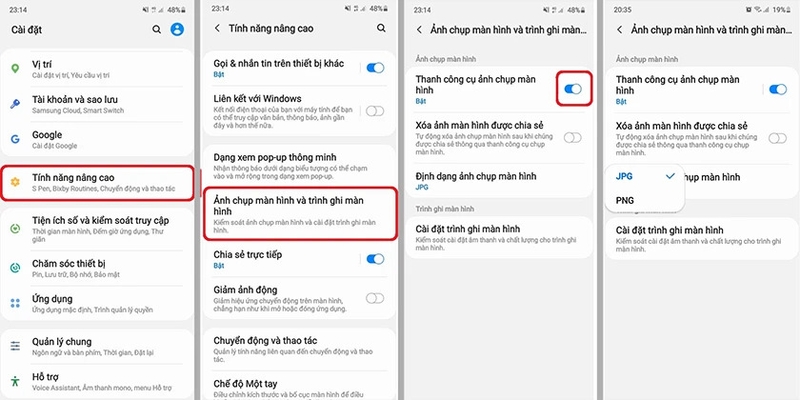
Bước 3: Thực hiện chụp màn hình bằng phím cứng hoặc vuốt lòng bàn tay như thông thường.
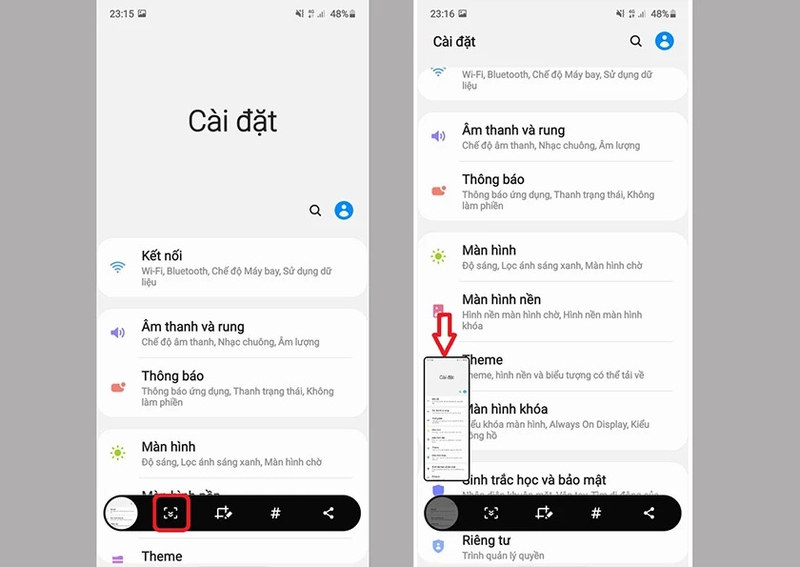
Bước 4: Sau khi chụp xong, thanh công cụ sẽ xuất hiện ở phía dưới màn hình. Nhấn vào biểu tượng Chụp cuộn (mũi tên xuống hoặc biểu tượng cuộn trang).
Bước 5: Tiếp tục nhấn nhiều lần cho đến khi lấy đủ phần nội dung mong muốn, sau đó dừng lại để máy tự lưu ảnh.
Ưu điểm của tính năng chụp cuộn trang
- Lưu toàn bộ nội dung dài trong một ảnh duy nhất.
- Dễ dàng xem lại và chia sẻ hơn so với nhiều ảnh rời.
- Tiết kiệm thời gian khi chụp tin nhắn hoặc bài viết dài.
Lưu ý
Tính năng này thường hoạt động tốt trên trình duyệt web, ứng dụng nhắn tin hoặc những trang có thể kéo xuống. Sau khi hoàn tất, ảnh sẽ được lưu trong Thư viện để bạn xem lại bất cứ lúc nào.
Tạm kết
Trên đây là cách chụp màn hình Samsung Galaxy A37 nhanh chóng và đơn giản mà ai cũng có thể thực hiện chỉ trong vài giây. Hy vọng những hướng dẫn trên sẽ giúp bạn sử dụng thiết bị thuận tiện hơn trong quá trình học tập, làm việc và giải trí hằng ngày.
Nếu bạn đang muốn sở hữu điện thoại Samsung chính hãng với mức giá tốt cùng nhiều ưu đãi hấp dẫn, hãy ghé ngay FPT Shop để tham khảo và lựa chọn sản phẩm phù hợp nhé!
Xem thêm:
:quality(75)/mua_galaxy_a37_galaxy_a57_giam_ngay_200000_dong_khi_thanh_toan_zalopay_205257_1_432946ef47.png)
:quality(75)/galaxy_a57_5g_va_galaxy_a37_5g_ra_mat_204056_10_e48ffabc30.jpg)
:quality(75)/co_the_sac_dien_thoai_bang_laptop_khong_8_be891e42c9.jpg)
:quality(75)/tren_tay_galaxy_a37_5g_5_acd0daae7d.png)
:quality(75)/cach_chia_se_man_hinh_dien_thoai_len_tivi_samsung_05574e101c.jpg)
:quality(75)/galaxy_a37_5g_co_gi_moi_204118_1_a60c32a9f3.jpg)


