:quality(75)/estore-v2/img/fptshop-logo.png)
:quality(75)/cach_chuyen_che_do_trinh_chieu_tren_macbook_9_b834b5465a.jpg)
:quality(75)/9598034f_7208_43be_a82b_60ac17013b8f_c646b51a25.jpg)
Cách chuyển chế độ trình chiếu trên MacBook nhanh chóng và dễ dàng cho người dùng mới
Sở hữu sức mạnh chip A18 Pro, màn hình sắc nét, thiết kế nhỏ gọn thời trang và thời lượng pin lên đến 16h, MacBook NEO là lựa chọn tối ưu dành cho bạn - Đặt mua ngay hôm nay để tận hưởng các ưu đãi hấp dẫn từ FPT Shop!
Khi cần thuyết trình hoặc làm việc trên màn hình lớn, việc chuyển chế độ trình chiếu trên MacBook sẽ mang đến khả năng kết nối dễ dàng và thuận tiện. Điều này đặc biệt quan trọng trong các buổi hội thảo, cuộc họp hay các tình huống cần chia sẻ tài liệu với một nhóm người. Vậy bạn đã biết cách thực hiện chưa? Hãy để FPT Shop hướng dẫn bạn cách chuyển chế độ trình chiếu trên MacBook nhé.
Lợi ích của tính năng chuyển chế độ trình chiếu trên MacBook
Khi thực hiện các buổi thuyết trình, việc biết cách chuyển chế độ trình chiếu trên MacBook sẽ giúp nội dung bạn nói được trình bày trực quan và dễ tiếp cận hơn. Dưới đây là những lý do bạn nên thường xuyên sử dụng chế độ trình chiếu trên MacBook:
- Hiển thị nội dung chuyên nghiệp: Khi bạn cần chia sẻ tài liệu, slide hoặc bài thuyết trình, việc chuyển chế độ trình chiếu sẽ giúp nội dung hiển thị trên màn hình ngoài một cách rõ ràng và trên toàn màn hình.
- Tối ưu trải nghiệm cho người xem: Chế độ trình chiếu giúp người xem dễ dàng theo dõi nội dung và đảm bảo rằng thông tin quan trọng được hiển thị một cách rõ ràng. Điều này đặc biệt hữu ích trong những cuộc họp mà bạn cần đảm bảo mọi người đều có thể nhìn thấy thông tin chính xác.
- Đa nhiệm trong khi thuyết trình: Khi chuyển chế độ trình chiếu, bạn có thể chỉnh sửa slide hoặc nội dung ngay trên máy MacBook mà không làm gián đoạn buổi thuyết trình.
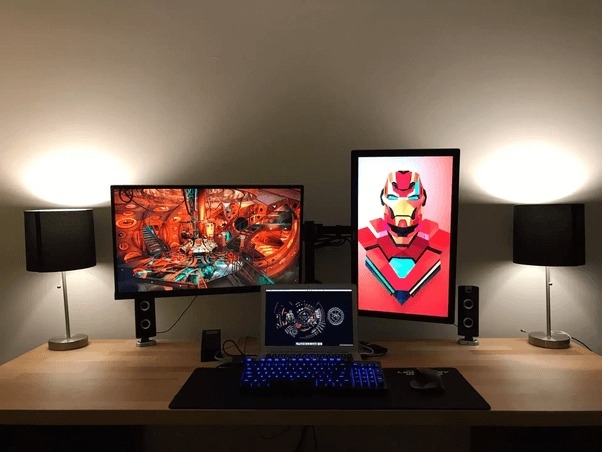
Các chế độ trình chiếu trên MacBook
MacBook hỗ trợ nhiều chế độ trình chiếu khác nhau để bạn có thể linh hoạt điều chỉnh và lựa chọn phương pháp phù hợp với mục đích sử dụng. Mỗi chế độ đều có ưu điểm riêng, tùy thuộc vào nhu cầu công việc của bạn. Dưới đây là ba chế độ trình chiếu phổ biến trên MacBook:
- Mirror Mode (Chế độ sao chép): Đây là chế độ sao chép hoàn toàn nội dung trên MacBook sang màn hình ngoài hoặc máy chiếu. Tất cả những gì bạn nhìn thấy trên MacBook sẽ xuất hiện tương tự trên màn hình chiếu để người xem có thể dễ dàng theo dõi tài liệu hoặc bài thuyết trình.
- Extended Display (Màn hình mở rộng): Chế độ này sẽ giúp màn hình ngoài hoạt động như một màn hình phụ, mở rộng không gian làm việc của bạn. Bạn có thể kéo và thả các cửa sổ từ màn hình MacBook sang màn hình ngoài, tạo ra một không gian làm việc rộng rãi và thuận tiện hơn. Đây là lựa chọn lý tưởng khi bạn cần làm việc đa nhiệm hoặc vừa trình chiếu vừa theo dõi ghi chú, tài liệu.
- AirPlay Mode (Chế độ không dây qua AirPlay): Chế độ này cho phép bạn kết nối MacBook với các thiết bị hỗ trợ AirPlay như Apple TV để chiếu màn hình MacBook mà không cần sử dụng dây cáp.
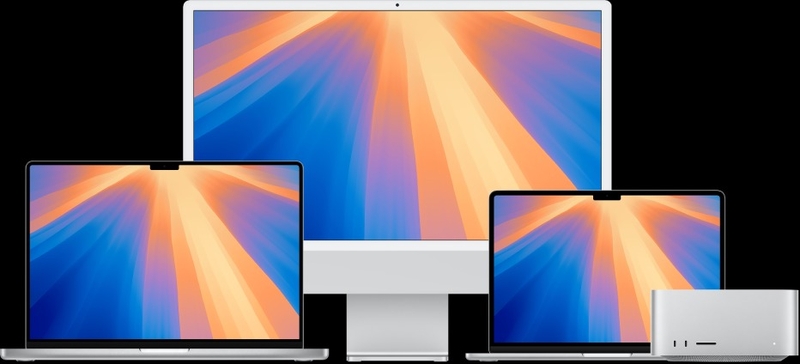
Cách chuyển chế độ trình chiếu trên MacBook đơn giản nhất
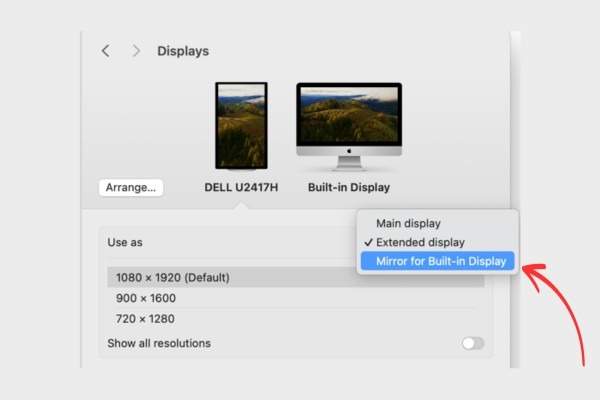
Dưới đây là các bước cụ thể giúp bạn thực hiện cách chuyển chế độ trình chiếu trên MacBook. Dù sử dụng chế độ Mirror Display, Extended Display hay kết nối qua AirPlay, các thao tác thực hiện đều rất đơn giản và nhanh chóng.
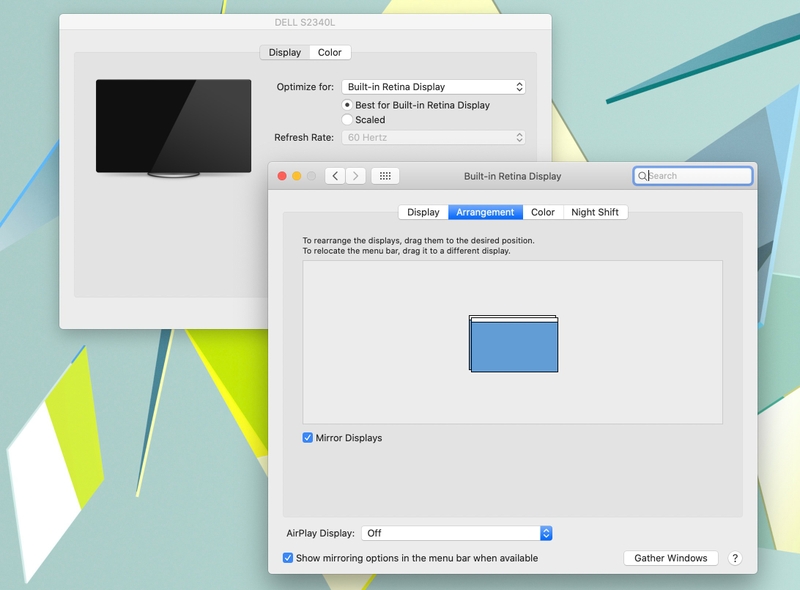
Cách chuyển sang chế độ Mirror Display
Bước 1: Kết nối MacBook với màn hình ngoài hoặc máy chiếu bằng cáp HDMI hoặc USB-C, tùy vào cổng kết nối của thiết bị.
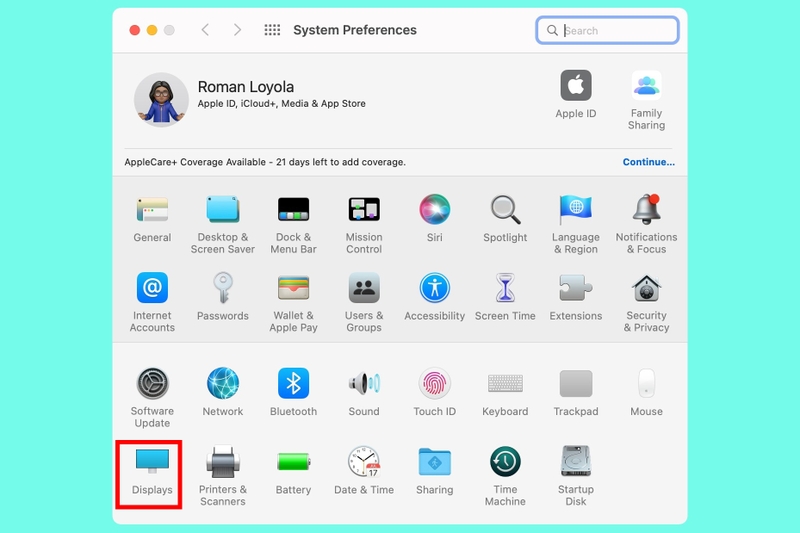
Bước 2: Mở System Preferences bằng cách nhấn vào thanh menu ở góc trên bên trái màn hình, hoặc tìm kiếm trong Spotlight bằng cách nhấn Command + Space và gõ "System Preferences".
Bước 3: Nhấn Displays để truy cập vào phần cài đặt hiển thị.
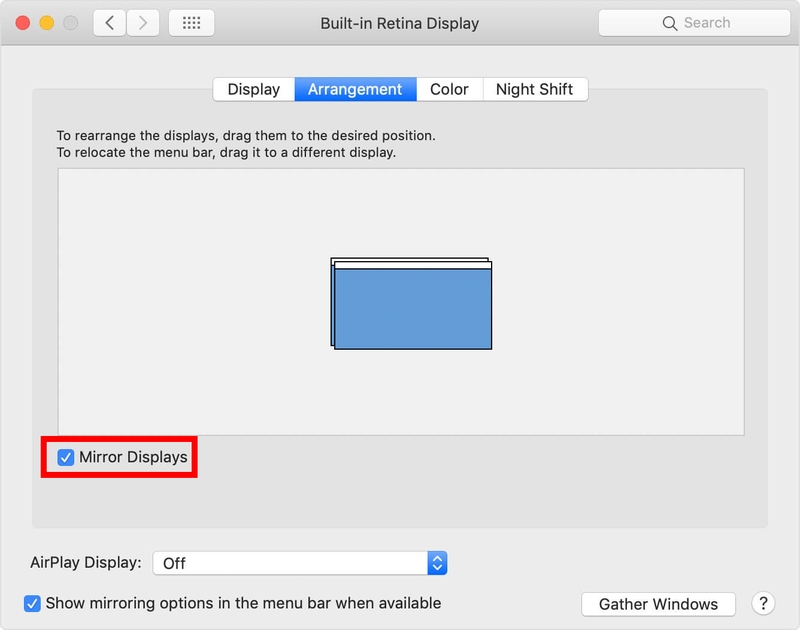
Bước 4: Chọn tab Arrangement ở phía trên của cửa sổ Displays.
Bước 5: Đánh dấu tick vào ô Mirror Displays. Sau khi chọn, toàn bộ nội dung trên MacBook sẽ được sao chép lên màn hình ngoài hoặc máy chiếu.
Cách chuyển sang chế độ Extended Display
Bước 1: Kết nối MacBook với màn hình ngoài hoặc máy chiếu như đã hướng dẫn.
Bước 2: Mở System Preferences rồi chọn Displays.
Bước 3: Tại cửa sổ Displays, chọn tab Arrangement.
Bước 4: Bỏ chọn ô Mirror Displays để màn hình ngoài hoạt động như một màn hình độc lập.
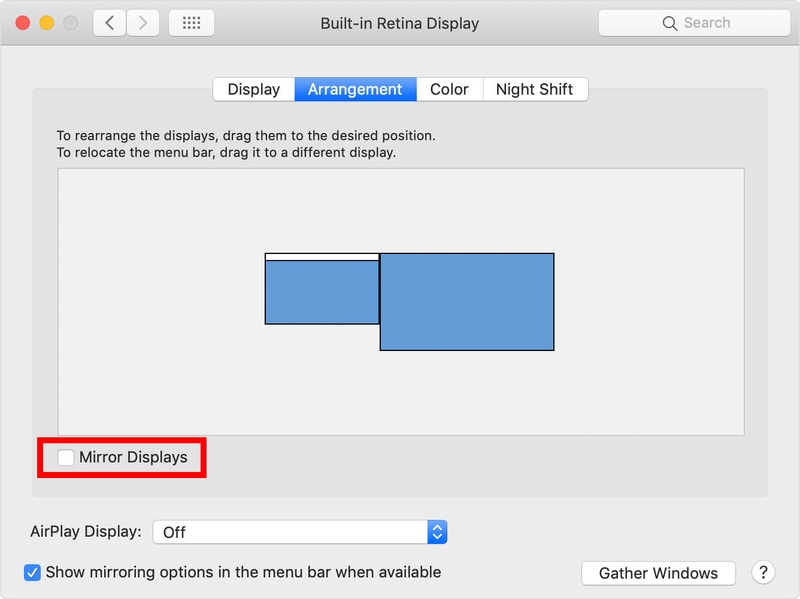
Bước 5: Bạn có thể di chuyển các cửa sổ từ màn hình MacBook sang màn hình ngoài bằng cách kéo và thả, tạo ra không gian làm việc mở rộng.
Kết nối qua AirPlay Display
Bước 1: Đảm bảo cả MacBook và thiết bị hỗ trợ AirPlay đều được kết nối với cùng một mạng Wi-Fi.
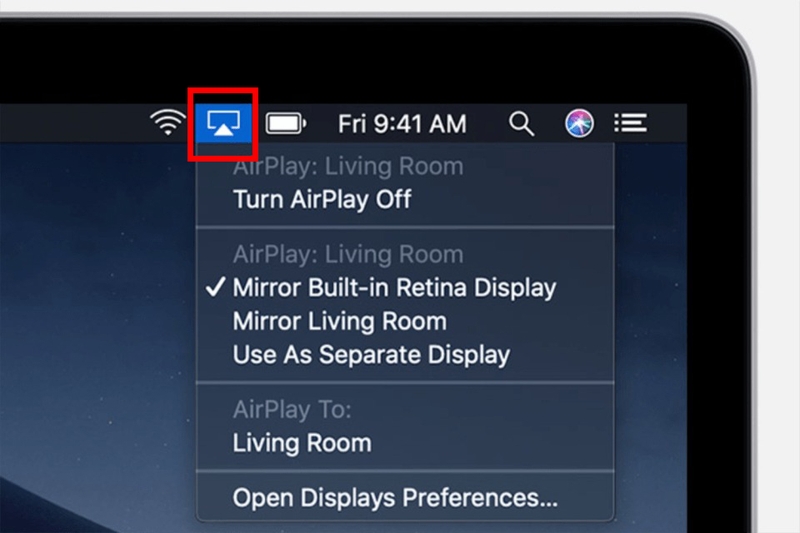
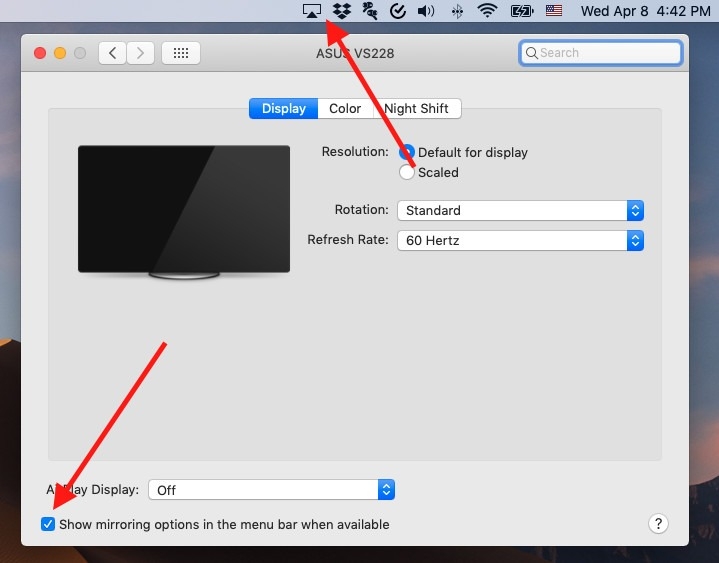
Bước 2: Trên thanh menu phía trên của MacBook, bạn nhấp vào biểu tượng AirPlay (hình chữ nhật có tam giác phía dưới). Nếu biểu tượng này không xuất hiện, bạn có thể vào System Preferences > Displays và đánh dấu vào tùy chọn Show mirroring options in the menu bar when available.
Bước 3: Chọn thiết bị AirPlay bạn muốn kết nối, ví dụ như Apple TV.
Bước 4: Màn hình MacBook sẽ được chiếu lên thiết bị hỗ trợ AirPlay.
Bước 5: Bạn có thể điều chỉnh chế độ chiếu từ Mirror Display sang Extended Display hoặc ngược lại trong mục Displays.
Tạm kết
Tóm lại, việc biết cách chuyển chế độ trình chiếu trên MacBook rất hữu ích trong việc nâng cao hiệu quả công việc. Hy vọng những hướng dẫn trên sẽ giúp bạn dễ dàng sử dụng các chế độ trình chiếu trên MacBook!
Xem ngay những mẫu MacBook mới nhất với cấu hình mạnh mẽ và thiết kế sang trọng tại FPT Shop nhé. Chất lượng vượt trội, bảo hành dài hạn và nhiều khuyến mãi hấp dẫn là những điều mà bạn sẽ được nhận khi mua hàng tại FPT Shop!
Tham khảo ngay: MacBook
Xem thêm:


