:quality(75)/estore-v2/img/fptshop-logo.png)
:quality(75)/cach_chuyen_danh_ba_tu_iphone_nay_sang_iphone_khac_0_f0f68510cb.jpg)
:quality(75)/att_f9_P_Fnl_Abje_KSHVOJ_Cz6sd3r81_I_Rx88wecx_Th_eho_V_Nk_745a148e47.jpg)
Chia sẻ 5 cách chuyển danh bạ từ iPhone này sang iPhone khác nhanh chóng, đơn giản, giúp bạn tiết kiệm thời gian tối đa
iPhone 17 series mang đến những nâng cấp toàn diện từ màn hình, camera, chip A19/A19 Pro mạnh mẽ, thiết kế bền bỉ, pin tốt nhất lịch sử. Đặt mua iPhone 17 ngay hôm nay để nhận ưu đãi trợ giá hấp dẫn cùng loạt quà tặng độc quyền chỉ có tại FPTShop.
Khi sở hữu một chiếc iPhone mới thì điều đầu tiên bạn cần làm là chuyển danh bạ liên lạc từ iPhone cũ sang để có thể liên lạc được với bạn bè và đồng nghiệp. Điều này nghe có vẻ là một nhiệm vụ khó khăn với nhiều người, nhất là những người mới làm quen với iPhone. Trong bài viết dưới đây chúng tôi sẽ chia sẻ với bạn đọc 5 cách chuyển danh bạ từ iPhone này sang iPhone khác nhanh chóng mà ai cũng có thể làm được.
Cách chuyển danh bạ từ iPhone này sang iPhone khác
1. Chuyển danh bạ bằng AirDrop
Một trong những cách dễ nhất để chuyển danh bạ từ iPhone sang iPhone là sử dụng AirDrop. Nhưng nhiều người dùng nghĩ rằng họ không thể AirDrop tất cả danh bạ cùng một lúc giữa hai iPhone mà phải xuất từng danh bạ một. Tuy nhiên chỉ cần thực hiện theo các bước hướng dẫn dưới đây các bạn sẽ biết cách để chuyển danh bạ từ iPhone này sang iPhone khác bằng AirDrop chi tiết.
Bước 1: Trên iPhone cũ của bạn hãy mở ứng dụng Danh bạ (Contacts).
Bước 2: Chọn một số liên lạc cần chuyển. Nếu bạn muốn sao chép tất cả danh bạ từ iPhone cũ sang iPhone mới hãy dùng hai ngón tay chạm và giữ trên màn hình, sau đó kéo lên hoặc xuống để chọn nhiều liên hệ cùng lúc. Khi đã chọn xong một số liên hệ, thả tay ra và tiếp tục tìm những liên hệ khác mà bạn muốn chuyển. Sau khi đã lựa chọn xong, hãy nhấc ngón tay lên.
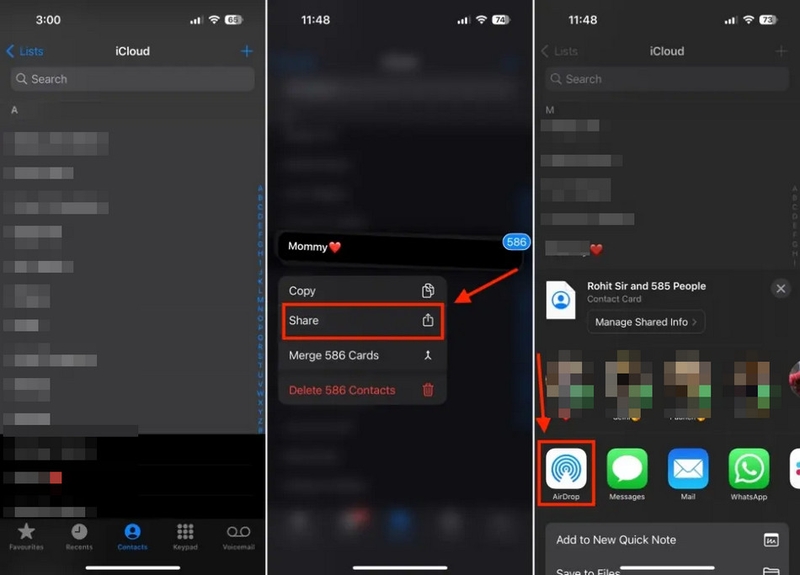
Bước 3: Tiếp theo hãy nhấn và giữ một trong các liên hệ đã chọn và chạm vào tùy chọn Chia sẻ (Share) từ menu hiển thị.
Bước 4: Nhấn vào biểu tượng AirDrop trong số các tùy chọn chia sẻ và chọn iPhone mới của bạn từ danh sách các thiết bị gần đó.
Bước 5: Danh bạ liên lạc sẽ xuất hiện trên iPhone mới của bạn, đừng quên nhấn nút Lưu (Save) ở góc trên bên phải để hoàn tất. Trên đây là cách chuyển danh bạ từ iPhone này sang iPhone khác thông qua tính năng AirDrop. Trong trường hợp AirDrop không hoạt động trên iPhone hãy chuyển sang cách tiếp theo dưới đây.
2. Chuyển danh bạ bằng iCloud Syncing
Một chuyển danh bạ từ iPhone này sang iPhone khác mà bạn có thể thử là sử dụng iCloud. iCloud đồng bộ hóa danh bạ liên lạc của bạn giữa điện thoại cũ, lưu trữ đám mây và điện thoại mới một cách liền mạch. Vì tất cả dữ liệu sẽ được đồng bộ hóa trên các thiết bị Apple (cần đăng nhập cùng một Apple ID trên các thiết bị) nên bạn có thể sử dụng iCloud để đồng bộ hóa danh bạ từ iPhone sang iPhone mà không gặp bất kỳ rắc rối nào. Sau đây là chi tiết cách thực hiện:
Bước 1: Kết nối iPhone cũ và iPhone mới của bạn vào cùng một mạng Wi-Fi và đăng nhập vào cùng một tài khoản Apple ID trên cả hai điện thoại.
Bước 2: Mở ứng dụng Cài đặt (Settings) trên iPhone cũ.
Bước 3: Tiếp theo hãy chạm vào tên tài khoản Apple của bạn ở phía trên và chọn iCloud.
Bước 4: Tiếp theo bật nút chuyển bên phải mục Danh bạ (Contacts) để kích hoạt tính năng đồng bộ danh bạ với iCloud.
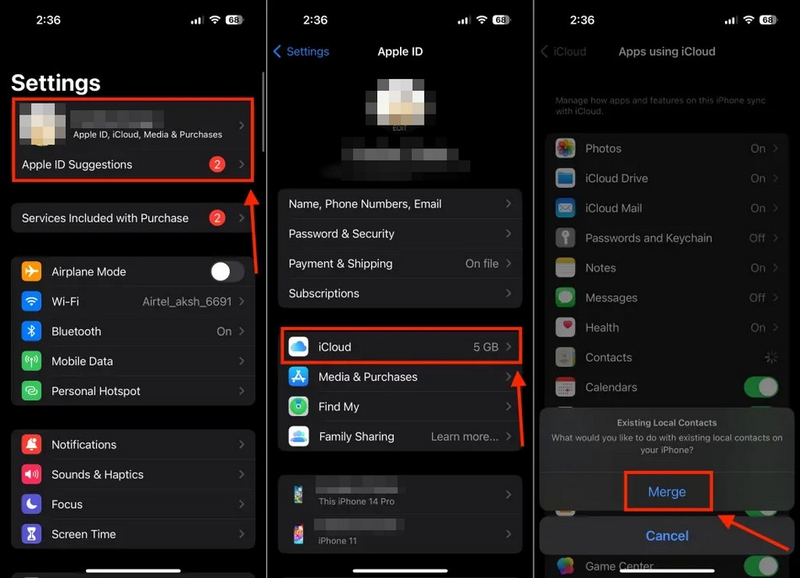
Bước 5: Khi bạn thấy cửa sổ thông báo hiển thị, kích nút Hợp nhất (Merge).
Bước 6: Trên iPhone mới, hãy mở ứng dụng Điện thoại (Phone) và truy cập tab Danh bạ (Contacts).
Bước 7: Kéo tên của bạn xuống và thả ra để làm mới danh sách liên hệ. Khi thấy màn hình rung nhẹ (hoặc hiệu ứng làm mới) hãy nhấc ngón tay lên.
3. Chuyển danh bạ bằng iCloud Backup
Bạn có thể sử dụng sao lưu iCloud như một cách khác để xuất danh bạ từ iPhone. Không chỉ danh bạ từ iPhone mà phương pháp này cho phép bạn di chuyển tất cả dữ liệu từ iPhone này sang iPhone khác.
Có hai cách để thực hiện. Đầu tiên khi bạn thiết lập iPhone mới bạn sẽ có tùy chọn khôi phục ứng dụng và dữ liệu từ bản sao lưu iCloud. Khi chọn tùy chọn này tất cả danh bạ và dữ liệu đã sao lưu khác sẽ tự động được chuyển sang iPhone mới của bạn.
Thứ hai nếu bạn đã thiết lập iPhone mới, bạn sẽ phải reset lại iPhone để xóa tất cả dữ liệu hiện có và sau đó chuyển dữ liệu bằng sao lưu iCloud. Nói một cách đơn giản bạn chỉ có thể sử dụng sao lưu iCloud để di chuyển danh bạ từ iPhone sang iPhone trong khi thiết lập điện thoại mới. Cần lưu ý rằng phương pháp này sao lưu toàn bộ iPhone chứ không chỉ Danh bạ nên thời gian sẽ lâu hơn so với các giải pháp khác.
Bước 1: Tạo bản sao lưu iCloud trên iPhone cũ
- Kết nối cả hai iPhone của bạn với cùng mạng Wi-Fi.
- Hãy mở ứng dụng Cài đặt (Settings) và chạm vào tên tài khoản Apple của bạn ở phía trên. Nếu được nhắc hãy đăng nhập bằng tài khoản Apple của bạn.
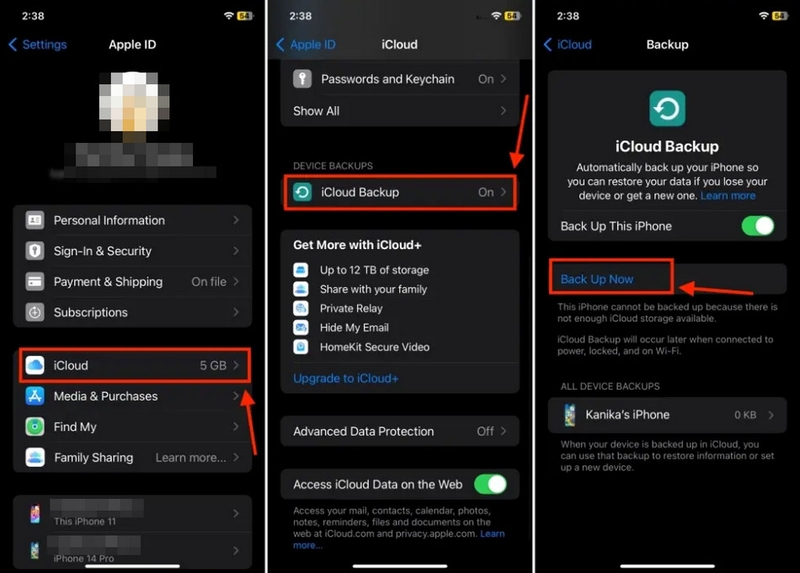
- Tiếp theo chạm vào tùy chọn iCloud > Sao lưu iCloud (iCloud Backup).
- Kích hoạt tùy chọn Sao lưu iCloud lên và kích nút Sao lưu ngay (Back Up Now).
iPhone của bạn sẽ bắt đầu tải danh bạ và dữ liệu đã lưu khác lên iCloud. Trong trường hợp không có đủ dung lượng để sao lưu, bạn có thể xóa dung lượng iCloud hoặc mua thêm dung lượng bằng iCloud+.
Bước 2: Thiết lập iPhone mới bằng iCloud Backup
- Bật iPhone mới của bạn, kết nối với cùng mạng Wi-Fi và thực hiện theo quy trình thiết lập iPhone tiêu chuẩn.
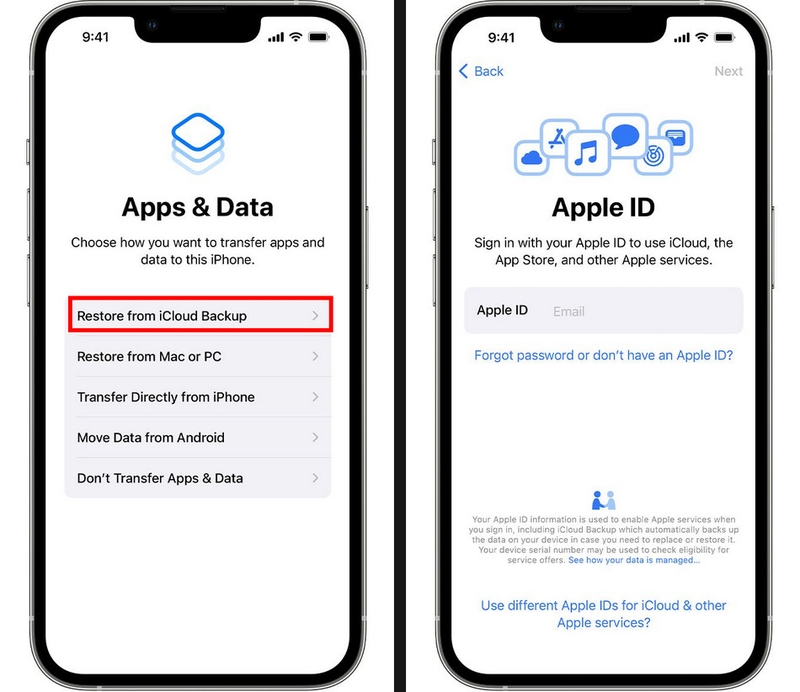
- Khi thấy màn hình Ứng dụng & Dữ liệu (Apps & Data), hãy chọn tùy chọn Khôi phục từ bản sao lưu iCloud (Restore from iCloud Backup) và làm theo hướng dẫn trên màn hình để chuyển danh bạ từ iPhone cũ sang iPhone mới.
- Hoàn tất các bước thiết lập khác là bạn có thể bắt đầu sử dụng iPhone mới với đầy đủ dữ liệu được chuyển từ iPhone cũ sang.
4. Chuyển danh bạ bằng ứng dụng Finder trên Mac
Nếu có máy Macbook bạn chắc chắn nên cân nhắc sử dụng Finder của Mac để chuyển danh bạ sang iPhone mới. Cách này cũng tương tự như chuyển danh bạ bằng iCloud nhưng có một số ưu điểm vượt trội hơn như. Đầu tiên phương pháp này hoạt động ngay cả khi bạn không có kết nối Internet tốt.
Thứ hai bạn sẽ không phải đối mặt với bất kỳ vấn đề nào liên quan đến không gian. Máy Mac sẽ có nhiều không gian lưu trữ hơn để đồng bộ danh bạ hoặc tạo bản sao lưu. Sau đây là cách chuyển toàn bộ danh bạ liên lạc từ iPhone sang iPhone bằng máy Mac:
Bước 1: Sử dụng cáp USB tương thích kết nối iPhone cũ với máy Mac. Nếu bạn kết nối iPhone và máy Mac lần đầu tiên sẽ sẽ phải nhấn nút Trust this Computer trên bảng thông báo của iPhone.
Bước 2: Tiếp theo trên máy Mac hãy mở ứng dụng Finder từ Dock.
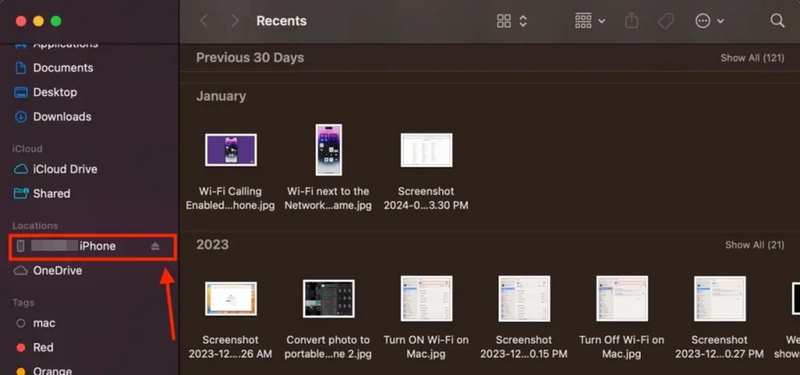
Bước 3: Từ giao diện chính của Finder kích vào tên iPhone của bạn trong thanh bên trái dưới mục Locations. Nếu được nhắc hãy cho phép máy Mac tin cậy iPhone.
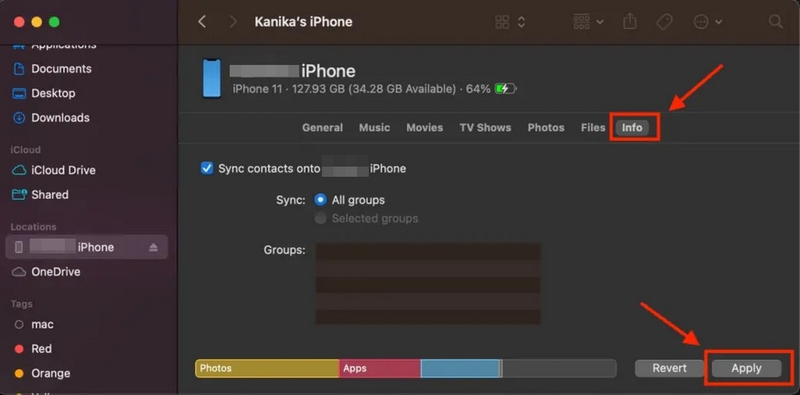
Bước 4: Kích nút Info ở khung bên phải. Sau đó chọn tùy chọn Sync All groups và kích nút Apply ở góc dưới cùng bên phải.
Sau khi danh bạ được đồng bộ hóa với máy Mac bạn có thể chuyển chúng sang iPhone mới. Chỉ cần kết nối iPhone mới của bạn với máy Mac và lặp lại các bước tương tự như mô tả ở trên để chuyển danh bạ sang.
5. Chuyển danh bạ bằng ứng dụng bên thứ ba
Bên cạnh các tùy chọn ở trên bạn có thể chuyển danh bạ iPhone bằng ứng dụng hoặc phần mềm của bên thứ ba. Hiện nay bạn có thể dễ dàng tìm thấy một số ứng dụng miễn phí cho phép nhanh chóng chuyển danh bạ giữa các iPhone. Vì các ứng dụng này không phải sử dụng thông qua iTunes hoặc iCloud nên quá trình này khá nhanh.
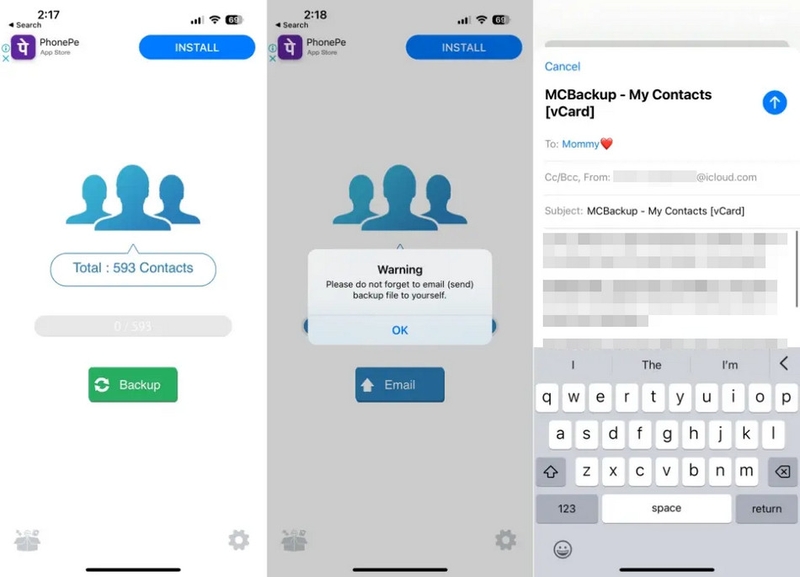
Một ví dụ về ứng dụng sao lưu danh bạ liên lạc cho iPhone là My Contacts Backups (Download, miễn phí). Ứng dụng này cho phép bạn chuyển danh bạ từ iPhone sang iPhone bằng email. Đầu tiên bạn phải gửi email toàn bộ danh bạ liên lạc của mình cho chính mình rồi xuất danh bạ sang iPhone mới. Sau khi xuất danh bạ bạn phải mở email trên iPhone mới, chọn tệp đính kèm và nhập danh sách.
Tạm kết
Trên đây các bạn vừa cùng chúng tôi tìm hiểu cách chuyển danh bạ từ iPhone này sang iPhone khác với nhiều lựa chọn khác nhau. Mặc dù mỗi cách đều có thể thực hiện được nhiệm vụ nhưng cá nhân tôi thích sử dụng AirDrop để chuyển danh bạ của mình vì thực hiện nhanh chóng, dễ dàng mà không phải xử lý bất kỳ vấn đề sao lưu hoặc đồng bộ hóa nào khác. Mặt khác nếu bạn muốn chuyển mọi thứ từ iPhone cũ sang iPhone mới thì không có giải pháp nào tốt hơn là sử dụng bản sao lưu iCloud.
Nếu bạn đang tìm kiếm một chiếc iPhone mới bền bỉ, chụp ảnh đẹp với cấu hình mạnh mẽ giúp xử lý mọi tác vụ mượt mà thì dòng iPhone 16 series chính là lựa chọn lý tưởng. Tại FPT Shop, bạn có thể khám phá những mẫu điện thoại iPhone mới nhất với giá cả cực kỳ hấp dẫn.
Tham khảo ngay tại đây: iPhone 16 series
Xem thêm
:quality(75)/testflight_la_gi_1_c1529e2c93.jpg)
:quality(75)/small/day_sac_i_Phone_chinh_hang_tot_nhat_0f83a1595e.jpg)
:quality(75)/lieu_tat_dinh_vi_iphone_co_theo_doi_duoc_khong_thumb_d13f9d49a4.png)
:quality(75)/1_ce0439606c.jpg)
:quality(75)/top_iphone_cu_gia_tot_001_3ed690bf51.jpg)
:quality(75)/cach_don_gian_tuy_chinh_lich_tren_iphone_c5dbd40492.png)


