:quality(75)/estore-v2/img/fptshop-logo.png)
:quality(75)/small/chuyen_anh_WEBP_sang_PNG_JPG_01_aa73bbaa81.jpg)
:quality(75)/dinh_long_4627e1a3db.jpg)
Cách chuyển file ảnh WEBP sang PNG, JPG nhanh chóng và tránh làm giảm chất lượng ảnh
Bạn tải một bức ảnh từ website về máy nhưng lại thấy đuôi file là WEBP và không thể mở, chỉnh sửa hoặc gửi đi như mong muốn? Đây là tình huống khá quen thuộc, nhất là khi nhiều trang web hiện nay dùng định dạng WEBP để tối ưu tốc độ tải ảnh. Tuy nhiên, bạn hoàn toàn có thể khắc phục chỉ trong vài thao tác đơn giản.
Trong bài viết này, chúng ta sẽ cùng tìm hiểu cách chuyển file ảnh WEBP sang PNG, JPG nhanh chóng mà tránh làm giảm chất lượng ảnh, giúp hình ảnh dễ mở hơn, dễ chỉnh sửa hơn và tương thích với nhiều nền tảng hơn.
File WEBP là gì? Vì sao nhiều website sử dụng định dạng này?
File WEBP là một định dạng ảnh hiện đại do Google phát triển. Nó được thiết kế riêng cho môi trường web. Điểm đáng chú ý của WEBP là định dạng này hỗ trợ cả nén mất dữ liệu và nén không mất dữ liệu. Đồng thời, nó còn có thể dùng cho ảnh có nền trong suốt và ảnh động. Chính vì thế, WEBP có thể thay thế nhiều nhu cầu thường gặp của JPG, PNG và GIF trong cùng một định dạng gọn nhẹ hơn.
Theo đó, ảnh WEBP không mất dữ liệu có thể nhỏ hơn PNG khoảng 26%, còn ảnh WEBP nén mất dữ liệu có thể nhỏ hơn JPEG khoảng 25 đến 34% ở mức chất lượng tương đương.
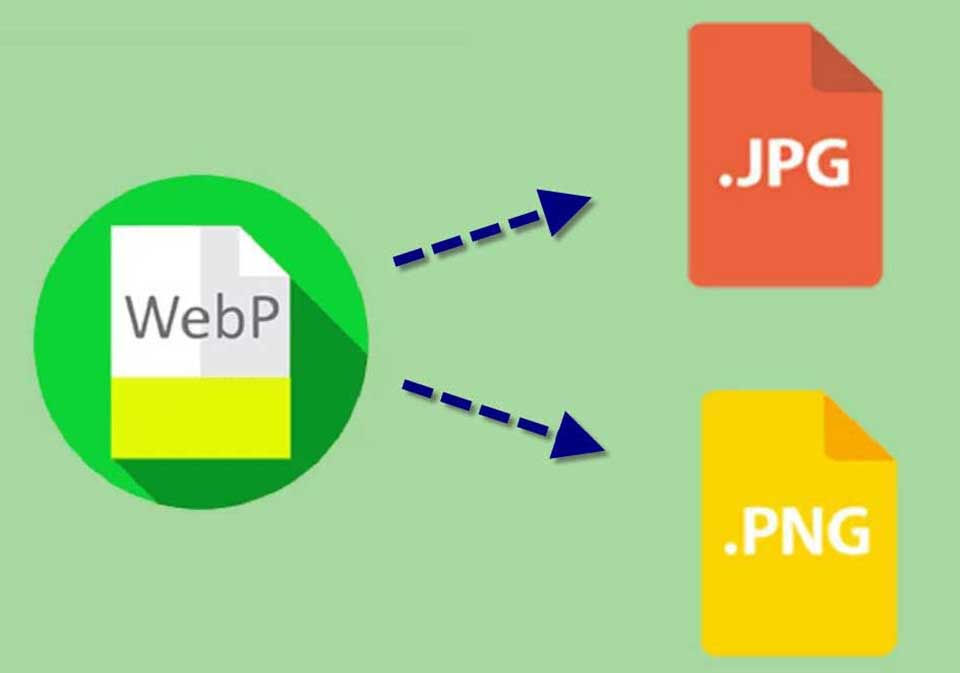
Hiện nay, nhiều website đã sử dụng định dạng WEBP. Khi hình ảnh có dung lượng nhẹ hơn, trình duyệt tải ảnh nhanh hơn, người đọc không phải chờ lâu và website cũng có cơ hội cải thiện trải nghiệm người dùng tốt hơn. Các chuyên gia cũng khuyến nghị người dùng sử dụng định dạng ảnh hiện đại như WEBP hoặc AVIF để có khả năng nén tốt hơn PNG và JPEG, giúp giảm thời gian tải tài nguyên hình ảnh trên trang.
Hiện nay, WEBP không còn là định dạng “lạ” như trước. Định dạng này đã được hỗ trợ trên các trình duyệt phổ biến như Chrome, Safari, Firefox, Edge và Opera. Tuy vậy, nhiều người dùng vẫn có nhu cầu chuyển đổi ảnh WEBP sang các định dạng quen thuộc hơn. Trong phần sau, chúng ta học cách chuyển file ảnh WEBP sang PNG, JPG nhanh chóng để bạn có trải nghiệm xem thân thiện hơn nhé.
Cách chuyển file ảnh WEBP sang PNG, JPG nhanh chóng
Khi bạn tải ảnh từ website về máy, file có thể có đuôi .webp mà không phải .png hoặc .jpg. Ở trong tình huống này, bạn hãy tham khảo ngay cách chuyển file ảnh WEBP sang PNG, JPG nhanh chóng dưới đây. FPT Shop khuyên bạn nên dùng các công cụ chuyển đổi trực tiếp để thực hiện trên mọi thiết bị, nền tảng mà không gặp phải bất kỳ giới hạn nào.
Bước 1: Truy cập vào một công cụ chuyển đổi đáng tin cậy
Bạn có thể mở trình duyệt trên máy tính hoặc điện thoại, sau đó tìm công cụ chuyển WEBP to PNG hoặc WEBP to JPG. Bạn nên ưu tiên các website có giao diện rõ ràng, có nút chọn file dễ thấy và có phần thiết lập chất lượng ảnh nếu bạn muốn kiểm soát đầu ra tốt hơn.
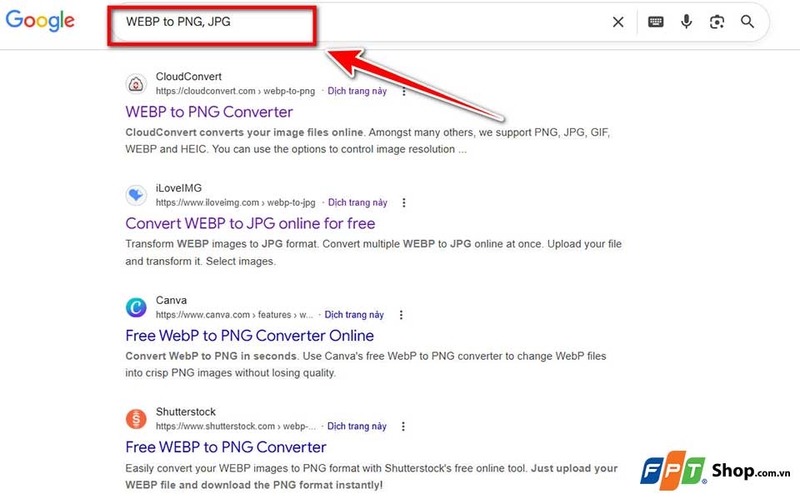
Bước 2: Tải file ảnh WEBP cần chuyển đổi lên công cụ
Bạn nhấn vào nút Select File, Choose File hoặc nút có ý nghĩa tương tự.
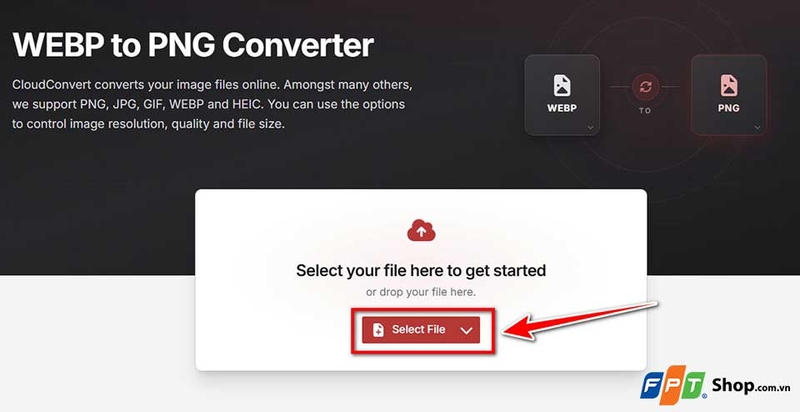
Sau đó, bạn chọn ảnh WEBP đang lưu trong máy. Nếu công cụ hỗ trợ kéo thả, bạn cũng có thể kéo trực tiếp file ảnh vào khung tải lên để tiết kiệm thời gian.
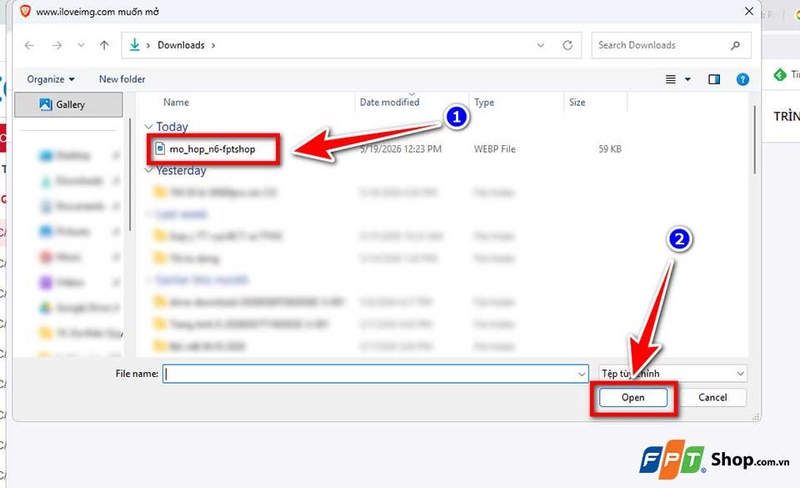
Bước 3: Chọn định dạng đầu ra là PNG hoặc JPG
Nếu ảnh có logo, icon, ảnh thiết kế, chữ viết hoặc nền trong suốt, bạn hãy chọn định dạng PNG. Còn định dạng JPG sẽ phù hợp với ảnh chụp, ảnh minh họa thông thường hoặc bạn muốn file có dung lượng nhẹ hơn để dễ gửi và dễ đăng tải.
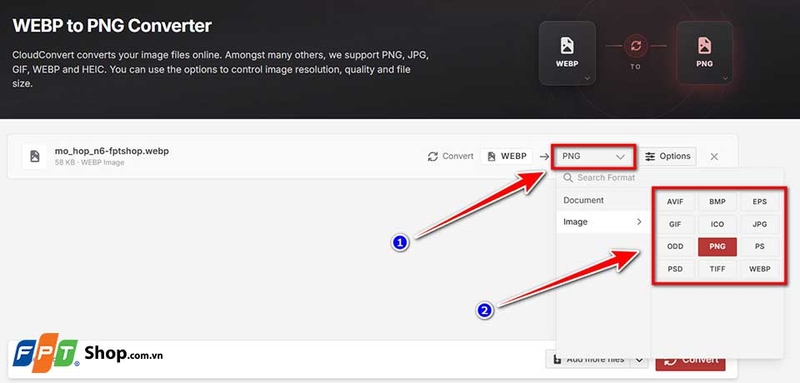
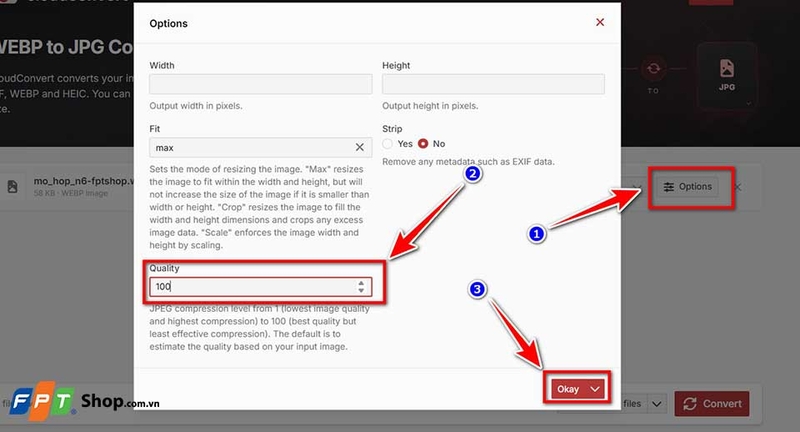
Bước 4: Chỉnh chất lượng ảnh trước khi chuyển đổi
Bạn nên giữ nguyên kích thước ảnh gốc nếu không có nhu cầu thu nhỏ. Bạn cũng nên chọn mức chất lượng cao khi xuất sang JPG để ảnh không bị mờ, vỡ hoặc mất chi tiết quá nhiều sau khi chuyển đổi.
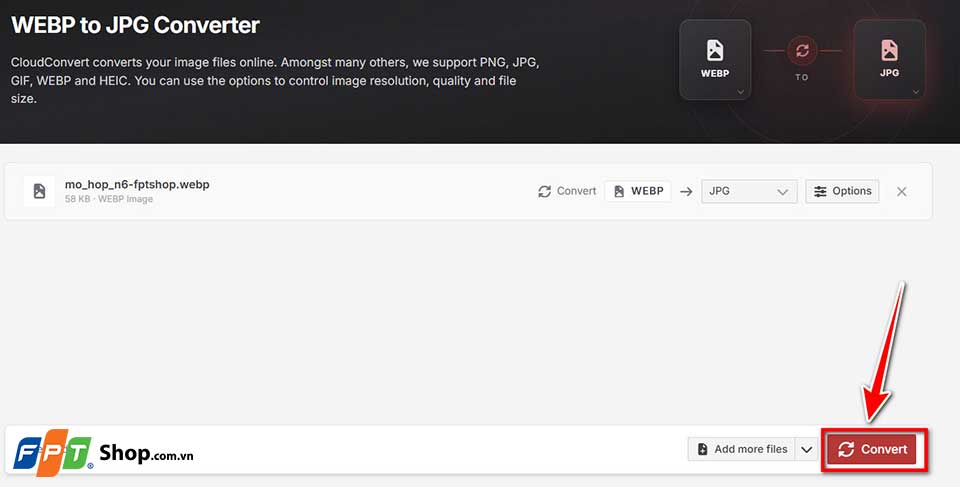
Bước 5: Nhấn nút Convert để bắt đầu chuyển file
Sau khi chỉnh xong chất lượng ảnh, bạn hãy nhấn nút Convert (hoặc nút có ý nghĩa tương tự). Lúc này, bạn chỉ cần chờ công cụ xử lý trong vài giây đến vài phút, tùy vào dung lượng ảnh và tốc độ mạng. Nếu bạn chuyển nhiều ảnh cùng lúc, thời gian xử lý có thể lâu hơn một chút.
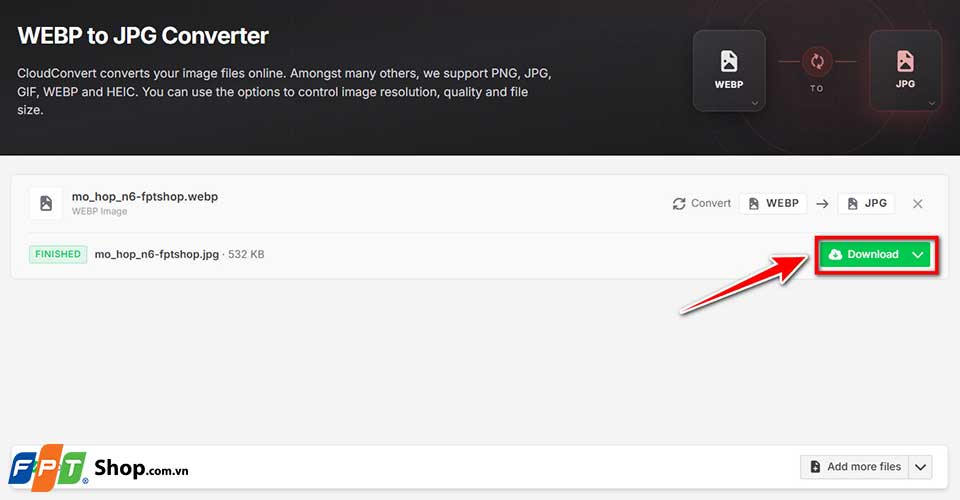
Bước 6: Tải ảnh đã chuyển đổi về máy
Bạn nhấn Download để lưu file mới, sau đó bạn mở ảnh bằng phần mềm xem ảnh quen thuộc. Bạn nên phóng to ảnh để kiểm tra độ nét, màu sắc và phần nền trong suốt nếu bạn đã chọn định dạng PNG.
Tạm kết
Nhìn chung, cách chuyển file ảnh WEBP sang PNG, JPG không quá phức tạp. Với công cụ online, bạn sẽ có thể đổi định dạng ảnh nhanh chóng, dễ thao tác và phù hợp với nhu cầu sử dụng hằng ngày. Quan trọng hơn, bạn nên xác định trước mục đích dùng ảnh để chọn đúng định dạng. Theo đó, PNG dành cho ảnh cần độ nét cao hoặc nền trong suốt, còn JPG phù hợp khi bạn muốn ảnh nhẹ, dễ gửi và dễ đăng tải.
Nếu bạn thường xuyên xử lý hình ảnh, soạn thảo tài liệu hoặc làm việc online, bạn có thể tham khảo thêm các mẫu laptop văn phòng tại FPT Shop để chọn thiết bị phù hợp với nhu cầu sử dụng của mình.
Xem thêm:
:quality(75)/digen_ai_5684953c83.png)
:quality(75)/chuyen_anh_2d_thanh_3d_online_3139817532.jpg)
:quality(75)/cach_chuyen_anh_tu_may_anh_canon_sang_dien_thoai_1_4270d60e2e.jpg)
:quality(75)/chuyen_anh_sang_google_docs_4f7b533359.jpg)
:quality(75)/chuyen_anh_va_video_tu_icloud_sang_google_photos_thumb_998c573fb7.png)
:quality(75)/app_chuyen_anh_nam_sang_nu_thumb_980f4c41a8.jpg)


